회사에서 업무중에 Docker를 사용하기 위해서 Windows 운영체제 Docker Desktop 설치 가이드를 보고 따라서 설치하는 과정중에 WSL2 기능이 비활성화 되어 있어 Docker 기동이 불가한 상황을 마주했습니다.
분명히 모든 가이드를 따라서 WSL 기능을 활성화 했음에도 불구하고 기동이 불가했습니다.
결국 찾아보니 WSL의 보안취약점이 있어 WSL자체 보안문제는 아닌것 같긴합니다 사내 보안프로그램에서 강제적으로 해당 기능 활성화를 제한하고 있었습니다.
그럼에도 불구하고 저는 Docker를 Window 운영체제에서 활용해서 개발을 해야 했기 때문에 Hyper-V를 활용해 Docker 기동해 사용중입니다.
그 과정을 아래에 남겨두겠습니다.
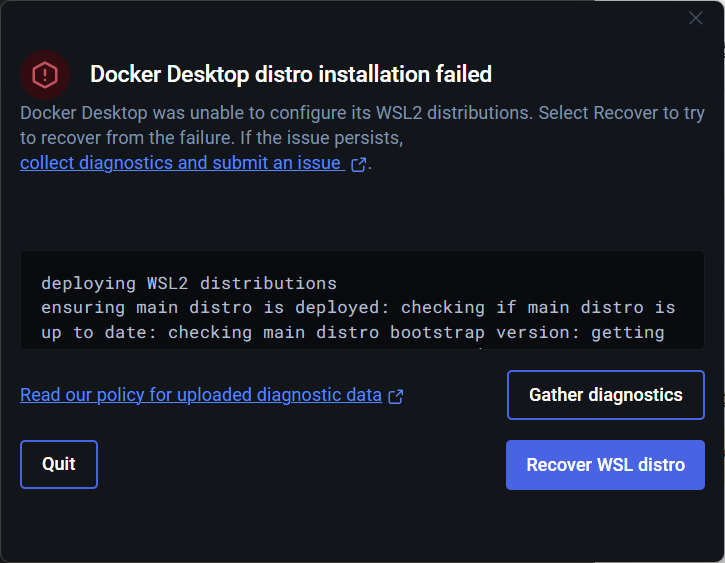
Docker Desktop distro installation faild
아무런 설정 없이 Docker 기동시 아래와 같은 애러 발생하면서 Docker 기동이 불가합니다.
Hyper-V 기반으로 구동
윈도우 10 이상부터 지원하는 가상화 머신 Hyper-V 기반으로 구동해야합니다. (내 PC가 Hyper-V를 지원하는지 확인)
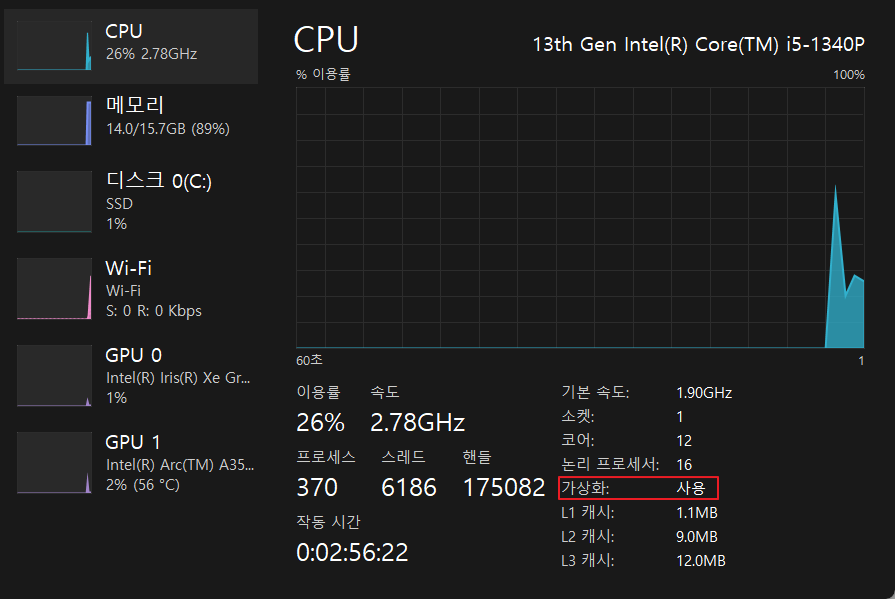
1. Bios 가상화 기능 확인
현재 내 PC가 가상화 기능이 지원하는지 확인합니다.
만약 가상화 기능이 꺼져있는 경우는 켜야하며, 가상화 기능이 없는 경우는 안타깝게도 Hyper-V를 활용해서 Docker 사용이 불가합니다.
[작업관리자 > 성능 > CPU] 확인
2. Hyper-V 설정
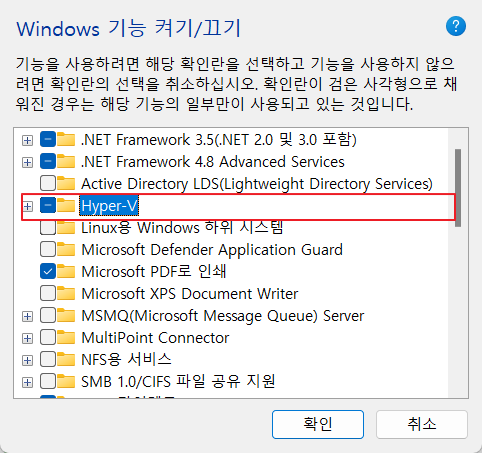
[윈도우 검색창 > window 기능 켜기/끄기] Hyper-V 체크
3. Enable-WindowsOptionalFeature 명령어 실행
powershell 관리자 권한으로 실행 이후 아래 명령어 입력
Enable-WindowsOptionalFeature -Online -FeatureName Microsoft-Hyper-V -All4. docker desktop 셋팅에서 wsl2 base 설정 비활성화 및 재기동
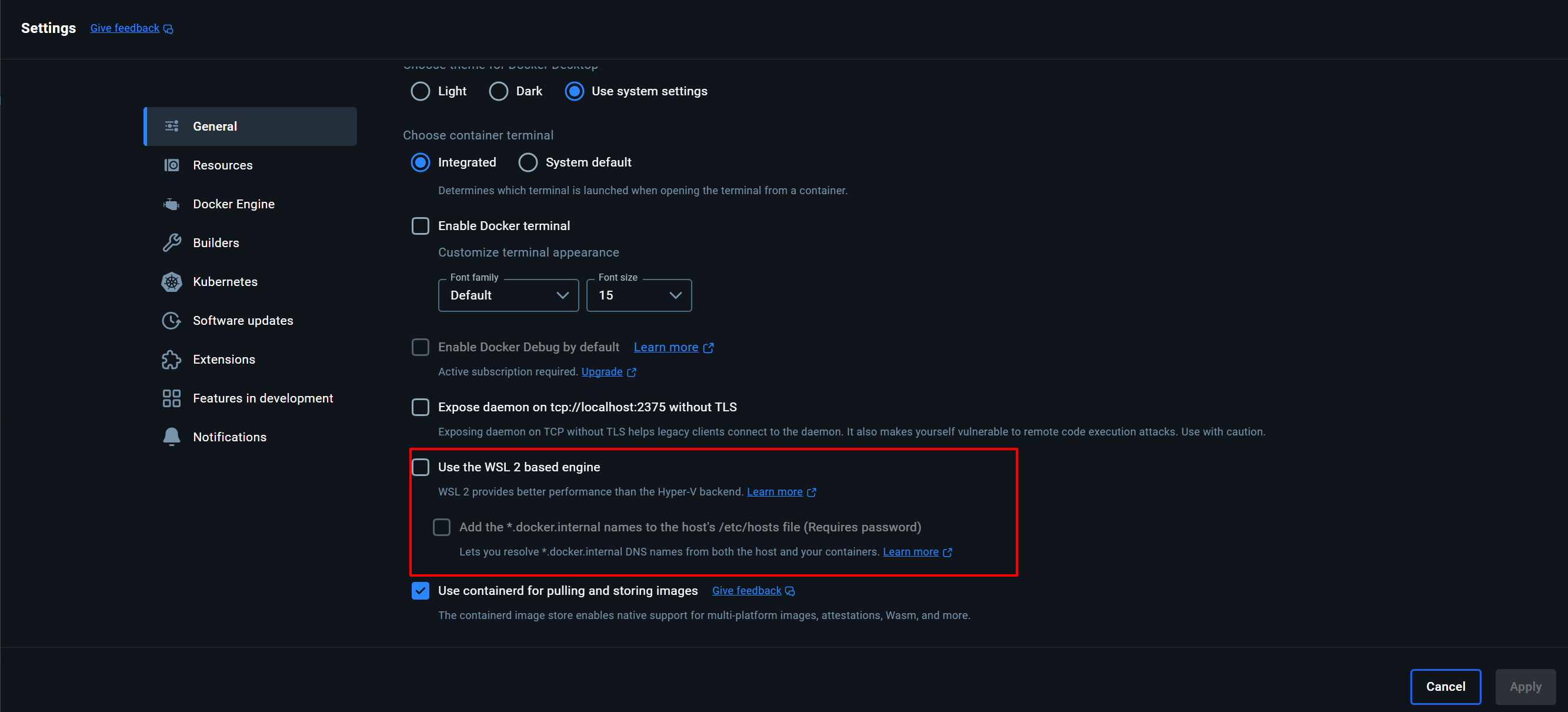
[docker > settings > general]에서 wsl2 base 설정 이후 Docker Desktop 재기동
5. docker info에서 커널 버전 확인
Docker 정보 확인 해서 kernel Version이 linuxkit확인
docker info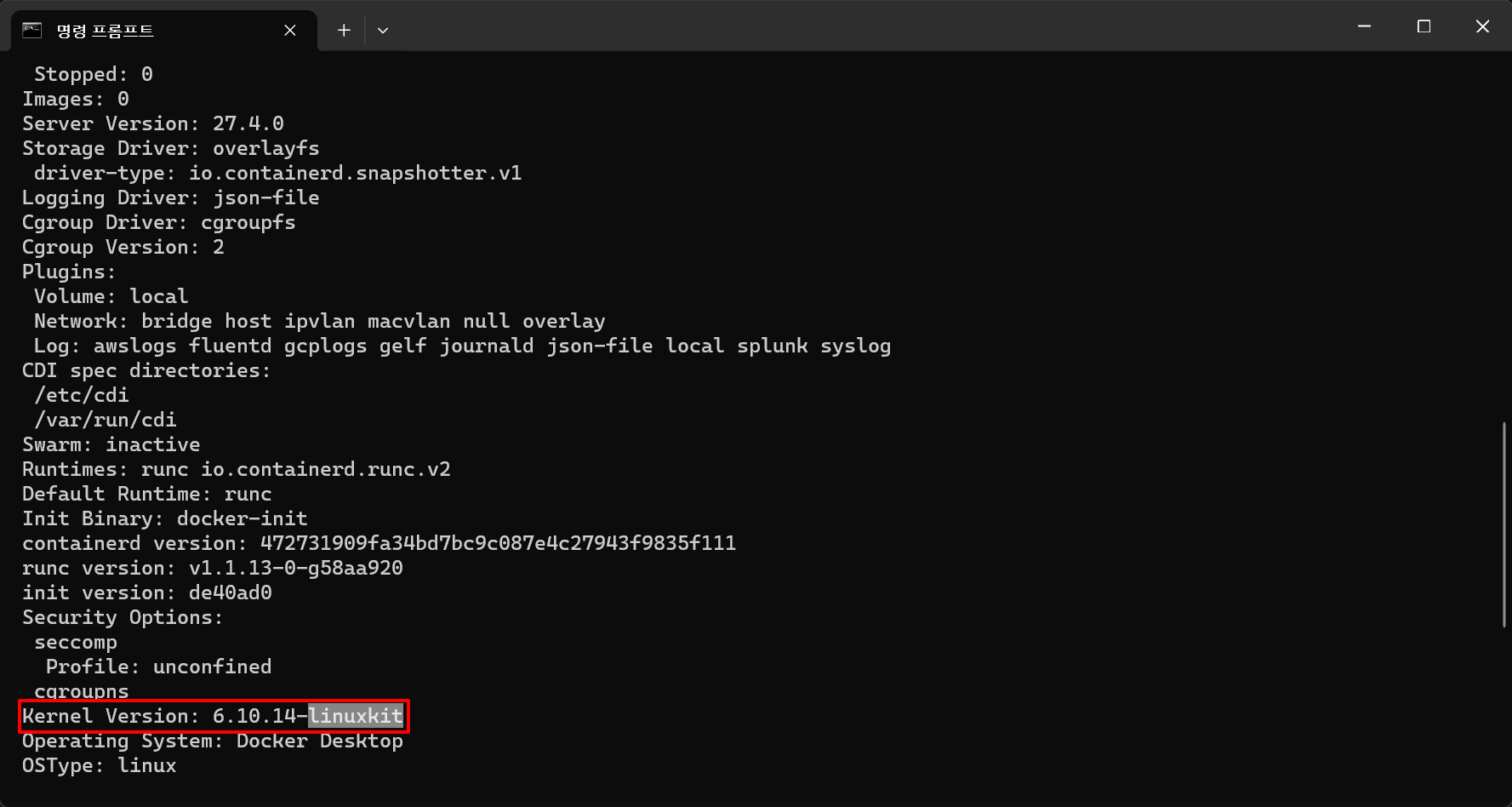
5번까지 따라와서 linuxkit확인했으면 정상적으로 Hyper-V로 Docker 기동에서 성공했습니다.
이제 Windows에서 Docker 기동이 가능해졌습니다.