Community version 다운로드 과정(Windows)
버전: 8.0.34
1.mysql다운
2.mysql설치
3.시스템 환경변수 설정
1. mysql 다운로드
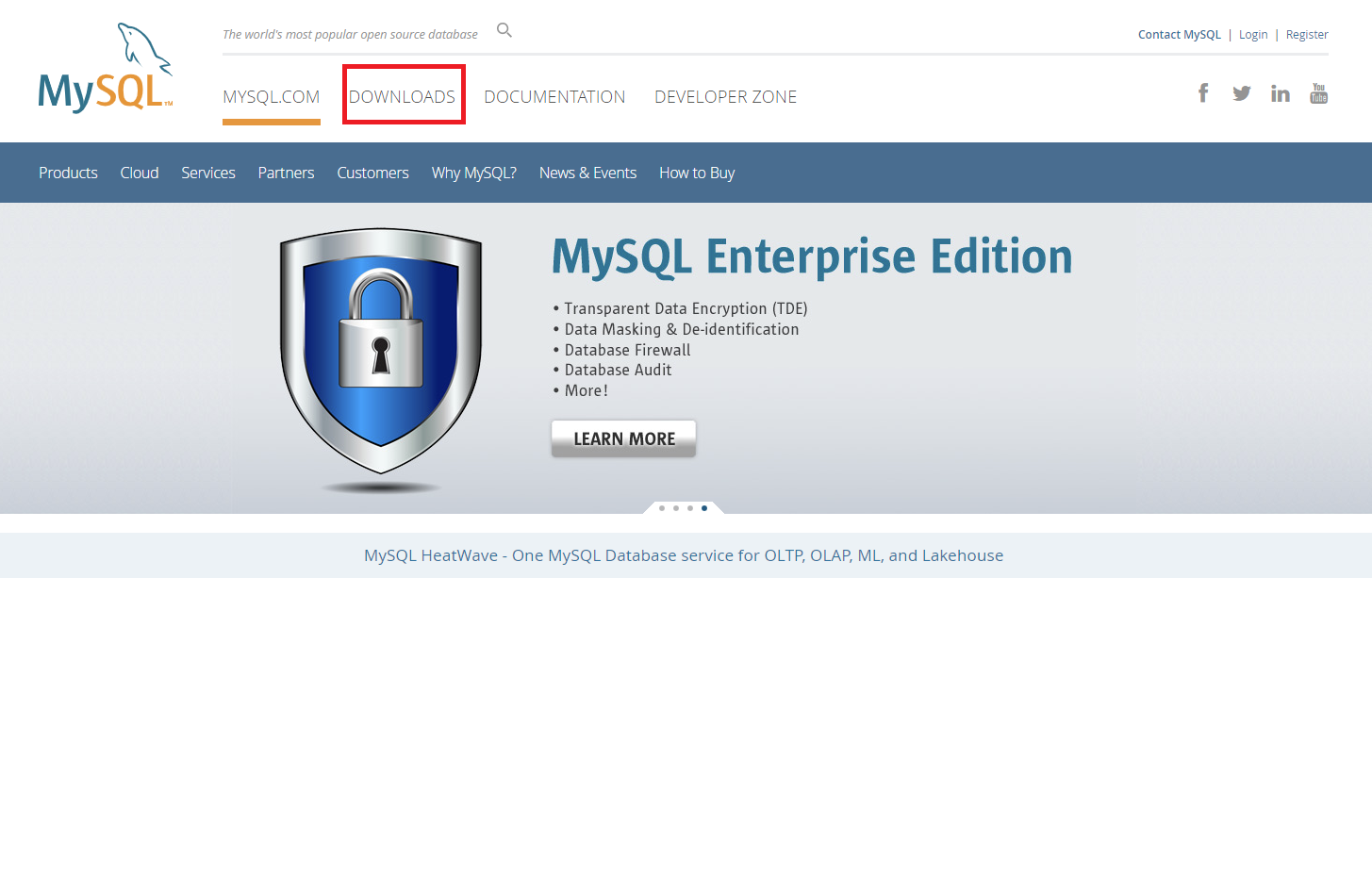
MYSQL공식 홈페이지에 들어가서 DOWNLOADS 클릭한다.
-
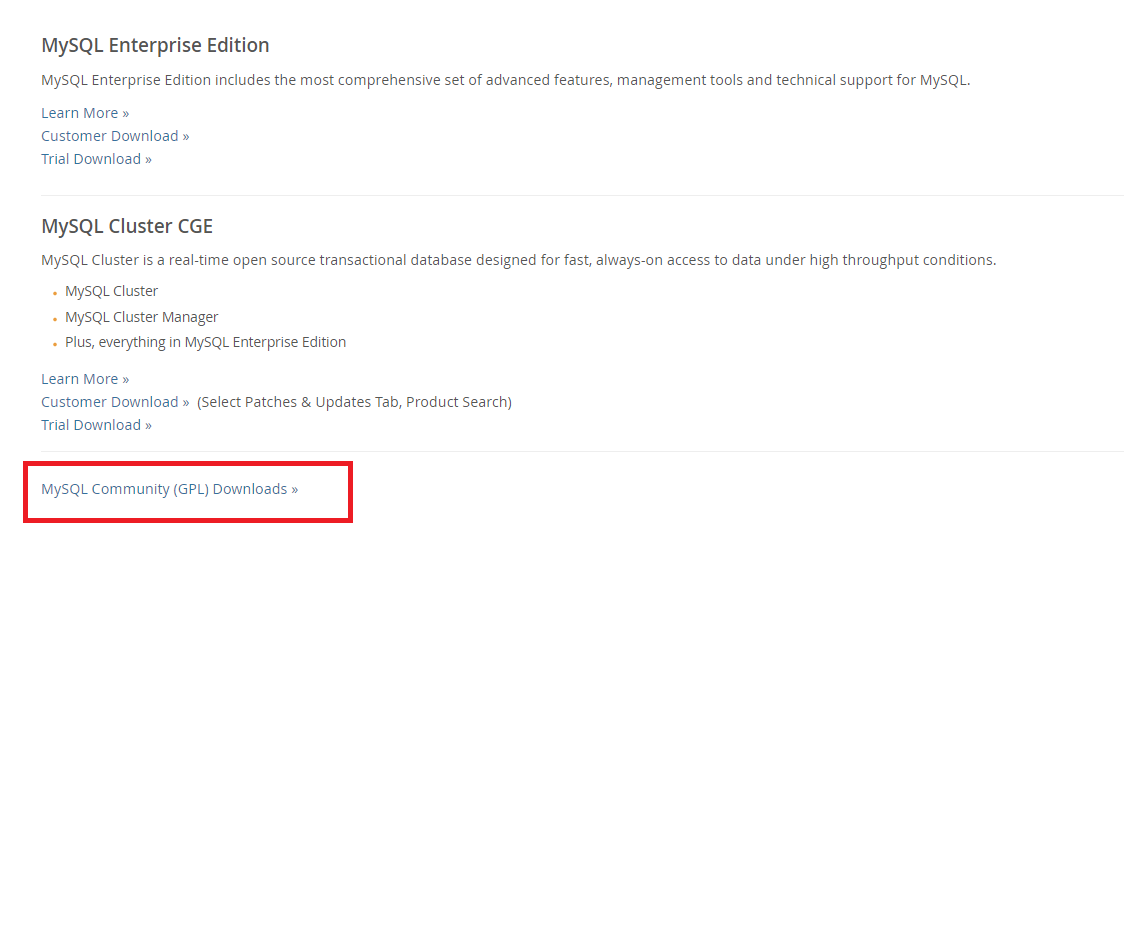
쭉 아래로 내려보면 MYSQL Community(GPL) Downloads를 클릭한다.
-
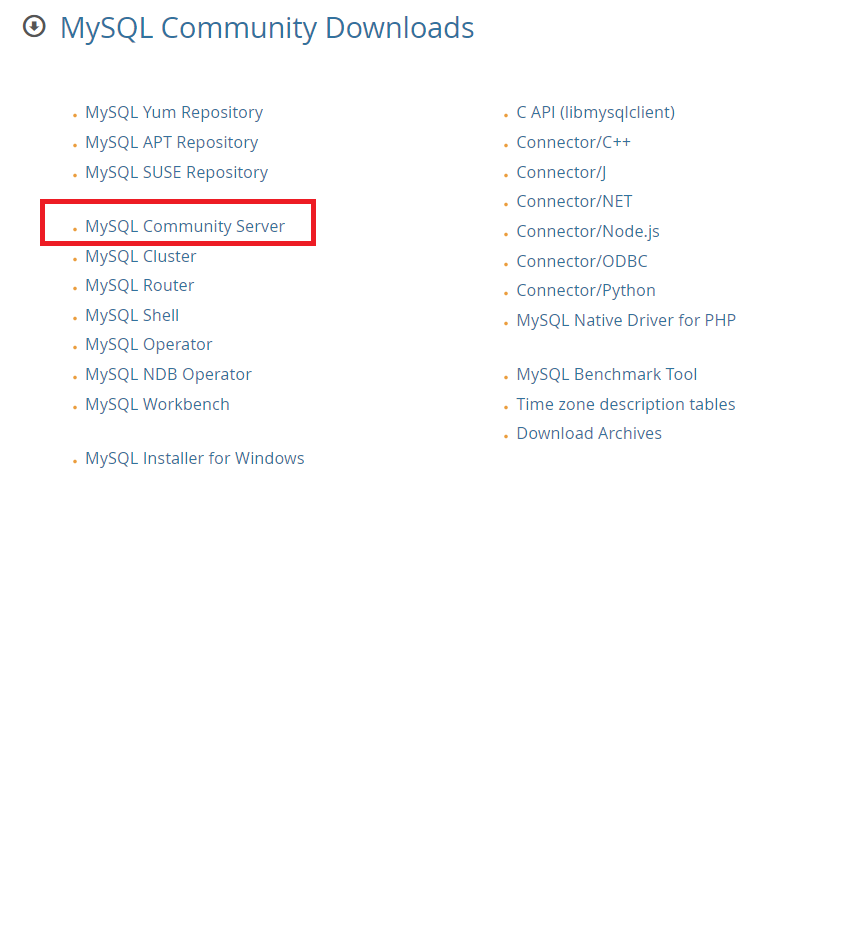
MySQL Community Server를 들어간다.
-
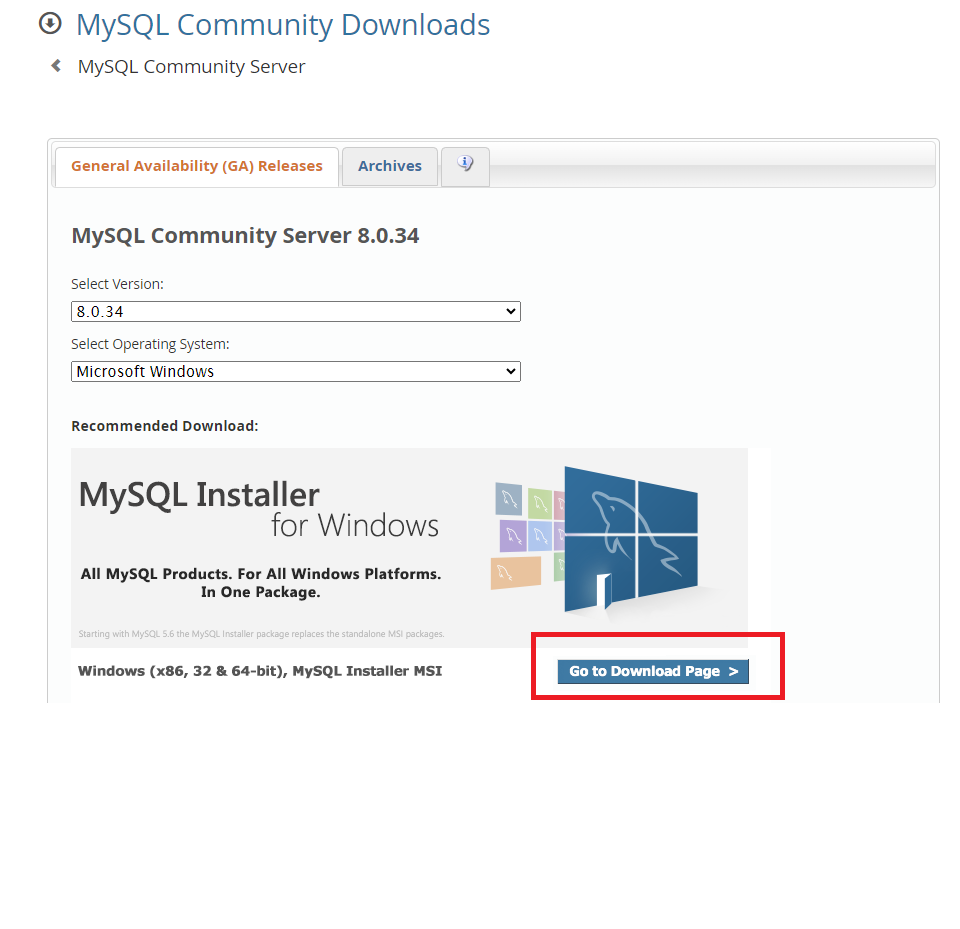
전 단계를 수행하면 바로 아래 화면이 나오는데 빨간색 박스쪽을 클릭해서 보면 Innovation이 아닌 다른 버전이 나오는데 8.0.34를 누른다.
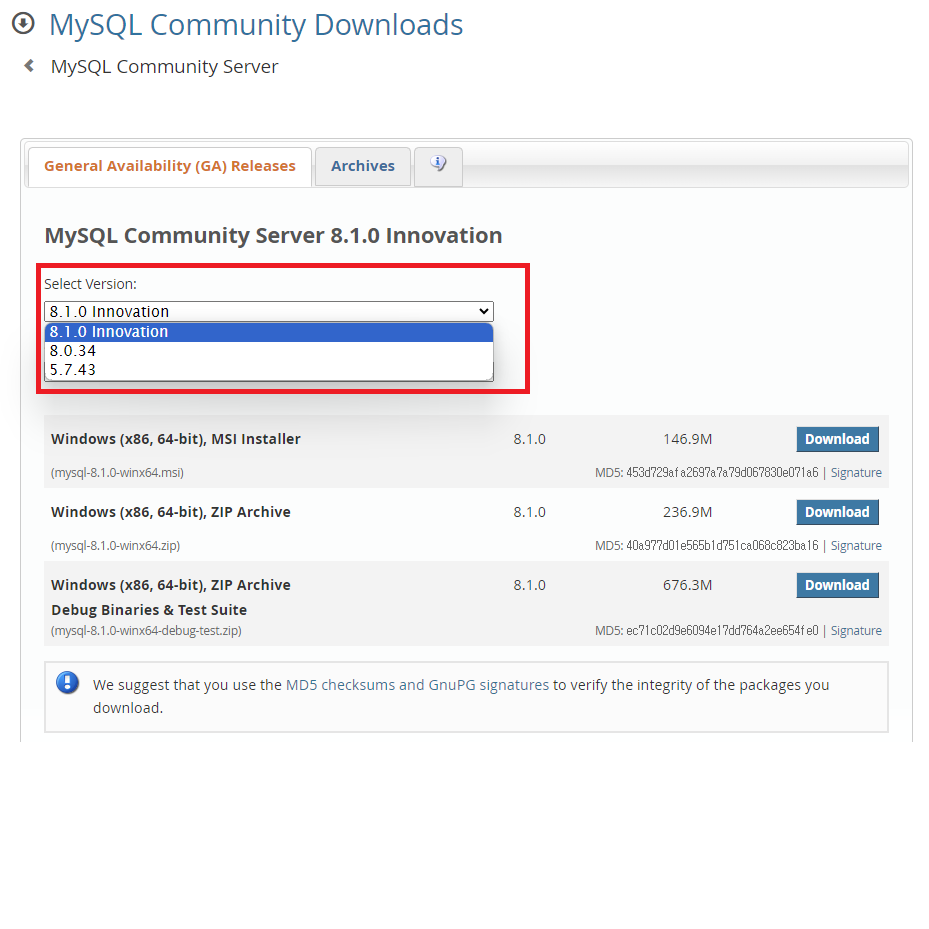
그럼 아래 사진처럼 Go To Download Pageg가 보인다.
-
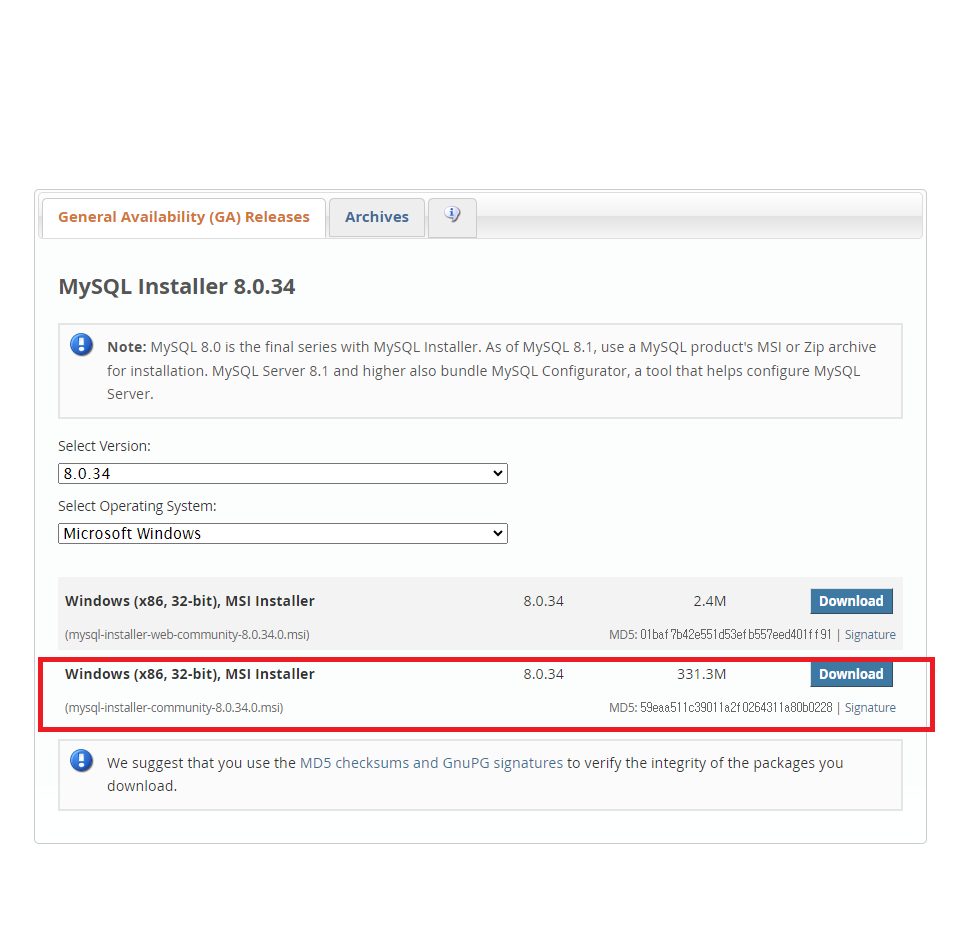
아래에 Windows (x86, 32-bit), MSI Installer를 다운받는다.
-
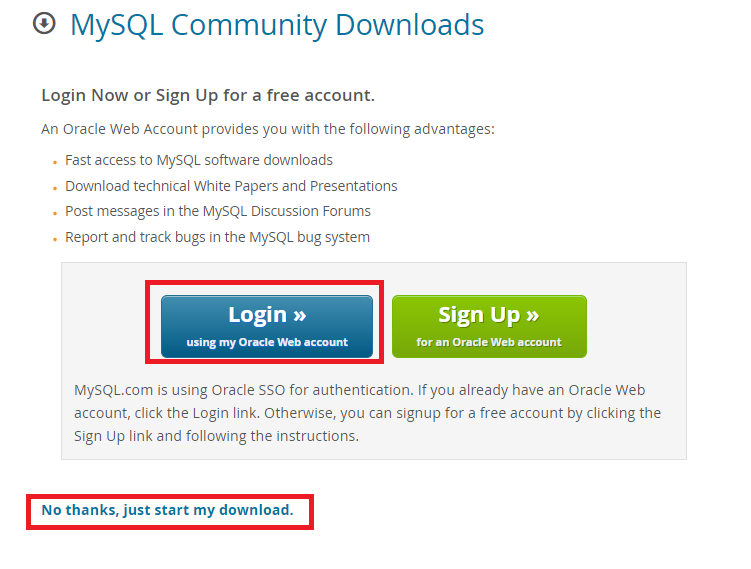
login을 해서 다운 받을수 있다.
-
아래쪽
No thanks, just start my download를 클릭하면 비회원으로 다운로드 가능하다. -
Oracle 계정이 있어야되므로 회원가입을하고 로그인을 하여 다운로드 하면 된다.
-
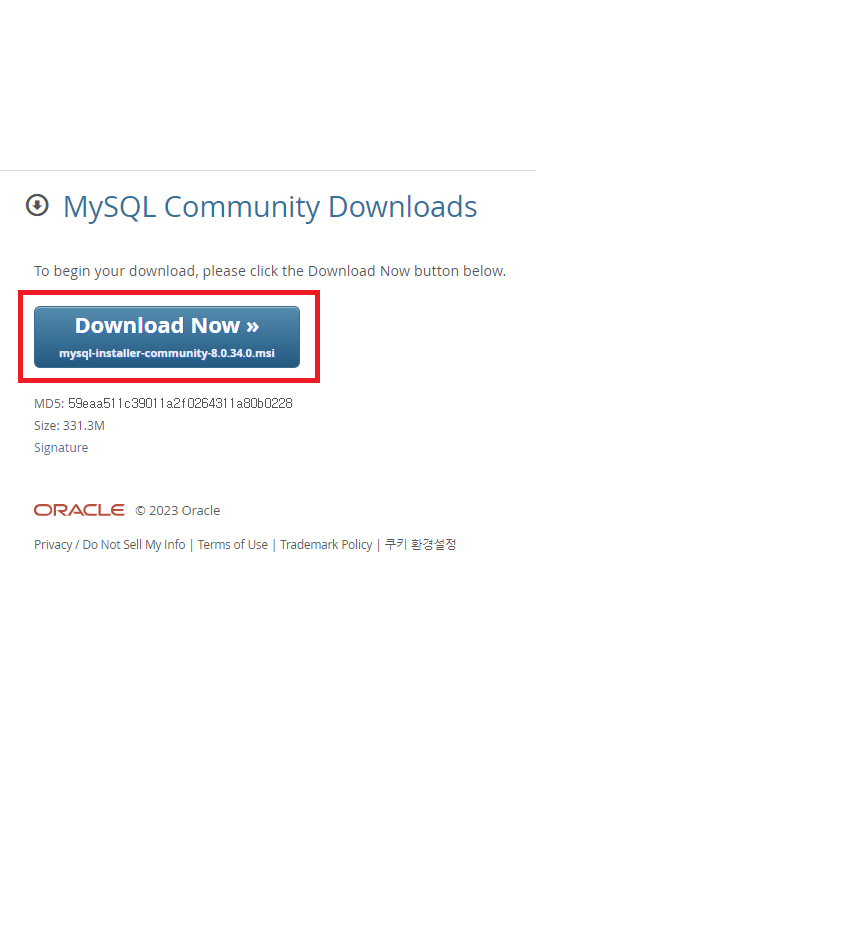
로그인후 아래 화면이 나오면 성공이다.
2. mysql 설치하기
-
아래 Custom을 클릭하고 next를 누른다.
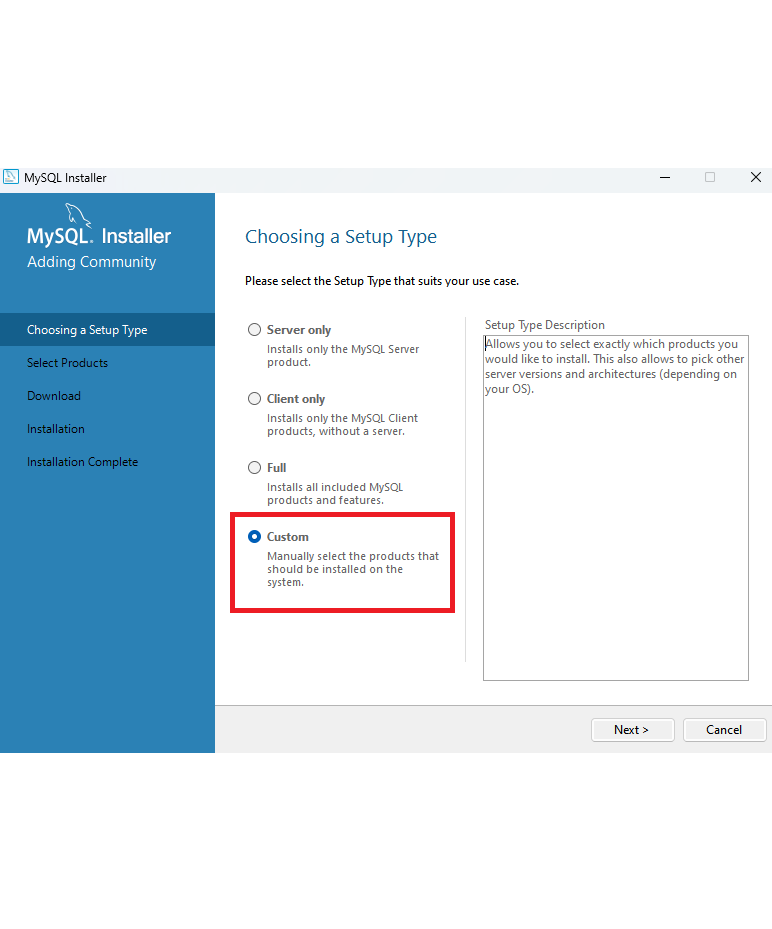
빨간색 박스를 클릭하고 주황색 박스를 클릭한다.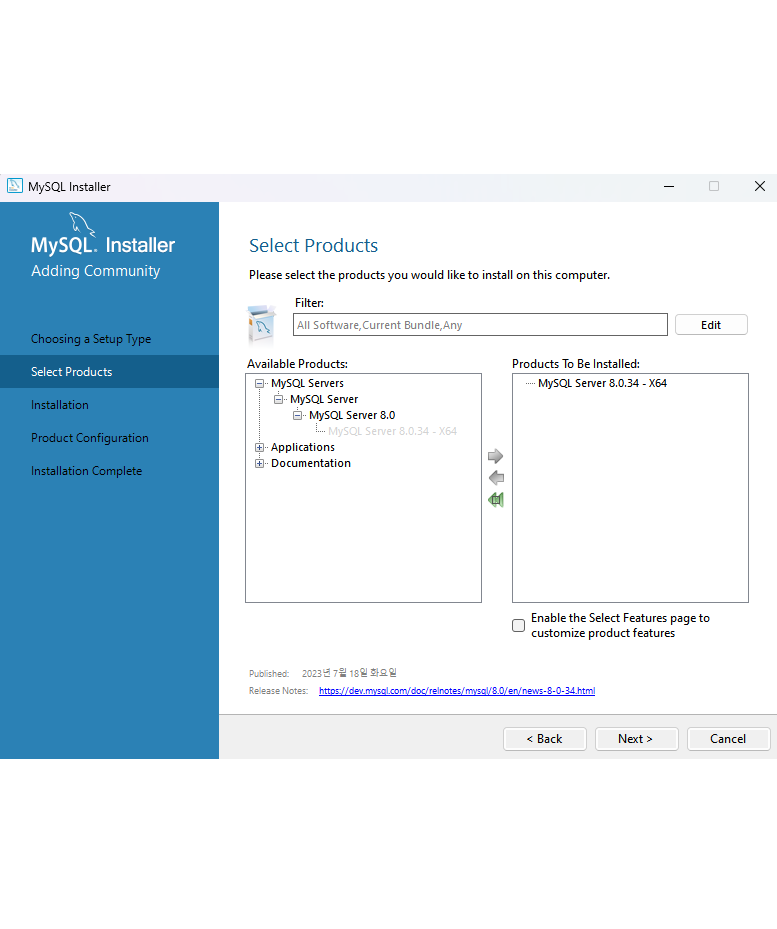
-
그럼 이렇게 Installed에 담긴다.
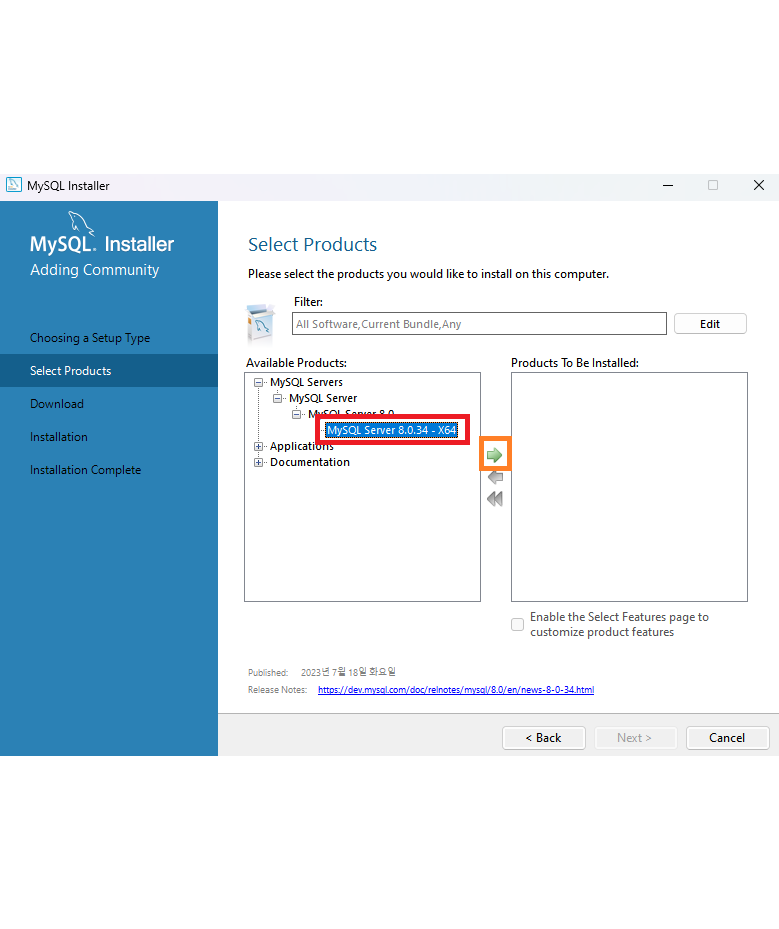
-
위 과정을 반복해서
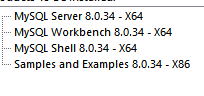
-
이 세개를 담아서 next를 누른다.
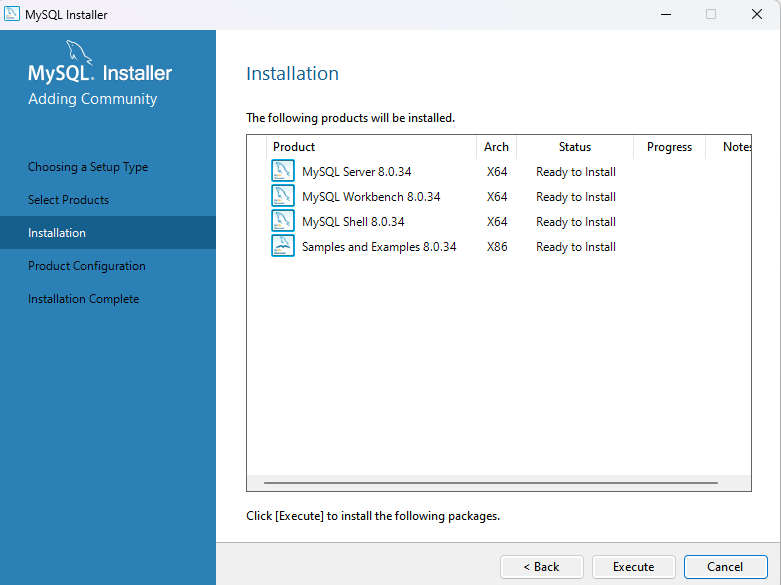
-
Execute해서 다운을 받는다.
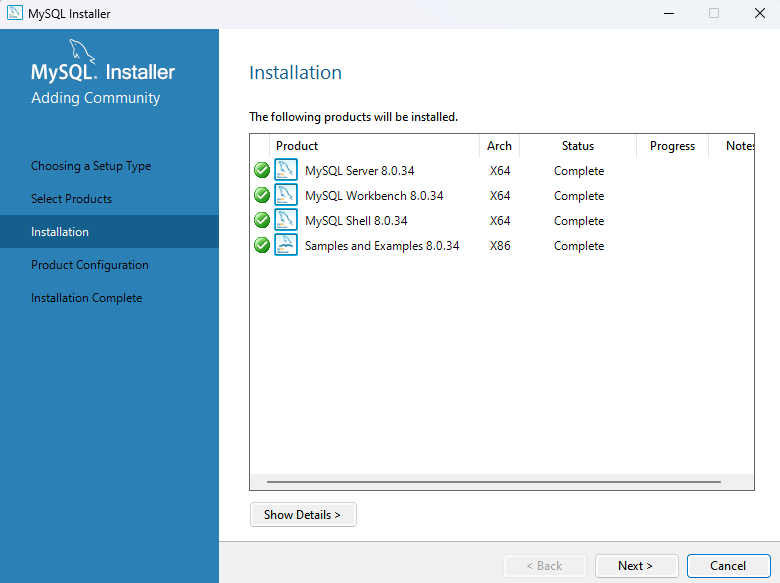
-
다운이 다 되면 next하고
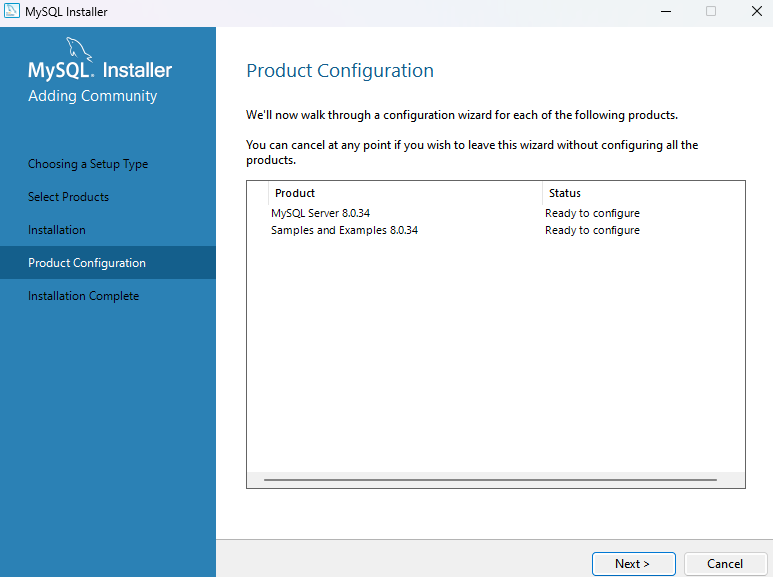
-
next한다.
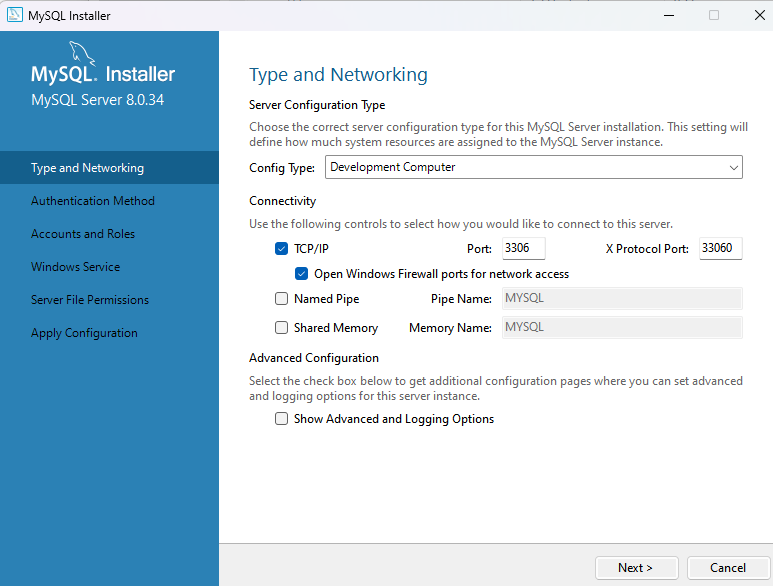
-
next한다.
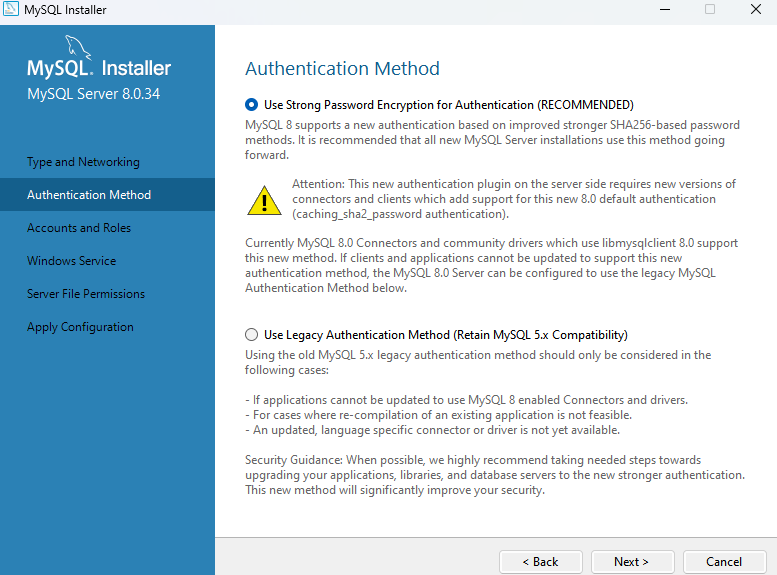
-
Password를 설정하고 next한다.
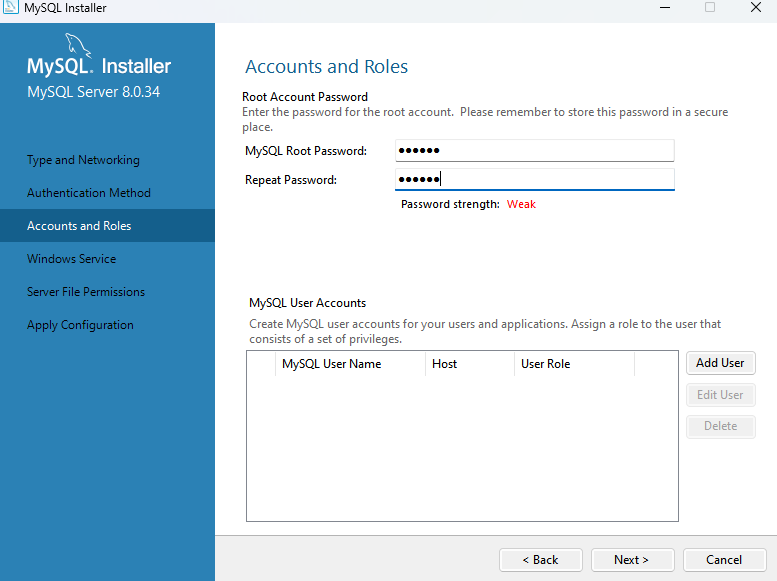
-
next한다.
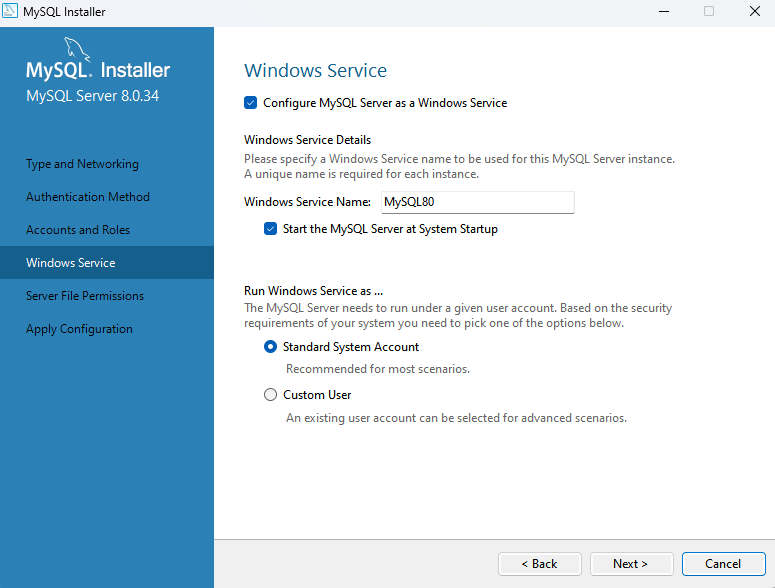
-
next한다.
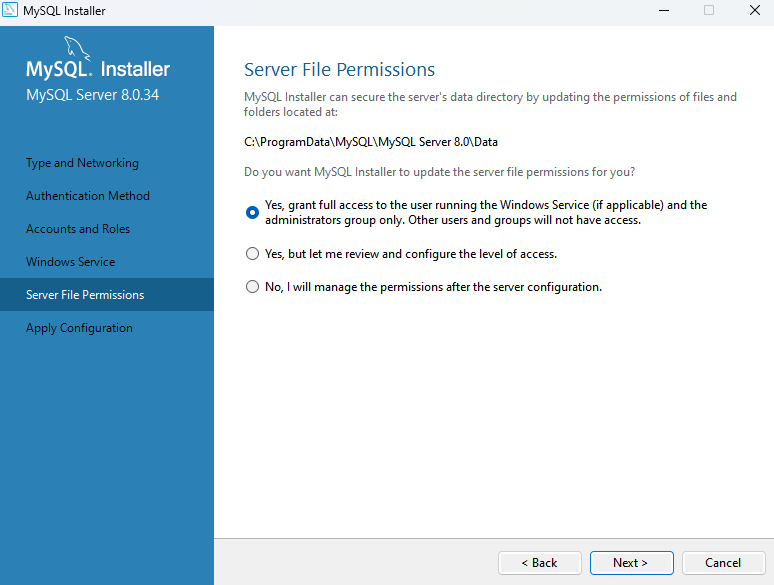
-
Excute후 설치가 완료되면 finsh클릭
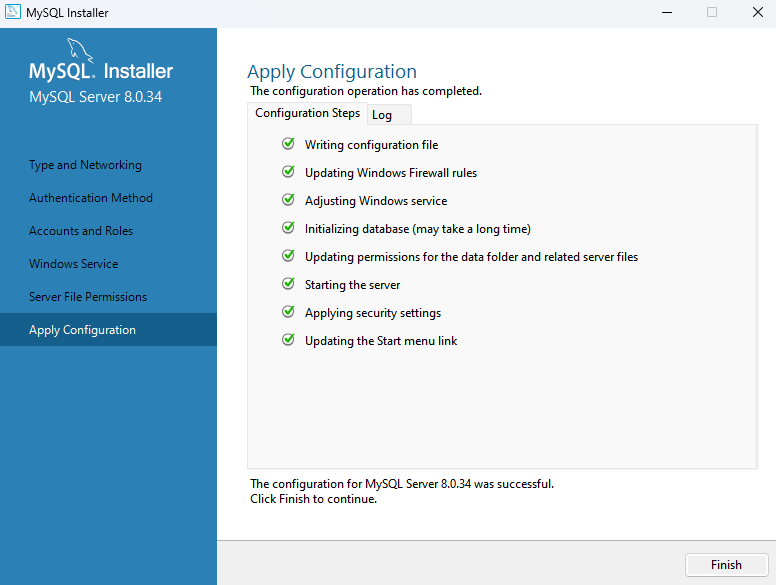
-
next한다.
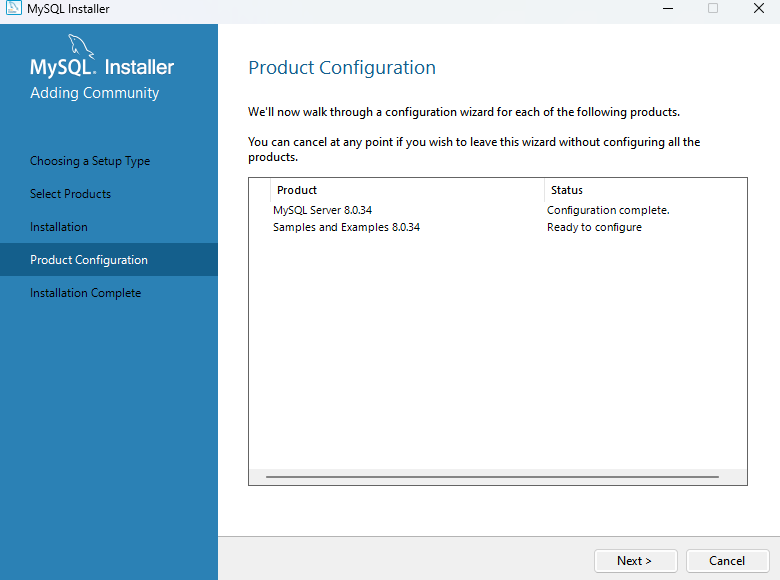
-
Password를 입력하고 check박스를 누른다.
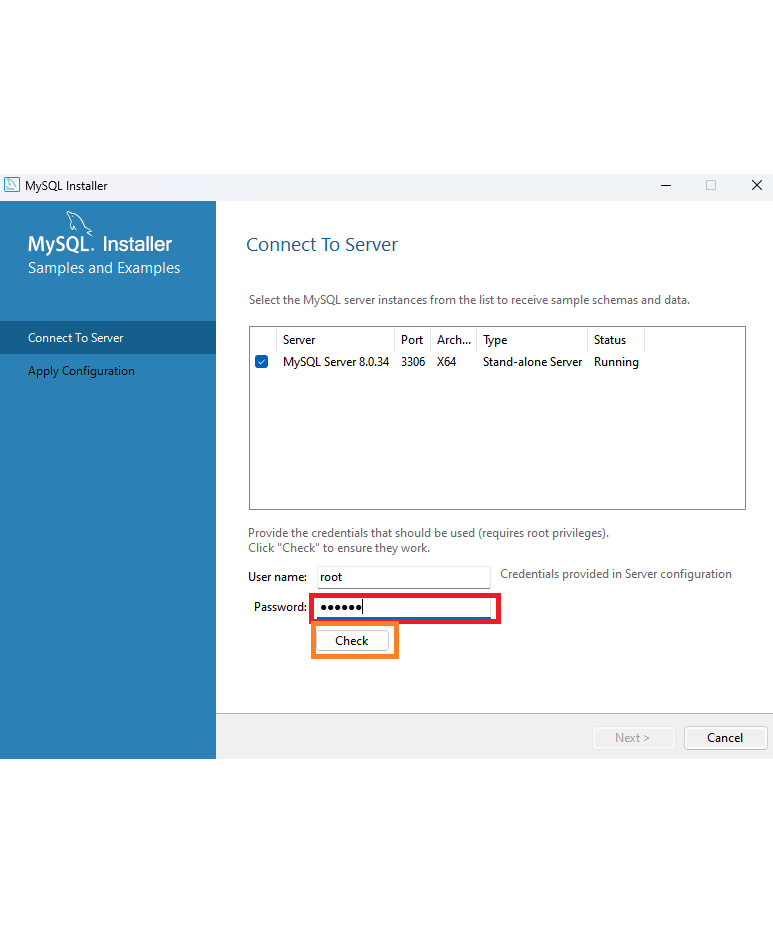
-
Excute후 설치가 완료되면 finsh클릭
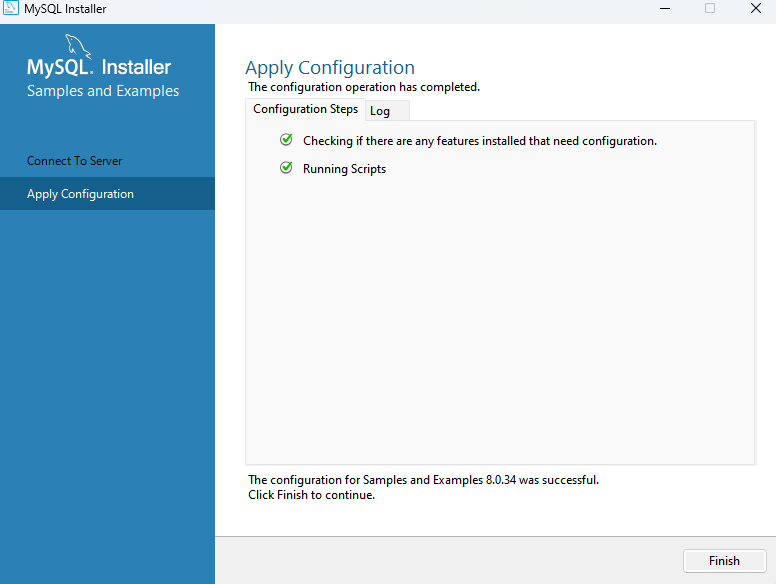
-
next한다.
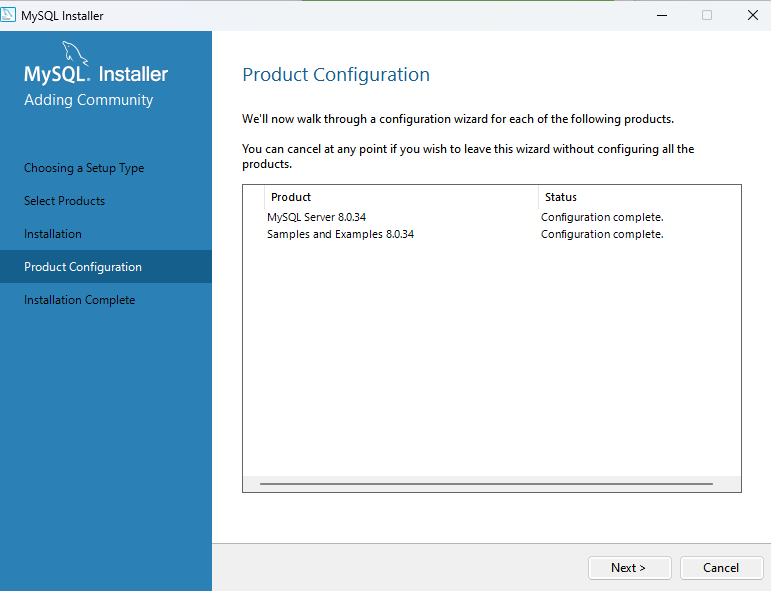
-
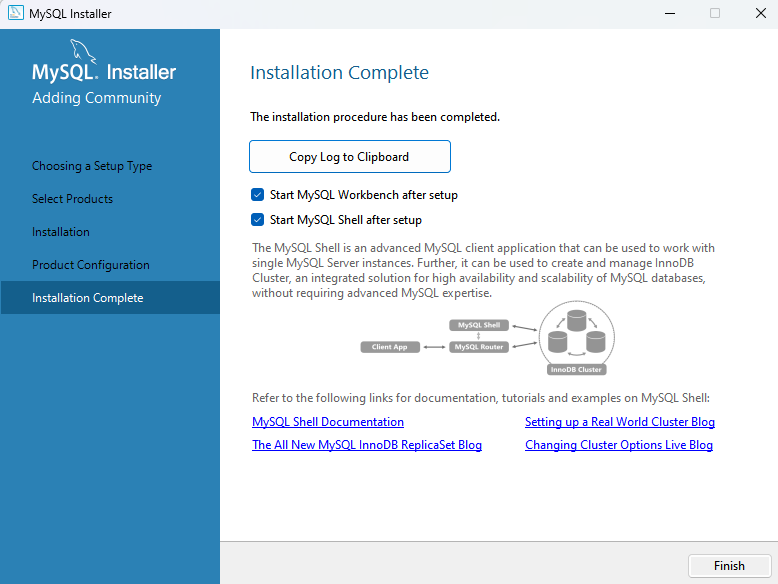
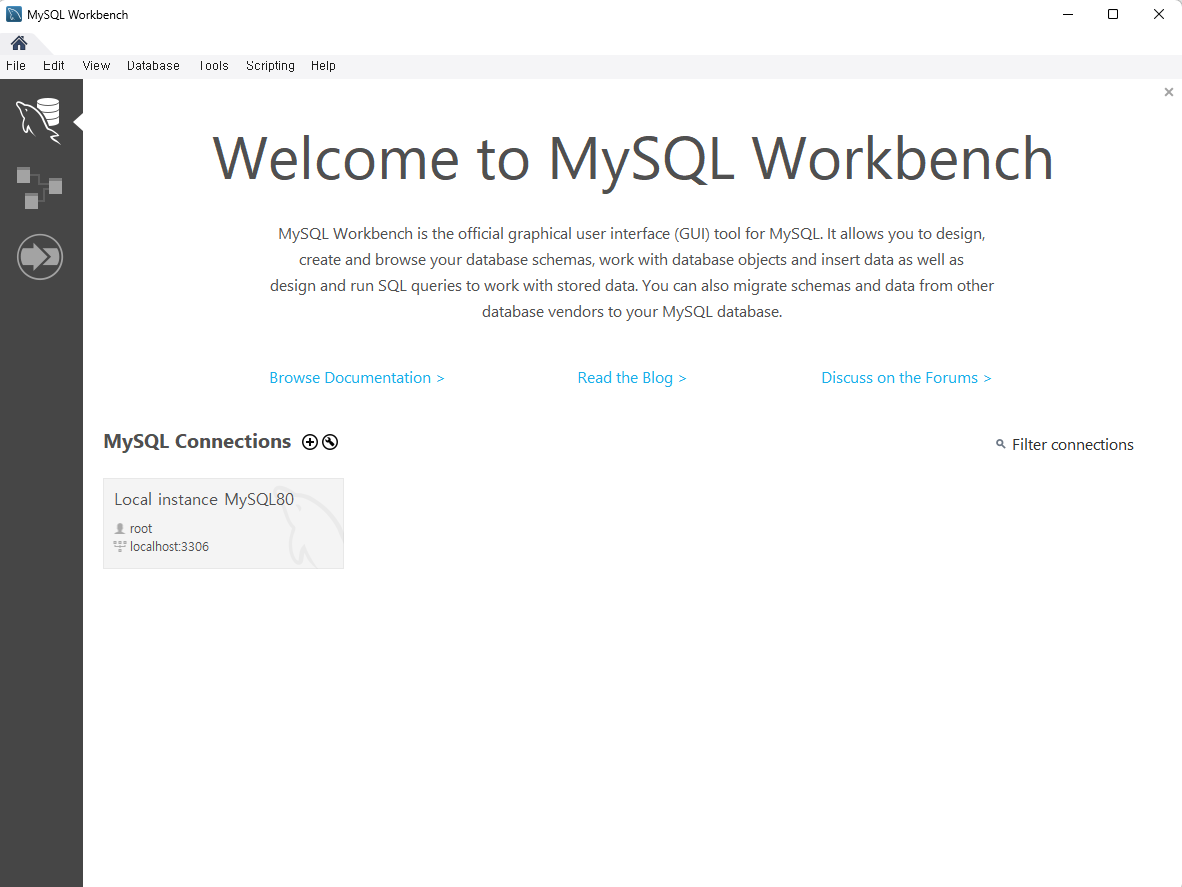
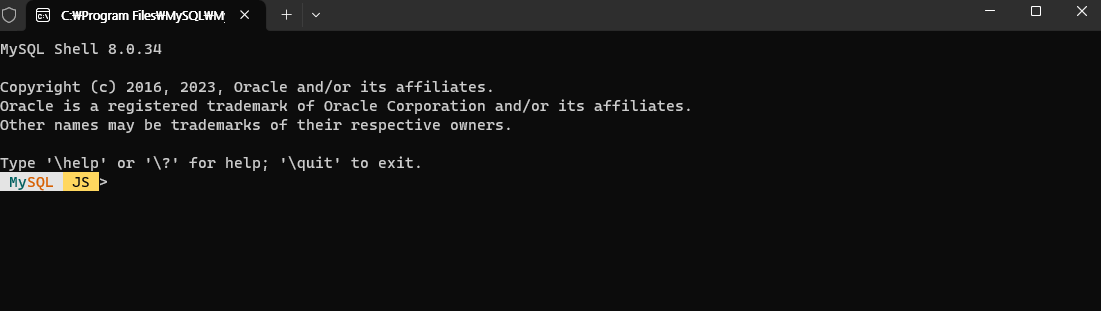
finsh를 누르면 MYSQL Workbench창과 MYSQL Shell창이 실행된다.
3. 시스템 환경변수 설정하기
- 윈도우 검색창에서
시스템 환경 변수 편집클릭
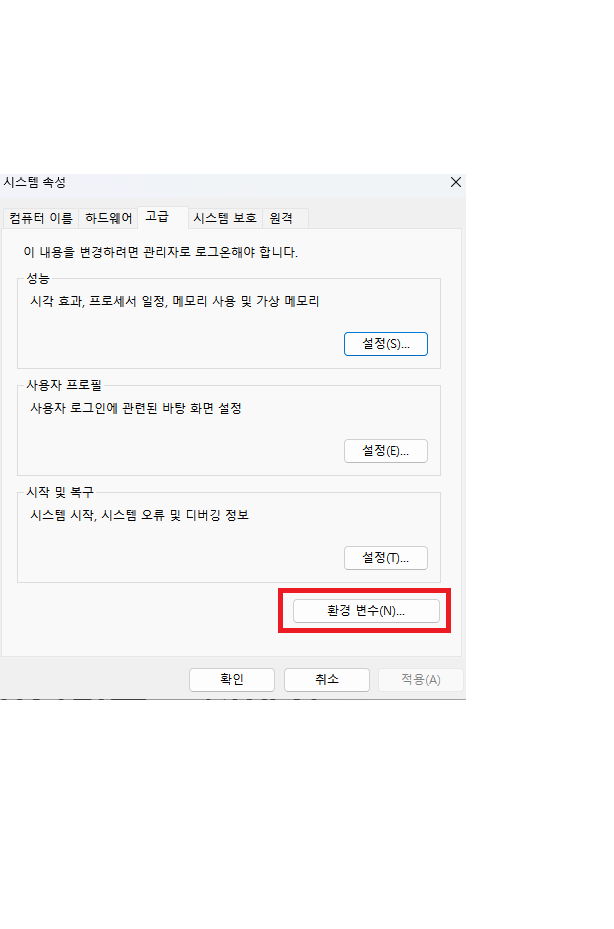
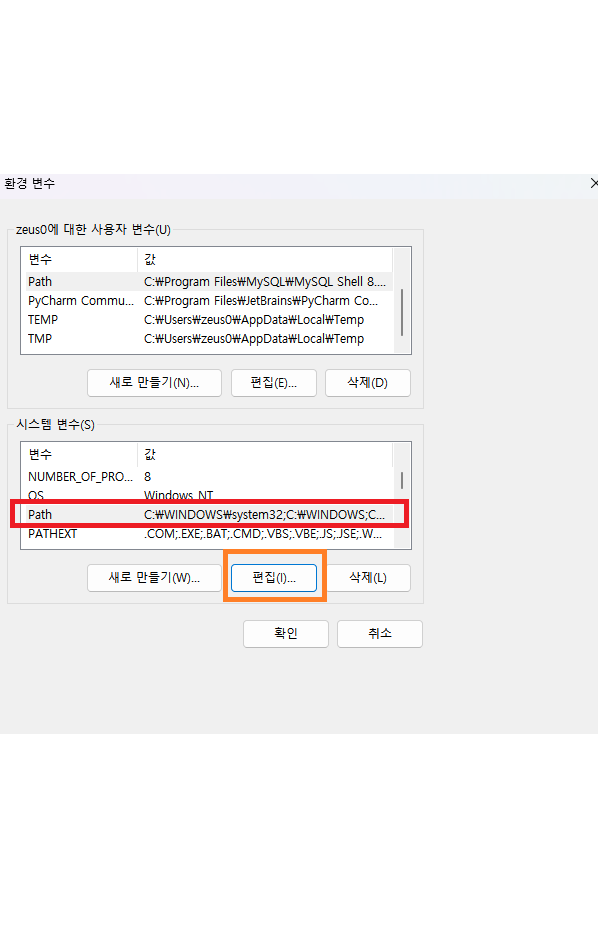
- 아래서 시스템 변수(S)에서 Path를 클릭하여
편집을 누른다.
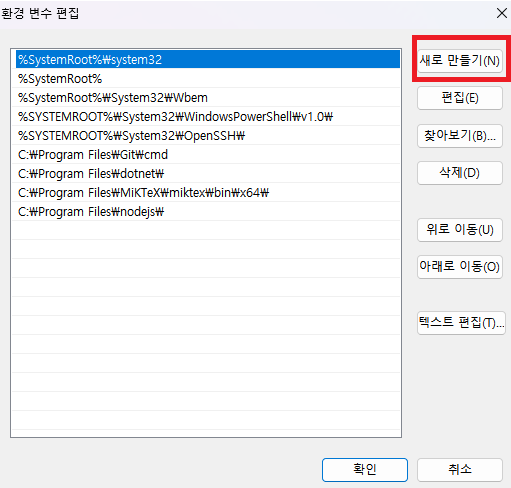
- 새로 만들기 클릭
- 아래와 같이 mysql경로 입력후 확인 클릭
C:\Program Files\MySQL\MySQL Server 8.0\bin
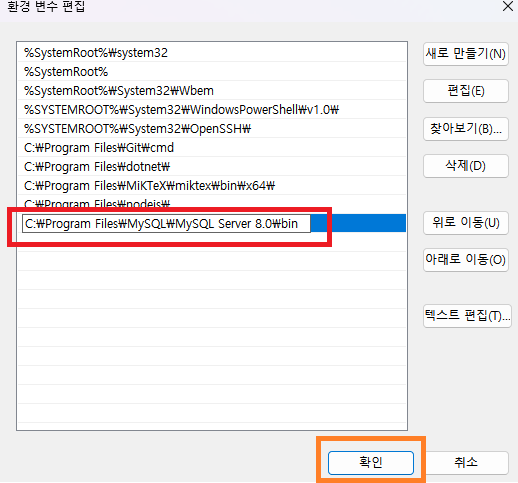
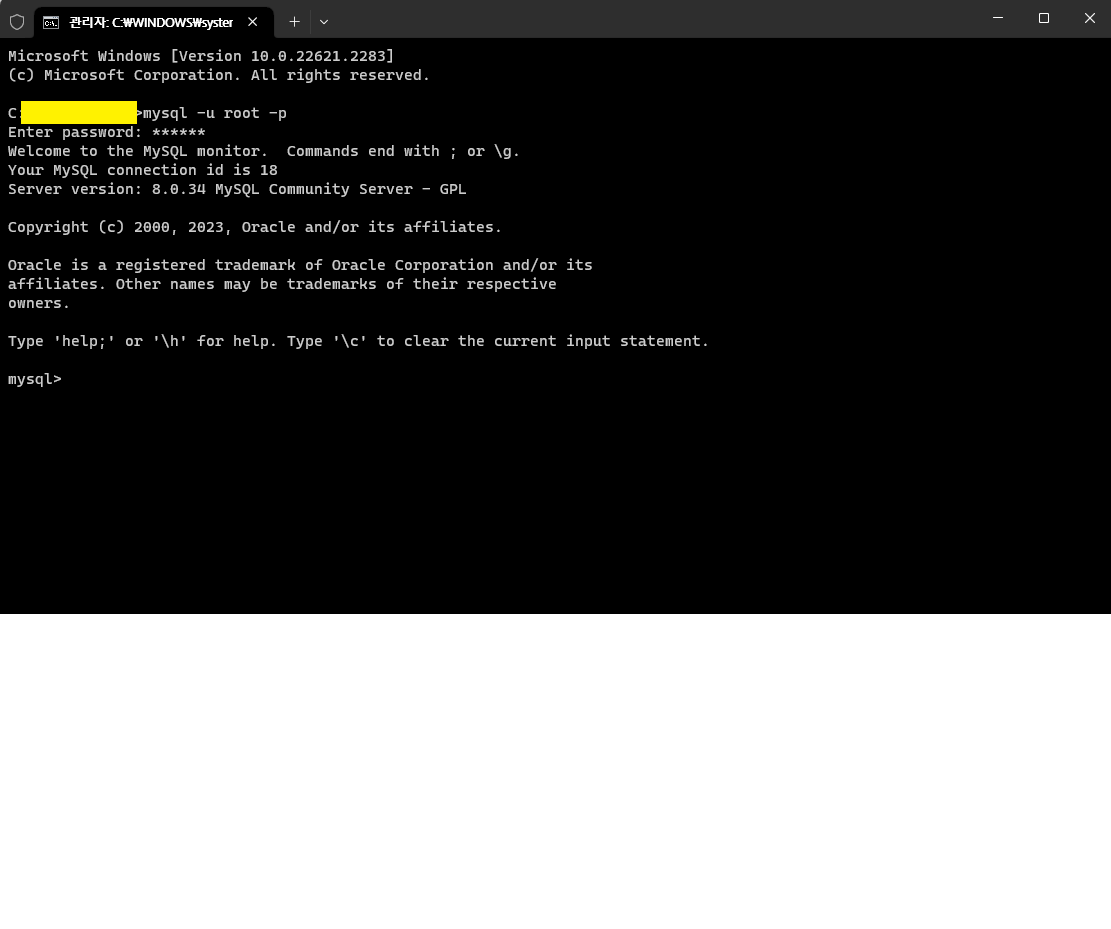
이렇게 하면 cmd에서 mysql 명령을 사용가능하다.

https://dev.mysql.com/downloads/
다운로드 화면에서 MySQL Installer for Windows을 다운로드해도 된다.