🌿1. 시작하기 앞서
인프런 egoing 채널에서 git을 수강하기 앞서 Github 수업을 수강하며 배운 내용을 정리 할 예정이다.
🌿2. 지옥에서 온 GIT
🍀GIT 이란?
Git : version control system 버전 관리 시스템인 GIT은 소중한 소스코드를 이전 상태로 돌리고 백업하는 기능이 있으며 협업에 아주 뛰어나다. GIT은 사용하기 정말 어렵다.
🍀git과 github의 차이는 뭘까?
git : 버전 관리를 위한 소프트 웨어. 프로젝트 폴터에 모든 수정 내용을 백업할 수 있다. 회사 서버에서 다른 구성원들과 파일을 공유하여 협업할 수 있다.
github : git으로 저장되서 원격 전송된 파일들이 저장되는 공간을 제공하는 서비스, 전세계 모든 오픈소스 코드들이 공유 됨.
🌿3. 저장소 생성
🍀Github 안에서 저장소 저장하기
5개의 앱이 있다면 5개의 저장소가 필요하다.
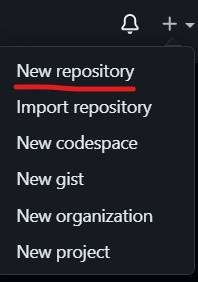
New repository를 선택하면 저장소 생성이 가능하다.
🍀신뢰있는 프로젝트를 확인하는 방법
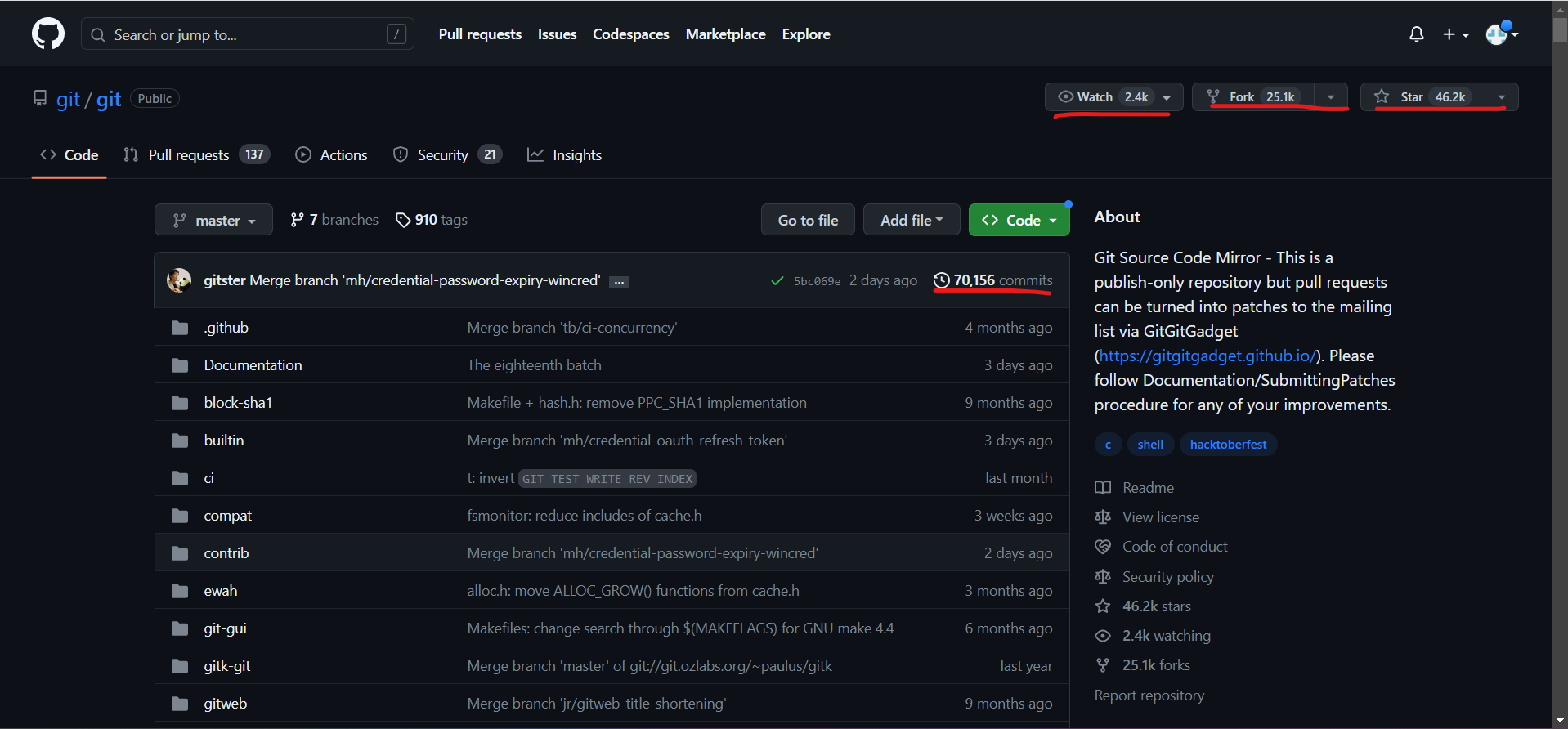
git을 github라는 서비스에서 관리되고 있다. 빨간 줄을 친 부분을 통해서 프로젝트의 신뢰성을 확인할 수 있다.
commits : 70156개의 버젼으로 되어있다는 의미
contributors : 위 화면에는 없지만 협업자들의 수를 알려줌.
Star : 좋아요 수
Watch : 구독자 수
Fork : 복제해간 사람들의 수
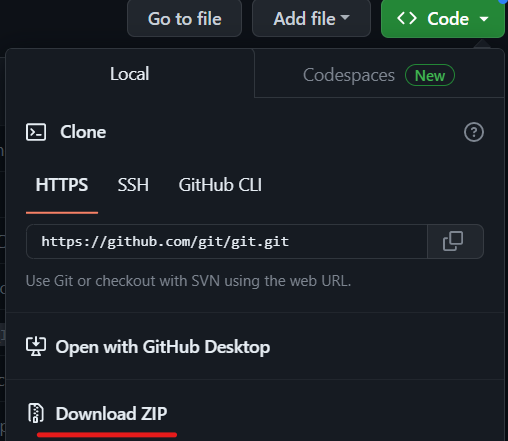
🍀Github 프로젝트 다운로드 받는 법
🌿4. 버전생성
버젼생성 하는법
welcome.txt파일을 내 repository에 생성하였다.

VScode를 이용하여 file1과 file2를 만들었다.
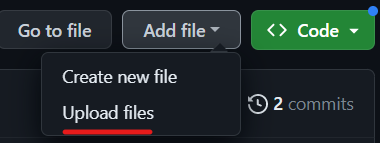
repository에서 upload file을 누른 후
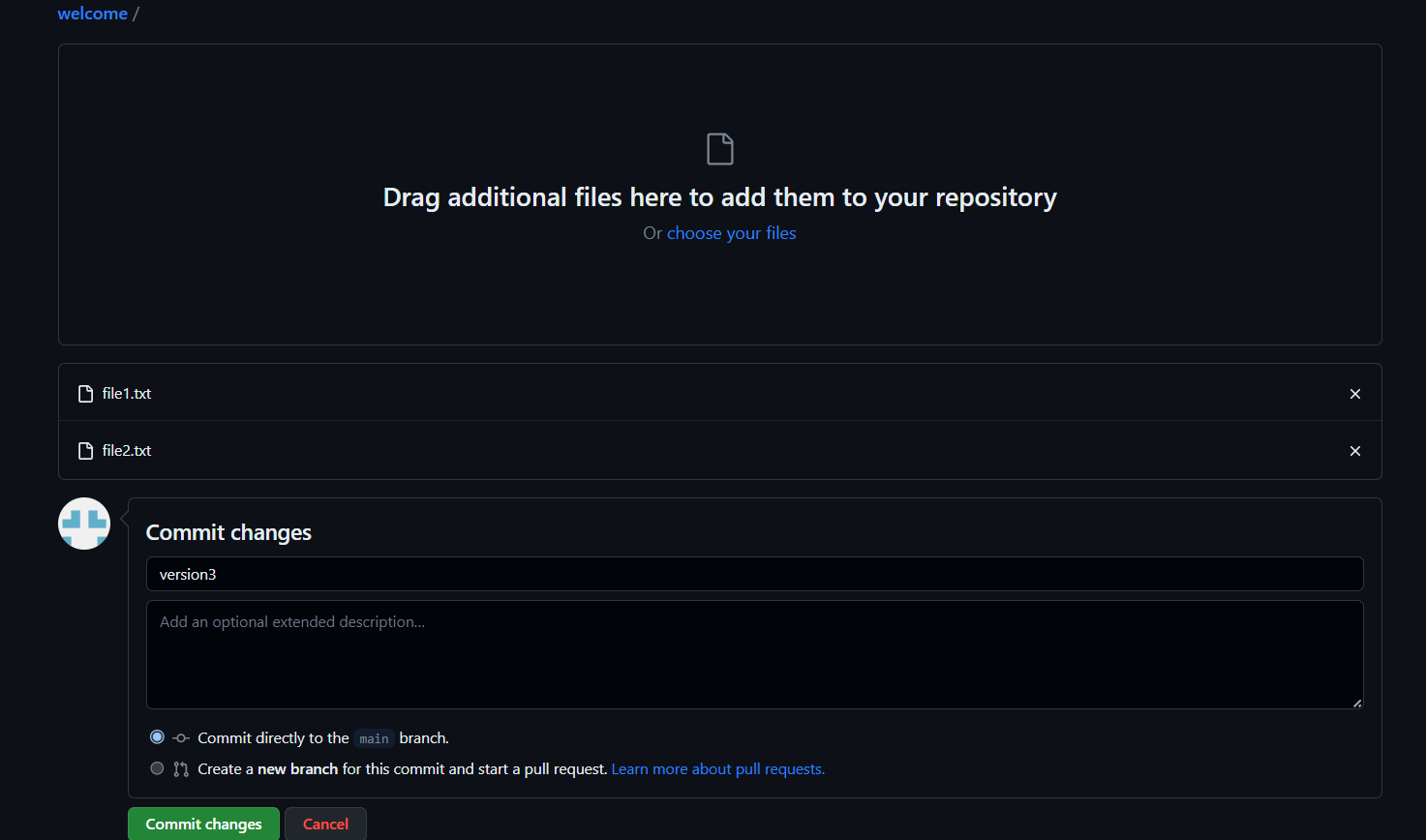
파일 업로드 한 후 Commit changes를 누른다.
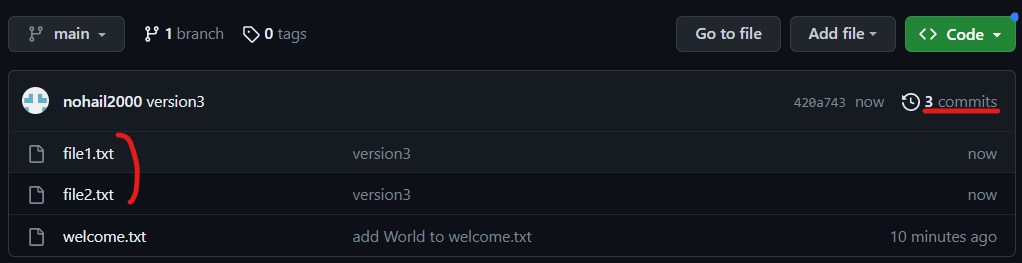
2개의 파일이 추가 되었음을 알 수 있다.
welcome.txt파일을 생성하고 2번 수정하였고, file1과 file2를 업로드 하여 총 3개의 commits가 생성되었다.
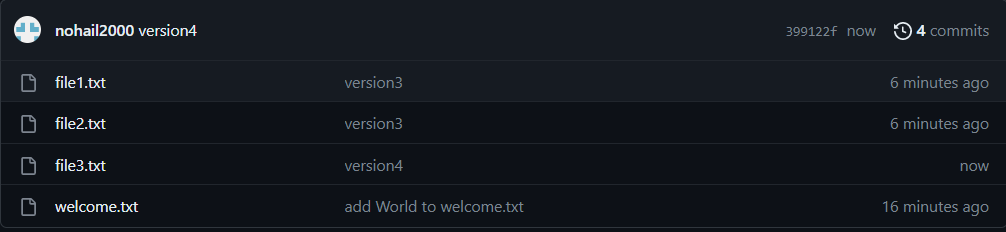
file4.txt 파일을 추가하고 file2를 수정하여 version4를 생성하였다.
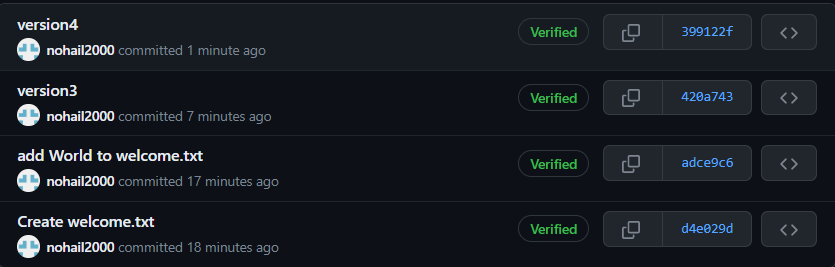
commits을 눌러보면 여러가지 버전이 있음을 알 수 있다. version 4를 확인해 보면 version3와의 변경사항을 확인할 수 있다.
🌿5. Git 구경하기
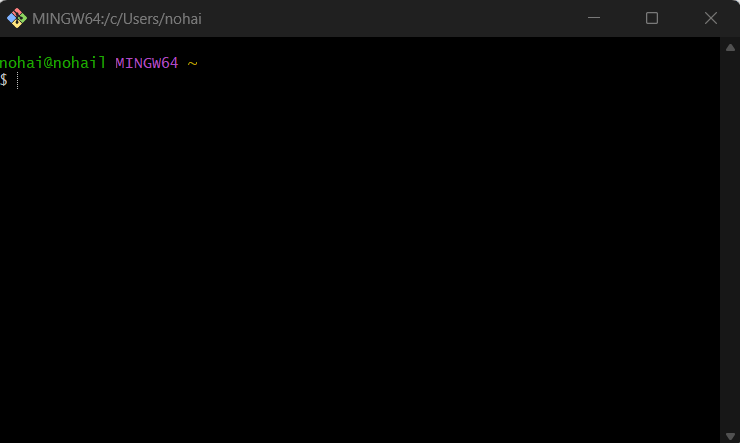
내 컴퓨터에서 작업한 내용을 쉽에 원격 저장소로 업로드 하기 위해서는 git이 필요하다. git을 깔고 내 컴퓨터와 github를 연결해야 한다.
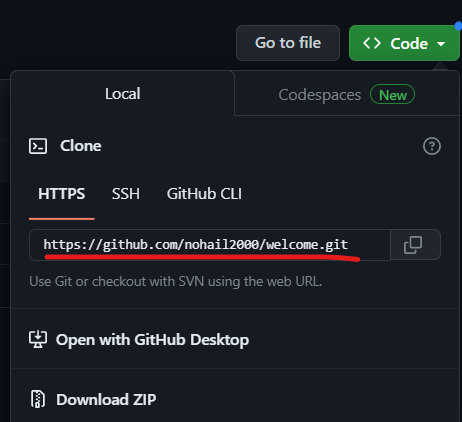
이것이 저장소의 주소이고 컴퓨터에 복제해야 한다. 이를 clone 이라고 한다.
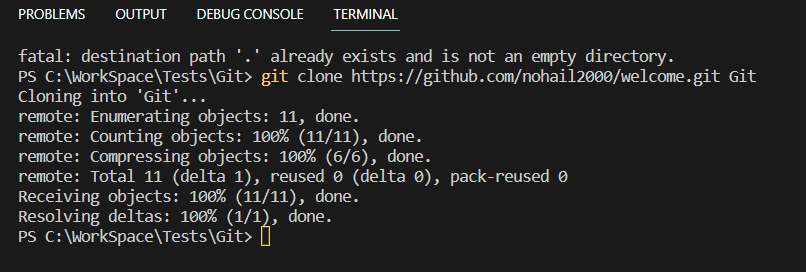
git clone 복제한주소 .를 누르면 현제 디렉토리와 github 저장소와 연결이 된다. VScode 터미널에서 연결해보았는데 안되서 Git 이라고 디렉토리 명을 적어서 연결하니 성공한 모습이다.
git : git 을 부름
clone : 클론해달라는 명령어
복제한 주소 : 볼제한 저장소 주소
. : 현제 디렉토리
git diff 명령어 : 이전버젼과 현재 수정된 부분을 찾아내서 보여준다. q를 통해서 나온다
git add file3.txt : file3를 커밋하겠다는 의미로 수정된 파일을 버젼으로 만들기 전에 커밋을 해야 한다.
git commit -m "version5" : 현재 수정된 내용을 version5 라는 버젼으로 만들겠다는 커밋의 의미
git log : git history를 보여주라는 명령어
아직 컴퓨터와 깃허브와 버젼이 다르므로 컴퓨터에서 만든 버젼을 깃허브에 업로드해서 동기화 해야한다.
git push: 깃에게 지역저장소 버젼을 원격 저장소 버젼으로 밀어 넣으라는 의미
git status : 현재 상태를 보여주라는 의미
현재는 github 포스트 이므로 다른 내용은 git에 대한 내용은 다중에 다루도록 하겠다.
🌿5.멤버(협업)
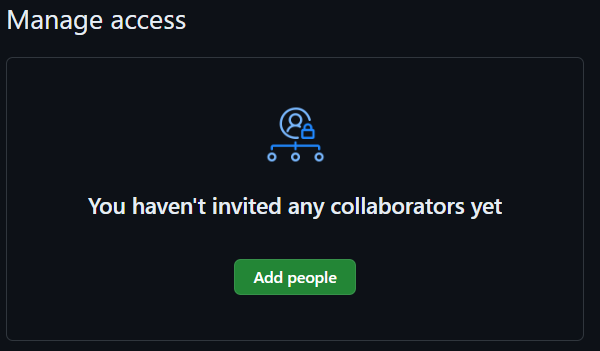
Settings > Collaborators > Manage access 를 가서 Add people를 눌러 협업 대상자를 추가한다. 상대방이 초대장을 받게 되고 승인하게 되면 비로소 멤버가 된다.
🌿6.이슈(소통)
Issues를 통하여 특정 문제에 관하여 공동으로 작업하는 사람들간 의논하기 위해 있는 창이다.
New issue를 클릭하면 새로운 이슈를 등록할 수 있다.
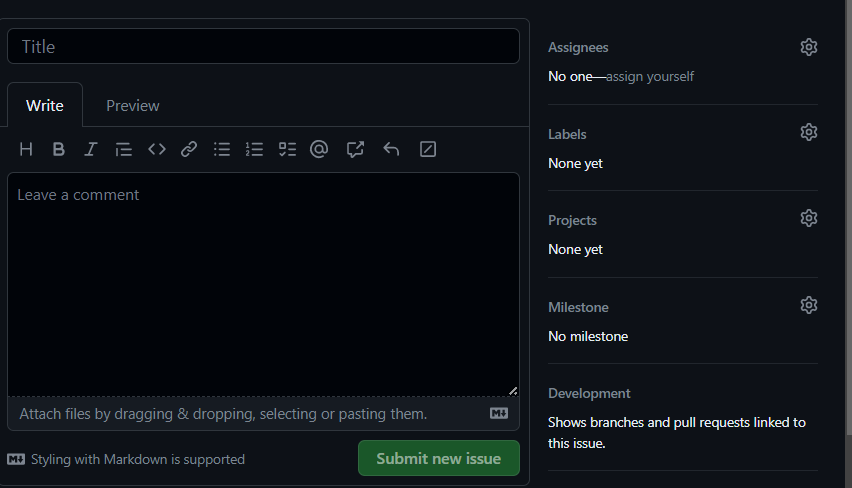
Assignees : 담당자를 지정할 수 있다.
Labels : 어떤 종류의 이슈인지 정할 수 있다.
이슈가 해결 되면 담당자가 Close issue를 하면 문제가 해결되었다고 명시된다.
🌿7. 나머지 기능

Wiki : 만들고 있는 프로젝트에 관련된 지식을 정리정돈 하기 위한 페이지
Insights : 이 프로젝트가 얼마나 확성회 되고 있는지 어떤 문제가 있는지 파악하는데 도움을 줌
Pull requests : 이 프로젝트를 Fork(복제)하여 프로젝트를 수정한 사람이 있을때 이 프로젝트의 담당자에게 자신이 수정판 프로젝트를 가져가 달라고 요청하는 기능
🌿8. Github Desktop
githup DesktopGit : git을 편리하게 사용하기 위해 사용하는 tool
🍀사용방법
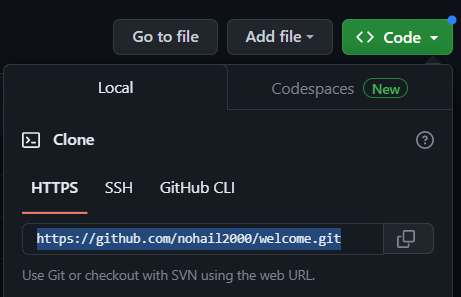
프로젝트 저장소의 주소를 복사한다.
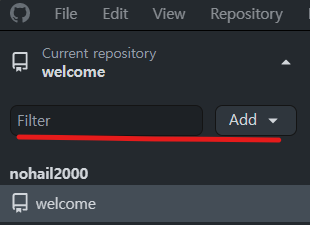
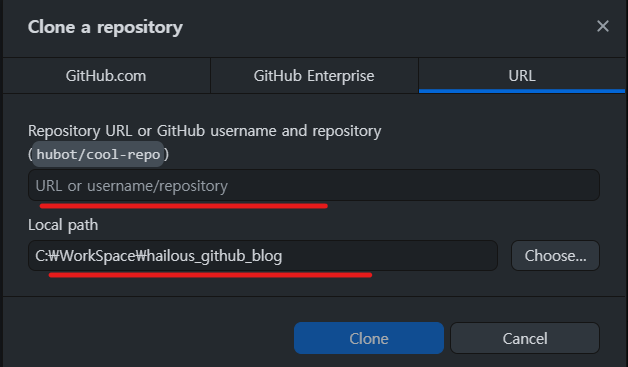
Add > Clone repository 해주고 나온 창의 URL에 주소를 복사해준다. 클론 한 파일을 저장하는 Local path도 선택해준다.
Visual Studio 열고, 파일을 수정한 후 저장하였다.
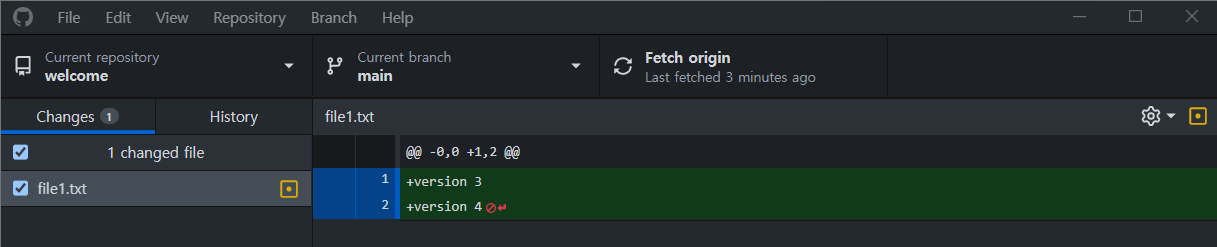
Github desktop에서 수정된 부분을 알려주고 있다.
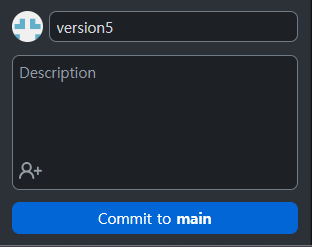
Description을 입력해주고 Commit한다.
Commit :소스를 변경했다는 의미
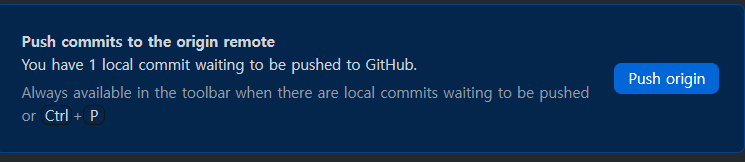
Push origin : github 서버에 올린다.
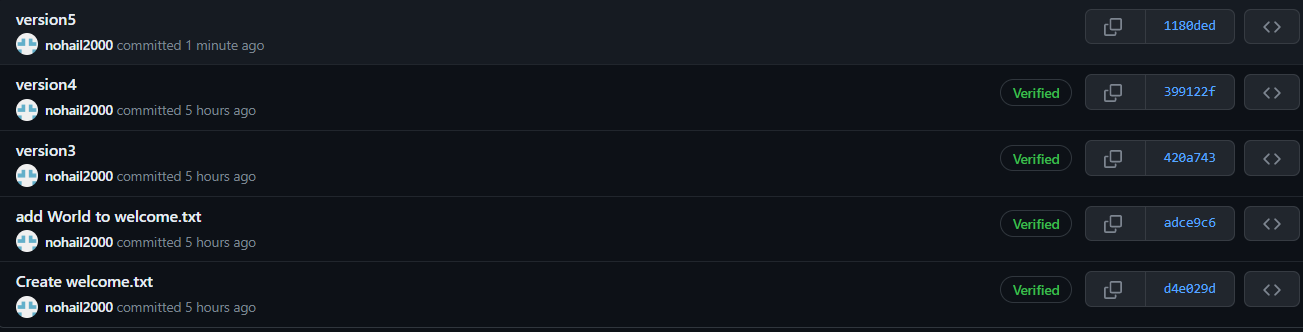
새로 올린 버전이 Github 서버에 올라갔다.
🍀다른쪽에서 소스가 수정되었을 때 받는 법
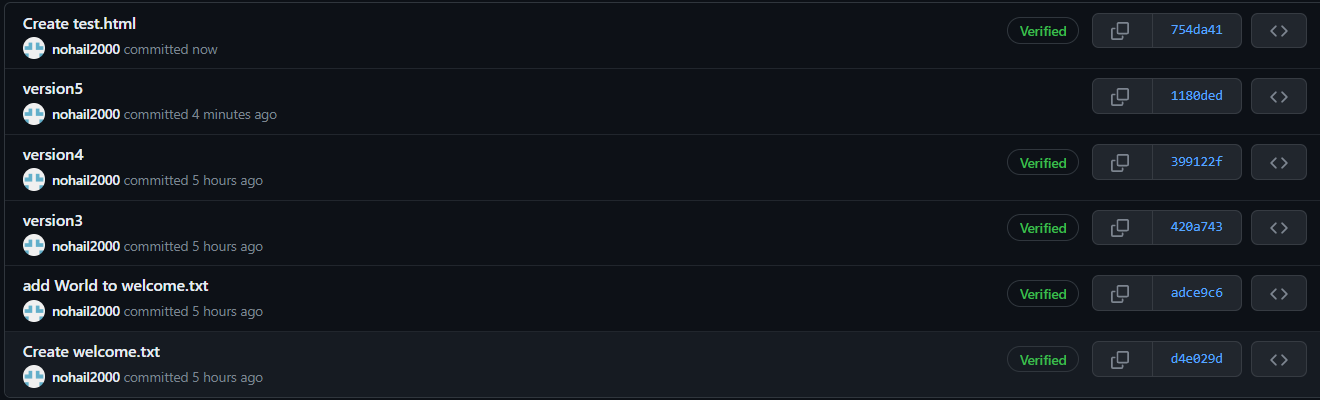
Create test.html을 Github 사이트에서 commit 하였다.

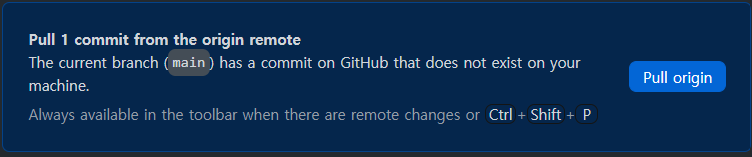
Fetch origin > Pull origin 을 하게 되면 파일을 읽어와 새로운 버젼의 파일을 가져온다.