프로젝트 Mook 을 개발 및 배포하는 과정을 정리하는 글입니다.
EC2 생성
공부용 노션 - AWS에서 서버 생성하기
제가 정리한 위 노션 참고하여 생성.
iterm에서 생성한 Ubuntu연결하기
key파일(.pem) 권한 변경 -> chmod 600 ~.pem
ssh -i key파일경로 ubuntu@퍼블릭ip주소
Java 다운
sudo apt update
sudo apt install fontconfig openjdk-17-jre
-> 원래 Java11 이었는데 에러 발생하여 공식문서 확인 결과 Java11이 아닌 Java17로 대체되어 Java17 설치
Jenkins 다운
sudo wget -O /usr/share/keyrings/jenkins-keyring.asc \
  https://pkg.jenkins.io/debian/jenkins.io-2023.key
echo "deb [signed-by=/usr/share/keyrings/jenkins-keyring.asc]" \
  https://pkg.jenkins.io/debian binary/ | sudo tee \
  /etc/apt/sources.list.d/jenkins.list > /dev/null
sudo apt-get update
sudo apt-get install jenkins
-> 공식문서 참고
Jenkins 실행
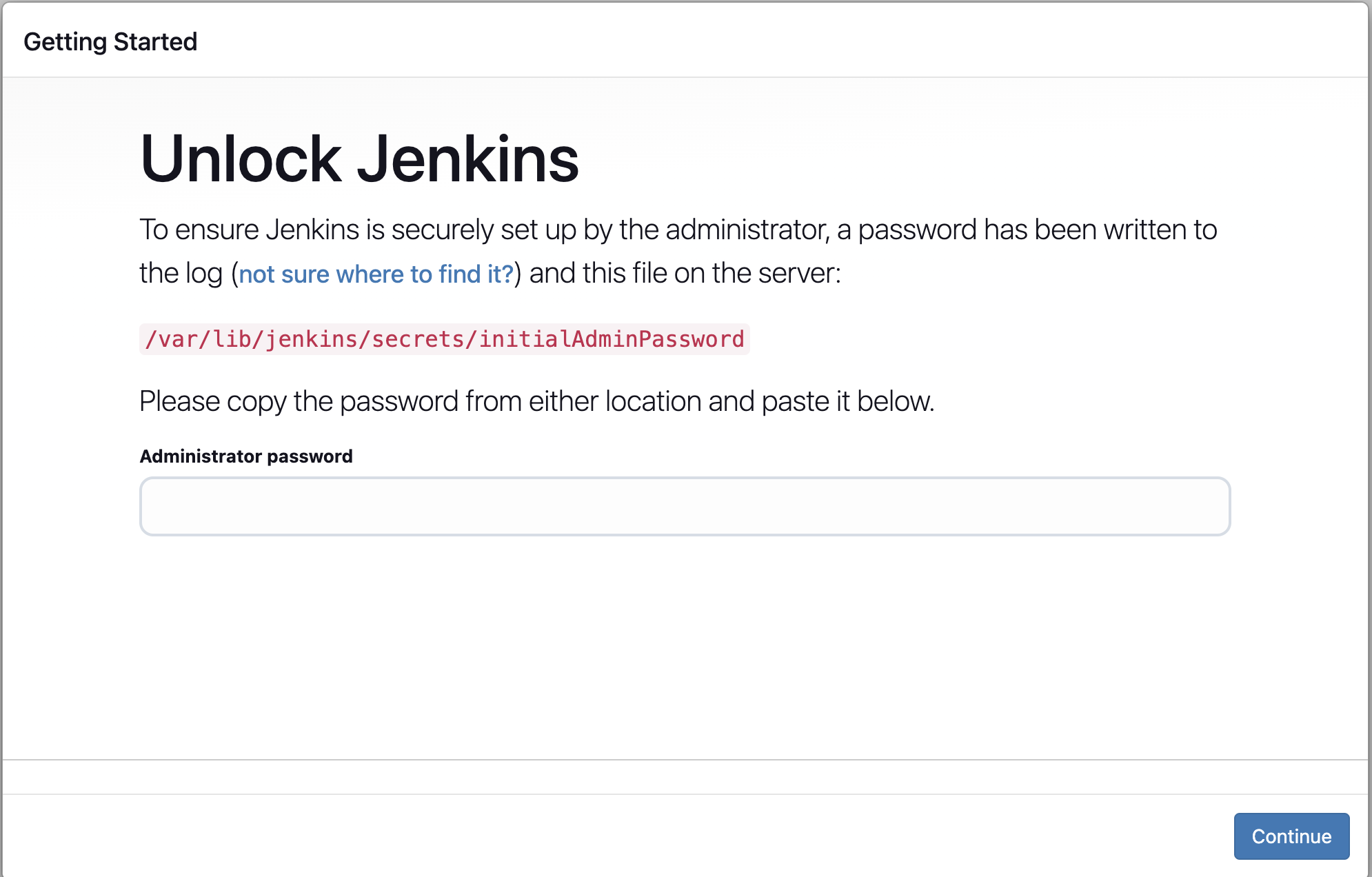
성공
Port 변경
기존 Jenkins 설치 포트 : 8080
Tomcat도 8080 포트를 사용하기에 변경
-> 보안그룹에도 변경한 포트 추가 (8080 -> 9090)
sudo vi /etc/default/jenkins파일에서 HTTP_PORT=9090 으로 수정
변경 후 Restart 해도 포트 변경이 안되는 문제 발생
-> jenkins.service 파일 확인
ExecStart=/usr/bin/jenkins
ExecStart 가 /etc/default/jenkins가 아니여서 제대로 수정이 반영되지 않은 것이라 생각하여 ExecStart를 수정
ExecStart=/usr/bin/java -Djava.awt.headless=true -jar /usr/share/java/jenkins.war --httpPort=9090/usr/bin/java -> Java로 실행
-Djava.awt.headless=true -> GUI없이 실행 (웹 대시보드라서 필요없음: 성능 향상)
-jar /usr/share/hava/jenkins.war -> jenkins 실행 파일 경로
--httpPort=9090 -> 포트 9090 으로 실행
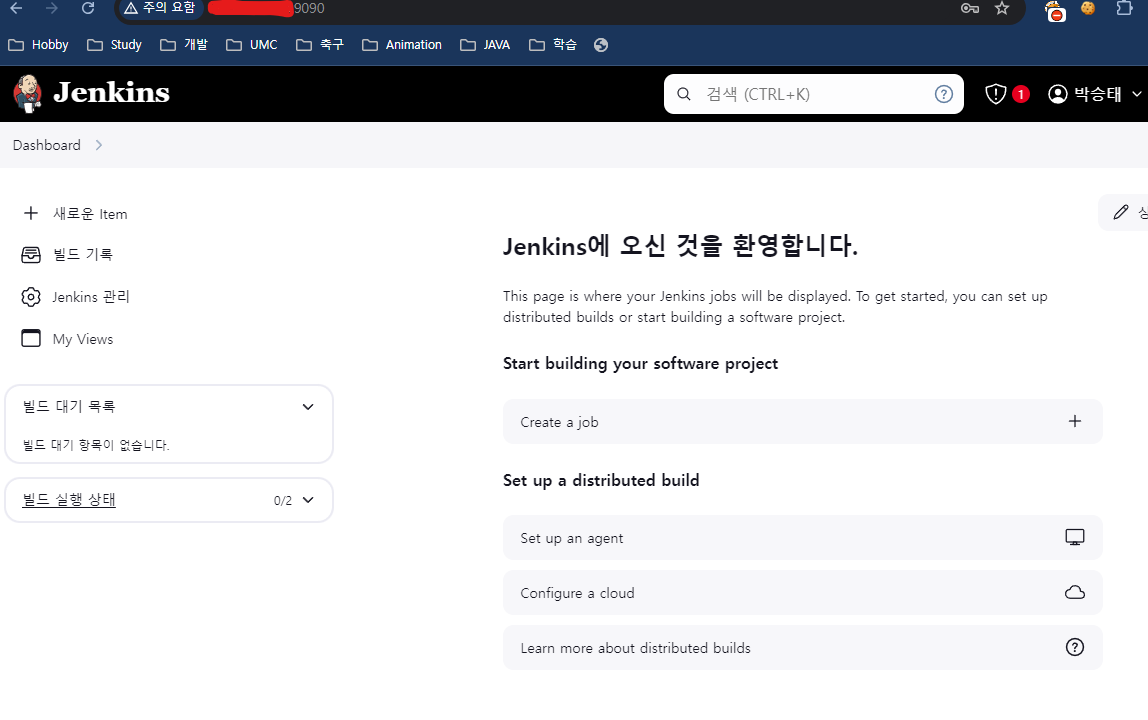
변경 완료
Reference

백엔드 개발자 노먼입니다.