
개요
취업 준비를 하며, 내 토이 프로젝트를 배포하기 위해 홈 서버를 구축하려 한다.
Q. 왜 홈서버를 구축하는가? AWS 클라우드 서비스를 이용하면 되지 않느냐?
A. 클라우드 서비스 대여 비용 등의 부담과 홈서버를 직접 구축해보며 리눅스와 배포 과정의 경험을 만들어보고 싶었기 때문에 홈서버 구축을 선택했다.(술값도없음)
뿐만 아니라 집에 노는 데스크탑이 있었고, 나만의 홈 서버는 나름의 낭만이 아닐까? 싶은 생각도 들었기 때문이다.
구상
사실 처음 홈 서버를 생각했을때는 VMware, VirtualBox 등 가상머신을 활용해 윈도우 위에 새 창을 띄우고 서버를 운용하는 줄 알았다.
하지만 홈서버 구축을 위해 정보수집 및 학습을 하던 중, 위의 방법은 하나의 수단이 되기도 하지만, 나의 목적과는 적합하지 않다는 것을 깨달았다.
| 가상 머신 | 단독 서버 | |
|---|---|---|
| 성능 | RAM, CPU 등 자원을 나눠서 사용 | 자원 100% 활용 |
| 속도 | 약간 느림(I/O나 DB 속도 영향) | 매우 빠름 |
| 환경 | 윈도우 의존 리눅스 | 리눅스 환경 |
| 편의성 | 윈도우에서 바로 실행 | 듀얼 부팅 |
어디까지나 다른 목적으로 사용할 데스크톱도 아니고, 단독서버로 구축하는것이 좋다고 판단되었다.
해당 데스크톱은 SSD(윈도우)와 HDD(리눅스)로 활용할 예정이며, 해당 서버를 활용해 3가지의 프로젝트를 배포할 계획이다.
1. ISO 파일 준비
먼저 우분투 설치 준비를 위해 USB 부팅 디스크를 만들 계획이다.
우분투 공식 링크
공식 링크를 통해 내가 필요한 우분투 ISO를 다운로드 받자.
2. USB 부팅 디스크 만들기
Rufus, balenaEtcher 등과 같은 프로그램을 활용해 ISO 이미지를 굽는다.
먼저 USB를 연결한 후, Rufus를 실행해준다.
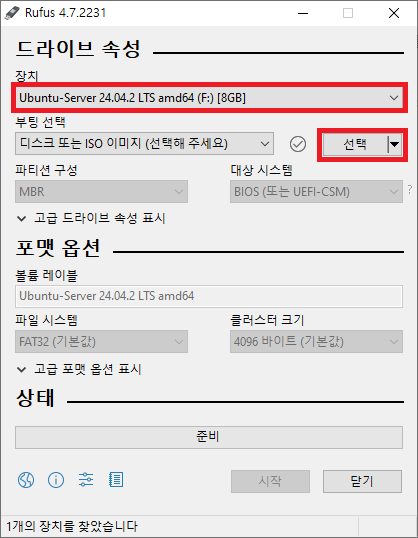

USB를 고르고, 선택을 누른 후 앞서 다운로드 한 ISO 파일을 선택해 준다.
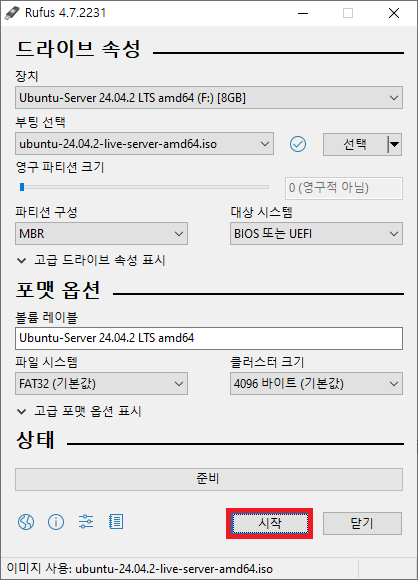
시작버튼을 누른다.
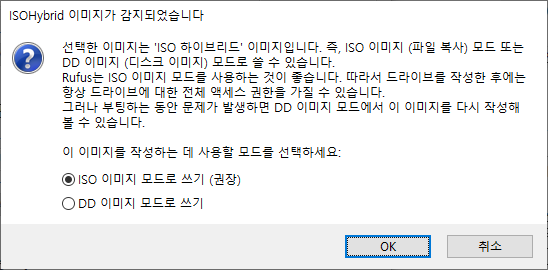
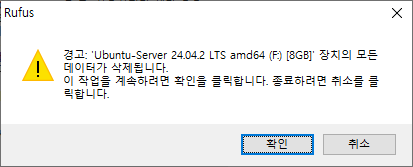
포멧도 시켜준다.
몇분 기다리면 끝난다.
해망 블로그를 참고해서 진행했다.