
WSL이 아닌 윈도우 환경에서 *.cu 파일을 컴파일 하려고 하는데 굳이 비쥬얼 스튜디오까지 실행하고 싶지 않을때 참고하면 좋을 것 같다. Visual Studio Code의 integrated 터미널에서 MSVC 컴파일러를 쓰고 싶을 때 참고해도 좋다.
윈도우 터미널, 비쥬얼 스튜디오, Miniconda 설치
Microsoft Store에서 Windows Terminal과 Visual Studio Community 2022를 검색해 설치한다.
Visual Studio Installer
Visual Studio Installer에서 C++를 사용한 데스크톱 개발을 선택하고 설치를 계속 진행하면 된다. 해당 워크로드에 포함된 MSVC 컴파일러가 없으면 CUDA 코드가 컴파일되지 않는다. 그리고 MSVC 컴파일러는 Developer PowerShell에서 실행이 편리하기 때문에 VS Code에 프로파일을 추가하는 과정을 거치게 된다.
Miniconda 설치
Miniconda 설치와 관련된 내용은 인터넷에 많으니 넘기겠다.
Visual Studio Code에 터미널 프로파일 추가
설치가 모두 끝나고 재부팅한 후 VS Code에 들어가 Control+Shift+'P'를 누른다. Open User Settings를 검색해 JSON 파일을 열어서 내리다 보면 "terminal.integrated.profiles.windows"가 있는데 아래의 내용을 복사해 다른 프로파일과 같이 추가한다.
"Dev PowerShell": {
  "source": "PowerShell",
  "args": [
    "-NoExit",
    "-Command",
    "&{Import-Module \"C:\\Program Files\\Microsoft Visual Studio\\2022\\Community\\Common7\\Tools\\Microsoft.VisualStudio.DevShell.dll\"; Enter-VsDevShell fb8a9666 -SkipAutomaticLocation -DevCmdArguments \"-arch=x64 -host_arch=x64\"}"
  ],
  "icon": "terminal-powershell"
}
그럼 재실행한 VS Code의 프로파일 드롭다운 메뉴에 Dev PowerShell이 추가된 것을 확인할 수 있을 것이다.
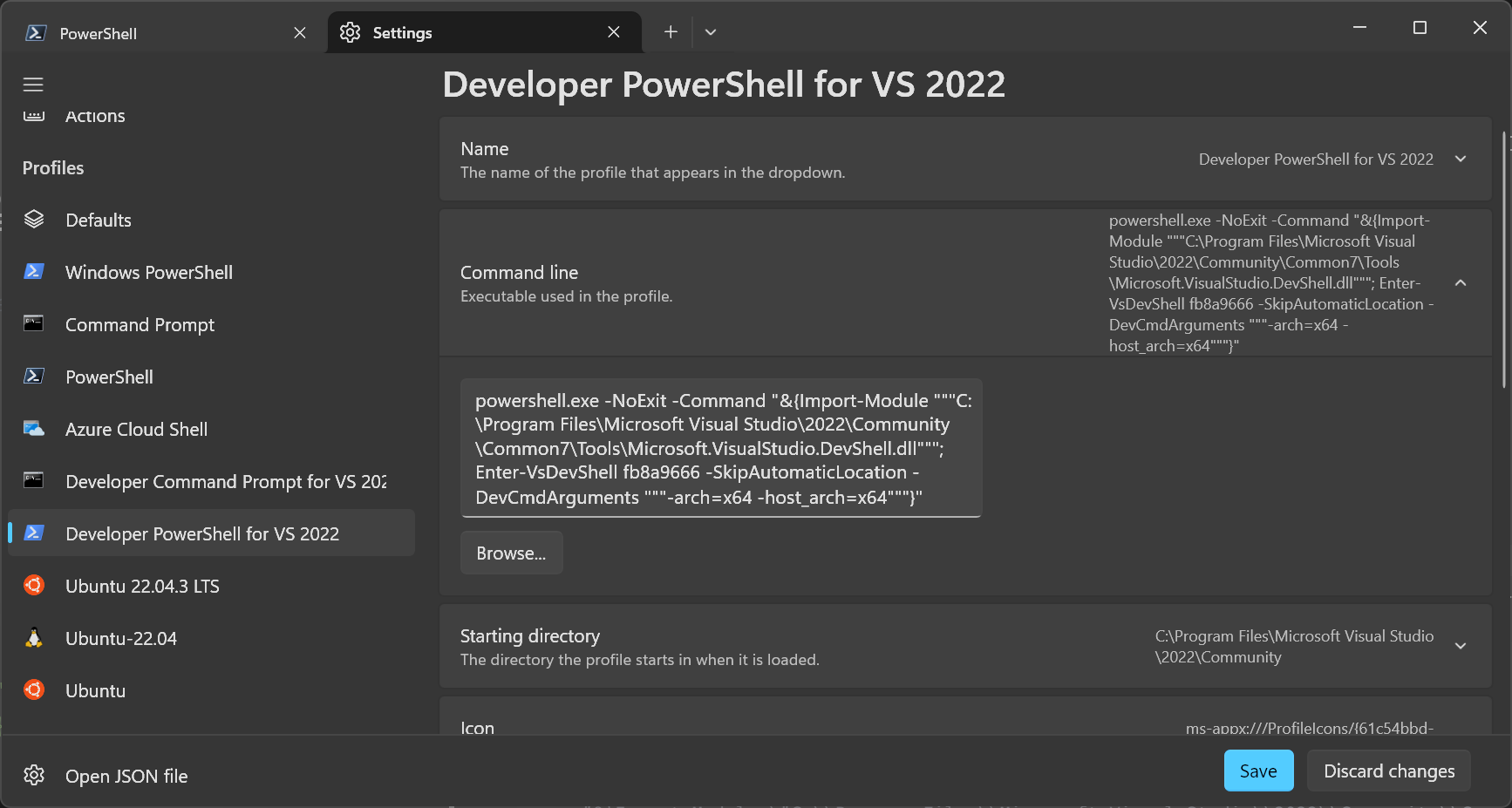
args는 어디서 찾았는가?
위의 JSON 파일에 따르면 Developer PowerShell은 기본 PowerShell에 argument 리스트를 넘겨 실행된다. 나는 해당 argument 리스트를 Window Terminal의 Developer PowerShell 프로파일에서 찾았다. 만약 본인의 컴퓨터와 다른게 있다면 따옴표하고 백슬래시 parsing 문제만 조금 수정해 사용하면 된다.
Miniconda 환경 설정
PowerShell에서 아래와 같이 콘다 명령을 사용해 CUDA 패키지를 설치한다.
conda create -n cuda
conda activate cuda
conda install cuda-nvcc cuda-runtime cuda-toolkit -c nvidia
그 다음, VS Code에서 Dev PowerShell을 열고 cuda 환경을 activate한 상태에서 nvcc 커맨드를 사용하면 MSVC 컴파일러의 도움을 받아 주어진 CUDA 코드를 컴파일한다.