Swift
1.Answer to 100 Days of SwiftUI checkpoint 1 ~ 5

✔︎저는 해답을 모르는 상태에서 일단 배운대로 문제를 풀고,잘 모르거나 궁금한 경우에 hint를 참고했기 때문에 풀이 방법이 매우 다를 수 있으며 이 방법이 정답은 아닙니다.✔︎초보이기 때문에더 깔끔하거나, 속도가 빠른 방식이 분명 존재할 것입니다.저도 궁금하기 때문에
2.Swift 상속 클래스에서 저장 속성 오류 및 생성자 순서 다루기
Hacking with Swift의 Swift 100Days Challenge checkpoint7 번은 확실히 이전보다는 어려웠다. 역시 직접 작성하는 건 다른 듯 했다. 특히 작성하면서 두 개의 에러와 마주쳤는데 이 점이 어렵게 느껴졌다.
3.SwiftUI, UIkit 들어가보기
Hacking With Swift의 UI 강의를 보면서 이미 익히 활용해본 swiftUI의 개념과 모르던 UIkit 관련 개념을 착실히 정리해보고자 했다App화면 : 앱 실행 관련 코드의 모음. 항상 켜져 있을 개체를 저장하는 데 사용contentView : 첫 유저
4.Metal이란 무엇인가?
개요 Metal은 Apple 플랫폼에서 GPU 연산을 효율화할 수 있는 저수준 그래픽 API이자 GPU 프로파일링 및 디버깅을 제공하는 프레임워크이다. Metal을 저수준 작업이 필요하기 때문에 이를 위해 다양한 프레임워크와 함께 쓰이거나 특정 프레임워크의 기반이 되곤
5.TextEditor PlaceHolder 만들기
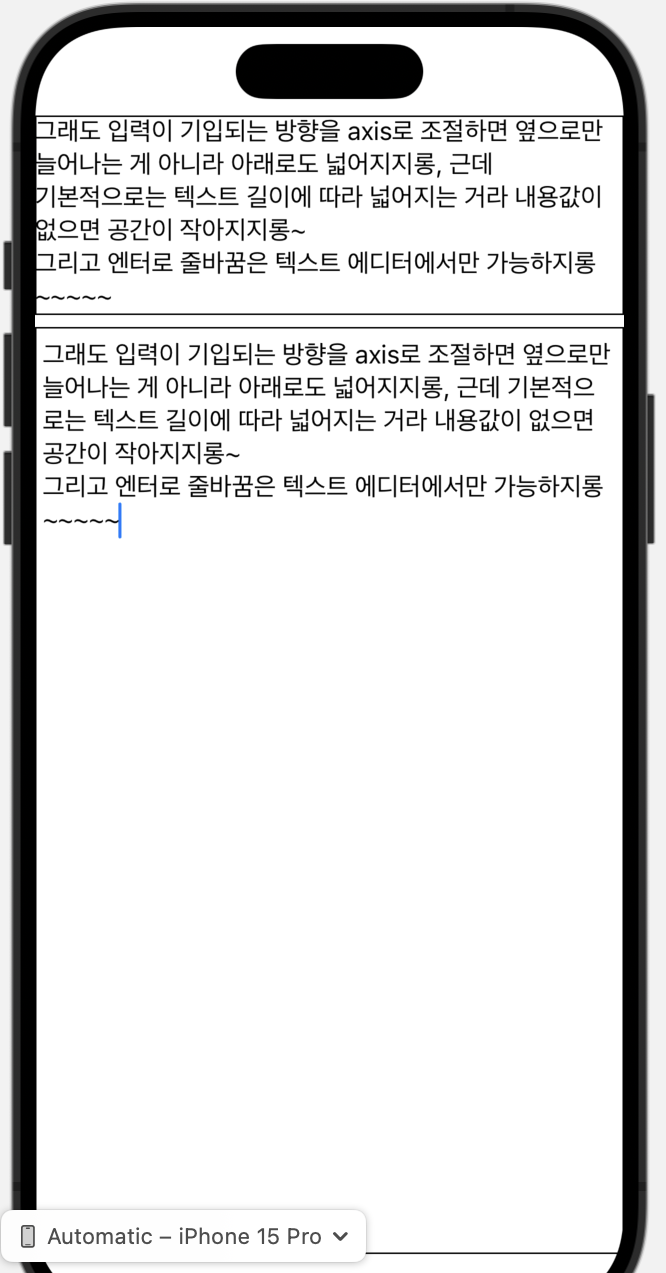
목적 사각형형태의 텍스트 입력 상자를 만들고, 입력을 받을 때 입력값이 없으면 "이 곳에 값을 입력해주세요"와 같은 PlaceHolder를 넣어두고 싶었다. TextField와 TextEditor 차이점 TextField와 TextEditor 중에서 나는 TextEdi
6.swiftUI 키보드 커스텀
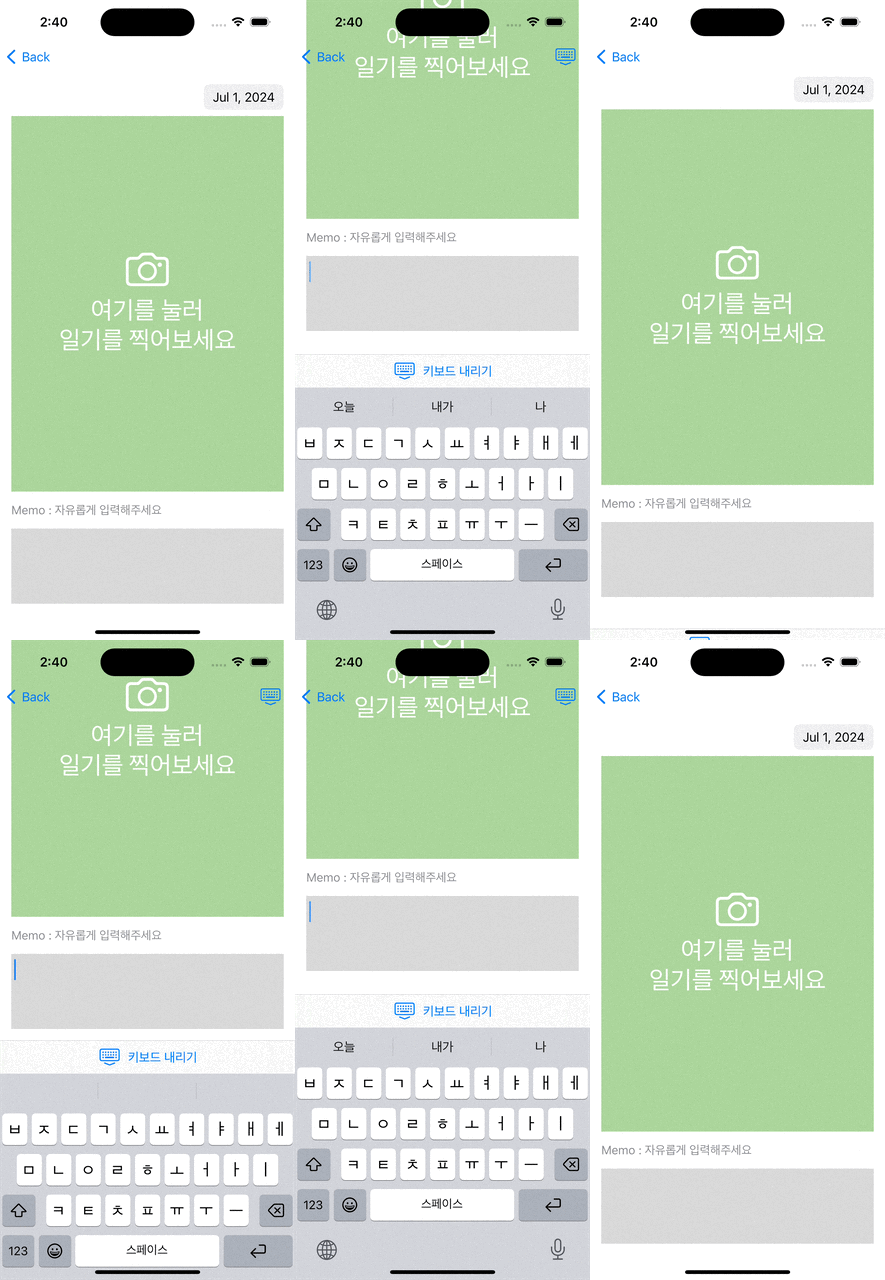
하나, 텍스트에디터가 화면 하단에 위치할 때 키보드가 이를 덮어버려 실시간으로 텍스트를 확인할 수 없었다.둘, 텍스트에디터의 경우 Done 버튼이 별도로 존재하지 않아 키보드를 내릴려면 키보드 위쪽 화면을 잡고 드레그해야했다. 이 방식이 직관적이지 못해 내리는 법을 알
7.Swift Audio : 오디오 관련 프레임워크를 알아보자
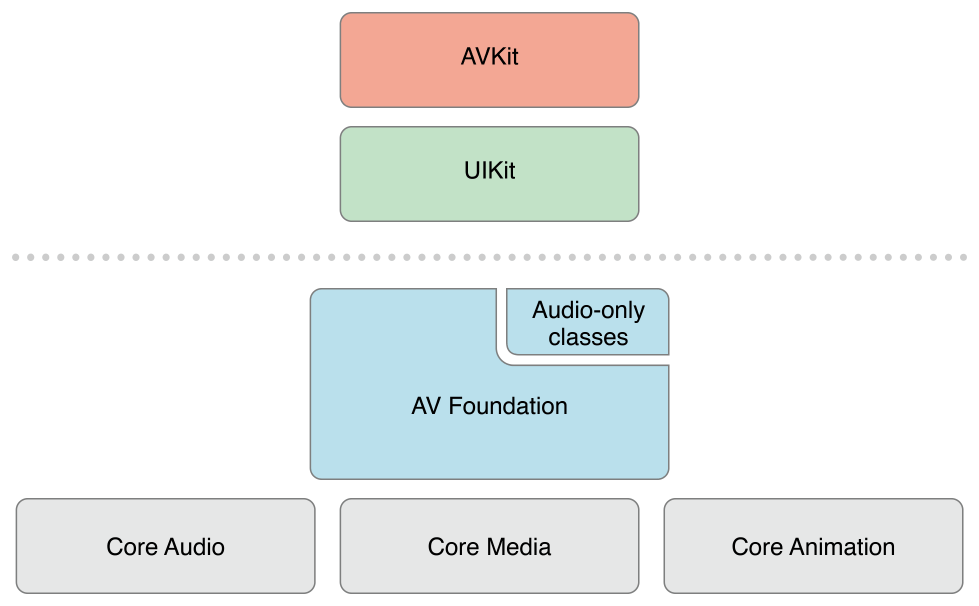
AVFaudio를 활용하여 녹음하고, 재생하고, progressbar를 처리하는 등 간단한 기능을 만들면서 배운점을 기록하고자 한다. 처음부터 헷갈렸던 점은 AVFoundation과 AVFaudio의 차이점이었다.swift로 녹음기를 만든다고 할 때 AVFoundati
8.AVFAudio의 class들을 살펴보자
AVFaudio 내 class들은 기본적으로 세 가지로 나눌 수 있다. 기본 재생, 녹음을 담당하는 class 오디오 처리를 위한 class 오디오 처리 시 기기와의 소통을 담당하는 class 재생, 녹음 등을 담당하는 class는 다음과 같은 세 가지 class가
9.swift로 녹음 기능 구현 - 마이크 권한 요청하기

swift로 녹음 기능을 구현하기 위해서는 일단 마이크 권한을 요청해야 한다.먼저, xcode에서 info.plist에,혹은 xcode > 프로젝트에서 target 선택 > info에서 다음과 같이 입력한다.Privacy - Microphone Usage Descrip
10.swift로 녹음기능 구현하기 - avaudioSession 설정하기

AVaudioSession의 종류와 녹음을 위한 오디오 세션 설정에 대해 알아보자AVaudioSession은 설정을 할 때 다양한 카테고리를 제공한다. 각 카테고리에 따라서 녹음이 가능하거나, 불가능하고 이에 맞춘 추가 옵션들을 설정할 수 있다.AVaudioSessio
11.Swift로 녹음 기능 구현하기 - AVAudioRecorder
지난 번에는 오디오 세션을 설정하는 법에 대해 다뤄보았다. 이제 AVAudioRecorder에 대해 살펴보고, 녹음 처리를 위해 설정할 값들에 대해 알아보자. audioRecorder class AVAudioRecorder session mode는 record, pl
12.swift 앱의 번들 버전을 확인하는 방법
데이터가 매번 교체되기보다는 앱스토어 업데이트가 진행되었을 때만 추가 데이터를 비교하며 받아오도록 해 불필요한 연산을 피하고 싶어서, 방법을 찾아보다가 앱의 번들 버전을 코드로 받아올 수 있다는 점을 알게되었다.이 때 가져올 수 있는 번들 버전은 두 종류가 있다.하나는
13.Swift에서 Json 앱 데이터 저장 플로우 정리

SwiftUI 기반 앱 개발에서 간단한 JSON 파일 방식으로 데이터 영속성을 구현하며 느낀 장단점과 함께, 실제 구현에 사용한 소스코드를 정리해보았습니다