파이썬 pipenv로 가상환경 설정
What?
파이썬 프로젝트에서 가상환경을 생성하여 개별적인 패키지관리에 도움을 주는 라이브러리이다.
Why?
파이썬에서 가상환경을 설정하는 방법을 찾아보니 여러가지가 있었다.
가장먼저 파이썬 표준 내장 라이브러리인 venv와 pyenv-virtualenv, tox 등등
각자의 장단점이 있겠지만 pipevn를 쓰면서 이런 편리함이 있었다.
1.가상환경 생성 명령어가 직관적이다.
아무리 간단한 명령어라도 자주쓰지 않거나 시간이 지나면 잊어버리고 다시 이전방법을 찾아보게되는데 머릿속으로 생각한 의도를 그대로 반영하는 듯한 직관적인 실행과 관리가 가능하다.
2.초기 세팅 최소화
venv를 통한 가상환경 설정시에는 가상환경 실행 할때는 active.bat 경로에 항상 접근해주어야 하고, 다른 이용자를 위한 패키지 목록을 requirements.txt를 생성해 주어야 했다.
하지만 pipenv는 pipfile이 가상환경 생성 경로에 그대로 생성되어 실행과 패키지 관리를 위한 단계를 생략 할 수 있다.
3.개발 편의성 제공
pipfile 파일 수정을 통해 간단하게 파이썬 버전을 수정 할 수 있고, pipenv graph 그래프를 통해 패키지 트리를 확인 가능하다.
How?
#pipenv 설치
pip install pipenv

#가상환경 만들기 Pipfile 생성
pipenv --python <version>
pipenv --python 3.12


#활성화
pipenv shell

#비활성화
exit

#가상환경에 라이브러리 설치 예시
pipenv install <package>
pipenv install fastapi uvicorn
pipenv lock

#가상환경에 접속 후 패키지 확인
pipenv run pip list

#다른 컴퓨터에서 git clone 후 패키지 설치하기
#새 가상환경 생성
pipenv shell
# pipfile에 따른 패키지설치
pipenv install -dev

#requirement.txt 패키지목록을 pipenv로 설치하기
(설치 후 Pipfile 갱신)
pipenv install -r requirements.txt
VSCode에서 적용
터미널은 powershell이 아닌 cmd terminal에서 위 코드를 실행하면 된다.
파일들도 가상환경에 적용시키려면 하단에 파이썬 버전을 클릭하거나 ctrl + Shift + p 또는 검색창에서 "> Select interpreter"를 입력 후 터미널 가상환경명과 동일한 가상환경을 선택하면 된다.
윈도우에서 가상환경 삭제는 보통 C:\Users\사용자명.virtualenvs 경로에서 생성되기 때문에 해당 경로에서 삭제하면 가상환경 삭제가 가능하다.

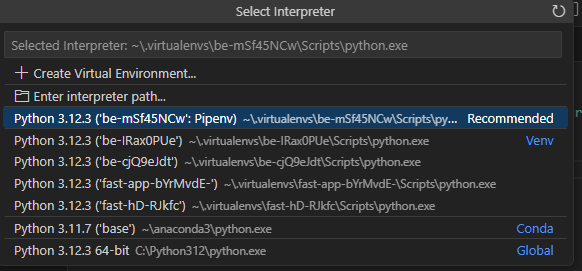
- 추가로 파이썬 버전을 변경 시에는 컴퓨터에 해당 버전이 설치되어 있어야하고 깃 클론 후 가상환경 생성이 잘 안될 경우 pipenv를 삭제 후 재설치하여 해결 했다.