파이썬 가상환경 간단하게 진입하기
What?
말그대로 가상으로 만든 파이썬 실행 환경이다.
Why?
혹시 코딩하거나 교육자료를 따라하면서 설치에서부터 막힌 경험이 있는가?
그 당시에는 버전들 끼리 호환 되었으나 현재는 더이상 최신버전에서는 호환되지 않거나 특정 버전에서만 사용 가능한 경우가 있다.
어떤 프로젝트에 특정 버전 라이브러리가 필요할 경우 파이썬과 라이브러리를 전역적으로 사용한다면 진행할 때 마다 버전을 변경해주어야 하는 번거로움이 생긴다.
이때 특정 프로젝트마다 한번 설정해준 버전으로 실행하기 위한 기능을 제공하는 것이 가상환경이다.
How?
cmd 혹은 VSC 터미널에서 원하는 프로젝트 폴더 경로로 이동
(내경로 :G:\dev\practice\pybo)
#venv는 3.3이상부터 사용 가능
#버전은 생략 가능하며 해당 PC에 해당 버전이 설치되어 있어야함
python[버전] -m venv [가상환경 설정 폴더명]
#또는
python -m venv [가상환경 설정 폴더명]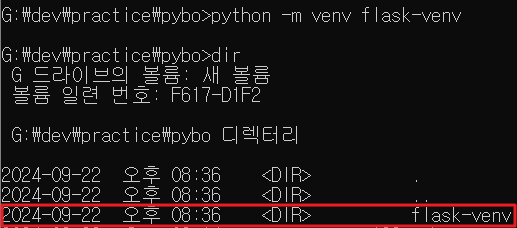
flask-venv라는 이름으로 가상환경을 만들어 보았다.
가상환경은 Scripts 폴더의 activate.bat을 통해 진입하고 deactivate 를 통해 빠져나올 수 있다.
가상환경에서 설치하는 라이브러리는 Lib 폴더에 설치 될 것이다.
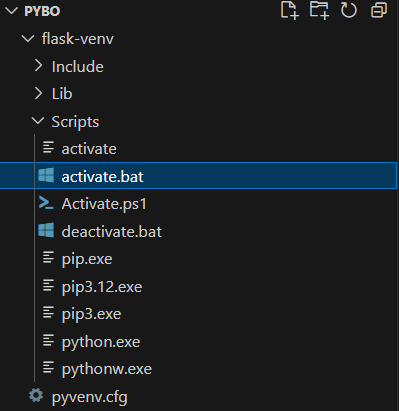
#가상환경 활성화
.\flask-venv\Scripts\activate 
좌측에 (가상환경명)이 나타나면 잘 진입 된 것이다.
만약에 가상환경 진입이 안될 경우 가상환경 폴더 생성 후 CMD를 다시 새로 열거나 VSC에서는 터미널을 powerShell이 아닌 CMD로 변경 후 진입해 보길 바란다.
가상환경을 실행을 위해서는 해당 경로까지 접근 후 activate 해야하는데 터미널 어디서든 원하는 가상환경을 간단하게 실행시킬 수 있는 방법이 있다.
1. cmd 파일 생성
2. 환경변수 등록
cmd 파일 생성하기
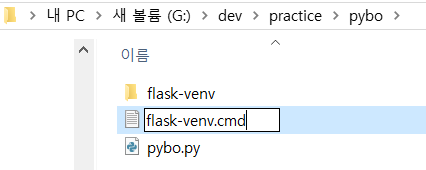
가상환경 폴더와 동일 경로에서 메모장을 동일한 이름으로 만들고 확장자는 cmd로 한다.
마우스 우클릭 편집을 통해 아래 코드를 입력한다
@echo off
cd [가상환경 폴더의 상위 경로]
[activate 파일 경로]
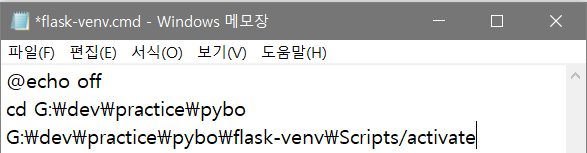
이제 환경변수를 저장해보자.
윈도우 검색창에 시스템 환경 변수 설정 또는 Win + R 에서 sysdm.cpl을 실행한다.
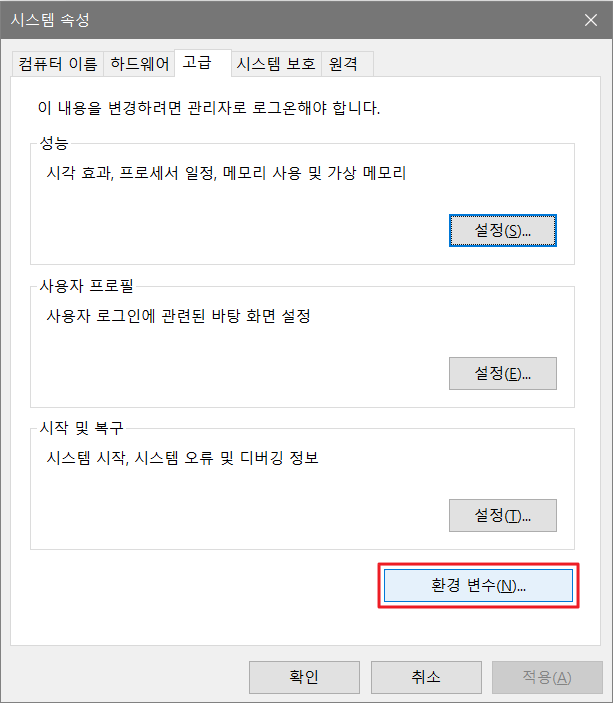
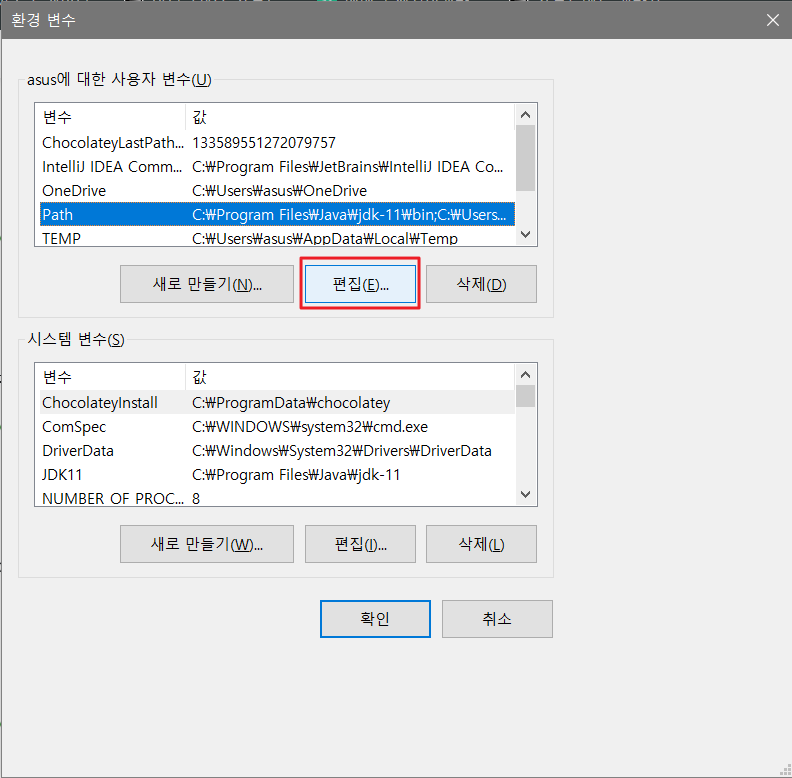
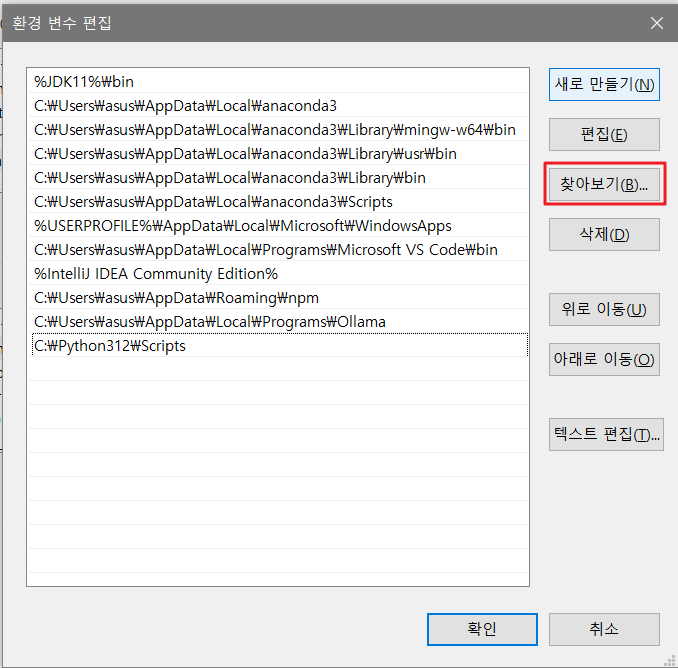
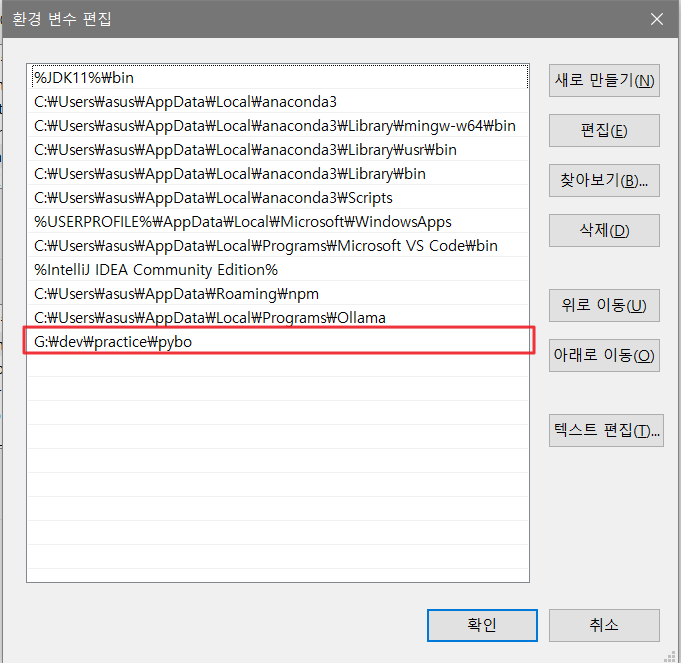
가상환경 실행 파일과 환경변수지정까지 완료하였고 잘 작동하는지 확인해본다.
cmd 열고 set path 입력해서 환경변수 적용 확인
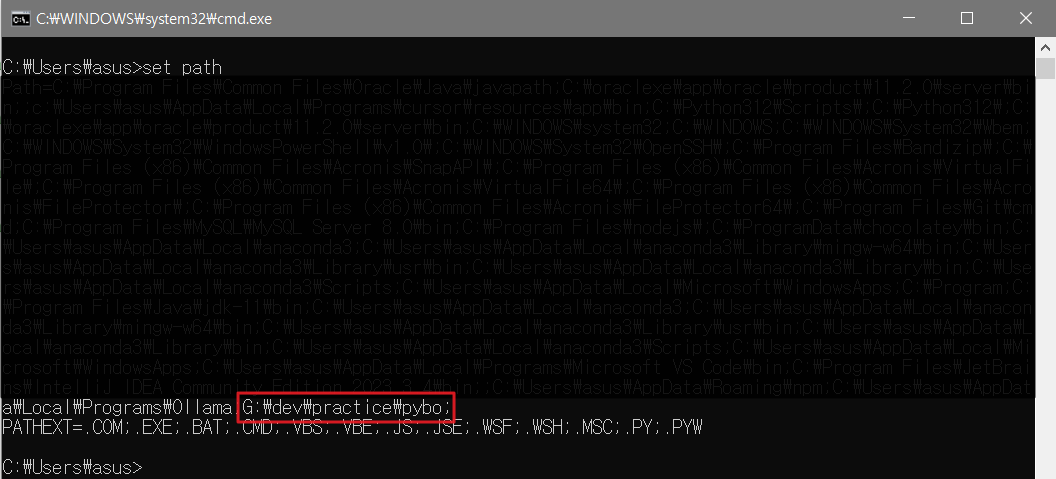
가상환경 실행 확인


#필요한 라이브러리 설치

가상환경에 진입한 상태에서는 어디서든 라이브러리를 설치하더라도 해당 가상환경 Lib폴더에 다운로드 된다.
#모듈 설치 확인
pip freeze 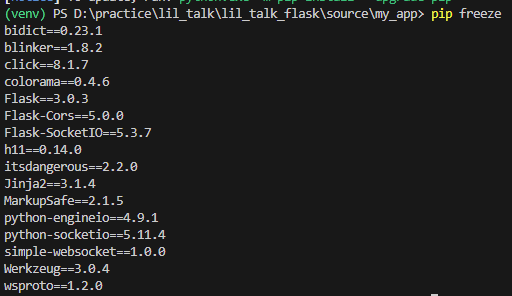
Lib 폴더를 확인해도 모듈 설치 목록을 확인 할 수 있다.
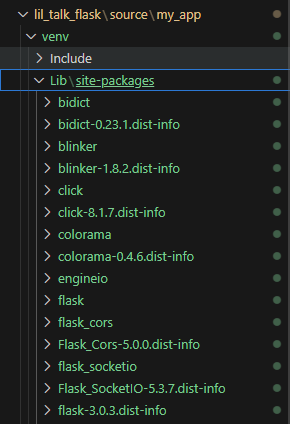
.gitignore파일을 열고 가상환경 폴더명을 추가한다
push 했을 때 가상환경 파일은 제외되고 업로드 된다.
[가상환경 폴더명]/
대신 다른사람이 가상환경에 설정된 모듈은 설치할 수 있도록 requirements.txt 파일을 만든다.
리액트 패키지를 깃허브에 업로드 하지 않더라도 package.json에 있는 목록을 yarn install로 받는 것과 비슷하다고 생각하면 된다.
#가상환경 활성화 된 상태에서 입력
pip freeze > requirements.txt

#해당 깃을 클론 받은 다른 개발자의 패키지 설치 방법
#requirements.txt 목록에 있는 패키지 설치
pip install -r requirements.txt
reference
https://grtnomad.tistory.com/45
https://wikidocs.net/81042#_2