Node.js를 이용해 자바스크립트 파일 실행하기
자바스크립트는 웹브라우저에서 작동하게 설계된 언어이다. 이를 웹브라우저 바깥에서 동작하게 하기 위해선 별도의 환경 구축이 필요하다. 여기서는 Node.js를 사용하자.
Node.js 설치
Mac
-
HomeBrew 설치 혹은 확인
터미널에 아래 명령어를 이용해 HomeBrew가 설치되었는지 확인하자.
which brew
설치가 되었다면/opt/homebrew/bin/brew
설치가 안 되어 있다면brew not found라고 나올 것이다.
설치가 필요하면 https://brew.sh 에 들어가 아래의 커맨드를 복사하고 터미널에 붙여 넣어 실행한다.
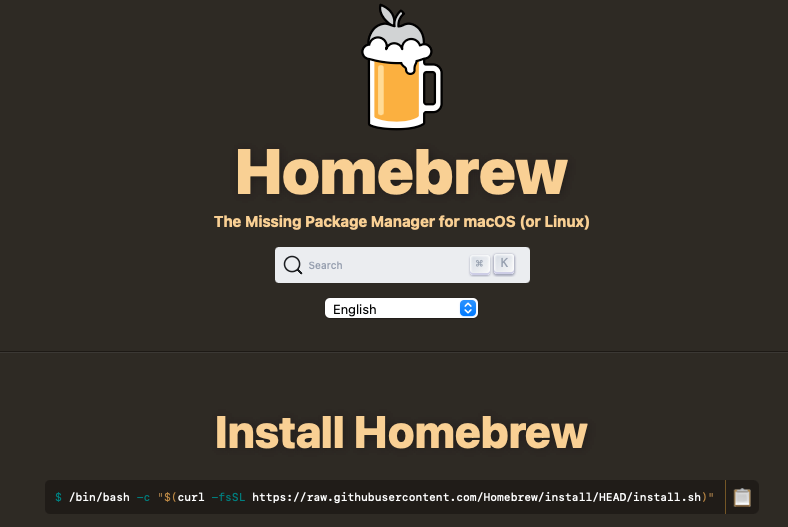
-
Node.js 설치
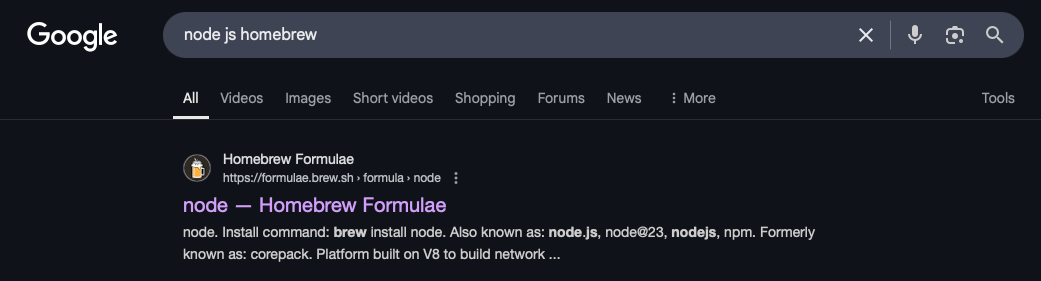
구글에 "node js homebrew"라고 검색을 하여 HomeBrew 제공 설치 페이지를 찾아 들어간다.
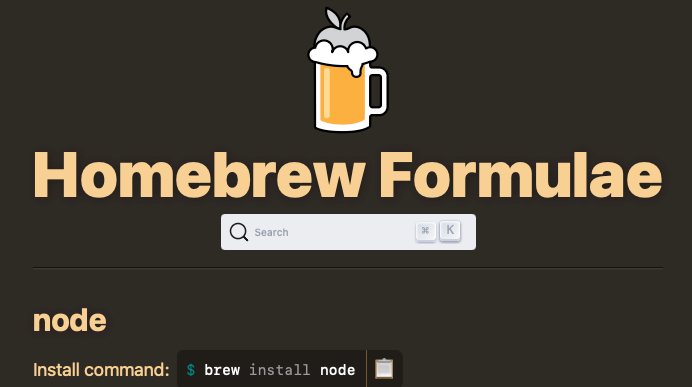
해당 페이지의 설치 커맨드를 터미널에 입력한다.
Windows
윈도우의 경우, 아래 블로그에 Node.js 설치 과정이 잘 설명되어 있다.
진이랑 Hello World!
Node.js 프로젝트 생성
-
VSCode 실행
프로젝트를 만들고 싶은 폴더를 VSCode로 열고 VSCode 내장 터미널을 연다. 단축키는 "Ctrl + Shift + `"이다.
`는 물결(~)과 같은 키에 있는 문자이다.
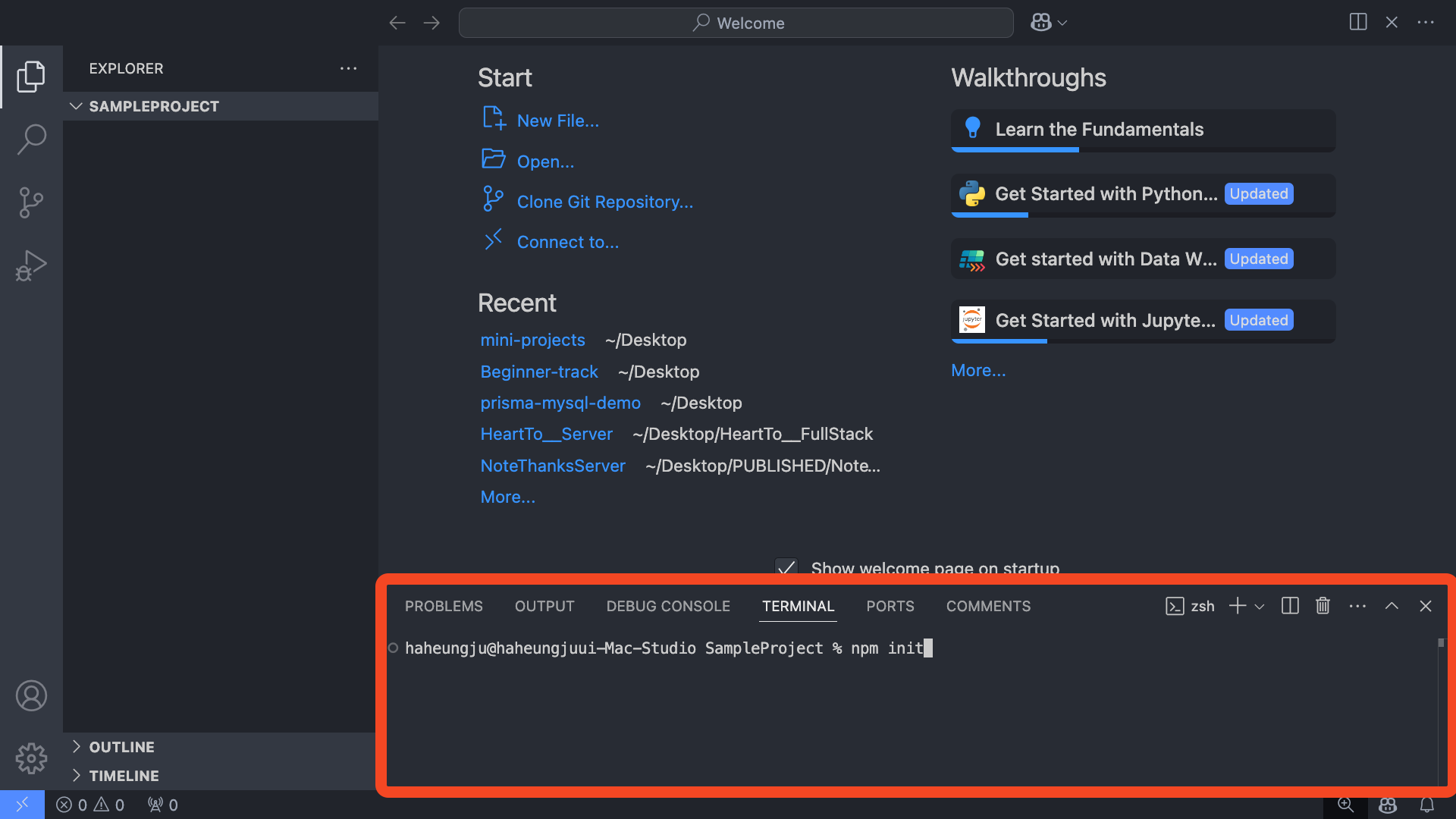
-
Node.js 프로젝트 초기화
해당 터미널에 아래 커맨드를 실행한다.
npm init
npm은 Node.js의 패키지 매니저이다. 프로젝트 시작에 필요한 패키지가 위 커맨드로 실행된다.
이후에 여러 질문들이 나오는데 기본값에서 변경하고 싶은 게 없다면 모두 엔터를 누르면 된다.
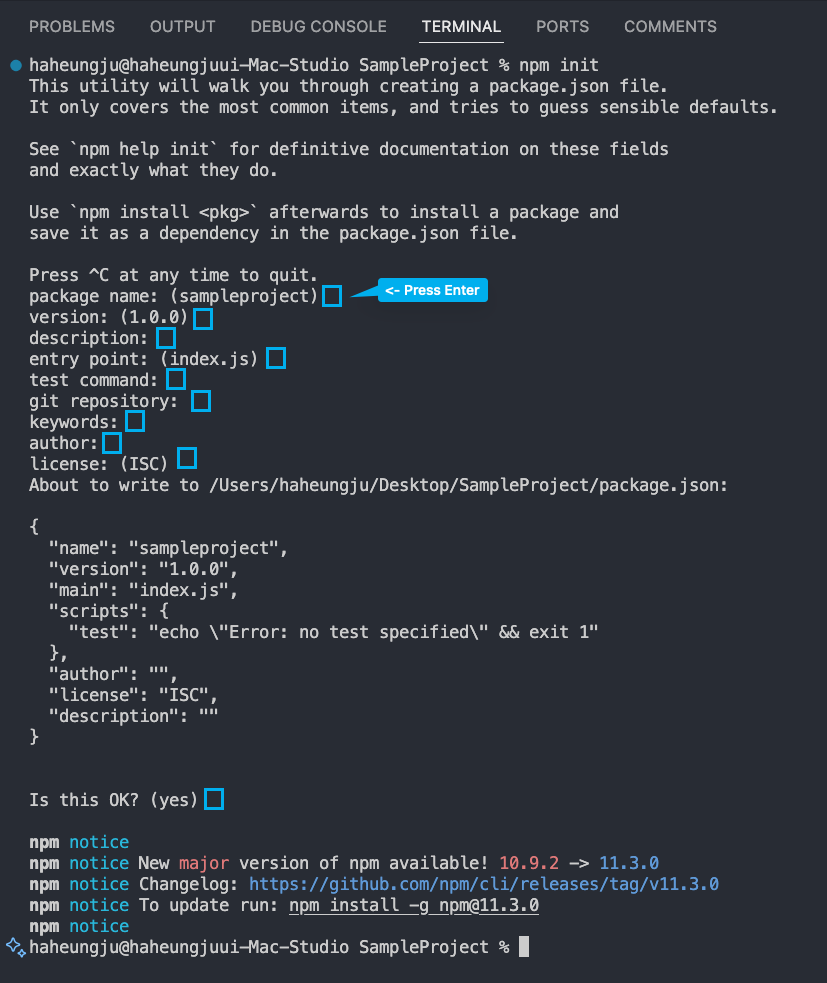
프로젝트 초기화가 완료되면 왼쪽 사이드바에서package.json이라는 파일이 생성된다.
자바스크립트 파일 생성, 실행
- js 파일 생성
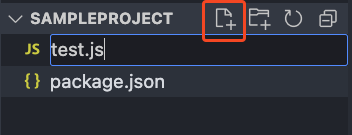
새 파일을 생성한다. 이 때 확장자는.js로 한다. 파일이 실행되었을 때 해당 파일이 실행되었다는 걸 알 수 있게 파일에 적당한 코드를 써 넣자.
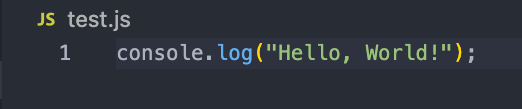
그리고 VSCode 내장 터미널에 아래의 명령어로 파일을 실행한다.
node test.js
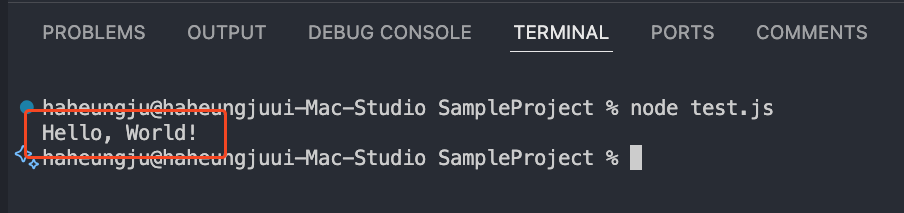
작성한 코드가 실행됐음을 확인할 수 있다.
실행하고 싶은 파일이 프로젝트 루트 경로에 있는 것이 아닐 땐cd명령어를 이용해 해당 파일이 있는 디렉토리로 이동한 후node (파일명).js명령어를 실행하면 된다.
설치하면 좋은 VSCode 확장 프로그램
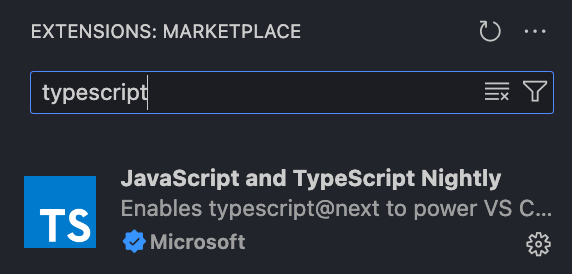
자바스크립트(와 타입스크립트) 코드의 구문 강조(syntax highlight)을 도와주는 확장 프로그램이다. 유용하니 설치하면 좋다.