오라클 클라우드는 무료 인스턴스를 두 개 생성 가능하다. VCN도 두 개. 스토리지, DB도 각 두 개가 가능하다는데 좀 더 확인해봐야지.
아래 순서대로 진행했다.
구획 > VCN 생성 > SL 설정 > 공인 IP 설정 > 인스턴스 생성 > 인스턴스에 공인 IP 설정 > SSH 접속
1. 구획
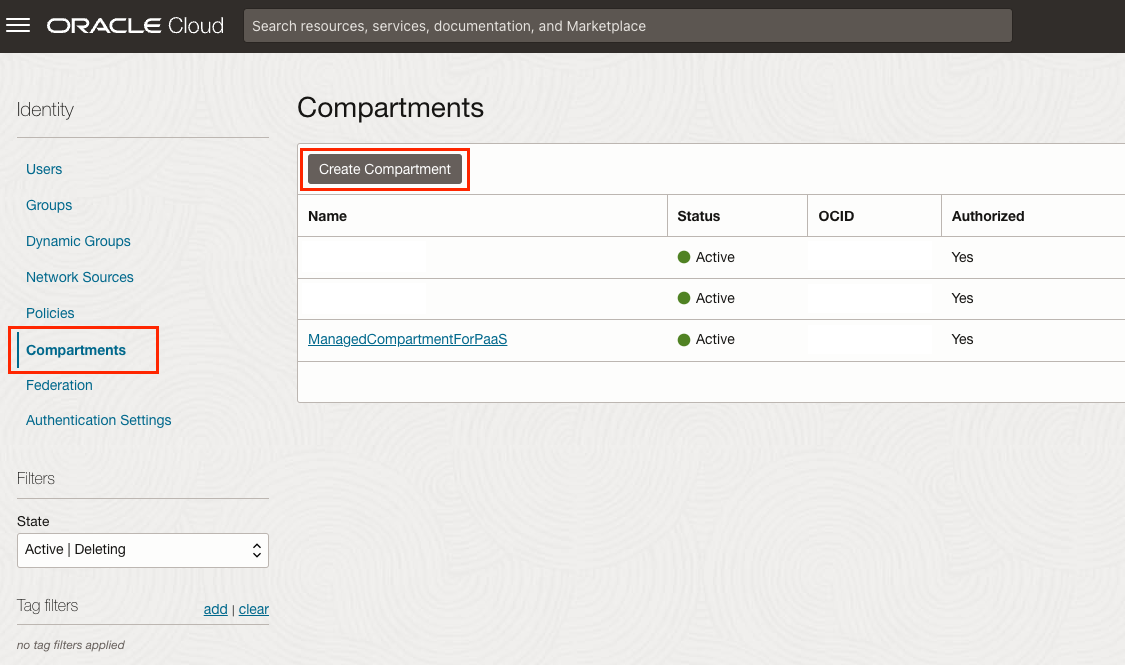
[Identyty] > [Compartments] > [Create Compartment] 접근
2. VCN
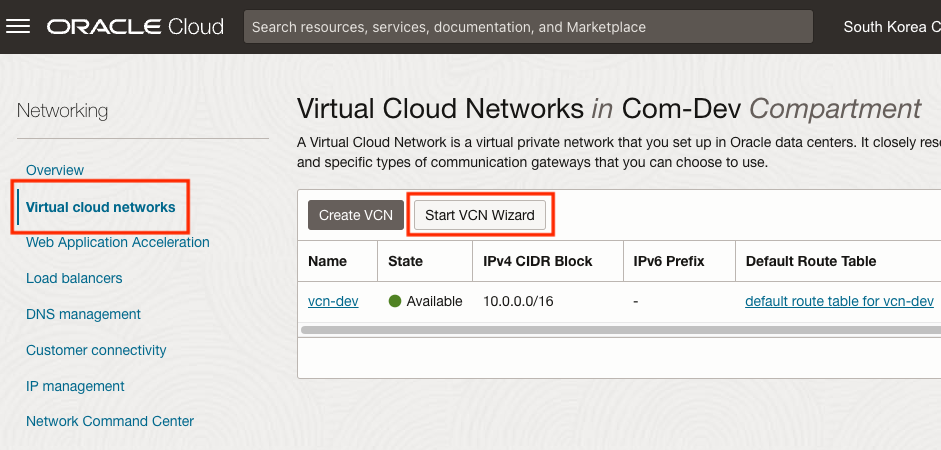
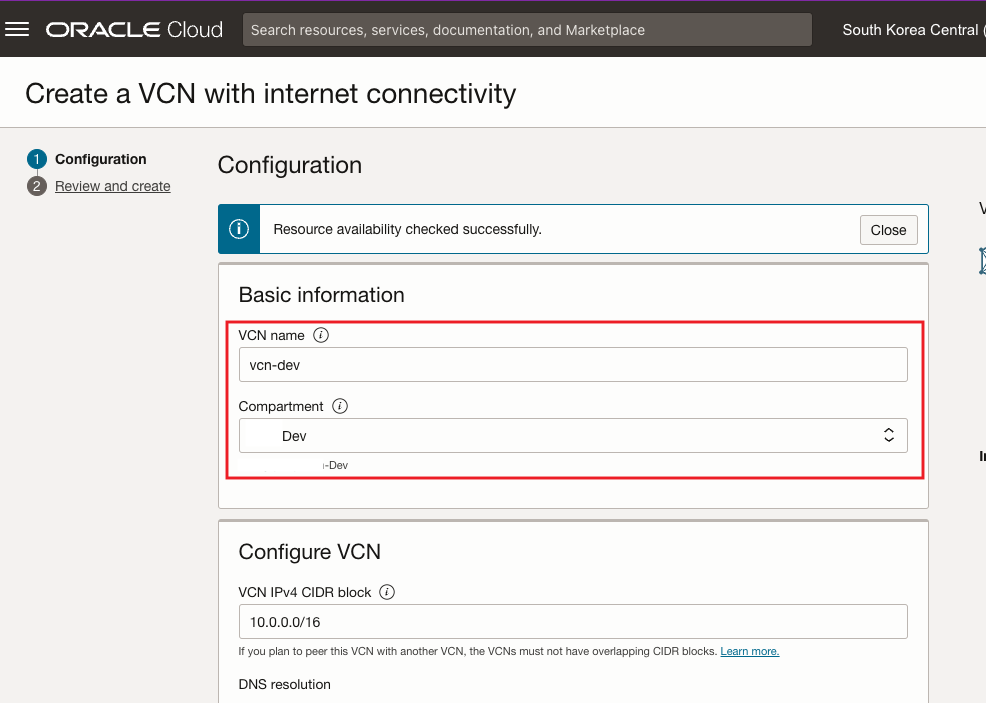
vcn은 dev, prod 두 개 생성했다. 마법사를 사용해서 진행하면 편리하다.
[Networking] > [Virtual cloud networks] > [Start VCN Wizard]
3. SL
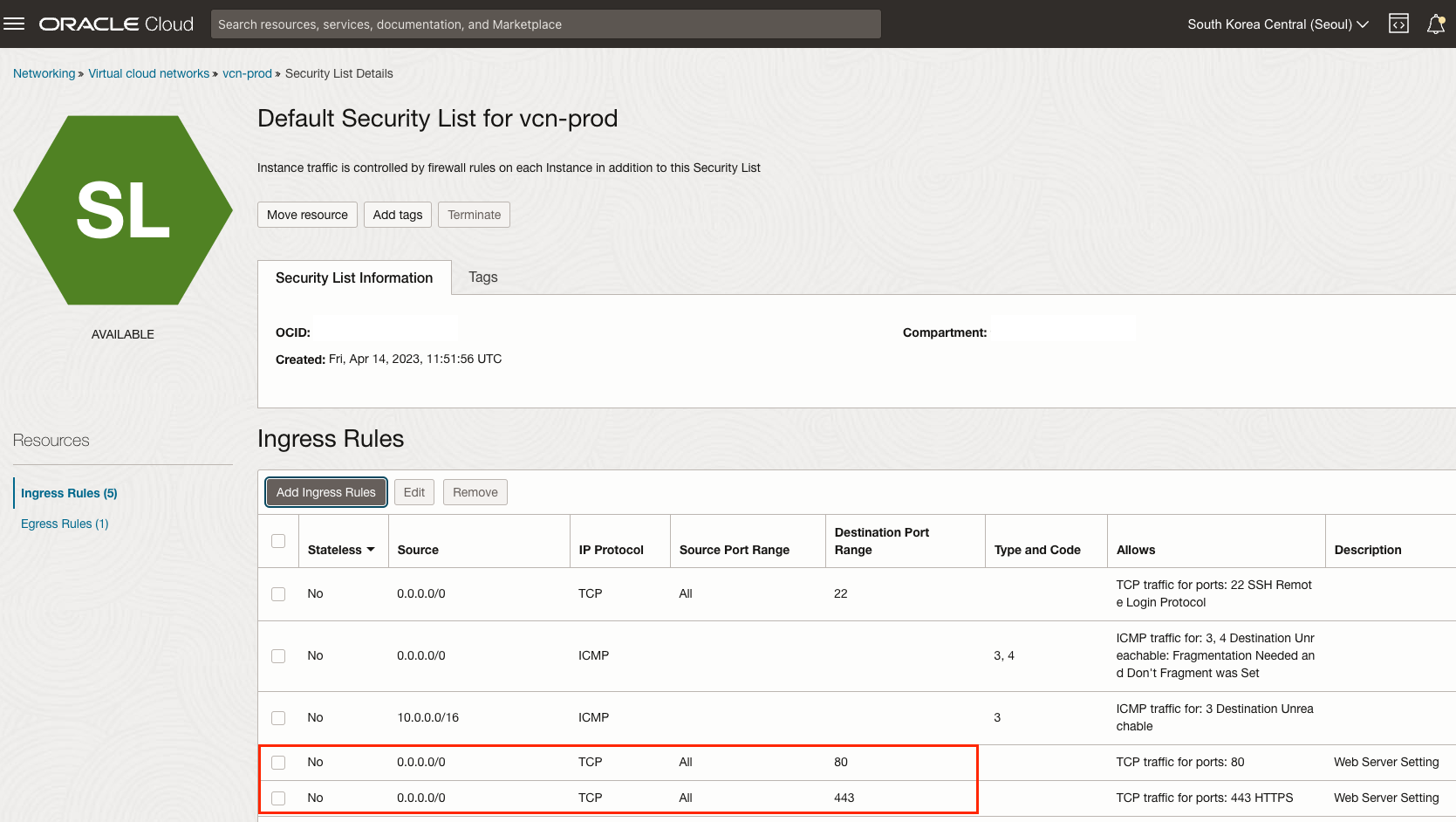
prod VCN의 Security Lists에서 80, 443 포트를 허용했다.
[Networking] > [Virtual cloud networks] > [Virtual Cloud Network Details] > [Security Lists] > [Default Security List for {VCN}] > [Add Ingress Rules]
4. 공인 IP
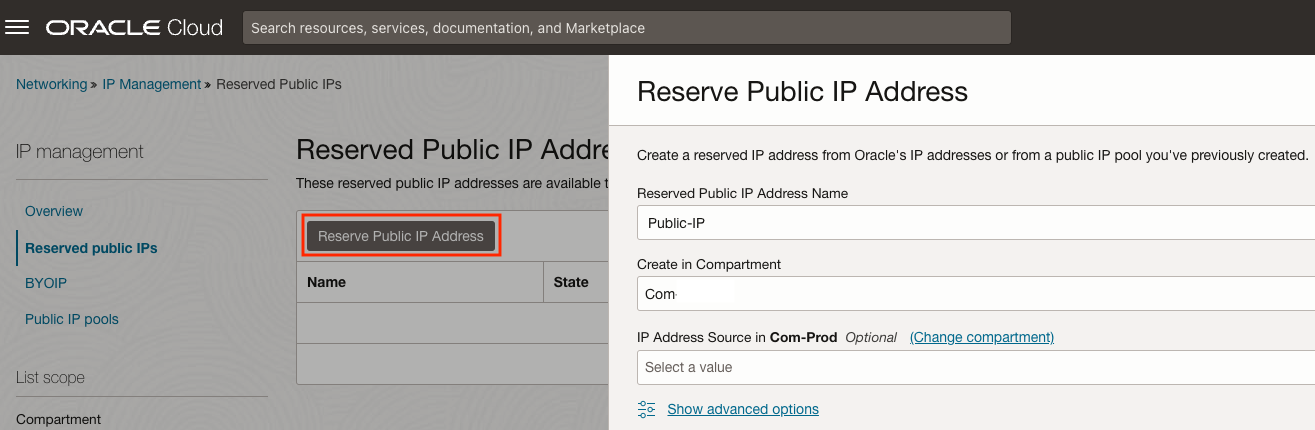
Public IP는 하나만 무료다. 구획이 잘 설정되어있는지 확인하자.
[Networking] > [IP Management] > [Reserved Public IPs]
5. 인스턴스 생성
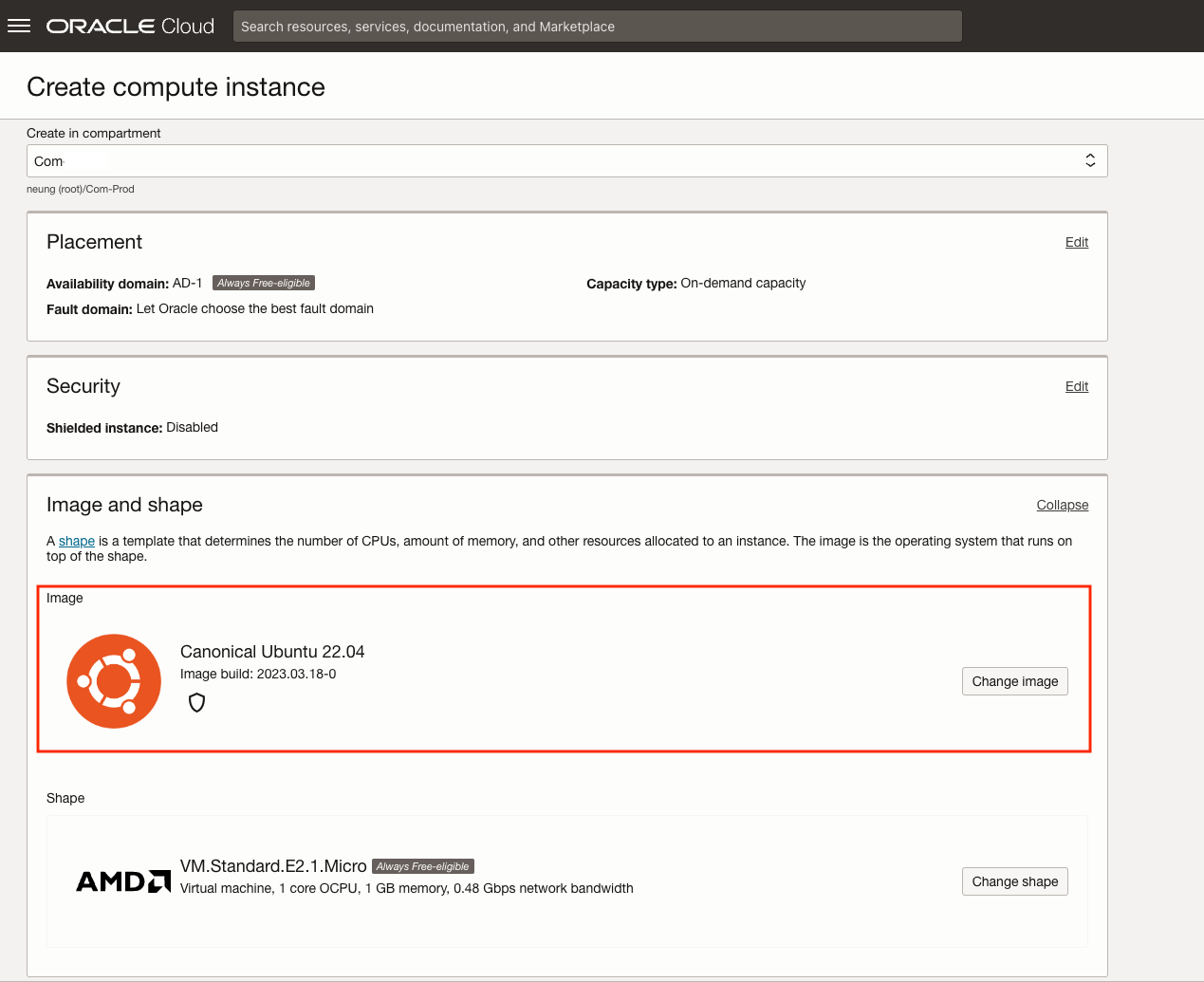
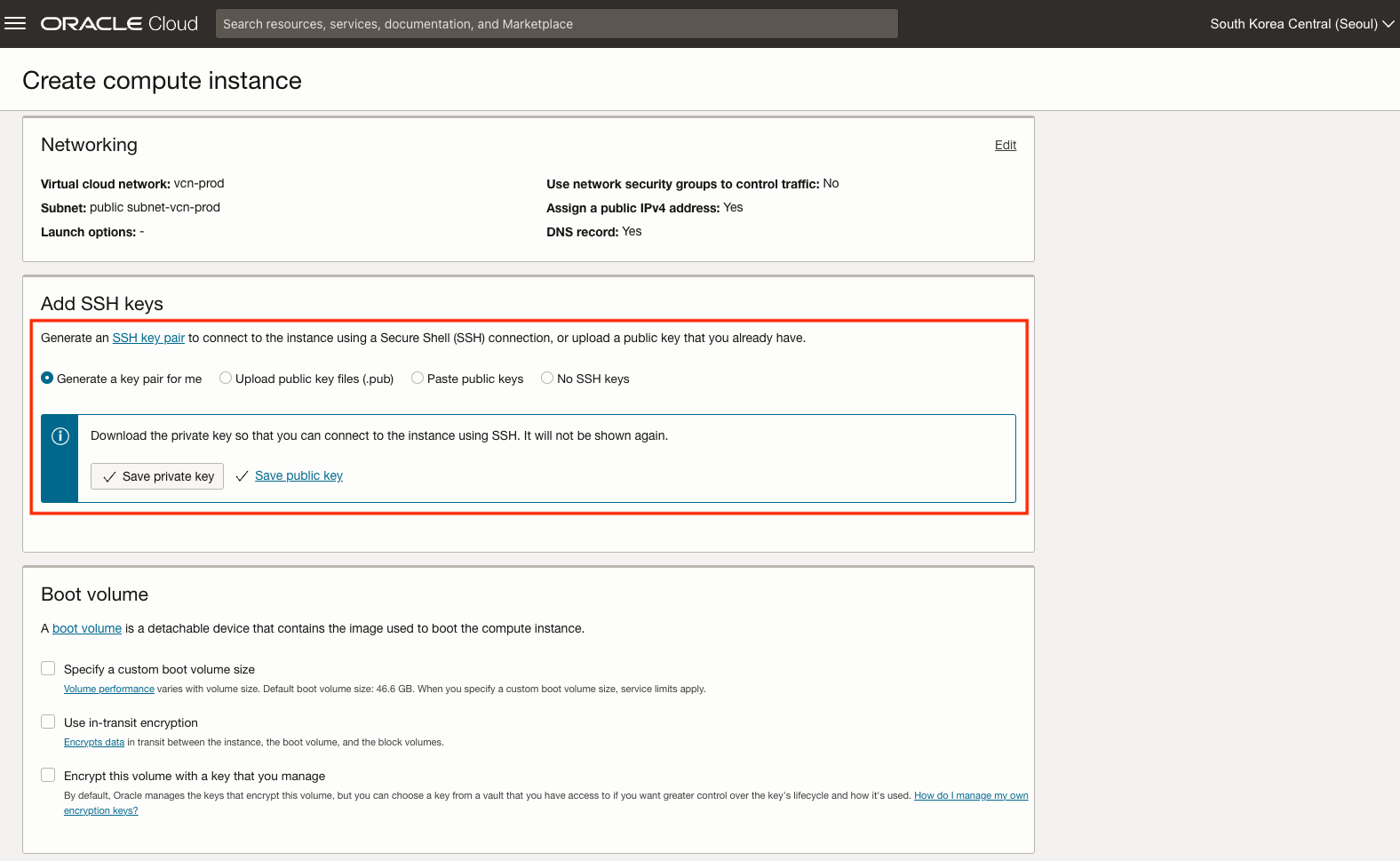
Compartment, Network가 앞서 수행한 설정으로 잘 지정 되어있는지 확인하고, 이미지를 Ubuntu로 변경했다. 볼륨은 기본 설정인 50GB 그대로 설정. SSH키는 따로 생성하기 귀찮아서 일단 내려받기.
6. 인스턴스 공인 IP 설정
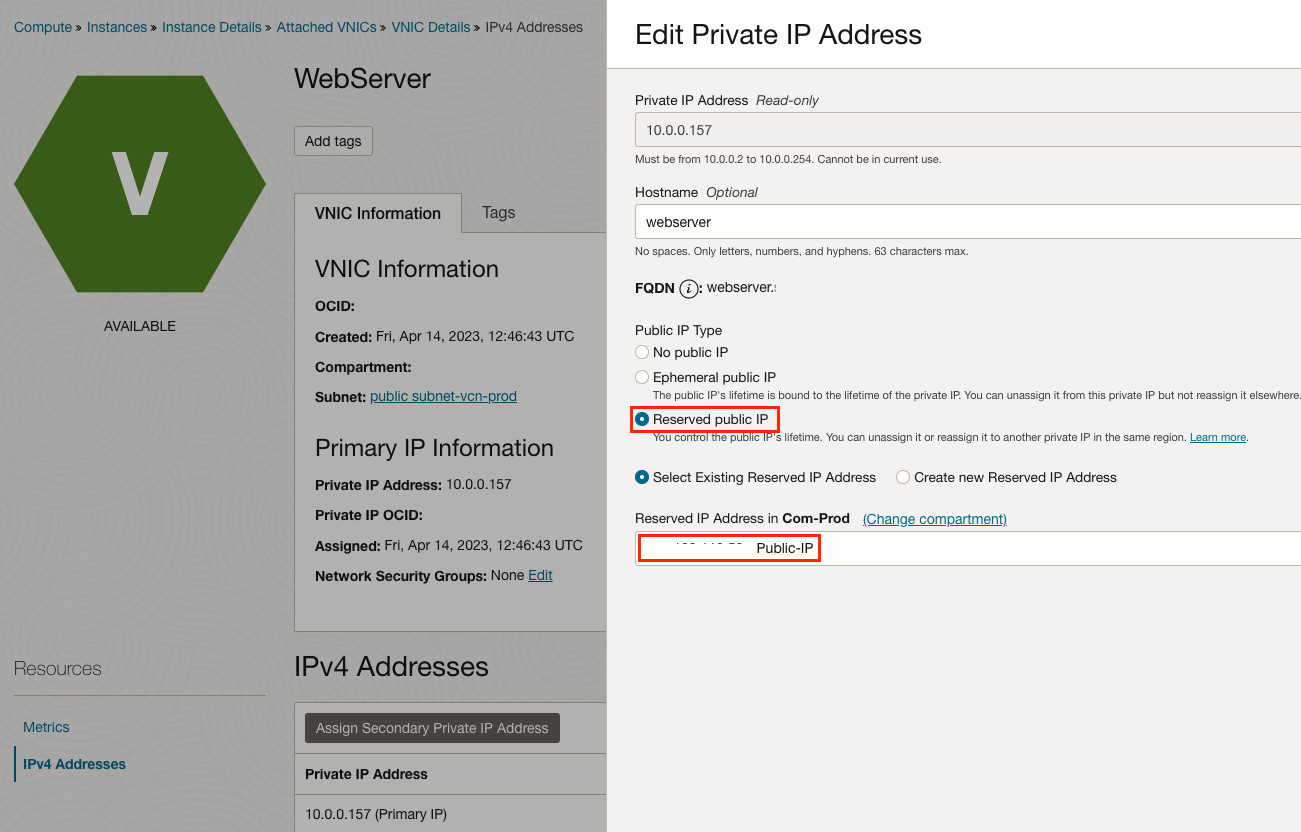
[Compute] > [Instances] > [Instance Details] > [Attached VNICs] > [VNIC Details] > [IPv4 Addresses]
기설정되어있는 IP를 No public IP 옵션으로 해제한 후에 다시 Reserved public IP로 설정해야한다. 별건 아닌데 귀찮...
7. SSH 접속
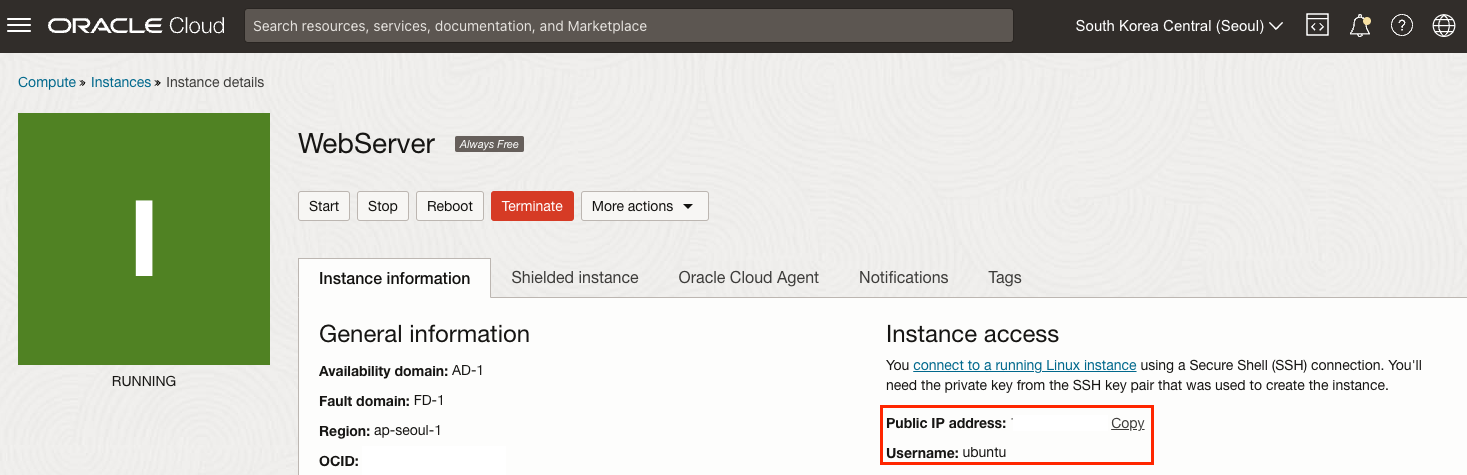
인스턴스 정보에서 IP와 Username을 확인한다.
편하게 사용하기 위해 ssh를 설정하자.
인스턴스를 생성하면서 내려받은 공개키, 비밀키를 ~/.ssh 밑에 넣고, 파일 권한은 600으로 설정한다.
~/.ssh/config 파일에 아래와 같이 설정한다.
Host [별명]
  HostName [인스턴스 IP]
  User [인스턴스 이름]
  AddKeysToAgent yes
  IdentityFile [비밀키 경로]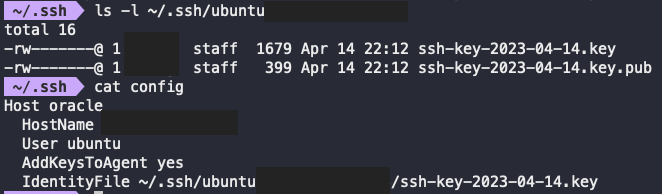
ssh-add [비밀키 경로]로 명렁어로 ssh-agent에 추가한다. 추가한 키는 ssh-add -l 명렁어로 확인 가능하다.
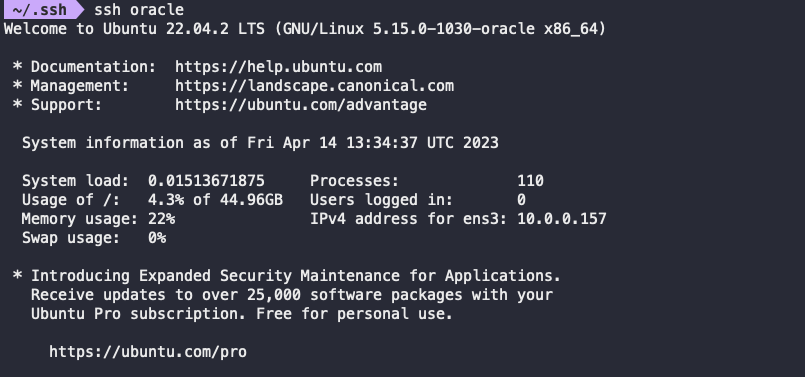
설정이 완료되면, ssh [config 파일 내 별명] 명령어로 편하게 접속 가능하다.