🧩 Git
- 버전 관리 + 협업을 할 수 있게 도와주는 툴
📌 버전 관리 장점
- 지난 과정 확인 가능
- 이전 버전으로 되돌리기 가능
📌 commit
- 프로젝트 디렉토리의 특정 모습을
하나의 버전으로 남기는 행위 / 결과물
📌 repository
- 저장소
- 커밋이 저장되는 곳
- 프로젝트 자체를
repository라는 사람도 있지만 - 실질적인
repository는.git
📌 버전관리 시작
git init
- 비어있는 레포지토리 생성
📌 commit 하기전 준비
git에게commit한 사용자 기록
git config user.name "사용자 이름"
git config user.email "사용자 이메일"- 커밋을 하기 전에 일단
git add "파일"명령어를 입력 해야된다 add: 커밋에 반영될 파일을 지정
git commit -m "커밋에 관련된 메시지"🧩 git 작업 영역
- working directory
- staging area
- repository
📌 working directory
- 작업을 하는 프로젝트 영역
📌 staging area
git add를 한 파일들이 존재하는 영역
📌 repository
- working directory의 변경 이력들을 저장하는 영역
🔥 staging area 존재하는 이유
- 그냥 working directory에서 바로 커밋해서 변경이력을 저장하면 더 편하지 않을까?
- 편하긴 하겠지만 그러면 개발자가 커밋을 할때,
원하는 파일만 커밋을 하지 못하기 때문에 필수적으로 필요한 영역
- 편하긴 하겠지만 그러면 개발자가 커밋을 할때,
예를들면 A.txt, B.txt 파일이 있다.
개발자는A.txt에 대해서 완료하지 못한 상태B.txt는 완료된 상태이다.
근데 지금까지 했던 거는 커밋을 하고 싶을때, 그럴때 필요해서staging area가 필요한 것이다.
📌 git status
- git이 인식하고 있는 프로젝트 디렉토리의 현재 상태
git status📌 수정한 파일 모두 add 하는 법
git add .🧩 status
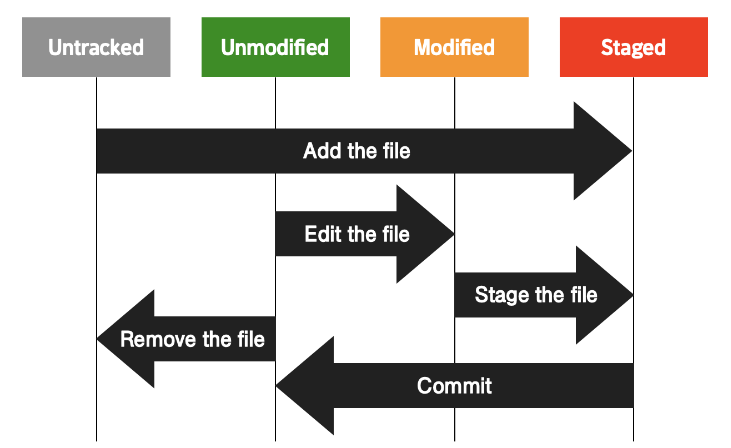
- git으로 관리하는 파일은 상태라는 것을 가짐
- Untracked
- Tracked
2-1. Staged
2-2. Unmodified
2-3. Modified
📌 Untracked
- git에 의해서 변동사항이 추적되지 않는 상태
- 파일을 생성하고,
git add를 해주지 않은 상태
📌 Tracked
- git에 의해서 변동사항이 추적되고 있는 상태
📍 Staged
- 파일의 내용이 수정되고, staging area에 올라와 있는 상태
새로 생성한 파이에 내용을 쓰고
git add한 상태
한 번이라도 커밋에 포함 되었던 파일이라도 내용을 수정하고,git add한 상태
📍 Unmodified
- 현재 파일 내용이 최신 커밋의 모습과 비교할 때 변경 사항이 없는 상태
- 커밋한 이후는
working direcoty안의모든 파일이 해당 상태
📍 Modified
- 최신 커밋의 모습과 수정된 내용이 있는 상태
🧩 git add 취소하기
- staging area에서 파일 제거
- 변경된 내용은 그대로 남아 있음
git reset🧩 git push
- 로컬 레포지토리 -> 리모트 레포지토리 반영
git push -u origin master	# 로컬 레포지토리 내용을 처음 리모트 레포지토리에 올릴때 사용
git push
🧩 git pull
- 로컬 레포지토리 <- 리모트 레포지토리 반영
git pull🔥 리모트 레포지토리 기능
1. 안정성
2. 협업 가능
🧩 git clone
- 리모트 레포지토리에 있는 프로젝트 복사하는 명령어
git clone "주소"🧩 커밋 히스토리
- 지금까지 커밋한 기록을 보여준다.
git log [--pretty=oneline]		# 지금까지 커밋된 기록을 보여줌
git show [id 4자리정도 입력]		# 이전과 어떤게 바뀌었는지 알려줌
🧩 최신 커밋 수정하기
- 최신 커밋을수정해서 다시 새로운 커밋으로 만들기
git commit --amend🧩 commit
- commit을 한 사용자 아이디
- commit한 날짜, 시간
- commit 메시지
🔥 commit 메시지 작성요령
1. 제목과 상세내용 사이에 한 줄을 비운다. (그래야 가독성이 좋다)
2. 제목 뒤에 . 붙이지 않는다.
3. 제목의 첫번째 알파벳 = 대문자
4. 제목은 명령조로 작성
🧩 커맨드 별명 (alias)
커맨드 지정
git config alias.history 'log --pretty=oneline'커맨드 삭제
git config --unset alias.st🧩 두 커밋간의 차이 보기
git diff 이전 커밋아이디 이후 커밋아이디🧩 HEAD
- 어떤 커밋 하나를 가르킨다
- HEAD가 가르키는 커밋에 따라 working directory 구성

🧩 git reset
- HEAD가 과거의 커밋을 가르키게 할 수 있다.
- working directory의 내용도 과거 커밋의 모습으로 돌아간다.
git reset --[옵션] 커밋아이디
git reset --[옵션] HEAD^
git reset --[옵션] HEAD~x			# x단계 전으로
계속 git add를 할 때마다 staging area에서는 새로운 파일이 추가되거나 원래 있던 파일이 더 새로운 버전의 것으로 교체
🔥 원래 있던게 사라지는게 아님
🔥 staging area에 있던 것들은 커밋을 하더라도 그것과 상관없이 계속 남아 있음
| git reset [옵션] zxc | working directory | staging area | repository |
| --soft | x | x | HEAD -> zxc |
| --mixed | x | HEAD -> zxc | HEAD -> zxc |
| --hard | HEAD -> zxc | HEAD -> zxc | HEAD -> zxc |
🔥 hard 옵션은 조심!
🧩 git tag
- 커밋에 태그를 달 때 사용하는 커맨드
git tag [태그이름] [커밋아이디]git tag # 프로젝트 디렉토리에 있는 모든 태그 조회git show [태그이름] # 태그에 연결된 커밋정보 보는법🧩 branch
- [코드를 관리하는 하나의 흐름] -> 어떤 커밋을 가르키는 존재
📌 branch
git branch📌 branch 생성
git branch [브랜치 이름]📌 branch 변경
git checkout [브랜치 이름]📌 branch 삭제
git branch -d [브랜치 이름]📌 branch 생성과 동시에 이동
git checkout -b [브랜치 이름]🧩 merge
- 다른 브렌치에서 했던 커밋을 가져오고 싶을 때 사용
git merge [브랜치 이름]🧩 conflict
- conflict가 발생한 파일 열기
- merge의 결과가 되었으면 하는 모습대로 코드 수정
- 커밋
🧩 merge 취소
- merge를 하다 conflict가 생긴 것을 자체적으로 수정하는거 말고
- merge 자체를 취소하는 방법
git merge --abort🔥 Conflict 발생한 파일이 너무 많을때만 사용한다.
🧩 origin
git remote add origin [리모트 레포지토리]remote: 리모트 레포지토리에 관한 작업을 할 때 사용하는 커맨드add: 새로운 리모트 레포지토리를 등록origin [리모트 레포지토리]: 리모트 레포지토리를 origin 이라는 이름으로 등록리모트 레포지토리->origin으로 표현하는 것
🧩 Remote Repositoy에 있는 브랜치
git push -u origin master- 현재 로컬 레포지토리에 있는
master브랜치 내용 origin이라는 리모트 레포지토리로 보낸다.
🔥 만약 origin이라는 리모트 레포지토리에 master 브랜치가 없으면 maste 브랜치를 새로 생성하고 푸시-u:--set-upstream의 약자- 로컬 레포지토리에 있는 master 브랜치가
- origin에 있는 master 브랜치를
tracking하는걸로 설정
📌 tracking
- 로컬 레포지토리의 한 브랜치가 리모트 레포지토리의 한 브랜치와 연결되어 그것을 계속 바라보고 있는 상태
- 로컬 레포지토리에 있는 master 브렌치와 리모트 레포지토리에 있는 master 브렌치가 연결되어 있는 상태를
tracking connection이라고 한다. - 리모트 레포지토리의 master 브렌치가 로컬 레포지토리의 master의
upstream branch라고 한다.
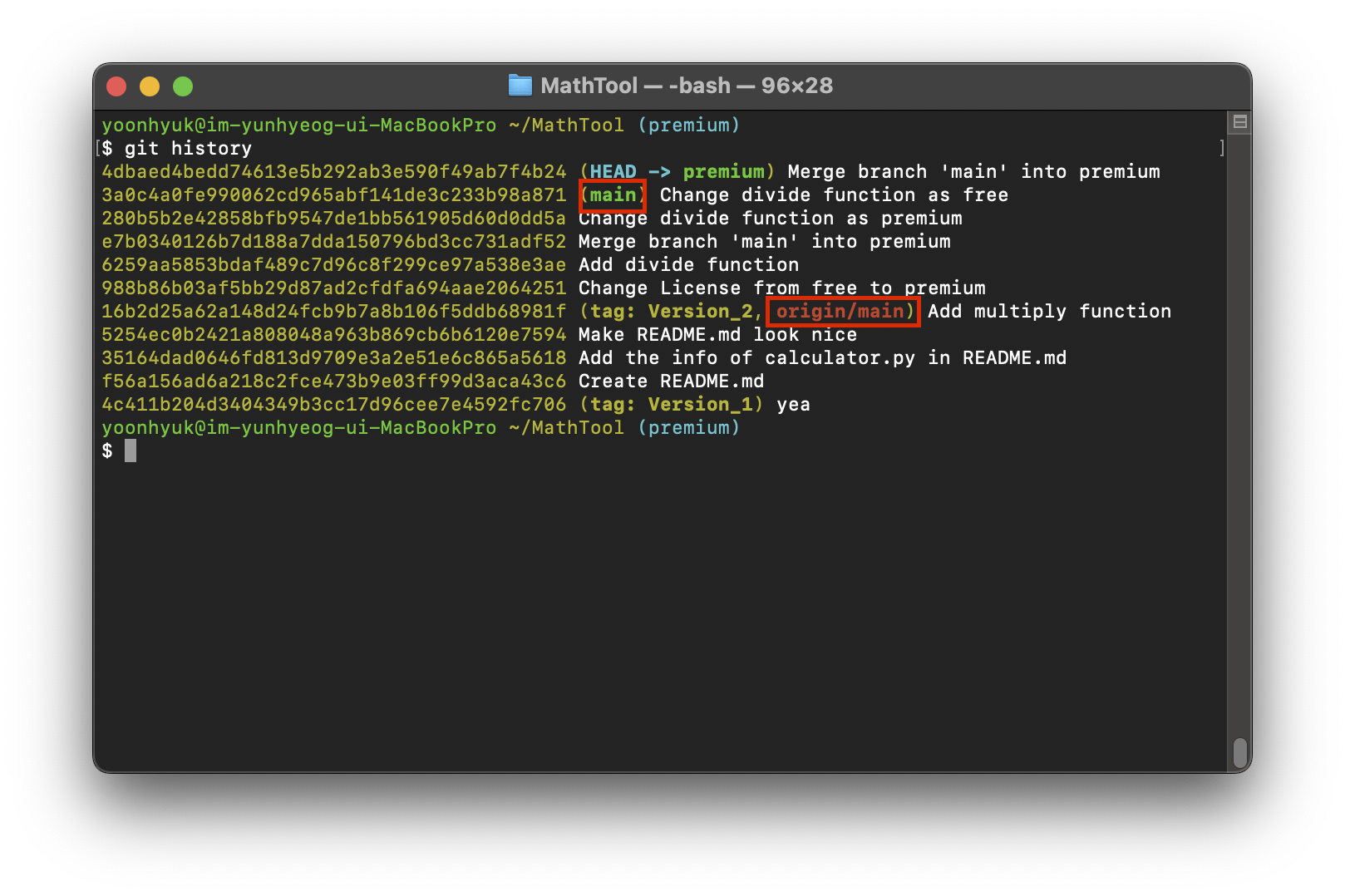
- main -> 로컬 레포지토리의 main 브렌치를 나타냄
- origin/main -> 리모트 레포지토리의 main 브렌치를 나타냄
🧩 HEAD와 branch의 관계
HEAD는 어떤 커밋을 가르키는 존재 (포인터)- 하지만
HEAD가 커밋을 직접 가르키는 것은 아니다.HEAD -> branch -> commit
이런식으로 branch을 통해서 커밋을 가르킨다.
📌 merge
- HEAD가 가르키는 커밋에
- 다른 branch가 가르키던 커밋을
- 합쳐서 새로운 commit을 만든다.
다시 정리하면
branch = 커밋을 가르키는 존재 (포인터)
HEAD = branch를 통해 커밋을 간접적으로 가르키는 존재 (포인터)
🧩 git reset 비밀 1
- git reset 사용시
- HEAD는 같은 브랜치를 가르킴
- HEAD가
가르키는 브랜치가 다른 특정 commit을 가르킴 - 이거 때문에 HEAD가 간접적으로 가르키던 commit도 바뀌게 됨
🧩 git reset 비밀 2
- git reset을 한다고 그 이후의 commit이 사라지는 것은 아니다.
- git reset은 과거의 commit만 갈 수 있는 것은 아니다.
- 과거의 commit으로 갔으면 git reset으로 다시 원래 있던 commit으로 돌아갈 수 있다.
🔥 과거의 commit으로 reset한다고 해서 그 이후의 commit들이 삭제되는 것은 아니다.
🔥 git reset은 과거의 commit뿐만 아니라 현재의 HEAD가 가르키는 commit 이후의 commit으로도 할 수 있다.
다시 한번 정리하자면
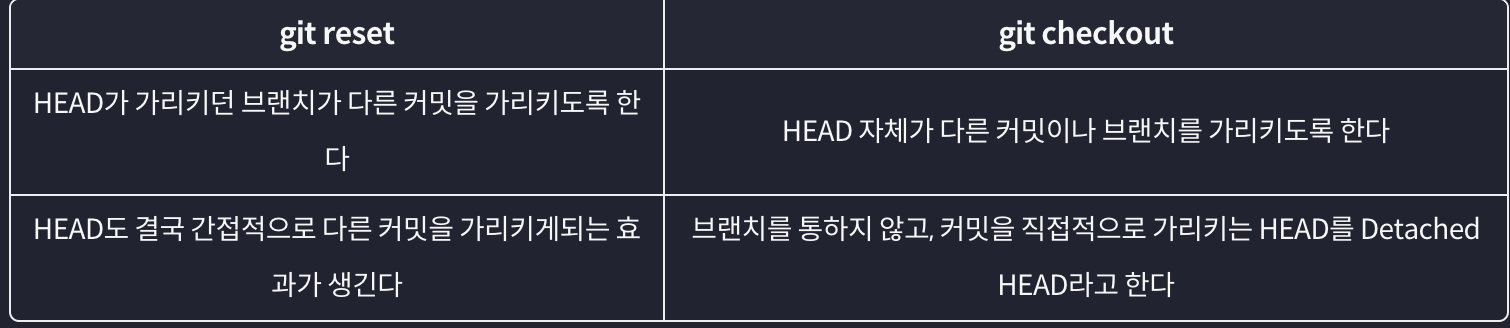
git reset= HEAD, branch 동시에 같은 commit을 가르키는 것을 지정
git checkout= HEAD가 commit을 가르키는걸 지정 (HEAD가 branch를 가르키도록 할 수 있음)
🧩 git merge 종류
- merge는 항상 새로운 커밋을 만드는 것은 아니다.
- merge를 사용하면 똑같은 커밋을 가르키게 되는 경우도 있다.
- commit 히스토리 상에서 같은 line에 있는 branch를 머지할 때 이루어지는데
- 이를
Fast-forward merge라고 부른다. (forward = 빨리감기)
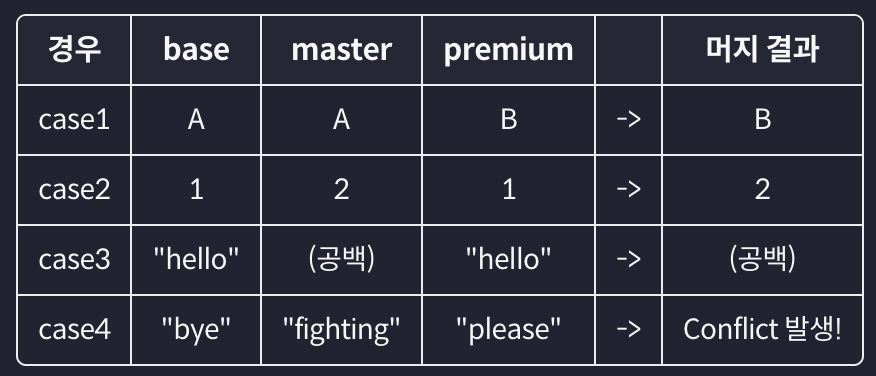
- 이런 경우도 있는데, 이를
3-way merge라고 부른다. - branch의 값이 변화가 있는 값을 가져와 merge 하는 것이다.
case4같은 경우는 변화가 모두 다르기 때문에 conflict가 발생하는 것이다.
🧩 git pull
- 리모트 레포지토리의 branch를 가져와서 merge 하는 동작
- 그래서 conflict가 날 수 있다.
- 리모트 레포지토리의 브랜치를 검토 없이 바로 합치고 싶을 때 사용
🧩 git fetch
git fetch- 리모트 레포지토리에서 가져온 브랜치의 내용을 머지하기 전에 점검해야할 필요가 있을 때 사용
- 리모트 레포지토리에 있는 브랜치의 내용과 내가 작성한 코드를 비교해서 잘못된 부분이 없는지 검토해야할 때
- 가져오기만 하고, merge는 하지 않음 (git pull과의 차이점)
- 리모트 레포지토리의 브랜치를 검토할때 사용
git diff로 비교
📌 리모트 레포지토리의 브랜치에 문제가 있을 때
- 잘못된 코드를 추가한 개발자에게 코드를 지우고 다시 리모트 레포지토리에 올려달라고함
- 잘못된 부분을 직접 수정하고 git push
🔥 git pull = git fetch + merge
🧩 git blame
git blame [파일명]- 파일의 특정 코드를 누가 작성했는지 찾아내기 위한 커맨드
🧩 git revert
- 이미 리모트 레포지토리에 올린 커밋을 되돌리는 커맨드
git revert [커밋 아이디]📌 여러 커밋 취소하기
git revert [커밋 아이디1]...[커밋 아이디2]- 커밋 아이디1은 포함되지 않고, Reset이 진행된다.
🧩 git reflog(reference log)
- HEAD가 이때까지 가르켜왔던 커밋들을 기록한 것
git reflog🧩 git rebase
- 커밋을 재배치
git rebase [브렌치 이름]- conflict가 발생하여 정상적으로 진행되지 못한 rebase를 계속 진행하는 커맨드
git rebase --continue🔥 merge , rebase 차이
1. rebase는 새로운 커밋을 만들지 않음
2. rebase로 만들어진 커밋 히스토리는 merge로 만들어진 커밋 히스토리보다 깔끔
merge와 rebase의 결과는 같지만, 히스토리를 깔끔하게 만들기 위해서 사용
🧩 git stash (stack)
- working directory에서 작업하던 내용을 git이 따로 보관
- 최근 커밋 이후로 작업 했던 내용은 모두 스택에 옯겨지고, working directory 내부는 다시 최근 커밋의 상태로 초기화
git stash- 스택에 저장한 값 불러오기
git stash apply [아이디]- 스택에 저장한 값 삭제하기
git stash drop [아이디]- 저장한 값 보기
git stash list- 저장한 값 불러오면서, 스택에서 삭제
git stash pop [아이디]📌 잘못된 브랜치에서 작업하는 실수를 할 때
git stash을 사용해 stack 내용을 저장- 원하는 브랜치로 이동해서 다시
git stash apply
🔥 나중에 또 쓸 필요가 있는 작업내용이다 -> git stash apply
🔥 아니다 나중에 쓸필요 없다 -> gti stash pop
🧩 git cherry-pick
- '좋은것만 골라 먹는다' 라는 뜻
- 원하는 작업이 들어있는 커밋의 내용만 가져오는 커맨드
git cherry-pick [아이디]