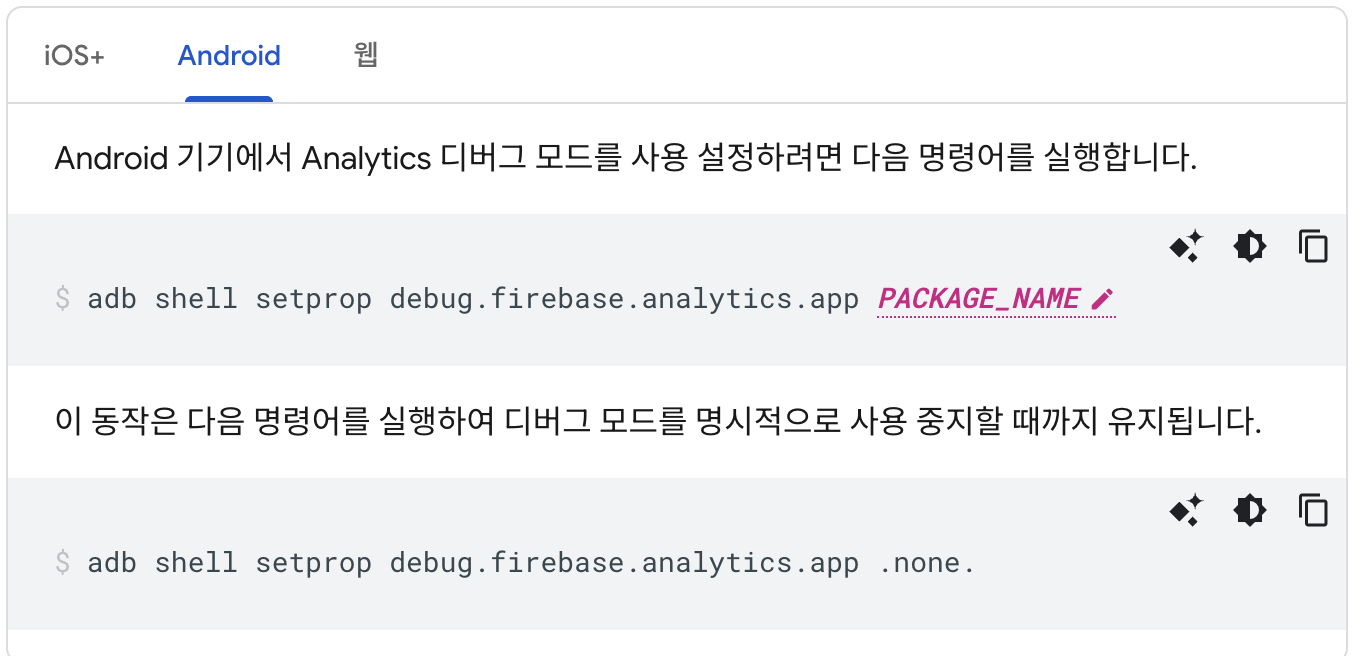
보통 Firebase Analytics의 데이터는 수집 후 대시보드에 뜨기까지 약 1시간 정도 지연이 발생하는데, 개발 중에는 바로바로 확인해야 하므로 이 설정을 통해 'DebugView'에서 실시간으로 로그를 볼 수 있게 만드는 것입니다.
IOS
-
Xcode에서 프로젝트를 엽니다.
-
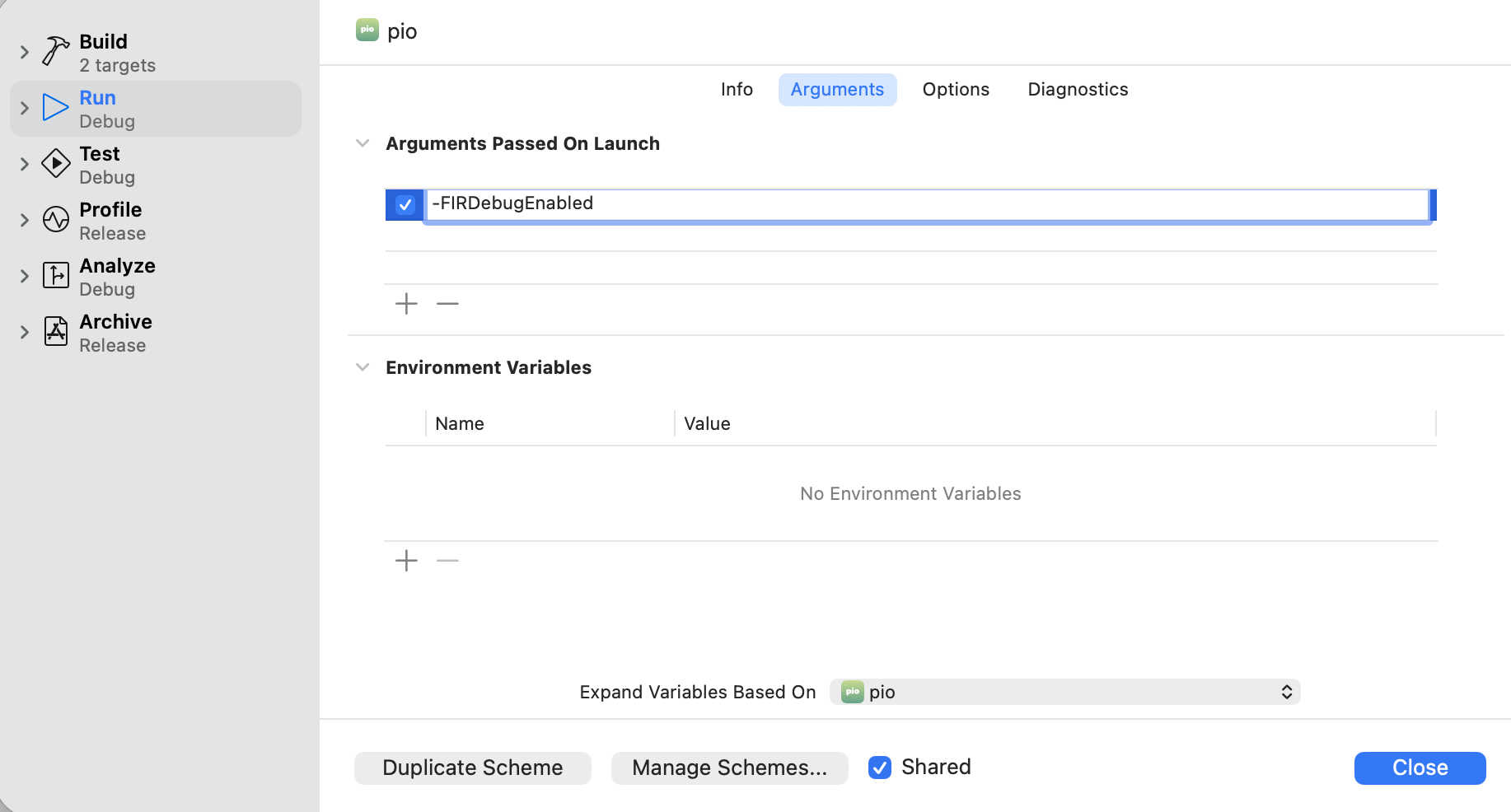
상단 메뉴바에서 Product > Scheme > Edit Scheme... 을 클릭합니다. (단축키: Cmd + <)
-
왼쪽 목록에서 Run을 선택합니다.
-
오른쪽 탭 메뉴 중 Arguments를 클릭합니다.
-
Arguments Passed On Launch 섹션에 있는 + 버튼을 누릅니다.
-
다음 문구를 복사해서 붙여넣고 엔터(Enter)를 칩니다:
-FIRDebugEnabled -
창을 닫고 앱을 다시 빌드/실행(Run), Firebase 콘솔의 DebugView 메뉴에서 확인
-
끄는 법: 실제로는 위에서 추가했던 -FIRDebugEnabled 항목을 체크 해제하거나 삭제하는 것만으로도 디버그 모드는 해제됩니다.
-
배포 시: 앱 스토어에 배포할 때는 이 옵션이 포함되지 않도록 주의해야 합니다. (Scheme 설정은 보통 로컬 개발 환경에만 적용되므로 크게 걱정 안 하셔도 되지만, 확인은 필요합니다.)
Android
-
USB 연결: 안드로이드 테스트 기기를 컴퓨터에 USB로 연결합니다. (개발자 옵션의 'USB 디버깅'이 켜져 있어야 합니다.)
-
터미널에서
adb shell setprop debug.firebase.analytics.app <내_앱_패키지_이름> -
빌드 후 Firebase 콘솔의 DebugView를 확인
- 끄는 법 :
터미널에서
adb shell setprop debug.firebase.analytics.app .none.