SteelPlan 사용법 9 — 조합 결과 저장과 출력
조합 작업을 마치면 현재 작업 상태를 저장하고, 원자재 목록과 조합 목록을 확인한 뒤 필요한 형식으로 출력할 수 있습니다.
이번 글에서는 다음 기능을 설명합니다.
- 현재 발주서의 조합 결과 저장
- 저장된 결과 자동 복원
- 원자재 목록 확인 및 출력
- 조합 목록 확인 및 출력
- 일반 엑셀과 CNC용 엑셀 저장
1. 조합 결과 저장하기
조합을 완료한 뒤 상단 도구 모음의 조합 결과 저장을 클릭합니다.

별도의 저장 창이나 파일 선택 창은 열리지 않습니다. 현재 선택된 발주서의 작업 상태가 바로 저장되고 다음 알림이 표시됩니다.
작업 상태가 저장되었습니다.저장되는 작업 상태에는 현재 발주서의 커팅 플랜과 조합에 사용된 원자재 정보가 포함됩니다.
조합 결과 저장은 엑셀 파일을 만드는 기능이 아니라, SteelPlan에서 다시 작업할 수 있도록 현재 발주서의 조합 상태를 저장하는 기능입니다.
2. 저장된 조합 결과 불러오기
저장된 결과를 다시 불러오기 위한 별도의 버튼은 없습니다.
프로젝트를 연 뒤 발주 파일 목록에서 저장했던 발주서를 선택하면 해당 발주서의 조합 결과가 자동으로 불러와집니다.
확인 순서는 다음과 같습니다.
- 프로젝트를 엽니다.
- 왼쪽
발주 파일 목록에서 발주서를 선택합니다. - 커팅 플랜이 자동으로 표시되는지 확인합니다.
- 오른쪽 원자재 사용 현황과 잔재 현황을 확인합니다.
- 이전에 저장한 조합 사용률과 미조합 수량을 확인합니다.
새로운 조합을 실행하거나 수동으로 결과를 수정한 뒤에는 조합 결과 저장을 다시 눌러 변경된 상태를 저장합니다.
3. 결과 확인 탭
중앙 작업 영역에는 다음 세 개의 탭이 있습니다.
커팅 플랜: 원자재별 부재 배치 작업 및 편집원자재 목록: 길이별 원자재 사용량 요약조합 목록: 원자재 한 본 단위의 상세 부재 배치
조합이 완료되면 원자재 목록과 조합 목록에서 최종 결과를 확인합니다.
4. 원자재 목록 확인하기
원자재 목록 탭에서는 사용한 원자재를 소재·규격·길이별로 집계하여 확인할 수 있습니다.
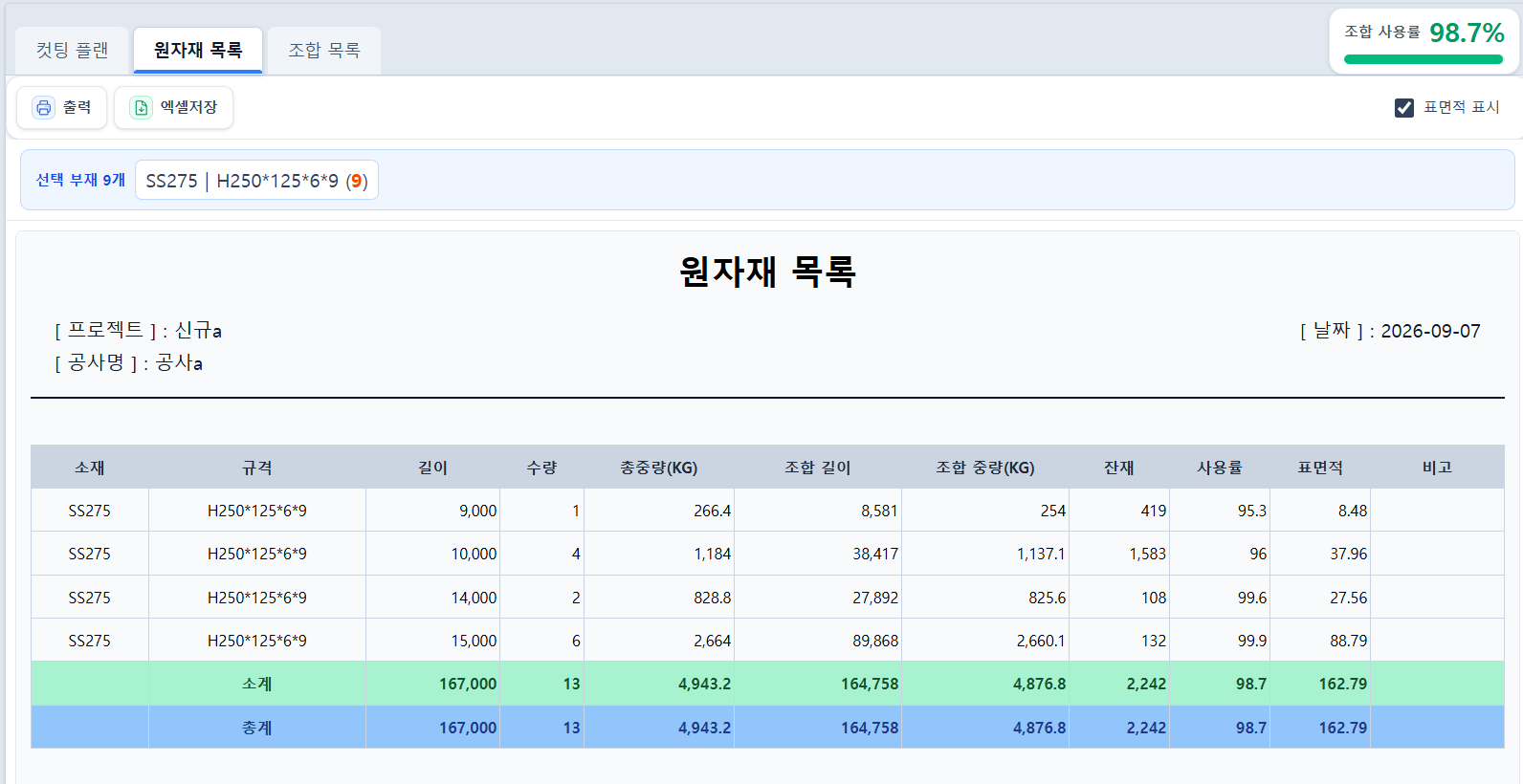
화면 상단에는 프로젝트명, 공사명과 작성 날짜가 표시됩니다.
주요 항목은 다음과 같습니다.
| 항목 | 설명 |
|---|---|
| 소재 | 원자재 재질 |
| 규격 | 부재 및 원자재 규격 |
| 길이 | 사용한 원자재 길이 |
| 수량 | 해당 길이의 원자재 본수 |
| 총중량 | 사용 원자재의 전체 중량 |
| 조합 길이 | 부재 배치에 사용된 전체 길이 |
| 조합 중량 | 조합된 부재의 중량 |
| 잔재 | 원자재에서 남은 길이 |
| 사용률 | 원자재 길이 대비 조합 사용률 |
| 표면적 | 선택 시 표시되는 표면적 |
| 비고 | 필요한 추가 정보 |
예시 결과의 합계는 다음과 같습니다.
| 확인 항목 | 결과 |
|---|---|
| 원자재 총길이 | 167,000 mm |
| 사용 원자재 | 13본 |
| 원자재 총중량 | 4,943.2 kg |
| 조합길이 | 164,758 mm |
| 조합 중량 | 4,876.8 kg |
| 잔재 | 2,242 mm |
| 사용률 | 98.7% |
| 표면적 | 162.79 |
표면적 표시
오른쪽 위의 표면적 표시를 선택하면 원자재 목록에 표면적 항목이 표시됩니다. 도장 면적이나 후속 작업에 필요한 값을 확인할 때 사용합니다.
5. 원자재 목록 출력 및 엑셀 저장
원자재 목록 상단에서 다음 기능을 사용할 수 있습니다.
출력: 현재 원자재 목록을 인쇄엑셀저장: 원자재 목록을 엑셀 파일로 저장
출력 또는 저장 전에 다음 내용을 확인합니다.
- 프로젝트명과 공사명
- 선택된 소재와 규격
- 원자재 길이와 수량
- 소계와 총계
- 사용률과 잔재
- 표면적 표시 여부
6. 조합 목록 확인하기
조합 목록 탭에서는 각 원자재에 어떤 부재가 배치되었는지 상세하게 확인할 수 있습니다.
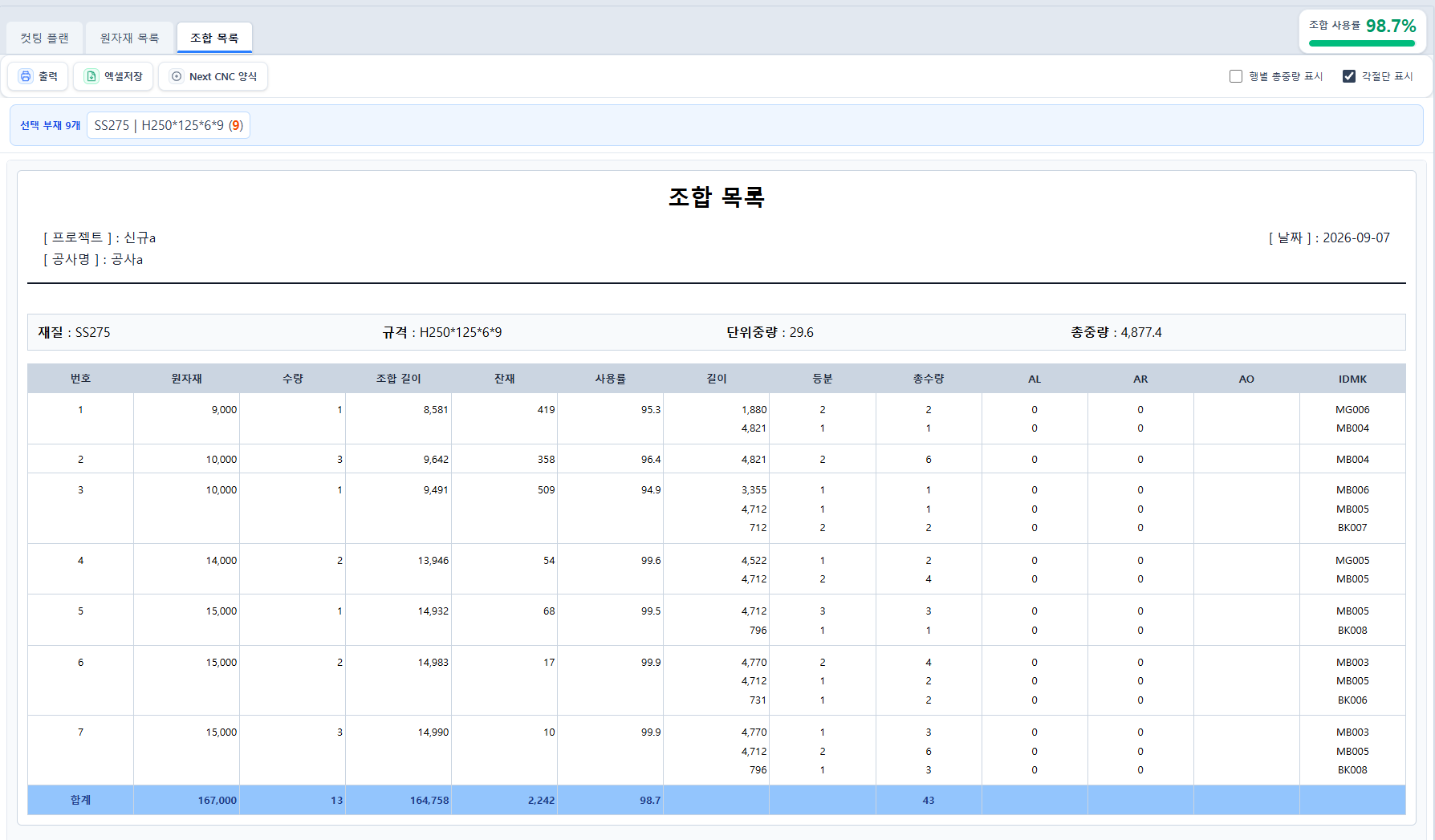
조합 목록에는 다음 정보가 표시됩니다.
- 원자재 번호와 길이
- 동일 조합 수량
- 조합길이
- 잔재
- 사용률
- 배치된 부재 길이
- 부재 등분과 총수량
AL,AR,AO각절단 정보- 부재 식별값
IDMK
상단에는 소재, 규격, 단위중량과 총중량이 표시됩니다. 화면 하단 합계에서는 전체 원자재 길이, 본수, 조합길이, 잔재, 사용률과 부재 수량을 확인할 수 있습니다.
7. 조합 목록 표시 옵션
조합 목록 오른쪽 위에서 다음 항목을 선택할 수 있습니다.
행별 총중량 표시
각 조합 행의 총중량을 함께 확인할 때 사용합니다.
각절단 표시
선택하면 조합 목록에 AL, AR, AO 각절단 정보가 표시됩니다. 일반 부재만 확인할 때는 표시를 해제하여 표를 간단하게 볼 수 있습니다.
각절단 값과 각맞춤 결과에 대한 자세한 설명은 7편의 각절단 부재와 각맞춤 조합을 참고합니다.
8. 조합 목록 출력 및 엑셀 저장
조합 목록 상단에는 다음 기능이 있습니다.
출력: 현재 조합 목록을 인쇄엑셀저장: 일반 조합 목록을 엑셀 파일로 저장Next CNC 양식: Next CNC 장비용 엑셀 파일 저장
일반 엑셀은 조합 결과를 검토하거나 다른 업무에서 활용할 때 사용합니다. CNC 양식은 장비 입력에 맞는 구조로 변환해야 할 때 사용합니다.
9. Next CNC 양식 저장하기
Next CNC 양식을 클릭하면 현재 조합 목록이 Next CNC 장비에서 사용할 수 있는 양식으로 변경되어 엑셀 파일로 저장됩니다.
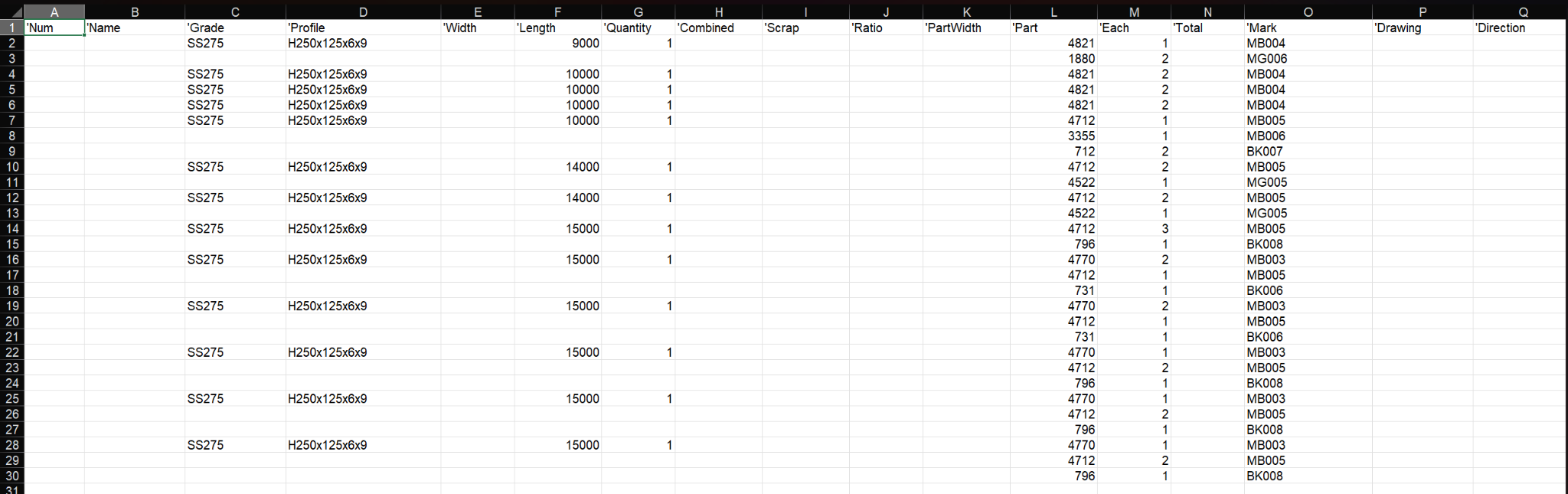
저장된 엑셀에는 장비에서 사용할 수 있도록 다음과 같은 항목이 배치됩니다.
- 소재 및 규격
- 원자재 길이와 수량
- 부재 길이와 수량
- 부재 식별값
- 절단 방향 등 CNC 작업에 필요한 항목
같은 원자재에 여러 종류의 부재가 배치되어 있으면 각 부재의 길이, 수량과 식별값이 이어서 표시됩니다.
CNC 장비마다 요구하는 엑셀 구조가 다를 수 있습니다. 현재는 Next CNC 양식을 지원하며, 다른 장비용 양식은 추후 요청에 따라 추가 지원될 예정입니다.
CNC용 엑셀을 장비에 전달하기 전에는 규격, 원자재 길이, 부재 길이, 수량과 식별값이 실제 조합 결과와 일치하는지 확인합니다.
10. 작업 상태 저장과 파일 출력의 차이
두 기능은 목적이 다릅니다.
| 기능 | 목적 | 다시 사용하는 방법 |
|---|---|---|
| 조합 결과 저장 | SteelPlan 작업 상태 보존 | 해당 발주서 선택 시 자동 복원 |
| 원자재 목록 엑셀저장 | 원자재 집계 자료 생성 | 저장된 엑셀 파일 열기 |
| 조합 목록 엑셀저장 | 상세 조합 자료 생성 | 저장된 엑셀 파일 열기 |
| Next CNC 양식 | CNC 장비용 데이터 생성 | CNC 장비 또는 관련 프로그램에서 사용 |
따라서 작업을 이어서 진행하려면 조합 결과 저장을 사용하고, 검토·인쇄·장비 전달이 필요하면 각 목록의 출력 또는 엑셀 저장을 사용합니다.
최종 확인사항
- 조합이 완료된 뒤
조합 결과 저장을 눌렀는지 확인합니다. 작업 상태가 저장되었습니다.알림을 확인합니다.- 발주서를 다시 선택했을 때 결과가 자동으로 불러와지는지 확인합니다.
- 원자재 목록의 수량·중량·잔재·사용률을 확인합니다.
- 조합 목록의 부재 길이·수량·IDMK를 확인합니다.
- 필요한 경우 행별 총중량과 각절단 표시를 선택합니다.
- 일반 엑셀과 CNC용 엑셀을 목적에 맞게 구분합니다.
- CNC용 파일을 사용하기 전에 장비가 지원하는 양식인지 확인합니다.
이것으로 SteelPlan에서 프로젝트를 만들고 발주서를 등록한 뒤, 조합을 생성·검증·저장하고 결과를 출력하는 전체 작업 흐름을 살펴보았습니다.