2025.6.29 일요일의 공부기록
이번 글에서는 Next.js에서 제공하는 Loading UI와 Streaming 기능을 활용해 로딩 상태를 의미 있게 표현하는 방법에 대해 알아본다. 이를 통해 사용자 경험(UX)을 향상시킬 수 있으며, Skeleton UI 예시 코드를 통해 쉽게 이해할 수 있도록 돕는다.
Next.js의 Loading UI (Skeleton UI)란?
Next.js의 특수 파일인 loading.js(또는 loading.tsx)는 React의 Suspense를 활용하여 서버에서 데이터를 로딩하는 동안 사용자에게 시각적으로 의미 있는 UI를 제공하는 기능이다.
데이터 로딩 과정에서 사용자가 빈 화면을 보는 대신 Skeleton UI와 같은 시각적 피드백을 제공하여 더 나은 사용자 경험을 줄 수 있다.
📚 Next.js 공식 문서: Loading UI & Streaming
Loading UI 예시 코드 (Skeleton UI)
아래는 프로젝트에서 사용된 Skeleton UI를 만드는 예시 코드이다. Tailwind CSS를 이용해 간단하면서도 효과적인 로딩 화면을 만들 수 있다.
app/(tabs)/products/loading.tsx
export default function Loading() {
  return (
    <div className="p-5 animate-pulse flex flex-col gap-5">
      {[...Array(10)].map((_, index) => (
        <div key={index} className="*:rounded-md flex gap-5">
          <div className="bg-neutral-700 size-28" />
          <div className="flex flex-col gap-2 *:rounded-md">
            <div className="bg-neutral-700 h-5 w-40" />
            <div className="bg-neutral-700 h-5 w-20" />
            <div className="bg-neutral-700 h-5 w-10" />
          </div>
        </div>
      ))}
    </div>
  );
}
위 코드에서 중요한 요소를 설명하면 다음과 같다:
-
animate-pulse클래스:- Tailwind CSS에서 제공하는 클래스로, 요소가 부드럽게 깜박이는 애니메이션 효과를 준다.
- 사용자가 로딩 상태임을 직관적으로 인지할 수 있다.
-
Skeleton 형태 구성:
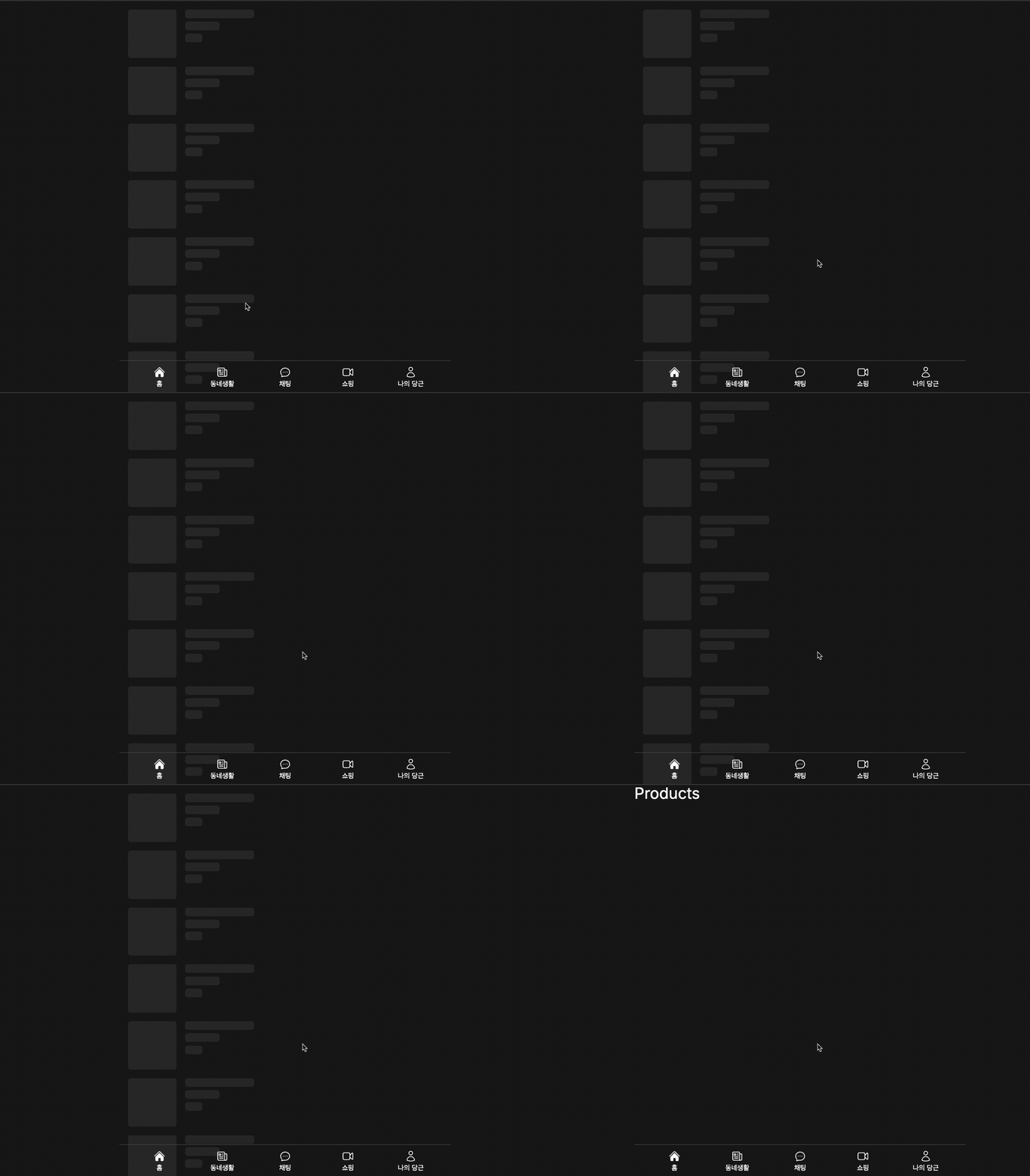
- 이미지처럼 보이는 정사각형 영역과 텍스트처럼 보이는 여러 개의 직사각형 영역으로 구성하여 로딩 중에도 콘텐츠 구조를 쉽게 예상할 수 있게 해준다.
실제 화면 예시