🌵 가상 머신
가상 머신(Virtual Machine, VM)은 물리적 하드웨어 시스템에 구축되어 자체 CPU, 메모리, 네트워크 인터페이스 및 스토리지를 갖추고 가상 컴퓨터 시스템으로 작동하는 가상 환경이다. 서버처럼 하나의 하드웨어에 여러 VM이 존재할 수 있다. VM을 사용하면 macOS 노트북에 Linux® 배포판을 설치한 경우처럼 단일 컴퓨터에서 다른 여러 운영 체제를 동시에 실행할 수 있다.
개발 특성상 Linux를 쓸 상황이 많지만 그 외의 다른 보통의 업무들은 Window에서 해결하기에 가상머신 중 하나인 VirtualBox를 설치하고 그 위에 리눅스 OS중 하나인 우분투를 설치하기로 한다.
📌 VirtualBox
가상머신 VirtualBox를 홈페이지에서 최근 버전(6.1.32), Window host로 설치한다.
https://www.virtualbox.org/
설정값은 기본으로 놔두고, USB사용이 있을까 싶어 확장팩을 설치했다.
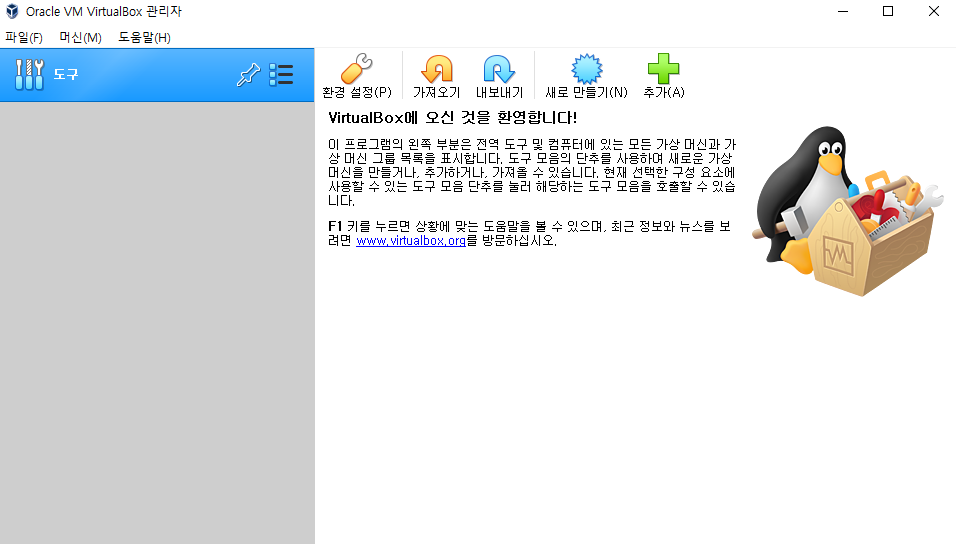
설치가 완료된 모습이다.
🌵 VirtualBox에 리눅스 OS Ubuntu 설치하기
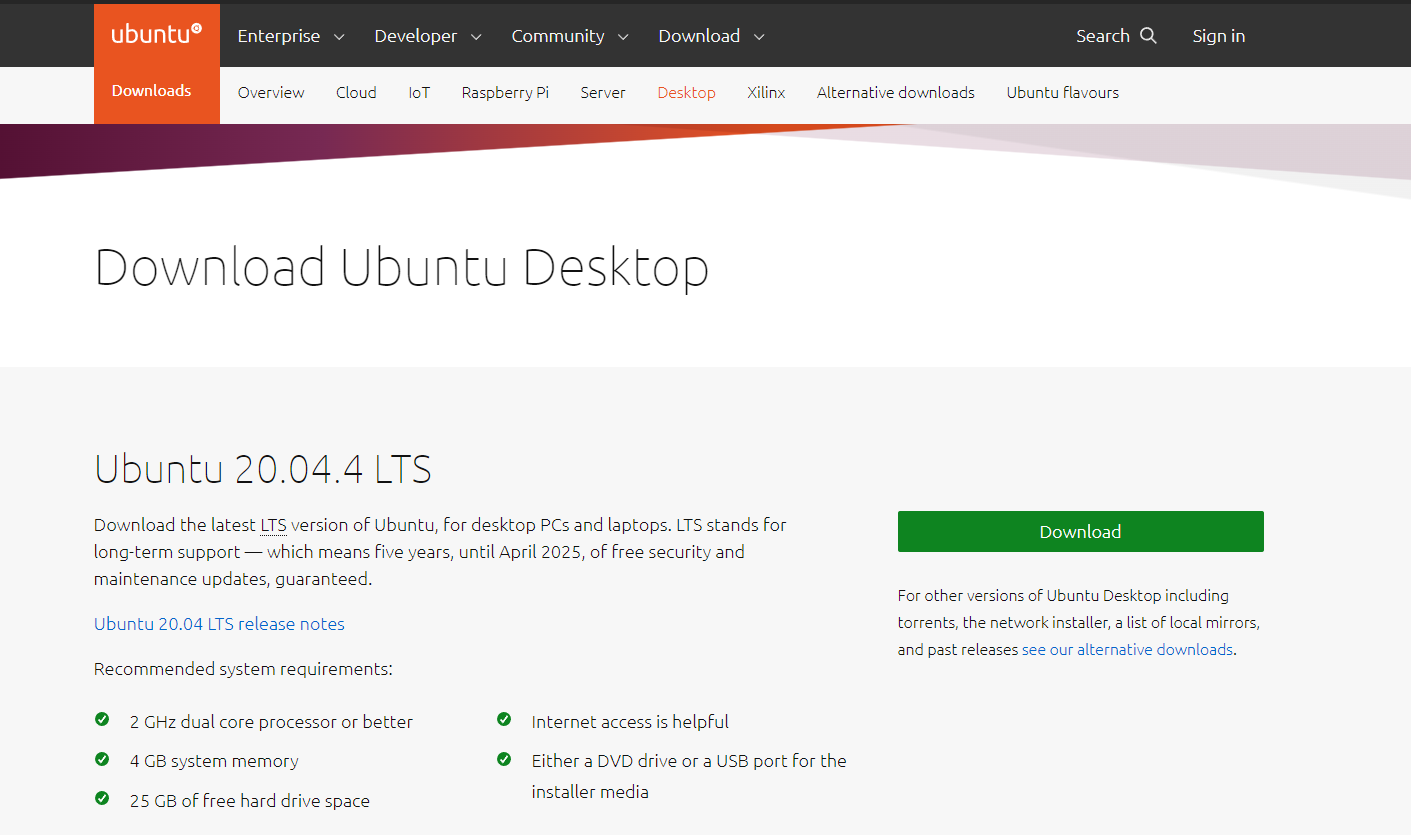
https://ubuntu.com/download/desktop
리눅스 OS인 우분투를 다운받는다. 20.04.4 버전을 다운로드했다.
파일의 확장자가 iso인 것을 확인한다.
🌵 VirtualBox에 우분투를 위한 가상 디스크 생성
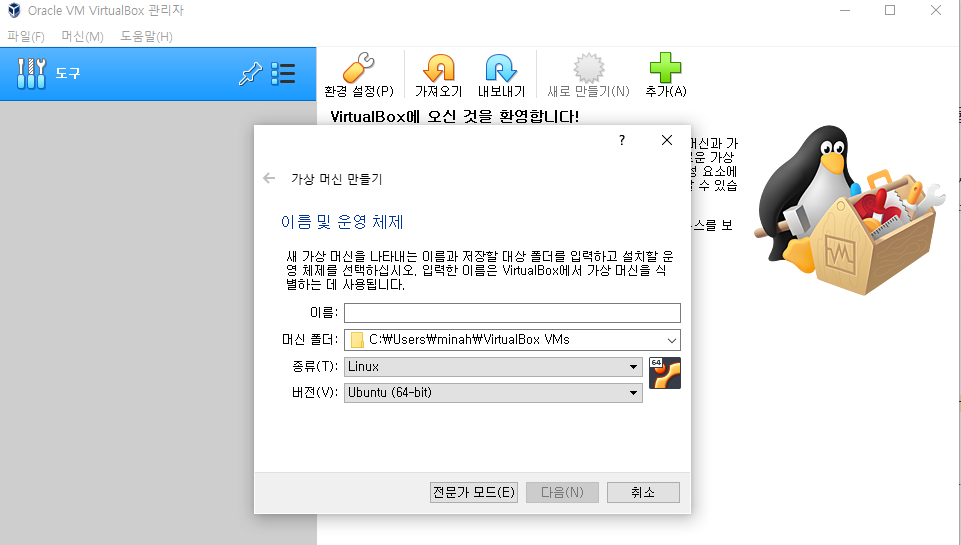
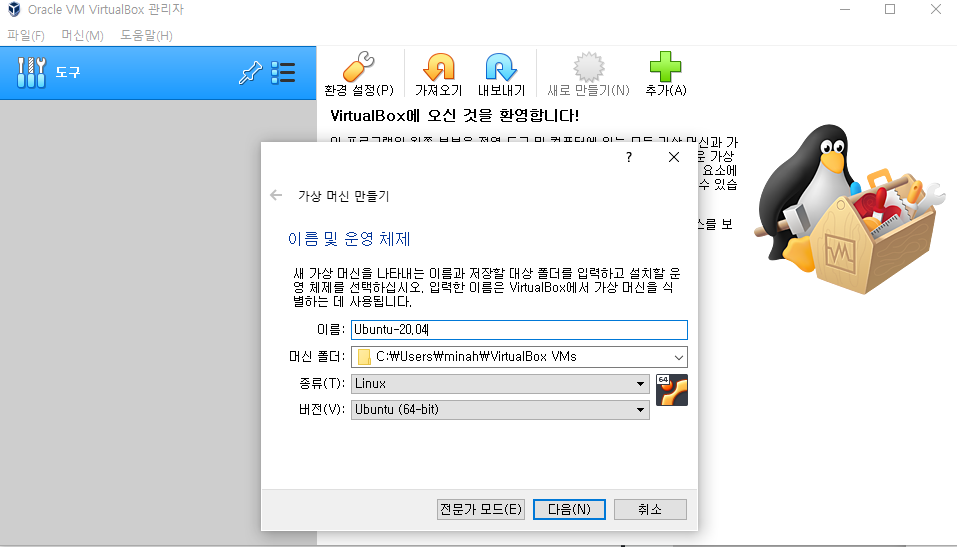
VirtualBox를 실행시키고 도구 - 새로만들기(N)을 클릭한다.
종류 - Linux, 버전 - Ubuntu (64-bit)를 선택한다.
새로 만들 가상 머신의 이름을 Ubuntu-20.04로 입력하고 다음 버튼을 누른다.
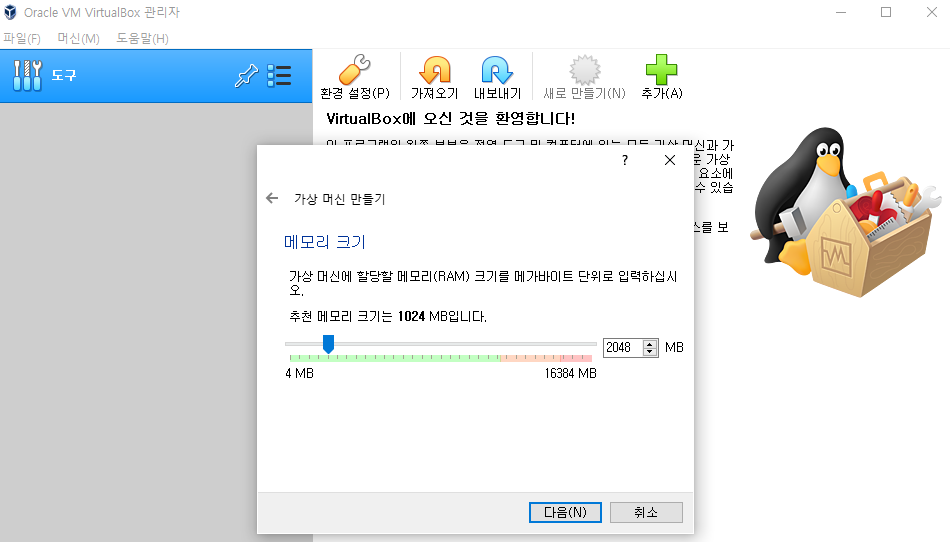
메모리 크기는 초록색 막대 선에서 적절히 설정한다. 나중에 변경이 가능하다.
초기 셋팅은 컴퓨터 메모리 용량에 따라 최솟값으로 자동 설정된다.
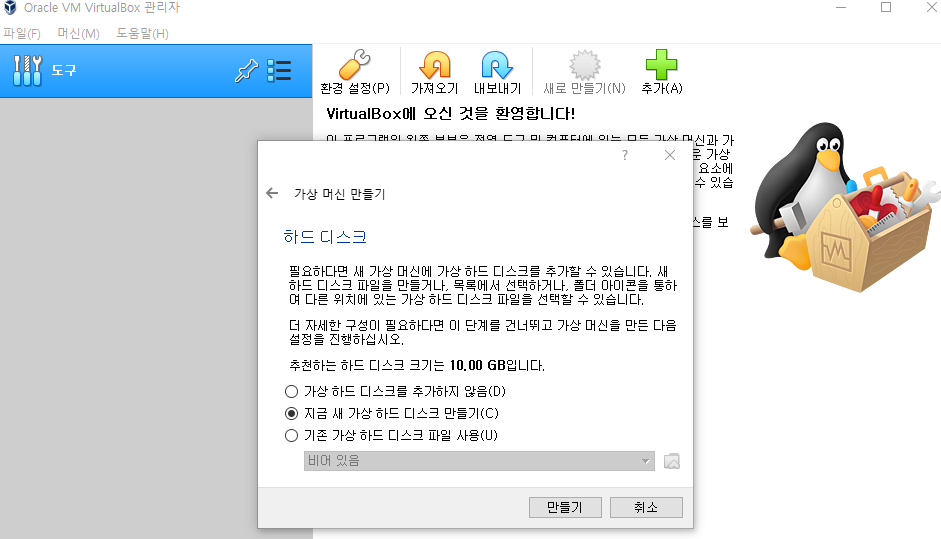
지금 새 가상하드 만들기(C)를 선택한다.
기존 가상 하드가 있으면 U를 선택한다.
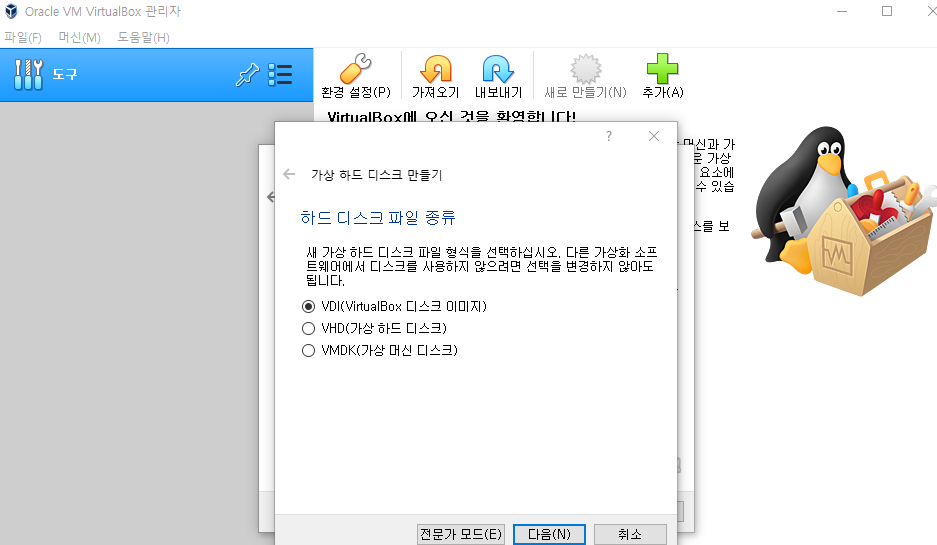
VirtualBox 전용인 VDI를 선택한다.
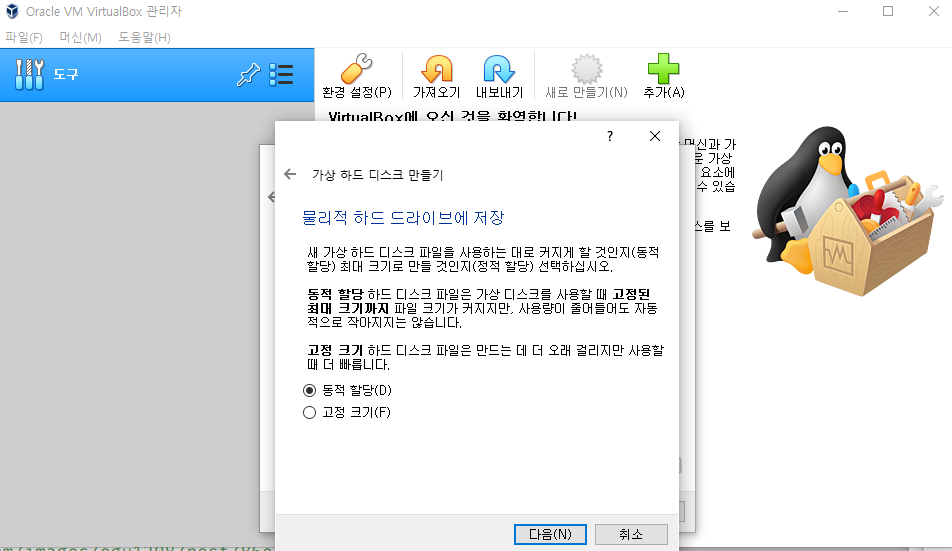
하드 드라이브 저장 방식을 동적 할당으로 선택한다.
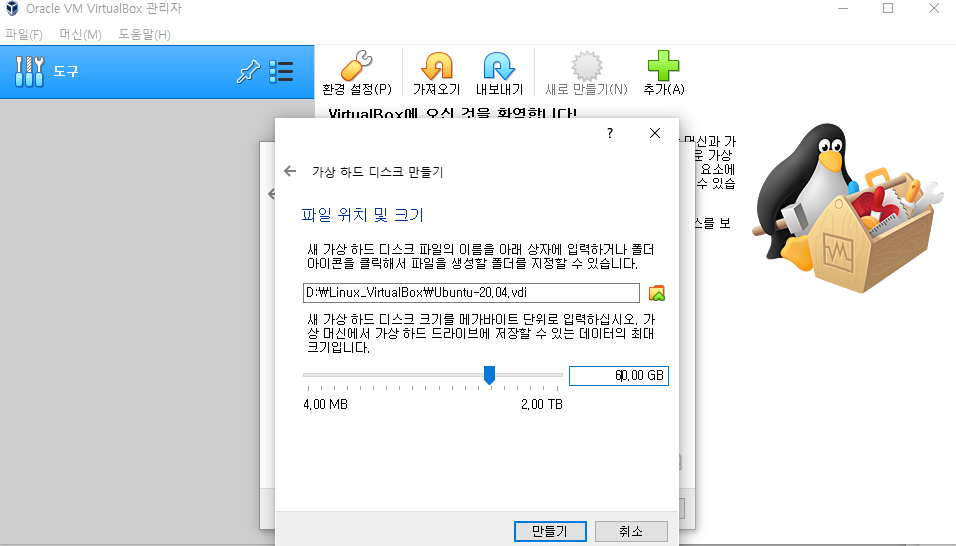
가상디스크의 위치를 설정하고 크기를 설정한다.
하드 디스크의 용량이 크고 Window OS가 설치된 C드라이브를 피하기 위해 D드라이브에 저장하고 넉넉히 60GB로 설정했다.
🌵 다운받은 우분투 ISO 설치 디스크 추가하기
다운받은 iso 파일을 버추얼 머신에 추가해 OS를 설치해보자. 만들어둔 가상 디스크를 선택하고 설정 버튼을 누른다.
저장소 - 비어있음 - 돋보기 - 가상 광학 디스크 선택/만들기를 클릭한다.
다운받은 iso 파일을 선택한다.
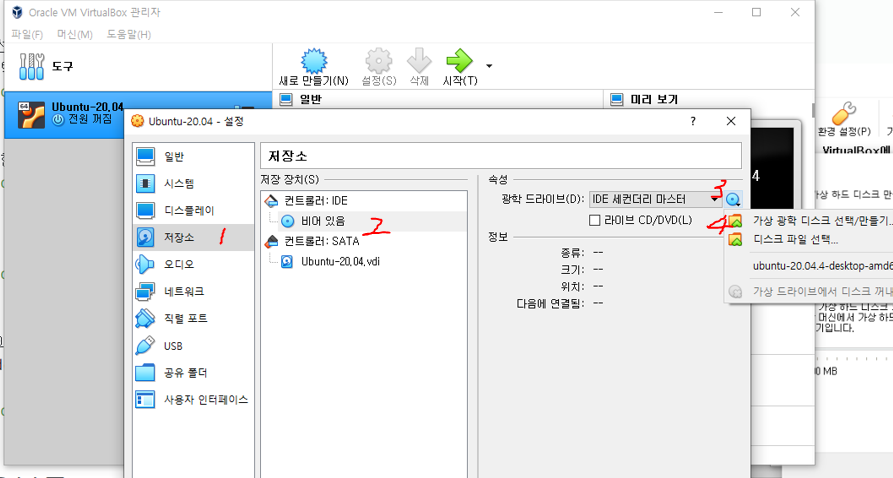
가상 디스크에 iso파일이 광학 드라이버에 정상적으로 추가되었는지 확인하기 위해 상단 시작 버튼을 클릭한다.
🌵 우분투 설치하기
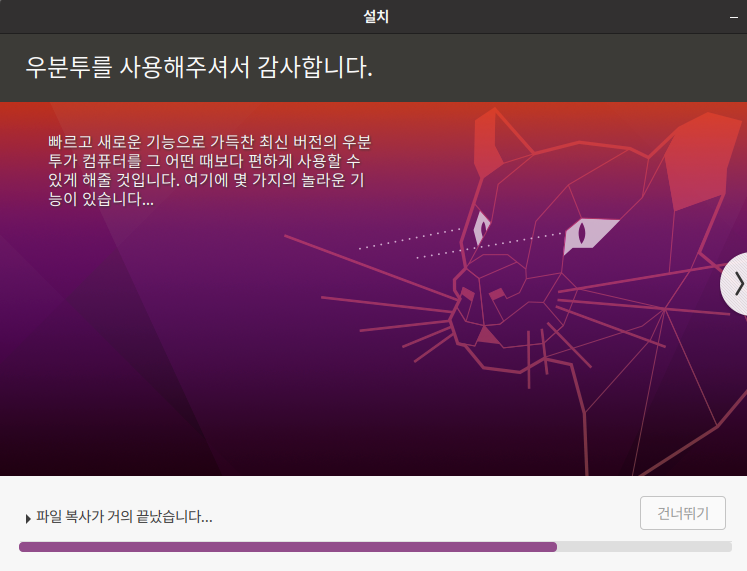
가상 디스크가 시작되면 강학 드라이버에 추가한 iso파일을 로딩하고 설치가 진행된다.
먼저 언어로 한국어를 선택하고 Ubuntu설치를 해야한다.
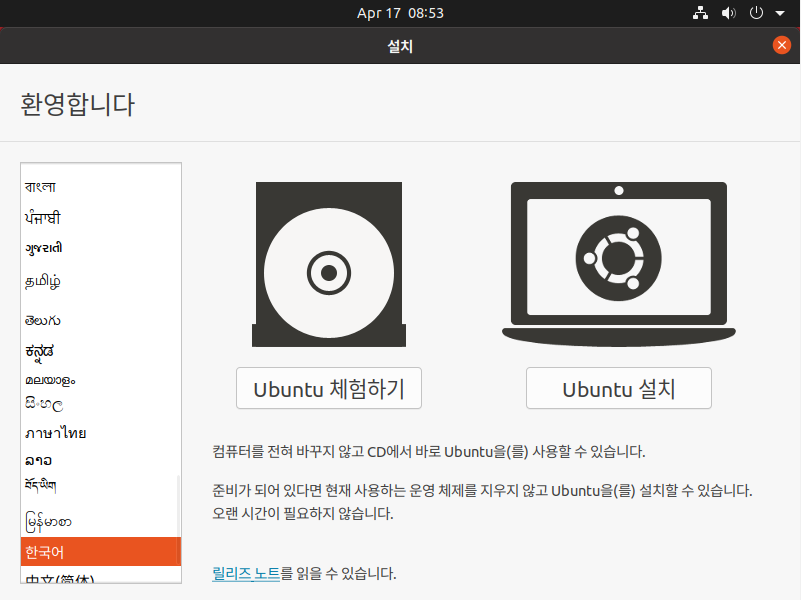
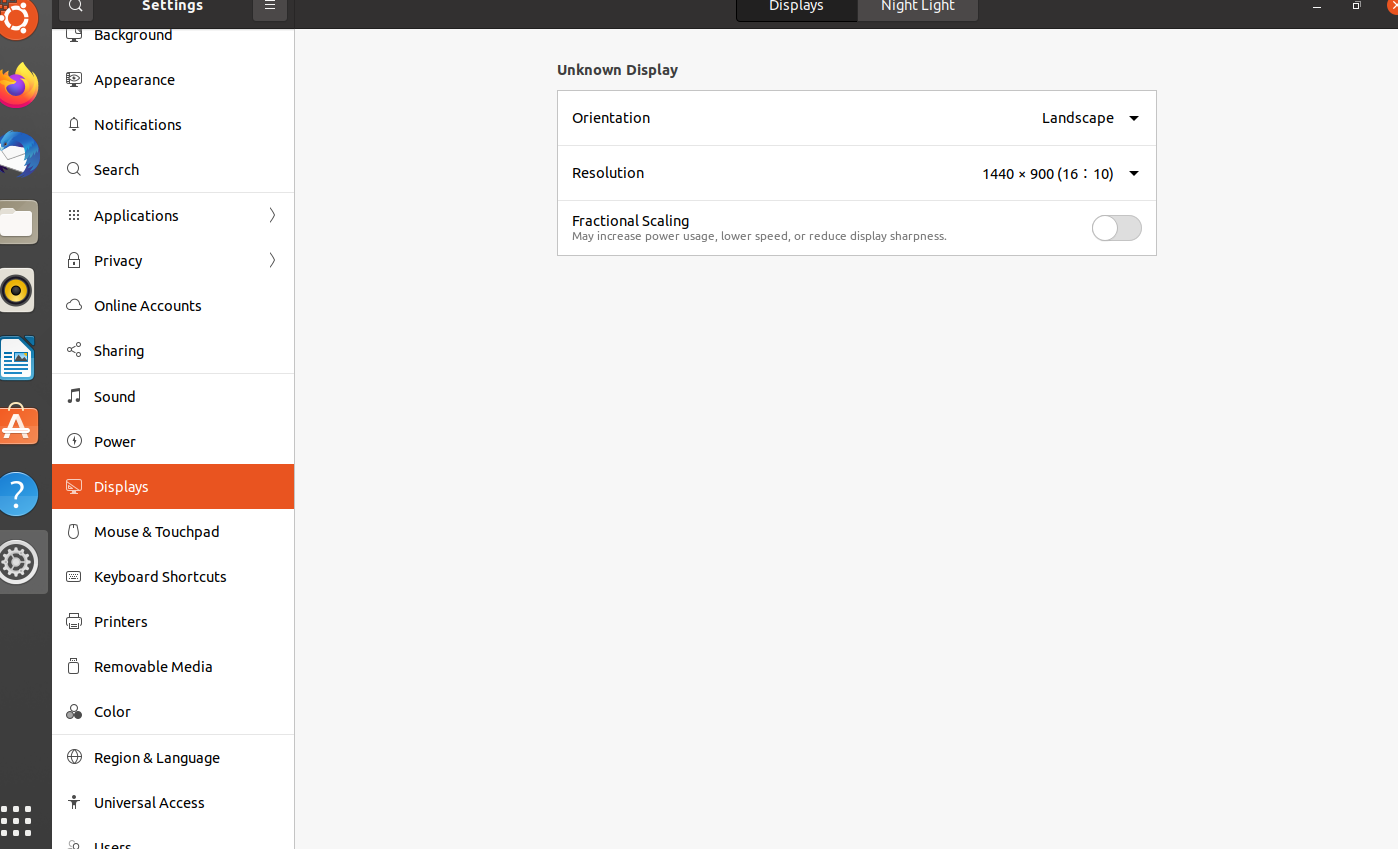
그러나 설치하는 과정에서 display의 화면 비율로 인해 후에 아래 설치를 위한 버튼들이 보이지 않는다. 먼저 위의 x버튼을 눌러 창을 종료한 뒤 전원 버튼 옆에 생긴 아래화살표 - settings - Displays에 들어가 잘 보이는 display 비율을 선택한 후 keep settings를 눌러 유지시킨다.
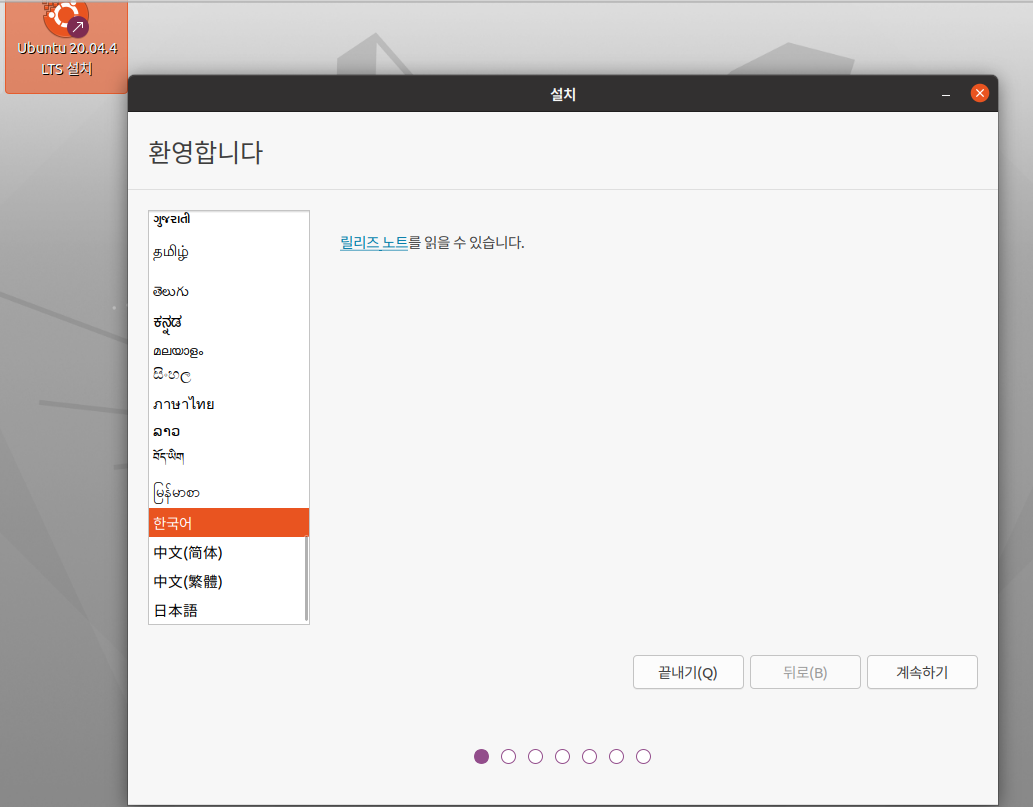
바탕화면에 보이는 Ubuntu 20.04.4lts설치를 눌러 다시 한국어를 눌러 진행한다.
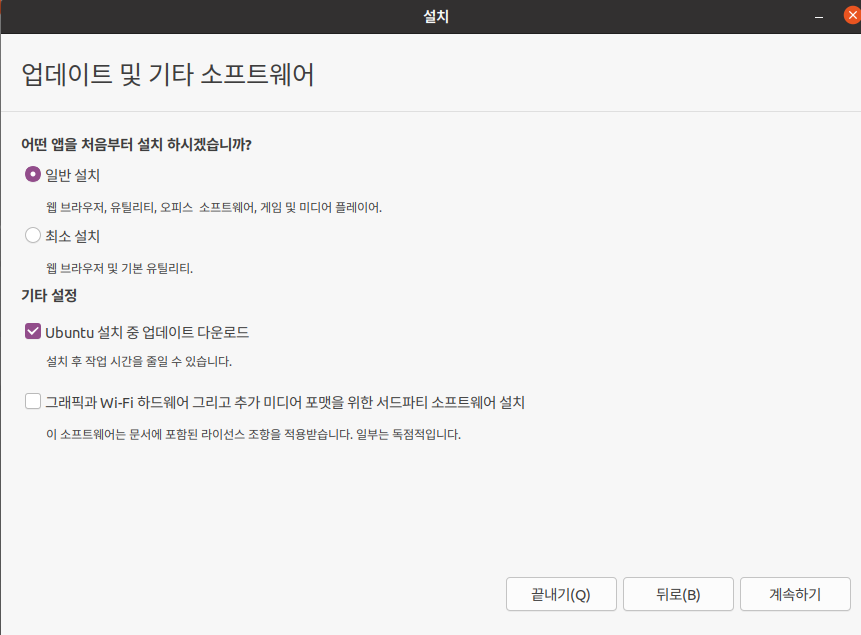
기본 설정값으로 둔다.
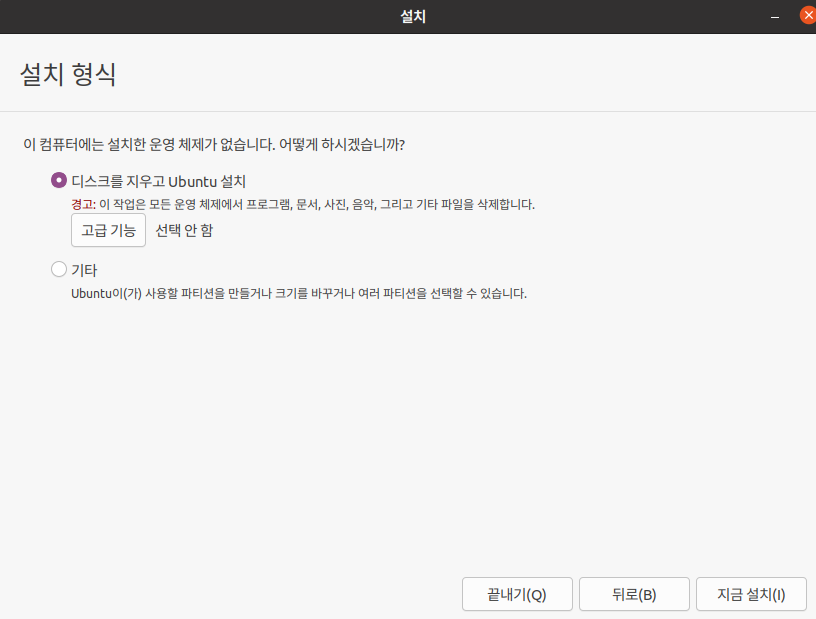
아무것도 설치되어있지 않은 가상 디스크이기에 디스크를 지우고 Ubuntu설치를 선택한다.
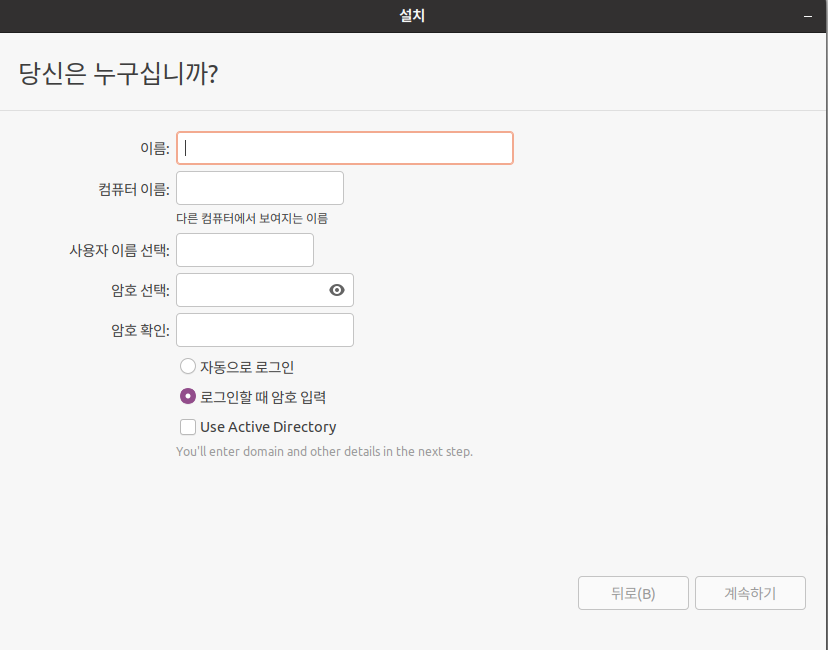
거주 지역과 기타 정보들을 입력하고 설치를 진행한다.