품질팀 이력 관리 프로그램 ✅
버전: 1.0.0
게시자: INSEOK OH (oinse719@gmail.com)
Github: https://github.com/oisgoon/QC-team-history-manager
소개
- 품질팀 이력 관리 프로그램은 품질 관리와 관련된 데이터를 효율적으로 관리하고 조회할 수 있도록 도와주는 데스크톱 응용 프로그램입니다.
- 이 프로그램은 PyQt5를 기반으로 제작되었으며, 엑셀 파일을 불러와 데이터를 필터링하고 저장하는 기능을 제공합니다.
주요 기능
- 엑셀 파일 읽기:
수입검사 이력 관리대장시트 데이터를 불러옵니다. - 필터링 기능:
- 모델명, 업체명, 품목명 등 다양한 조건으로 데이터 필터링
- 입고 기간 및 검사 기간 설정
- 불량 수량 및 불량 유형 기반 필터링
- 데이터 저장:
- 필터링된 데이터를 엑셀 파일로 저장
- 첫 번째 행 및 열 비우기 옵션 지원
- 직관적인 UI:
- 프로그램 창의 아이콘 및 제목 표시
- 간단하고 직관적인 레이아웃
화면
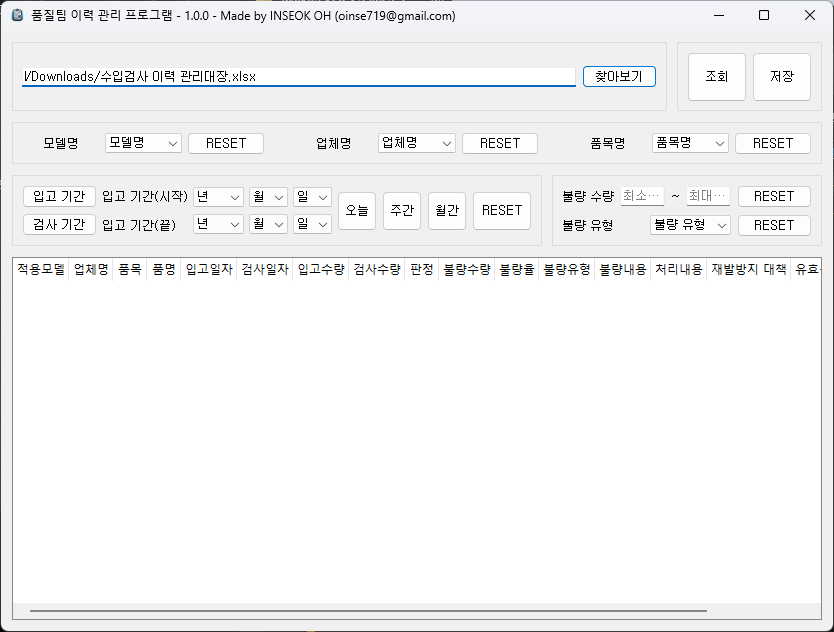
요구사항
- 운영 체제: Windows 10 이상 , MAC
- Python 버전: 3.10 이상 (빌드 완료된 실행 파일 사용 시 Python이 설치되어 있지 않아도 됩니다.)
- 필요 라이브러리:
- PyQt5
- pandas
- openpyxl
설치 방법
1. 실행 파일 다운로드
프로젝트의 빌드된 실행 파일(QC-team-history-manager.exe)을 다운로드합니다.
2. 설치 및 실행
- 다운로드한 실행 파일을 원하는 디렉토리에 저장합니다.
- 더블 클릭하여 프로그램을 실행합니다. 설치 과정 없이 바로 실행 가능합니다.
사용 방법
1. 엑셀 파일 불러오기
- 프로그램 실행 후, 파일 경로 입력란에서 엑셀 파일을 찾아봅니다.
- 파일을 선택하면 데이터가 로드됩니다.
- 'Enter' : 조회 단축키
2. 데이터 필터링
- 콤보박스:
- 모델명, 업체명, 품목명을 선택해 원하는 데이터를 필터링합니다.
- 날짜 설정:
- 입고 기간 또는 검사 기간을 선택하여 날짜 필터링을 적용합니다.
- 불량 수량:
- 불량 수량 최소값과 최대값을 입력하여 데이터 필터링을 적용합니다.
- 불량 유형을 함께 적용합니다.
3. 데이터 저장
- 저장 버튼을 눌러 필터링된 데이터를 엑셀 파일로 저장합니다.
- 저장된 파일은 첫 번째 행과 열이 비워진 상태로 출력됩니다.
빌드 및 개발
1. 프로젝트 클론
git clone https://github.com/oisgoon/QC-team-history-manager
cd QC-team-history-manager
2. 요구사항 설치
pip install PyQt5
pip install pandas
pip install openpyxl
pip install PyInstaller
3. 프로그램 실행
python main.py4. 실행 파일 빌드
pyinstaller --onefile --windowed --name="품질팀 이력 관리 프로그램" --icon="icon.ico" --version-file="version_info.txt" --add-data="version.txt;." --add-data="icon.ico;." main.py파일 구조
QC-team-history-manager/
├── main.py # 프로그램의 진입점
├── gui.py # GUI 관련 코드
├── logic.py # 데이터 처리 로직
├── 품질팀 이력 관리 프로그램.ui # UI 설계 파일 (Qt Designer로 생성, ui 그리는데 참고, 직접적으로 사용되지는 않음)
├── version.txt # 버전 정보 파일
├── version_info.txt # 실행 파일의 속성 정보 (파일 설명, 버전 등)
├── icon.ico # 프로그램 아이콘 파일
├── README.md # 프로젝트 설명 파일 (현재 파일)
├── dist/ # 빌드된 실행 파일이 위치한 디렉토리
└── build/ # PyInstaller 빌드 과정의 임시 파일 디렉토리
오류 해결
- 실행 파일 실행 시 아이콘 표시 문제
- 빌드 명령어에서 --icon="icon.ico" 옵션이 포함되어 있는지 확인하세요.
- 아이콘 파일(icon.ico)이 빌드 명령어를 실행한 디렉토리에 있는지 확인하세요.
- 버전 정보 누락 문제
- version_info.txt 파일의 filevers 및 prodvers가 올바른 형식인지 확인하세요.
- 빌드 명령어에 --version-file="version_info.txt" 옵션이 포함되어 있는지 확인하세요.
- 불러오기 문제
- 실행 엑셀 파일의 시트 이름이
수입검사 이력 관리대장인지 확인하세요
라이선스
본 프로젝트의 저작권은 INSEOK OH에게 있으며, 무단 배포 및 사용을 금합니다.
문의 사항이 있으시면 oinse719@gmail.com으로 연락주세요. 😊

낭만적인 개발자입니다~^^😍