220707 목
1) 학습한 내용
깃 / 깃허브를 이용한 프로젝트 관리네트워크설정
-
Git 설치 (32bit 설치 안됌)
-
저장할 폴더 미리 생성 후 경로 생성
-
명령 프롬포트 실행 > cd “폴더 경로”
-
Git 엔터 후 설치 확인
-
git config --global user.name 계정명
-
git config --global user.email 본인이메일 입력
-
git config --global core.autocrlf true
-
깃허브 레포지터리 생성 -> 팀장 계정 -> 팀원들에게 페이지 주소 공유
-
상단 Fork 클릭으로 복사 -> 팀원 깃허브에 생성
-
팀원 깃허브 코드 https 주소 복사 -> 나의 깃허브 주소
-
명령 프롬프트 실행(CMD)
-
저장할 폴더로 경로 이동
-
git clone ‘fork해 온 레포지터리 https 주소’
-
cd ‘폴더명’
-
연결 확인
git remote -v -
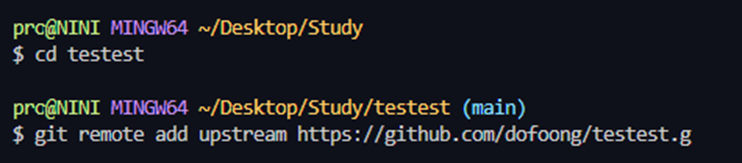
git remote add upstream ‘팀장 레포지터리 https 주소’
-
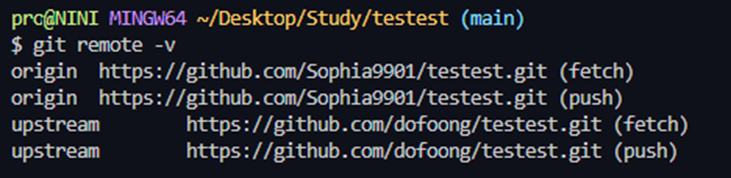
연결 확인
git remote -v
-
연결 확인 종료 후 C:\Users\pro\Desktop\따오기\index.html
code .
(띄어쓰기 해요! VS 실행) -
파일 업로드 하는 걸 보여줘
-
이렇게 업로드 된다고 알려(깃허브 보여주기)
-
처음 clone 했을 경우랑 새로 파일이 업로드 되어있는 경우가 다름. 파일을 받아오는 방법
-
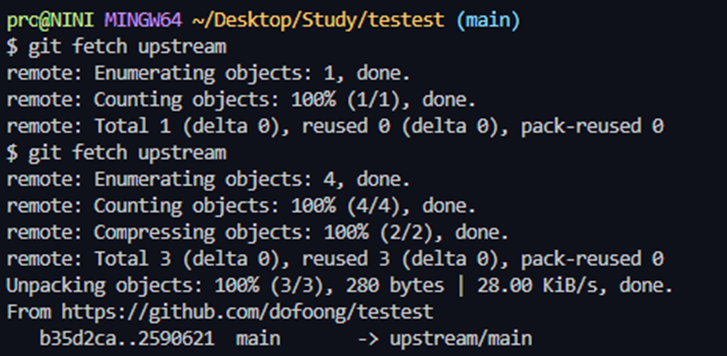
(팀장 저장소와 내 저장소 일치화 과정)패치
git fetch upstream
-
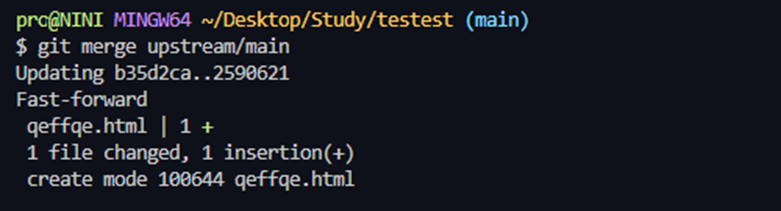
저장소에 차이점을 찾아 변경사항 적용
git merge upstream/main
(내 작업 VS에 없고 팀장 레포지터리에 있던 작업파일 생성됨)
-
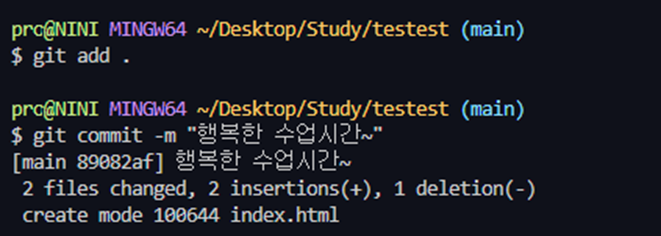
전체 파일 add
git add .
커밋 작성
git commit -m ‘커밋내용’
-
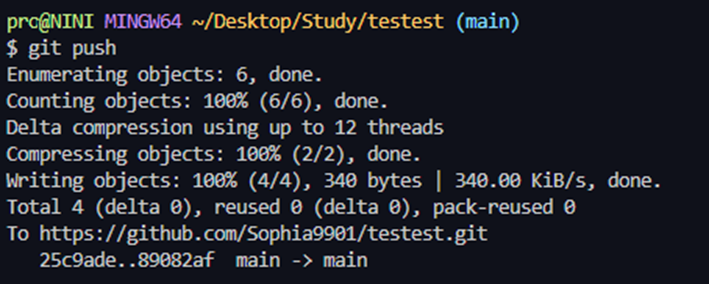
내 레포지터리에 전송
git push
-
나의 레포지터리 깃허브에 링크 활성화되어 있음 확인 > 링크 클릭 후 업로드 버튼 클릭
팀장이 pull 확인하고 merge 승인 후

2) 학습내용 중 어려웠던 점
git파일이 D드라이브에 설치되어 있으면 vs코드에서 터미널활용시 인식의 문제
3) 해결방법
구글검색 후 D드라이브에 설치되어 있던 Git파일을 c드라이브에 설치 후 인식확인 -> 인식가능.
4) 학습소감
Git / Git허브를 이용하여 프로젝트를 할때 백업이 중요하다는 것을 알게되었고, 코드를 입력하여 빠르게 통합하여 프로젝트를 확인할 수 있는 툴이 있고 이용할수있게 되어서 좋았다.
