7-1. CSS 소개와 구조
[1] CSS
- Cascading Style Sheets
- 스타일 시트 = CSS로 작성된 코드
[2] CSS 문법
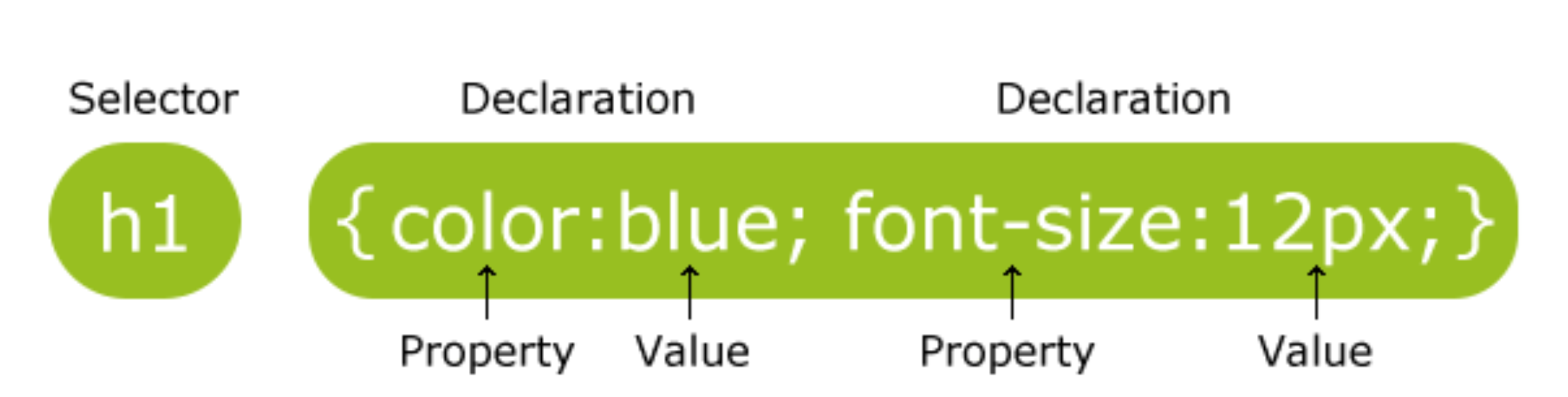
- Selector는 HTML elements 사용
- Property에 값을 지정할 때는 '콜론(:)' 사용
- 여러 개의 Property를 사용할 때, 중간에 '세미콜론(;)'을 사용
[3] Selector 종류
- HTML tag
: html 태그 명을 selector로 사용<html> <head> <style> // html 태그 명 사용 h1{ color : red } </style> </head> <body> <h1>hello</h1> </body> </html> - Id
: html 태그에 id를 부여하여 사용 (id를 나타내기 위해 '#'을 사용)<html> <head> <style> // html 태그에 id를 부여하여 #selector_id{ color : red } </style> </head> <body> <h1 id = "selector_id">hello</h1> </body> </html> - Class
: html 태그에 class를 부여하여 사용 (class를 나타내기 위해 '.'을 사용)<html> <head> <style> // html 태그 명 사용 .selector_class{ color : red } </style> </head> <body> <h1 class = "selector_class">hello</h1> </body> </html>
[4] id와 class의 차이
- id의 경우 문서에 한 번만 적용하는 스타일로, 고유해야 한다.
- class의 겨우 그룹으로 묶어서 적용하는 스타일로, 고유하지 않아도 된다.
| 구분 (Category) | id | class |
|---|---|---|
| 적용 범위 (Scope) | 문서 내에서 고유하게 한 번만 사용 | 여러 요소에 반복적으로 사용 가능 |
| 용도 (Purpose) | 특정 요소를 고유하게 식별 | 그룹화하여 스타일이나 동작 적용 |
| 선택자 (Selector) | #id | .class |
| 우선순위 (Specificity) | 높음 | 낮음 |
id는 특정 요소를 단독으로 조작하거나 스타일을 적용할 때 사용하고,class는 여러 요소에 공통 스타일을 적용할 때 사용한다.
[5] selector 조합하기
1) 자식 셀렉터
: 부모 자식 관계인 두 셀렉터를 '>' 기호로 조합한다.
{조상 태그} > {자손 태그} {
	속성 : 값
}

h1 > strong{
	color : red;
}
2) 자손 셀렉터
: 자손 관계인 2개 이상의 태그 나열
{조상 태그} {자손 태그} {
	속성 : 값
}

h1  strong{
	color : red;
}
3) 전체 셀렉터
: 와일 문자(*)를 사용하여 모든 태그에 적용시키는 셀렉터
* {
	속성 : 값
}

* {
	color : pink;
}
4) 속성 셀렉터
: html 태그의 특정 속성(attribute)에 대해 값이 일치하는 태그에만 스타일을 적용하는 셀렉터
{html 태그}[속성=값]{
	속성 : 값
}
input[type=text]{
    color : red;
}

h1[id="red"]{
    color : blue;
}
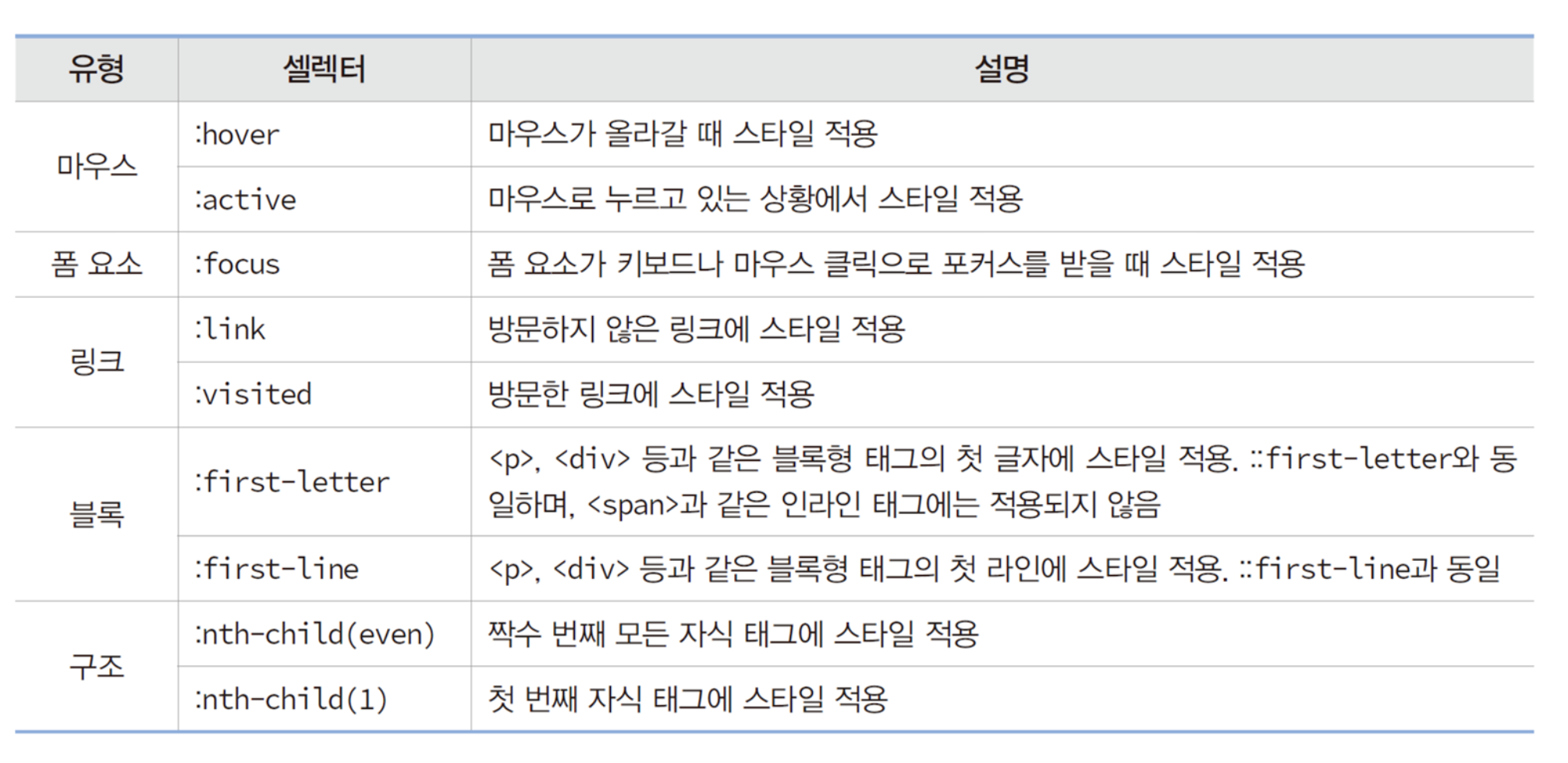
5) 가상 클래스
: 어떤 조건이나 상황에서 스타일을 적용하도록 만든 셀렉터
[6] CSS 주석
- /* */을 사용하여 작성한다.
- HTML 주석과 CSS 주석을 작성하는 방법이 다르다.
[7] CSS 작성 방법 3가지
1) Internal style sheet
: ` 내에 스타일을 지정하기
<head>
  <style>
    p {
    	color : red;
    }
  </style>
</head>
2) Inline style
: 각 태그에 필요한 스타일을 한번만 지정하기
<p style = "color : red">CSS 적용하기</p>3) External style sheet
: 스타일 지정한 것을 모아서 파일에 저장하고 그 파일을 사용하기
<head>
  <link rel = "stylesheet" type = "text/css" href = "myStyle.css">
</head>
- link : 외부 리소스오 링크와 연결하기 위해 link tag 사용
- text/css : css 스타일 시트를 의미
- rel = "stylesheet" : html 파일과 링크된 문서와의 관계를 지정 (href가 있을 경우에만 사용)
- href = "myStyle.css" : 연결하는 스타일시트 파일의 위치 정보 제공 (상대 경로 설정을 권장)
7-2. CSS 규칙
[1] 스타일 상속
: 스타일을 부모 태그로부터 상속 받는다.
1) 예시

<p style = "color : red">안녕하세요.
  <em style = "font-size:25px">자식입니다.</em>
</p>- p 태그는 em 태그의 부모 태그
- em은
글자 크기 25px이며, 부모의 스타일을 상속 받아글자 색 핑크색으로 출력된다.
[2] 중복 적용 기준
: 가장 구체적인 내용을 해당 태그에 적용
1) 예시 1
: 외부 style에 작성된 h1 태그의 스타일과 Inline으로 작성된 h1 태그의 중복 상황
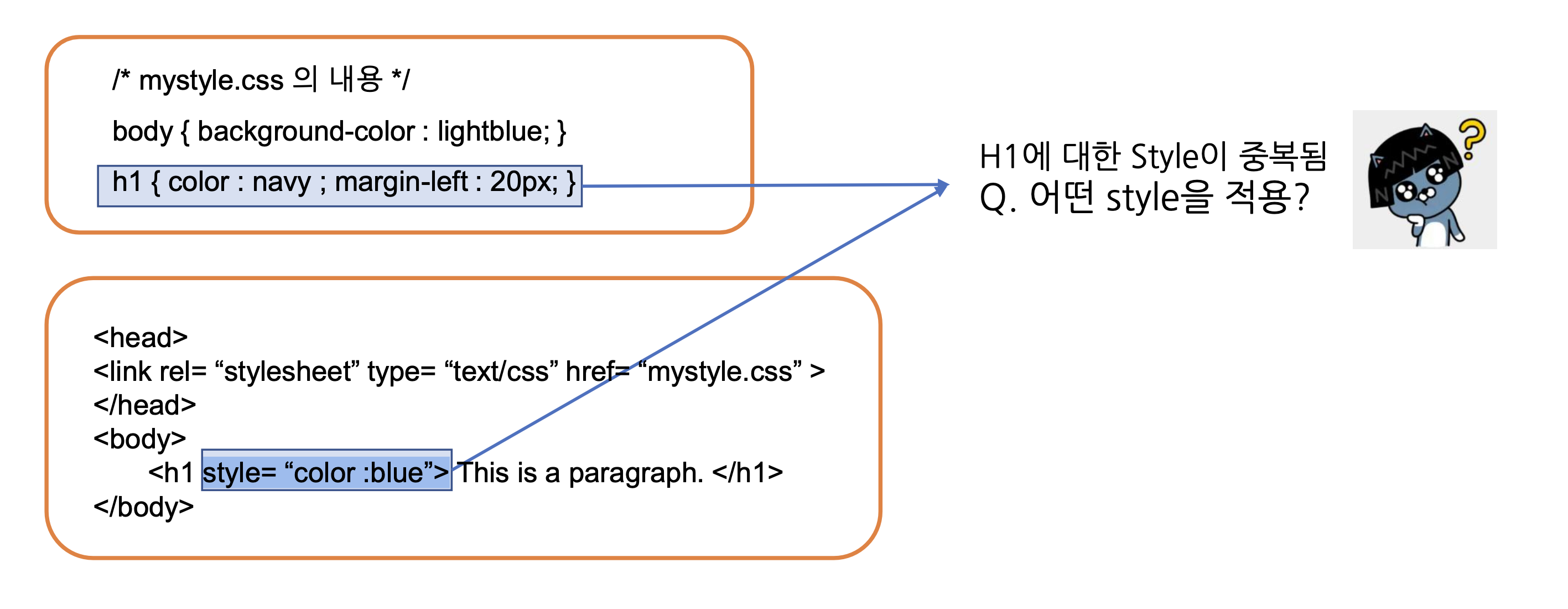
- 더 구체적으로 작성한, h1 태그에 color : blue를 지정한 스타일이 적용된다.
2) 예시 2
: 여러 개의 class 스타일을 지정한 상황
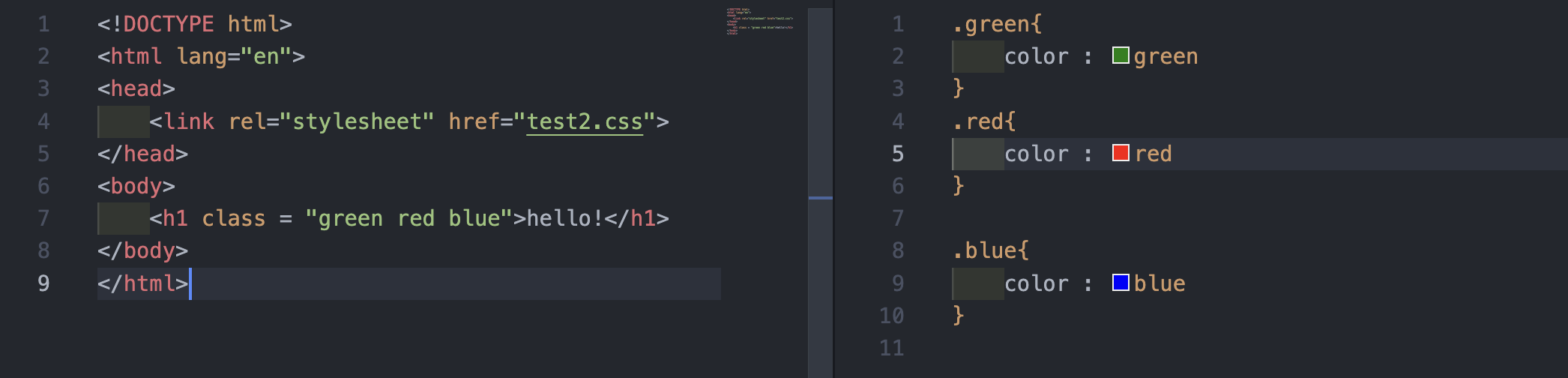
- 태그 내의 class를 작성한 순이 아닌, css 스타일 내에서 선언한 순서대로 적용된다. (blue가 마지막에 선언되었으므로 해당 색상으로 덮어진다.)
[3] 폰트
글꼴 관련 속성 및 값의 의미 요약 (font-variant 추가)
| 속성 (Property) | 값 (Value) | 의미 (Meaning) |
|---|---|---|
| font-style | normal | 기본 글꼴 스타일 (기울임 없음) |
italic | 이탤릭체 글꼴 (기울어진 스타일) | |
oblique | 기울임 글꼴 (이탤릭과 유사하지만 디자인이 아님) | |
| font-weight | normal | 일반적인 굵기 (400, 기본값) |
lighter | 기본 굵기보다 얇은 글꼴 | |
bold | 두꺼운 글꼴 (700) | |
100~900 | 글꼴의 굵기를 숫자로 세분화 (100은 가장 얇고, 900은 가장 굵음) | |
| font-family | 폰트명 | 사용할 글꼴을 지정 (e.g., Arial, 'Times New Roman') |
| font-size | 절대값: px, pt | 픽셀(px)이나 포인트(pt)로 고정 크기 지정 (장치 크기와 무관) |
기본값: medium | 기본 글꼴 크기 (브라우저 설정에 따라 보통 16px로 지정됨) | |
상대값: em, % | 기본 글꼴 크기를 기준으로 상대적 크기 설정 (1em = 16px, 100% = 기본값) | |
smaller, larger | 부모 요소 크기에 비례하여 작아지거나 커짐 | |
| 1em = 16px (기본값 기준) | 브라우저 기본 글꼴 크기(16px) 기준의 배수로 설정 가능 | |
| font-variant | normal | 기본 글꼴 스타일 |
small-caps | 소문자를 대문자처럼 표시하되, 크기는 소문자 크기 |
font-variant는 텍스트 스타일의 변형을 설정하는 데 사용되며, 주로 small-caps가 활용된다.
예를 들어, 소문자가 모두 대문자로 변환되지만 크기가 작아져 가독성을 높인다.
[4] CSS 색상
1) 사용 속성
- 배경색 - background-color : 색상
- 글자 색 - color : 색상
- 테두리 색 - border : 굵기 종류 색상
2) 색상 종류
- rgb, rgba - color : rgb(255, 255, 200)
- hexcode - color : #fcfcfc
- color name - color : tomato
[5] 배경
1) 배경 관련 속성 요약
| 속성 (Property) | 값 (Value) | 의미 (Meaning) |
|---|---|---|
| background-color | 색상 값 | 요소의 배경색을 설정 |
| background-image | 이미지 URL | 요소의 배경 이미지를 설정 |
| background-repeat | repeat-x | 이미지를 수평으로 반복 |
repeat-y | 이미지를 수직으로 반복 | |
no-repeat | 이미지를 반복하지 않음 | |
| background-attachment | fixed | 배경 이미지가 화면에 고정 (스크롤 시에도 움직이지 않음) |
scroll | 배경 이미지가 스크롤과 함께 움직임 | |
local | 배경 이미지가 요소 내용 스크롤에 따라 움직임 | |
| background-position | 위치 값 (left, center, right, top, bottom, 또는 px/%) | 배경 이미지의 시작 위치를 지정 |
2) 한 줄로 표현하기
body{
	background : url(background.jpg) no-repeat top right;
}
8-1. CSS BOX 모델
[1] BOX MODEL
: HTML 문서에서 content를 표현할 때 margin, border, padding, content의 구성과 관계
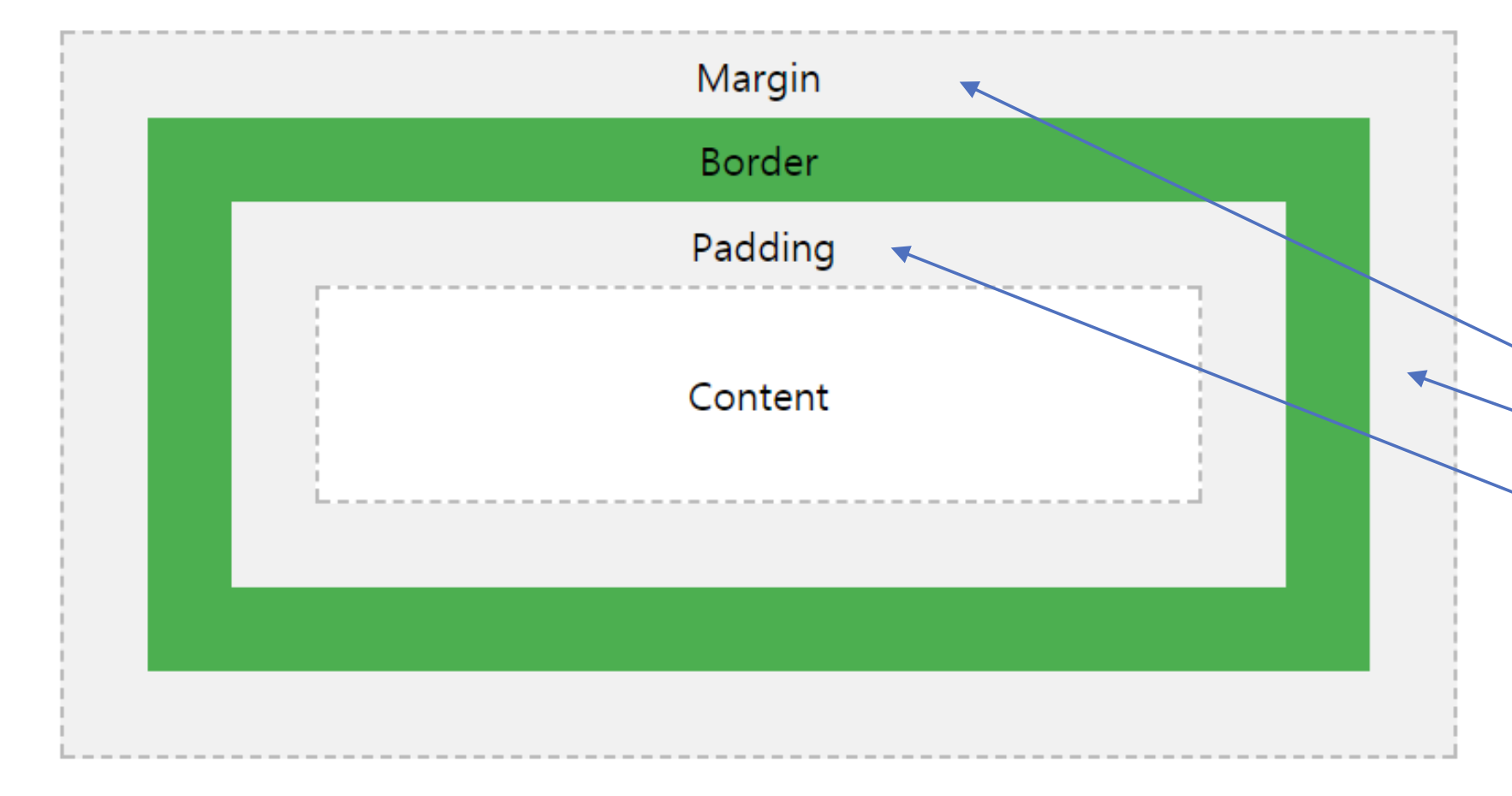
- margin : 외부 여백
- border : block의 테두리
- padding : border와 content 사이의 여백 (안쪽 여백)
- content : 화면에 표시할 내용이 차지하는 공간
[2] BOX MODEL 속성값
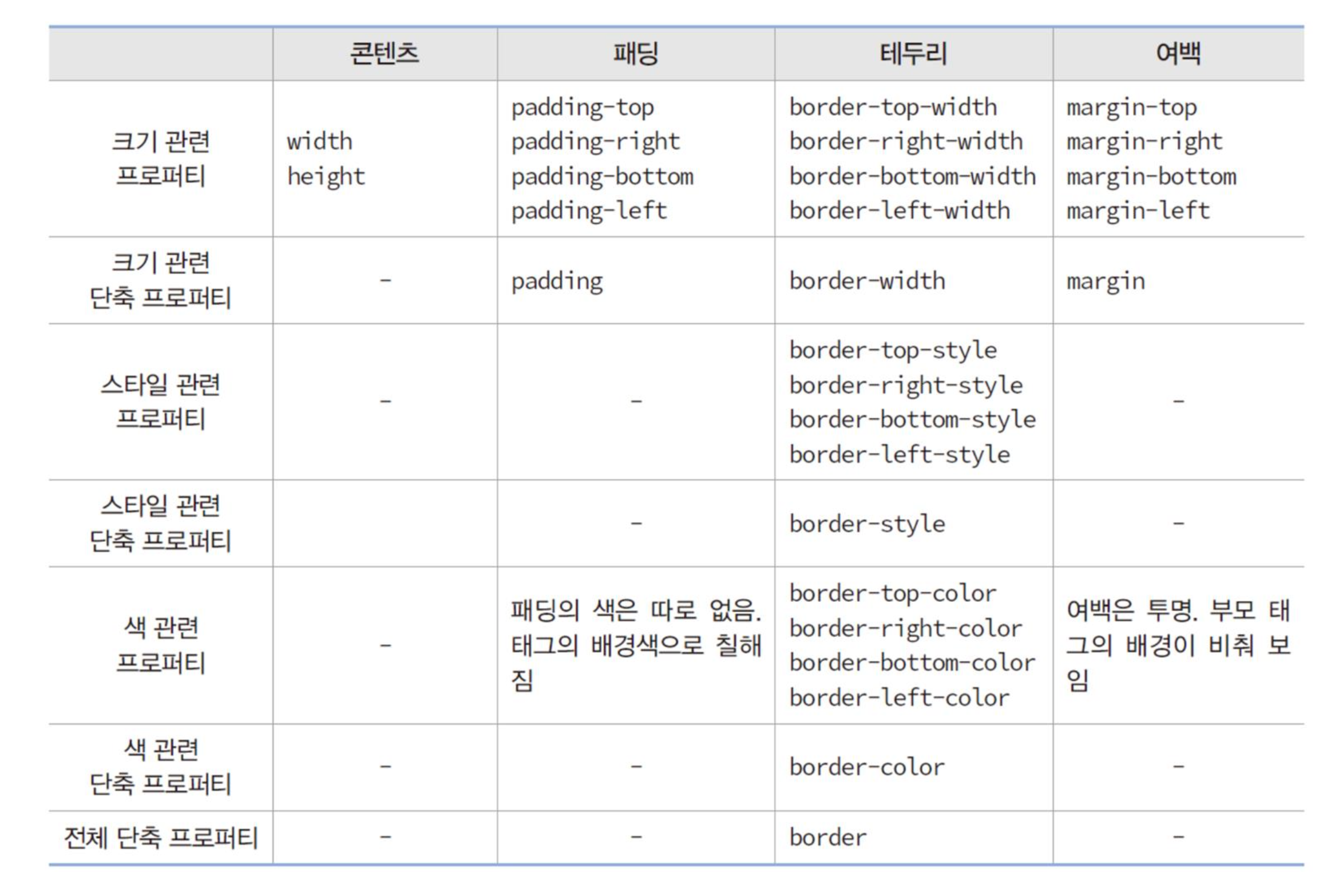
[3] Margin
: block의 외부 여백
1) 여백 설정 방법
- margin : {네 방향}
- margin : {상하} {좌우}
- margin : {상} {좌우} {하}
- margin : {상} {우} {하} {좌}
[4] auto, inherit
- auto : 본값이나 브라우저가 자동으로 결정하는 값. 속성에 따라 의미가 달라질 수 있음.
- inherit : 부모 요소로부터 해당 속성 값을 상속받음. 명시적으로 상속받고자 할 때 사용.
[5] max-width, min-width, max-height, min-height
| 속성 (Property) | 의미 (Meaning) |
|---|---|
| max-width | 요소의 최대 너비를 설정. 이 값을 넘지 않도록 제한. |
| min-width | 요소의 최소 너비를 설정. 이 값보다 작아지지 않도록 제한. |
| max-height | 요소의 최대 높이를 설정. 이 값을 넘지 않도록 제한. |
| min-height | 요소의 최소 높이를 설정. 이 값보다 작아지지 않도록 제한. |
8.2 텍스트 관련 스타일
[1] 글자 속성
- color : 글자 색상
- direction : 글자 방향 (ltr, rtl)
- letter-spacing : 자간
- line-height : 줄간
- text-align : 텍스트 위치 (left, center, right, jusitfy)
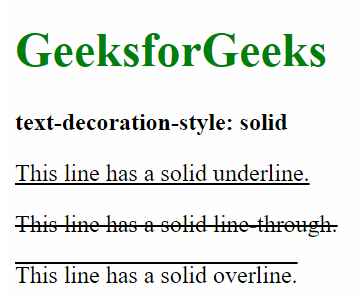
- text-decoration : 글자 꾸미기 (none, underline, overline, line-through)
- text-ident : 들여쓰기
- text-shardow : 글자 그림자 (<가로거리> <세로거리> <번짐정도> <색상>)
- text-transform : 텍스트의 형태 변환 (capitalize, uppercase, lowercase)
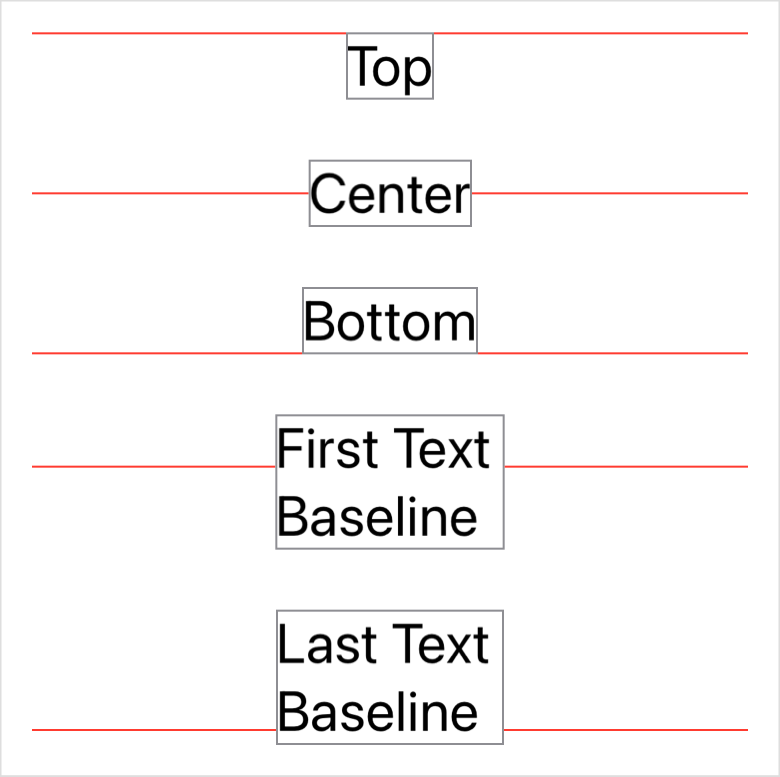
- vertical-align : sub, super, baseline, text-top, text-bottom
- word-spacing : 단어 사이의 간격
- text-overflow : 텍스트가 넘칠 때 (clip, ellipsis, string)

- white-space
9-1. CSS를 이용한 HTML 태그 배치
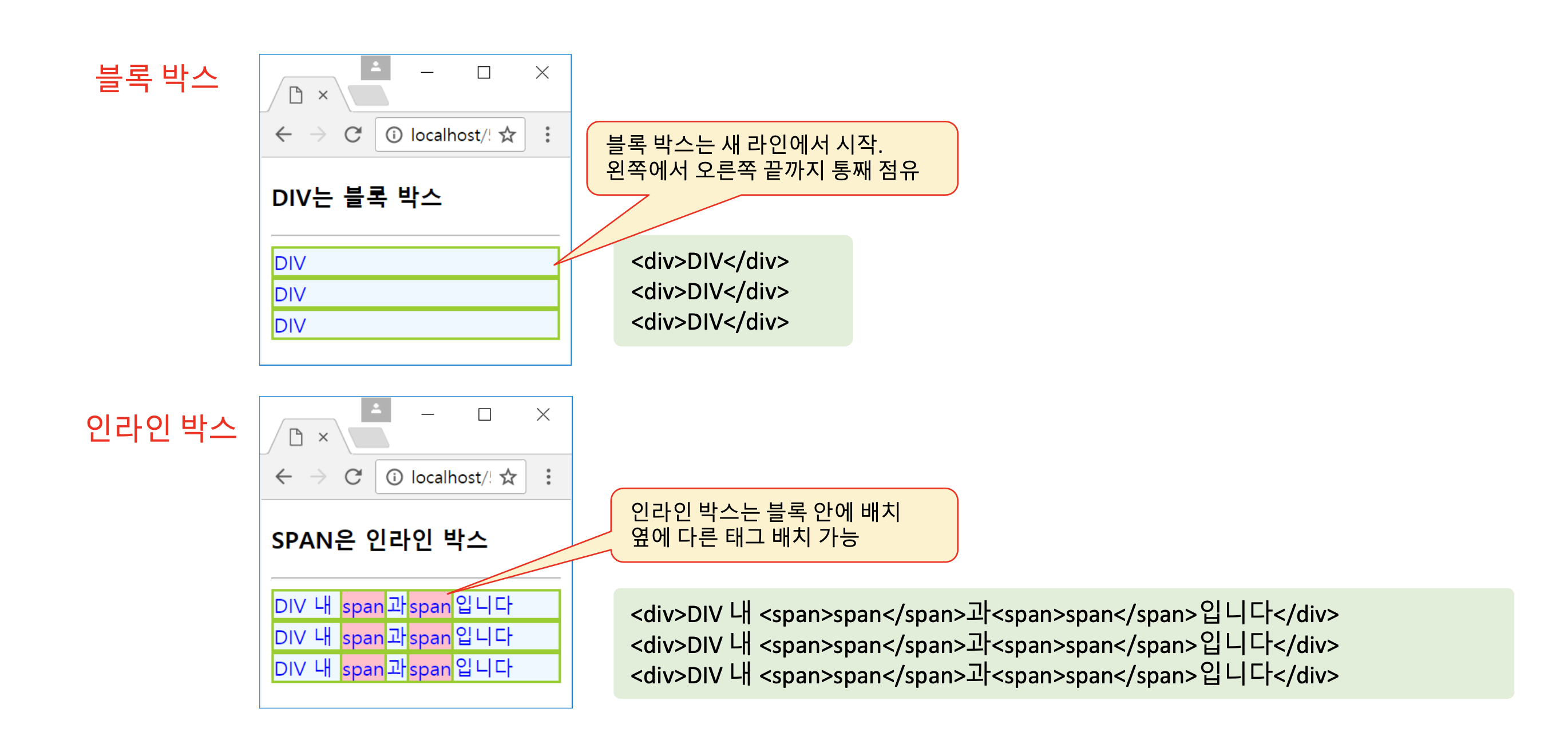
[1] display 속성
- block
- inline
- inline-block
- none
[2] position
: 웹 페이지에 나타난 순서대로 HTML 태그를 배치
1) 배치 방법
- 정적 배치 - position : static (default)
- 상대 배치 - position : relatvie
- 절대 배치 - position : absolute
- 고정 배치 - position : flxed
- 유동 배치
- float : left
- float : right
2) 태그의 위치와 크기
- top: 요소의 상단 위치를 설정한다.
- bottom: 요소의 하단 위치를 설정한다.
- left: 요소의 왼쪽 위치를 설정한다.
- right: 요소의 오른쪽 위치를 설정한다.
- width: 요소의 너비를 설정한다.
- height: 요소의 높이를 설정한다.
[3] float
- float: right
- 요소를 오른쪽으로 떠서 위치시킨다. 주로 텍스트 또는 다른 요소가 왼쪽에 흐르도록 하여, 오른쪽에 공간을 확보하는 데 사용된다. 예를 들어, 이미지를 오른쪽에 배치하면 텍스트가 그 주위를 감싸며 왼쪽에서 오른쪽으로 흐른다.
- float: left
- 요소를 왼쪽으로 떠서 위치시킨다. 이 경우 텍스트나 다른 요소가 오른쪽에 흐르게 되어, 왼쪽에 위치한 요소가 공간을 차지하게 된다. 이 또한 주로 이미지나 박스를 왼쪽에 배치하고, 텍스트가 그 주위를 감싸도록 할 때 사용된다.
[4] z-index
: z-index는 요소의 쌓임 순서를 제어하여, 겹치는 요소의 표시 순서를 결정하는 데 중요한 역할을 한다.
- 주로 position 속성이
absolute,relative,fixed, 또는sticky로 설정된 요소에 적용된다. z-index의 값이 클수록 해당 요소가 더 앞에 표시되며, 값이 낮을수록 뒤쪽에 위치하게 된다.
[5] visibility
- visible:
기본값으로, 요소가 화면에 보이고 사용자가 상호작용할 수 있다. - hidden:
요소가 화면에 보이지 않게 숨겨지지만, 요소가 차지하는 공간은 그대로 유지된다. 즉, 레이아웃에는 영향을 주지 않는다. - collapse:
주로 테이블에서 사용되는 값으로, 해당 테이블 행(row)이나 열(column)을 숨길 때 사용된다. visibility: collapse가 적용된 요소는 공간도 차지하지 않는다.
[6] overflow
- hidden : 박스를 넘어가는 내용이 잘린다.
- visible : 박스를 넘어가는 내용이 보인다.
- scroll : 박스를 넘어가는 내용이 스크롤된다.
9-2. CSS로 리스트, 표, 폼 꾸미기
[1-1] list 스타일 프로퍼티
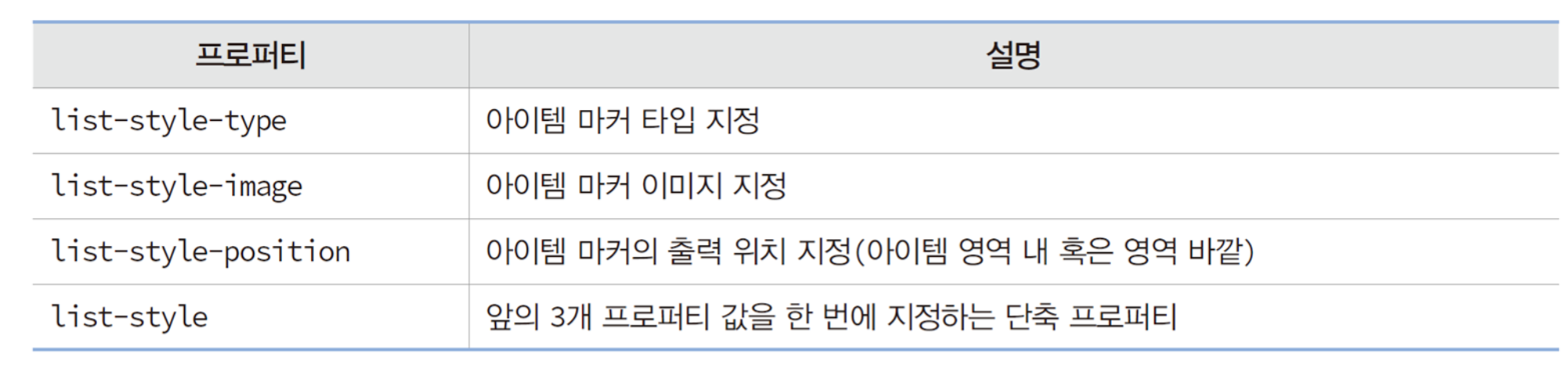
[1-2] list-style-position
- inside : 요소 안쪽에 위치
- outside : 요소 바깥에 위치
[1-3] list-style-type
- circle : 원형
- squre : 사각형
- none : 없음
- upper-roman : 로마 숫자
- lower-alpha : 알파
- deciaml : 숫자
[1-4] list-style-image
list-style-image : url("이미지 경로");[2-1] 표 테두리 제어, border
- border : 표 테두리
- border-collpase : 중복된 테두리 합치기
- collapse: 테이블 셀의 경계가 합쳐져 하나의 경계로 표시된다.
- separate: 각 테이블 셀의 경계가 독립적으로 유지되어 분리된 경계로 표시된다 (기본값).
- inherit: 부모 요소의
border-collapse속성을 상속받는다.
[2-2] 셀 스타일 접근
- 셀 크기 제어 : width / height
- 셀 여백 및 정렬 : padding / text-align
- 배경색과 테두리 : background, border
[3] 줄무늬 만들기
tbody tr:nth-child(even) {
	background : aclieblue;
}- nth-child를 사용하여 짝수 행에 스타일을 적용한다. (even)
[4] 폼 꾸미기
1) 폼 요소의 글자 색 지정
input[type=text]{
	color : red;
}
2) 폼 요소의 테두리 만들기
input[type=text]{
	border : 2px solid blue;
}
3) 폼 요소의 마우스 올렸을 때
input[type=text]:hover{
	color : red;
}
4) 폼 요소의 포커스 받을 때
input[type=text]:focus{
	font-size : 20px;
}
10-1. CSS Animation & Transitions
[1] Animation
: HTML 태그의 모양 변화를 시간 단위로 설정
1) 형태
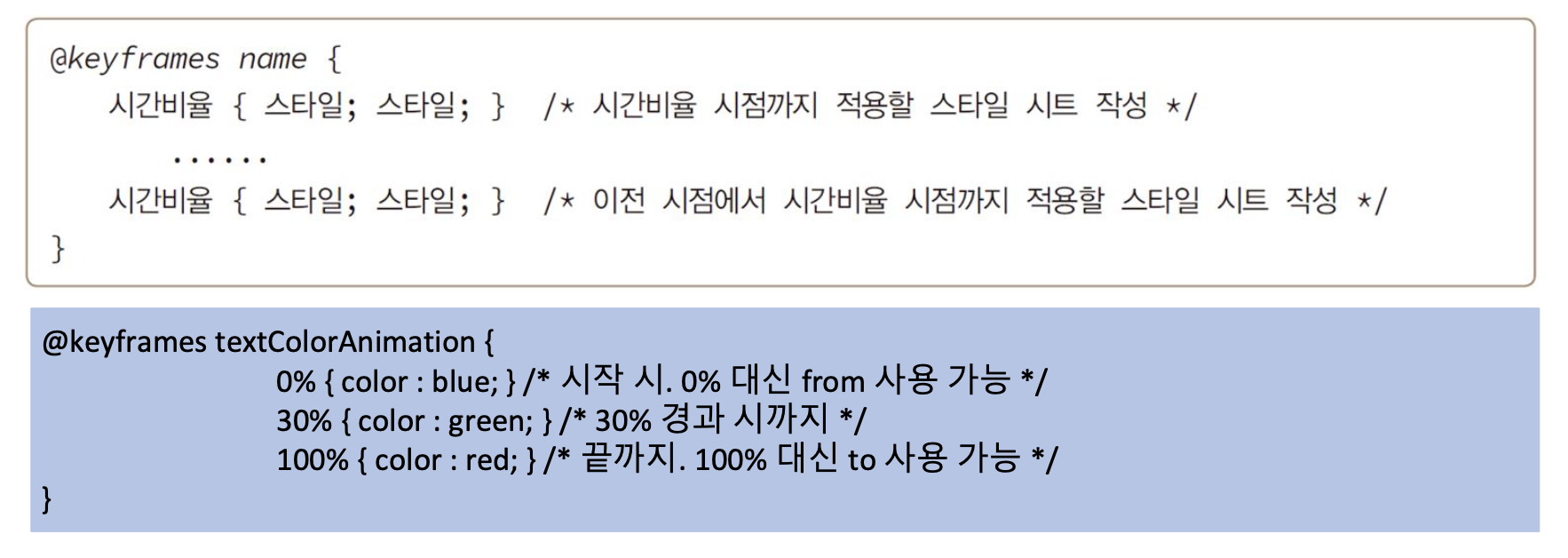
2) 애니메이션 스타일 시트 작성
- animation-name : 애니메이션 이름
- animation-duration : 애니메이션 시간
- animation-iteration-count : 애니메이션 반복 횟수
- animation-fill-mode : 애니메이션 실행 전과 후의 스타일 속성
- none, forwards, backwards, both
- animation-play-state : 애니메이션 재생 상태 지정 속성
- paused (일시 정지), running (실행)
- animation-direction : 애미네이션 진행 방향 지정 속성
- normal(정상), reverse(역순), alternate(홀수n, 짝수r), alternate-reverse(홀수 r, 짝수 n)
[2] transition
- transition
: transition효과를 한 줄로 줄여서 작성하는 역할 - transition-delay
: transition이 시작하는 시점을 초단위로 조절ex) transition-delay : 1s // 1초 뒤 스타일 진행
- transition-duration
: transition이 동작하는 시간을 설정(초 or millisec)ex) transition-duration : 3s
- transition-property
: transition을 적용하기 위한 속성(ex. width, height …)ex) transition-property : color
- transition-timing-function linear; 처음 속도와 마지막 속도가 일정
: transition 적용에서 timing을 설정하는 속성(6개의 효과가 있음)ease; 처음에는 속도가 점점 빨라지다가 중간부터 점점 느려짐ease-in; 처음에는 속도가 느리지만 완료될 때까지 점점 빨라짐ease-out; 처음에는 속도가 빠르지만 완료될 때까지 점점 느려짐ease-in-out; 처음에는 속도가 느리지만 점점 빨라지다가 다시 점점 느려짐cubic-bezier(p1, p2, p3, p4); 사용자가 정의한 속도로 진행
[3] 키 프레임 정의
: 애니메이션이 진행되는 과정에서 특정 시점에서 발생해야 하는 여러 작업을 정의하는 문법
@keyframes <키 프레임명>{
  0%{/*CSS 코드 */}
  n%{/*CSS 코드 */}
  100%{/*CSS 코드 */}
}
10-2. CSS Transforms & CSS Style Images
[1] 변환(transform)
: 텍스트나 이미지를 회전, 확대 다양한 기하학적인 모양으로 출력
- 회전 각도의 단위는 deg이며 시계방향의 회전
1) 예시
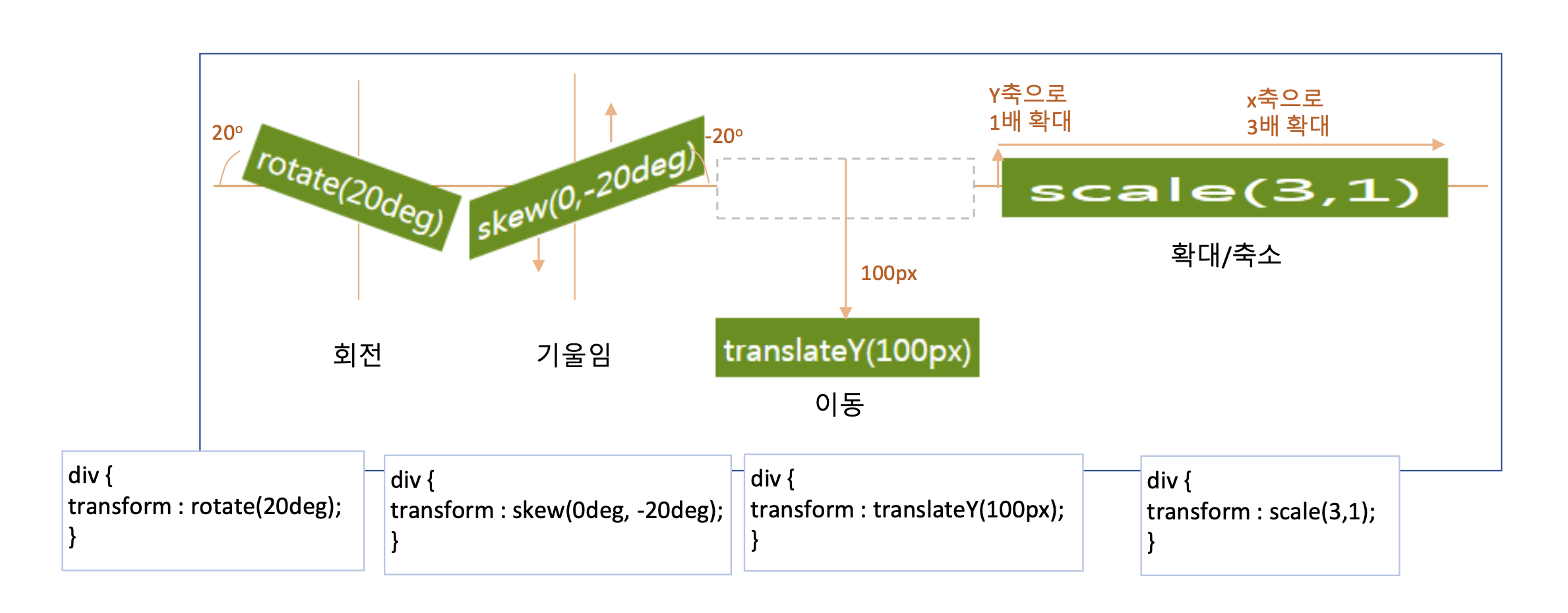
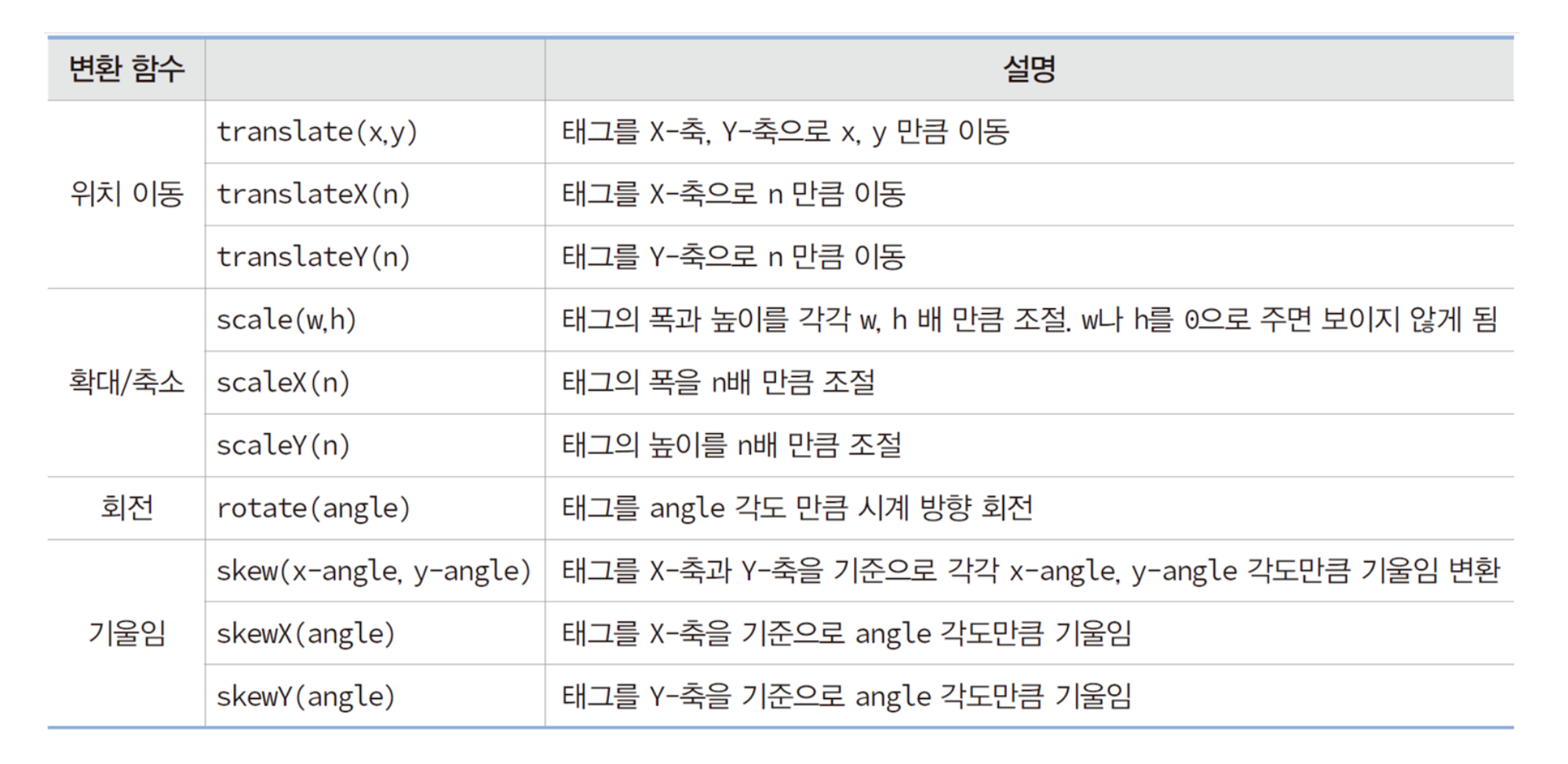
[2] transform에 사용 가능한 2차원 변환 함수
[3] 이미지 필터
flter : 필터함수(블러 정도);1) 필터 함수 종류
- blur(px): 흐림 정도 (예:
blur(5px)) - brightness(%): 밝기 조절 (0%는 완전 어두움, 100%는 원래 밝기, 200%는 두 배 밝기) (예:
brightness(120%)) - contrast(%): 대비 조절 (0%는 회색, 100%는 원래 대비, 200%는 두 배 대비) (예:
contrast(150%)) - grayscale(%): 흑백 변환 정도 (0%는 원래 색상, 100%는 완전 흑백) (예:
grayscale(100%)) - hue-rotate(deg): 색조 회전 (0도는 원래 색상, 360도는 한 바퀴 회전) (예:
hue-rotate(90deg)) - invert(%): 색상 반전 (0%는 원래 색상, 100%는 완전 반전) (예:
invert(100%)) - opacity(%): 투명도 (0%는 완전 투명, 100%는 완전 불투명) (예:
opacity(50%)) - saturate(%): 채도 조절 (0%는 무채색, 100%는 원래 채도, 200%는 두 배 채도) (예:
saturate(150%)) - sepia(%): 세피아 톤 변환 (0%는 원래 색상, 100%는 완전 세피아) (예:
sepia(100%)) - drop-shadow(offsetX offsetY blurRadius color): 그림자 효과 (예:
drop-shadow(2px 2px 5px rgba(0, 0, 0, 0.5)))
각 필터 함수는 특정한 효과를 조절하기 위해 적절한 값을 받아서 사용된다.
11-1. 플렉스박스 레이아웃 1차원 설계
[1] display 속성
- 다음 요소가 항상 줄 바꿈
- display : flex
- 다음 요소가 주변에 배치
- diplay : inline-flex
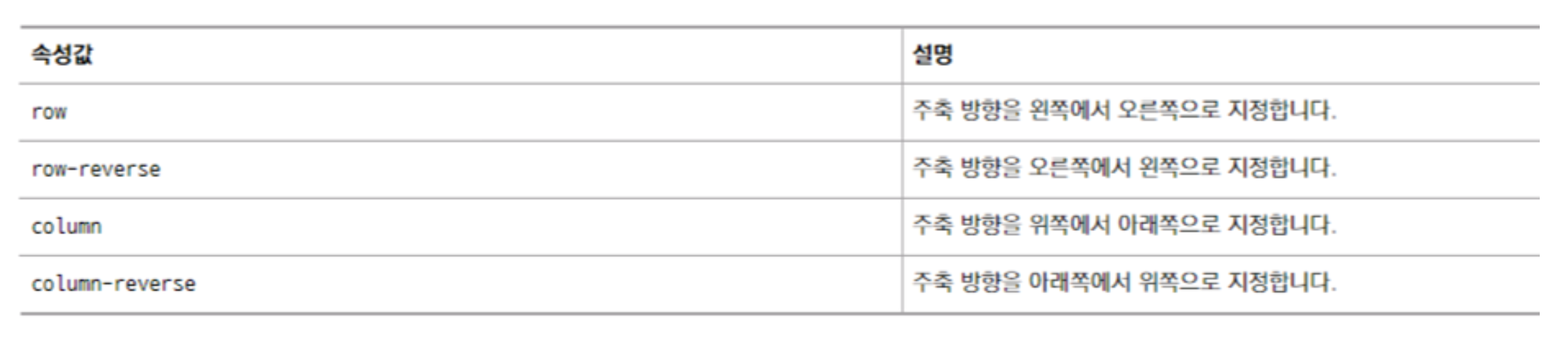
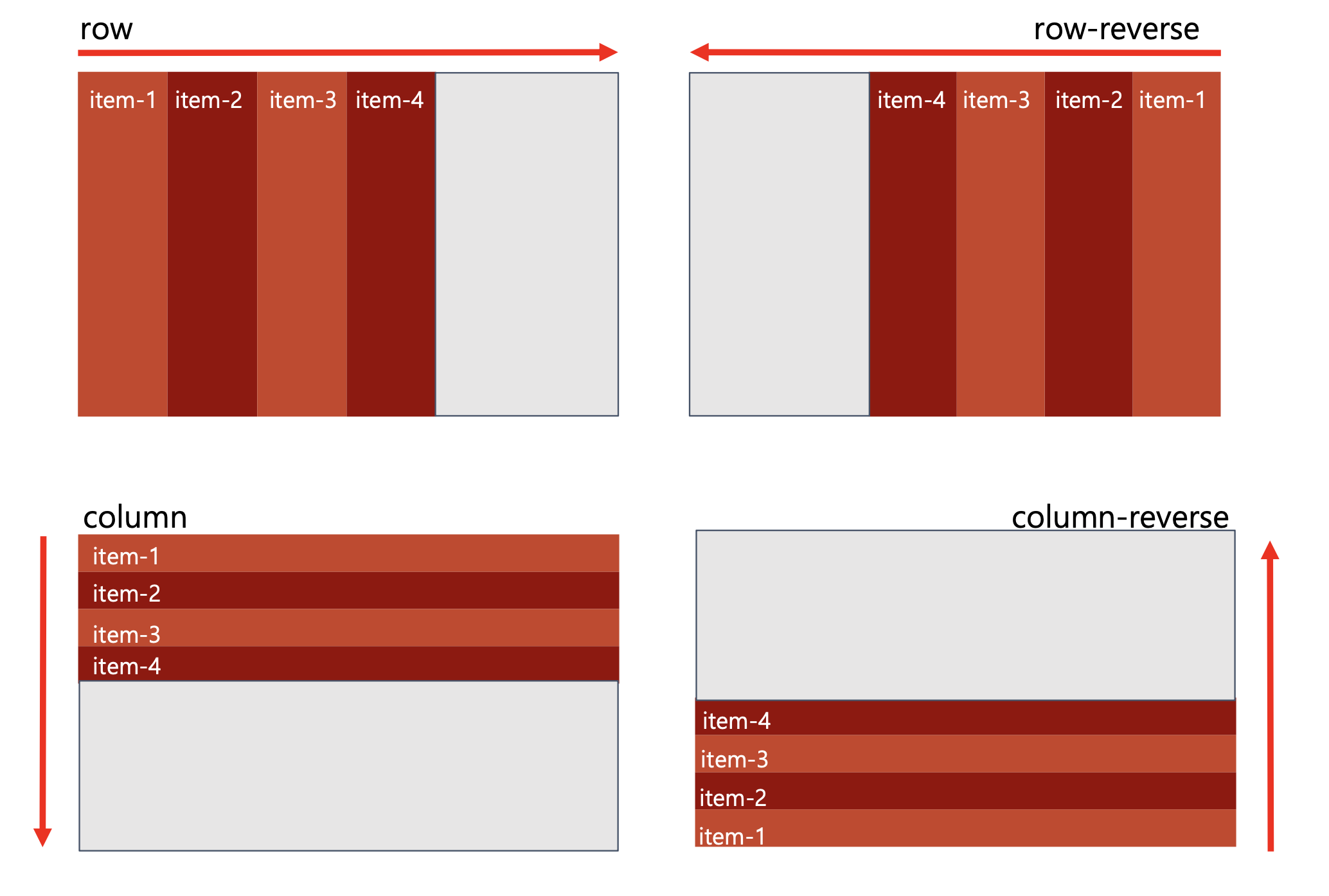
[2] flex-direction
- flx-direction : 속성값
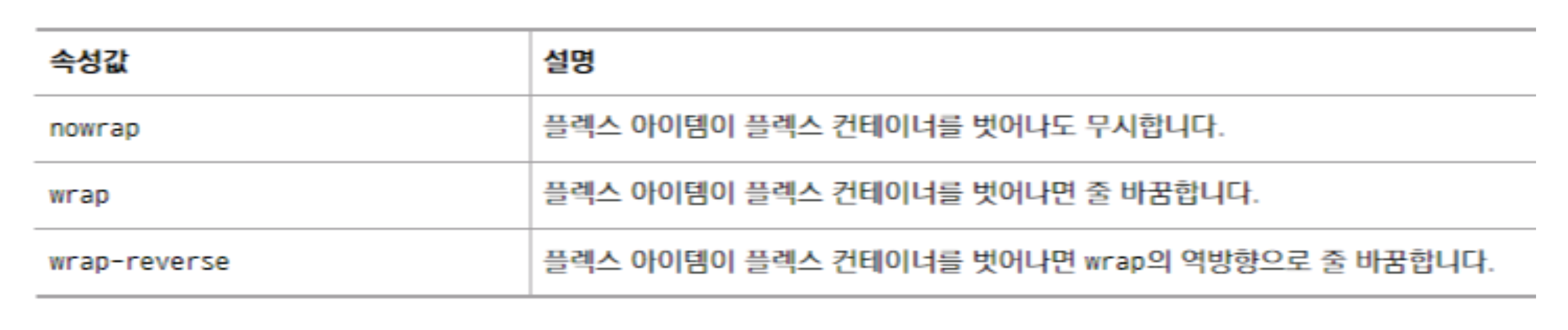
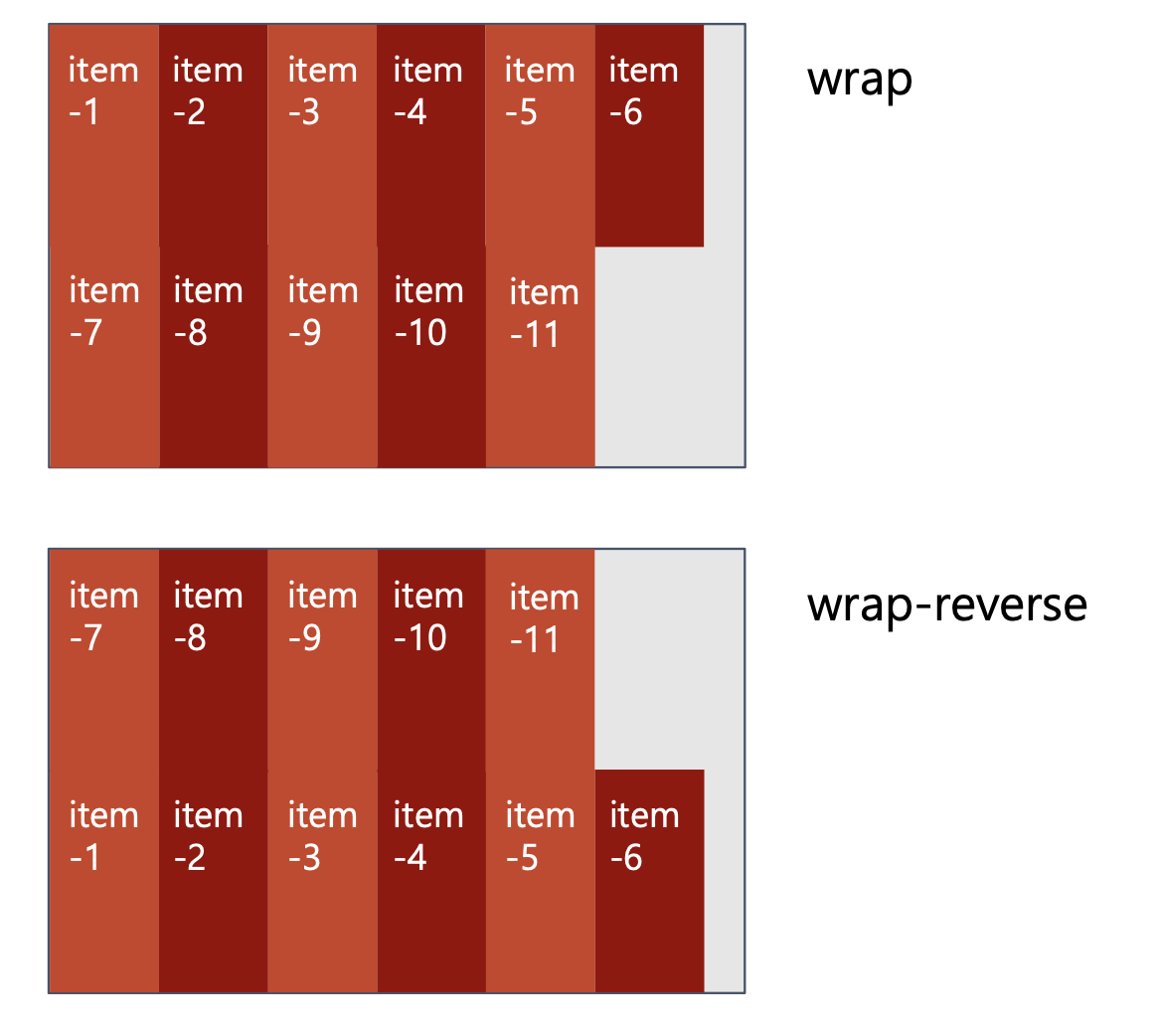
[3] flex-wrap
: 플렉스 아이템이 플렉스 컨테이너나 영역을 벗어날 때 어떻게 처리할지를 결정
- flex-wrap : 속성값
[4] flex-flow 속성
:flex-direction 속성과 flex-wrap 속성을 한 번에 사용할 수 있는 단축 속성

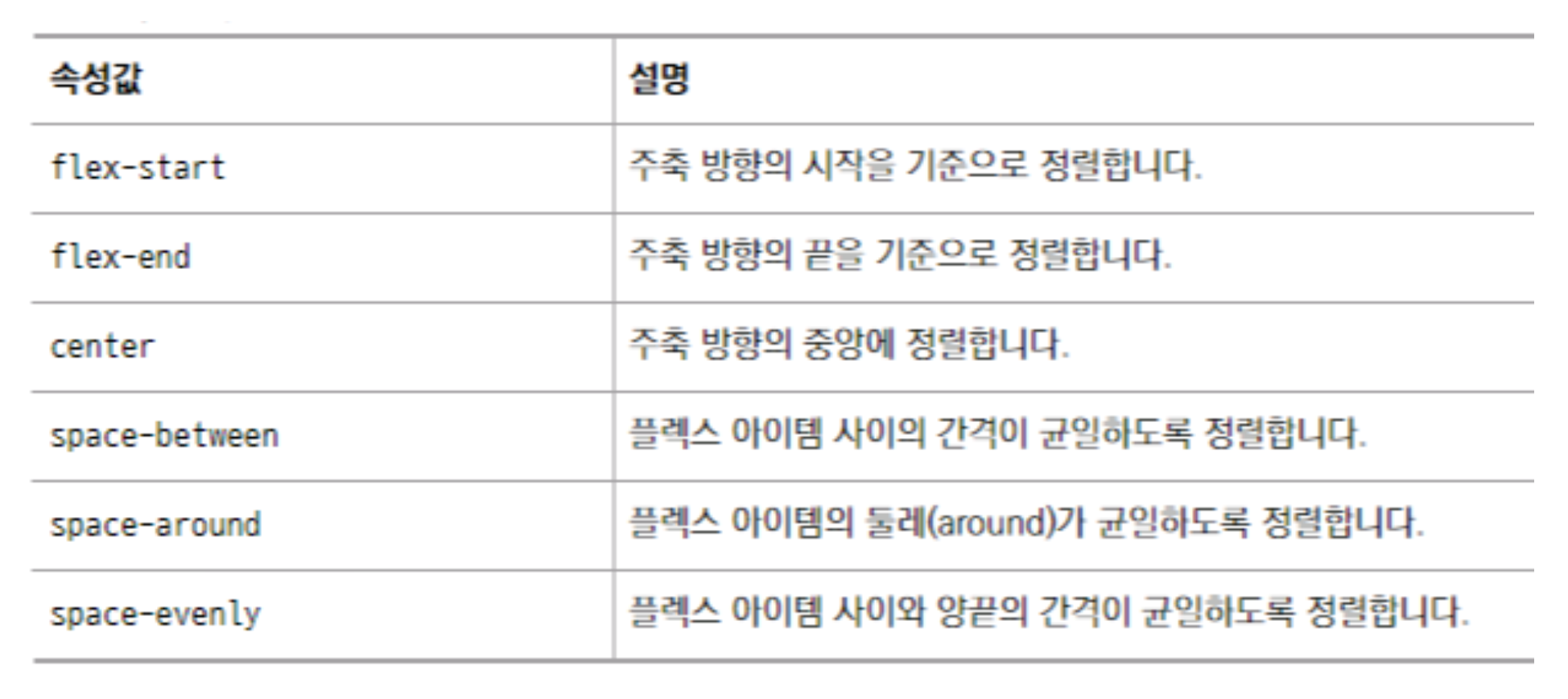
[5] jusitfy-content 속성
: 주축 방향으로 정렬할 때 사용하는 속성
[6] align-items 속성
: 교차축 방향으로 정렬할 때 사용하는 속성
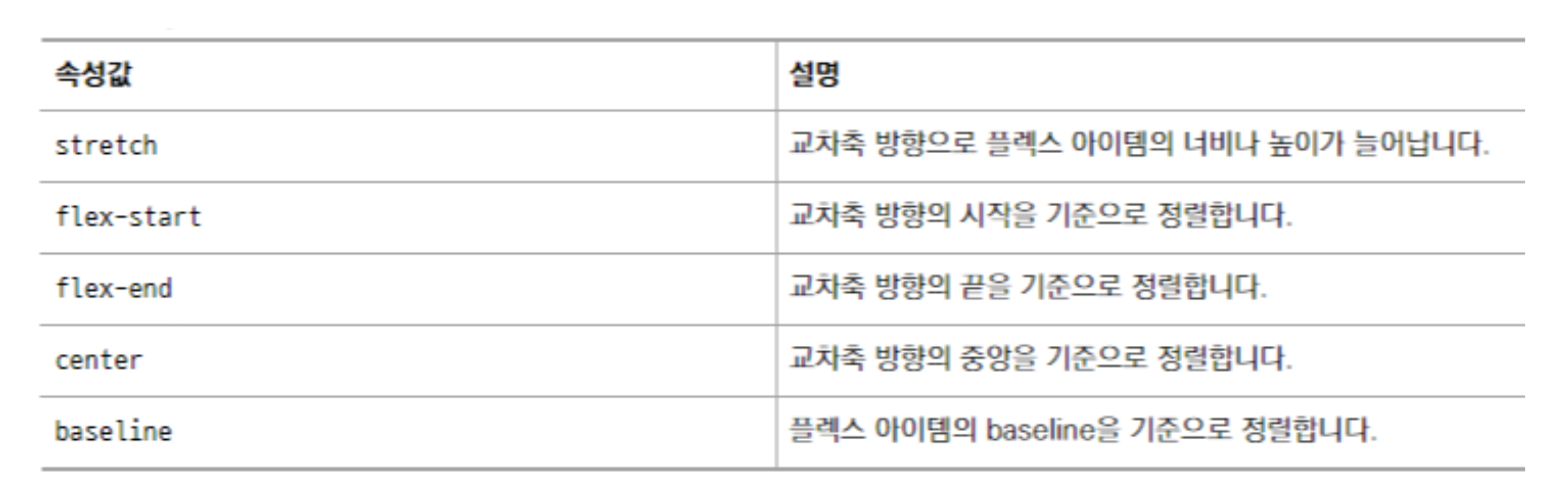
[7] align-content 속성
: 플렉스 아이템을 교차축 방향으로 정렬할 때 사용
: 플렉스 아이템이 flex-wrap 속성 때문에 두 줄 이상이 됐을 때만 사용
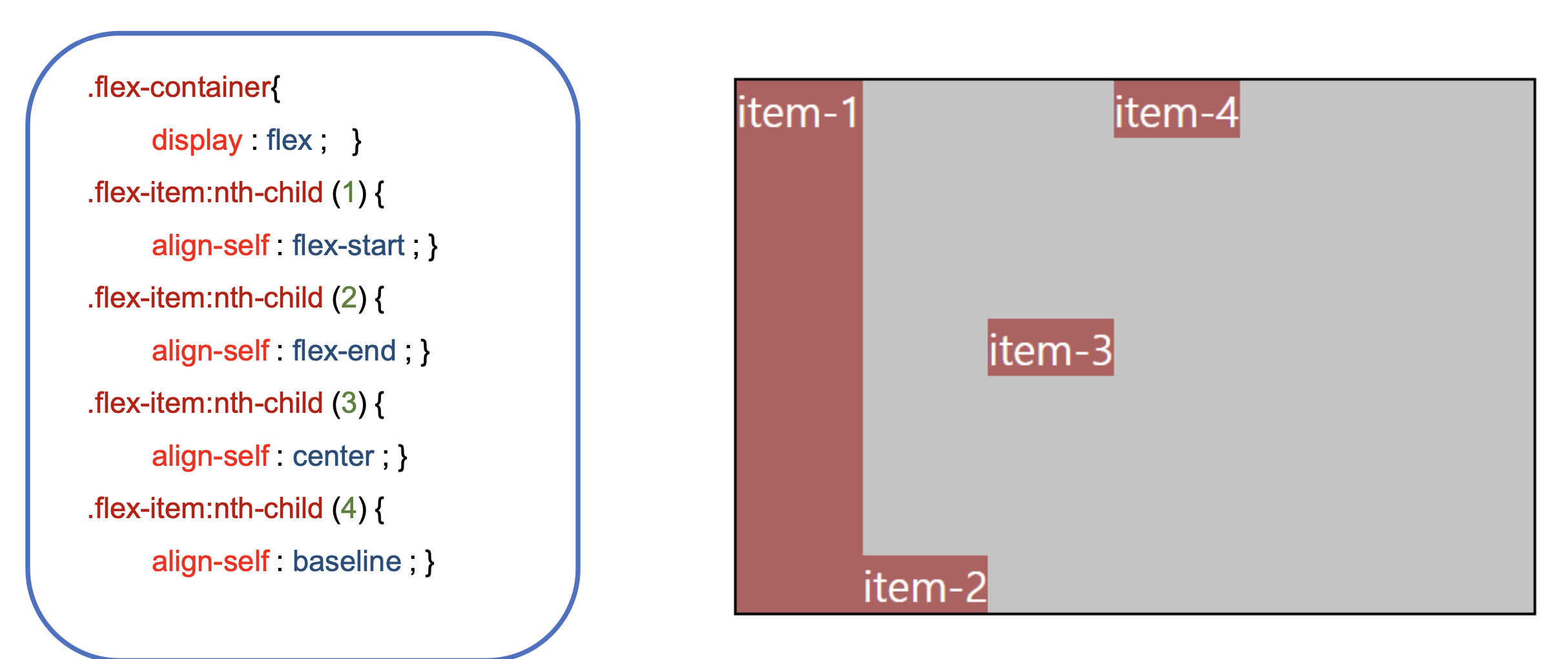
[8] alig-self
: align-items 속성으로 플렉스 아이템을 한 번에 정렬하지 않고 각각 정렬하고 싶을 때 사용
11-2. 그리드 레이아웃 2차원 레이아웃 설계
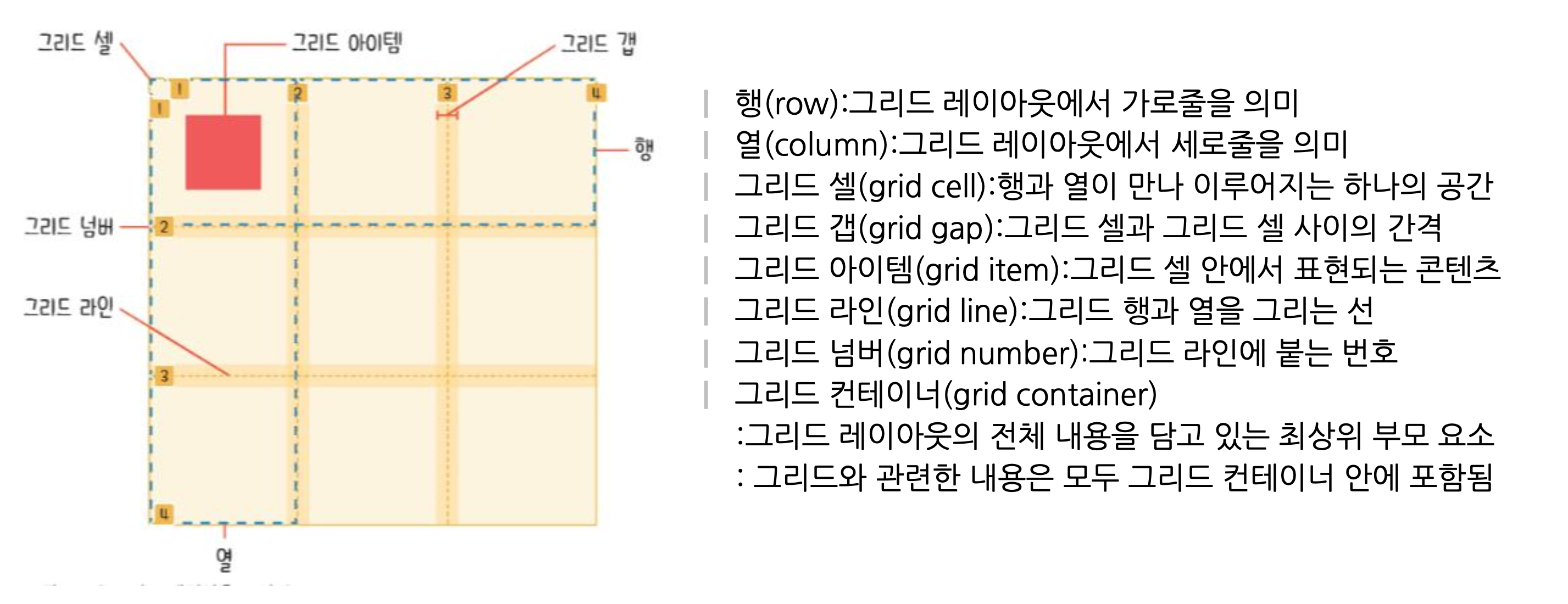
[1] 그리드 레이아웃 구성 요소
[2] 그리드 레이아웃 지정하기
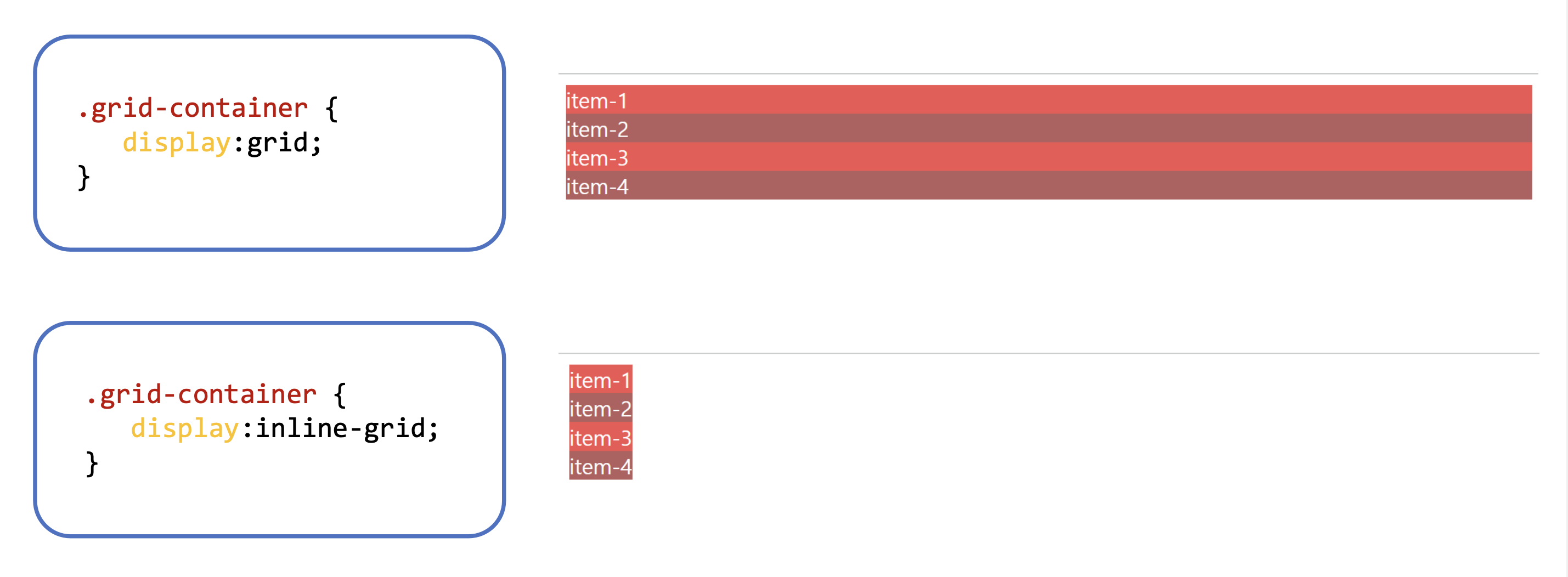
display : grid
display : inline-grid
[3] column, row 속성
- grid-template-columns : 1열, 2열 ...
- grid-template-rows : 1행, 2행 ...
.grid-container{
  display:grid;
  grid-template-columns:100px 100px;
  grid-template-rows:100px 100px;
}
[4] gap 속성
- row-gap : 가로 행 간격
- column-gap : 세로 열 간격
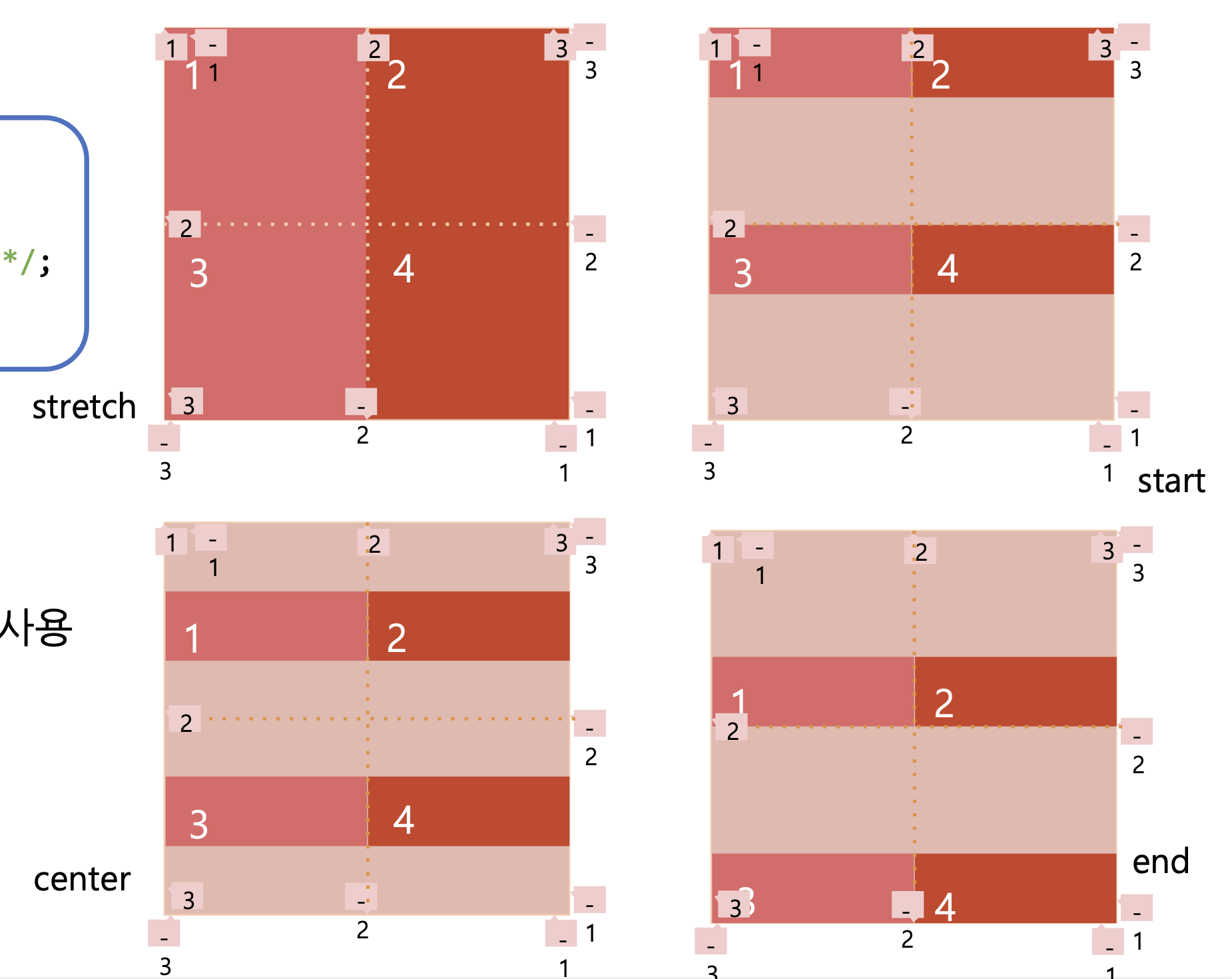
[5] align-items, align-self 속성
: 그리드 셀의 높이가 그리드 아이템보다 클 때 각 그리드 아이템을 각 그리드 셀의 세로 방향으로 정렬

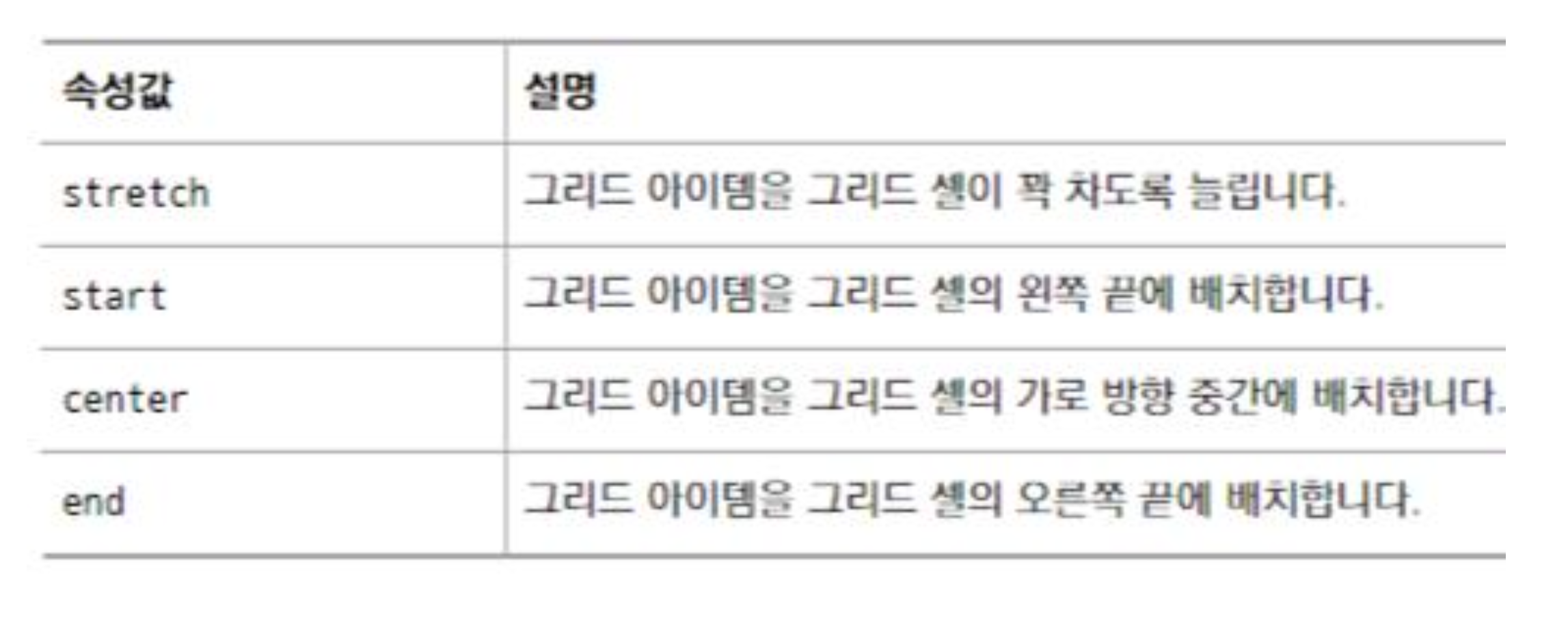
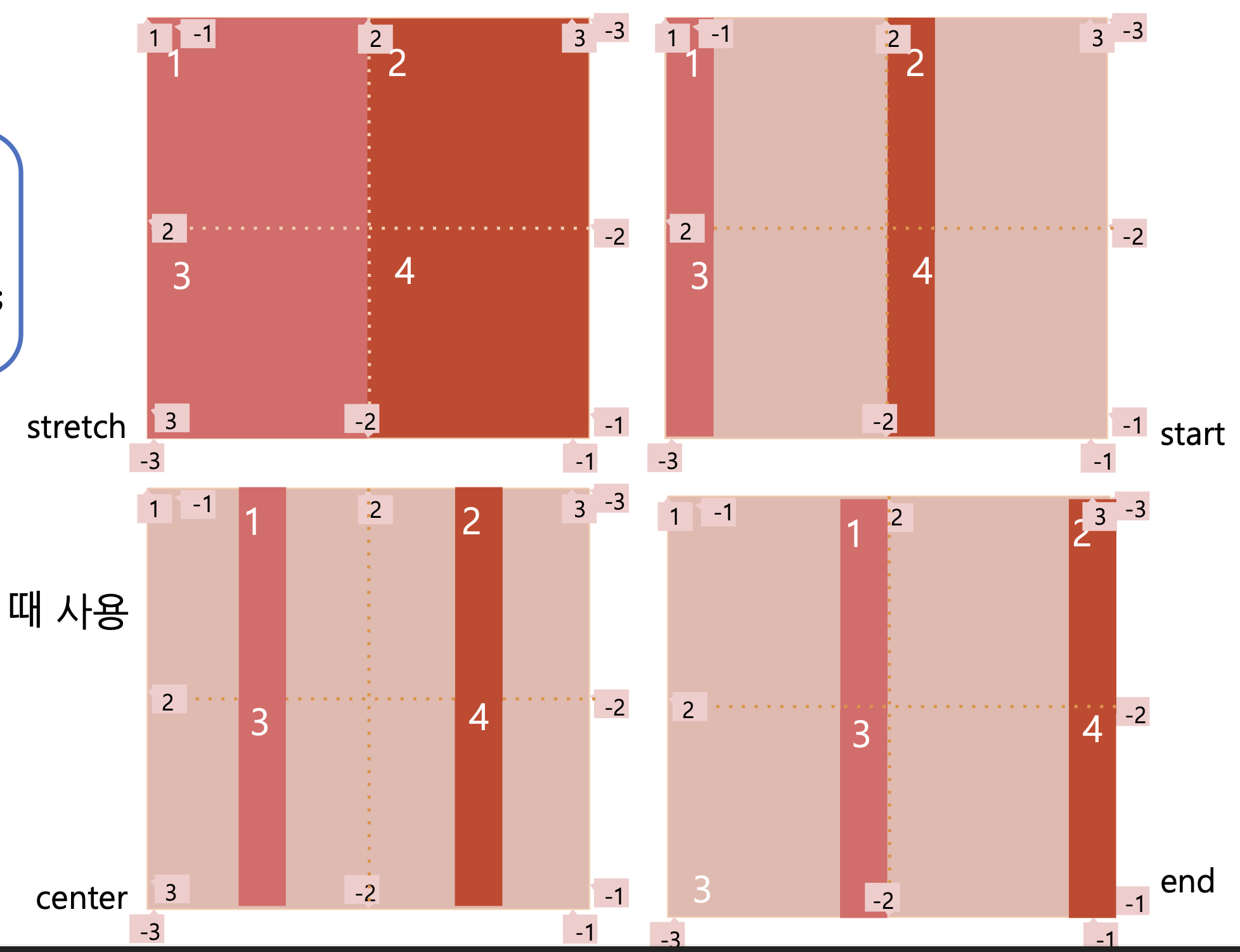
[6] justify-items, justify-self
[7] 배치 속성
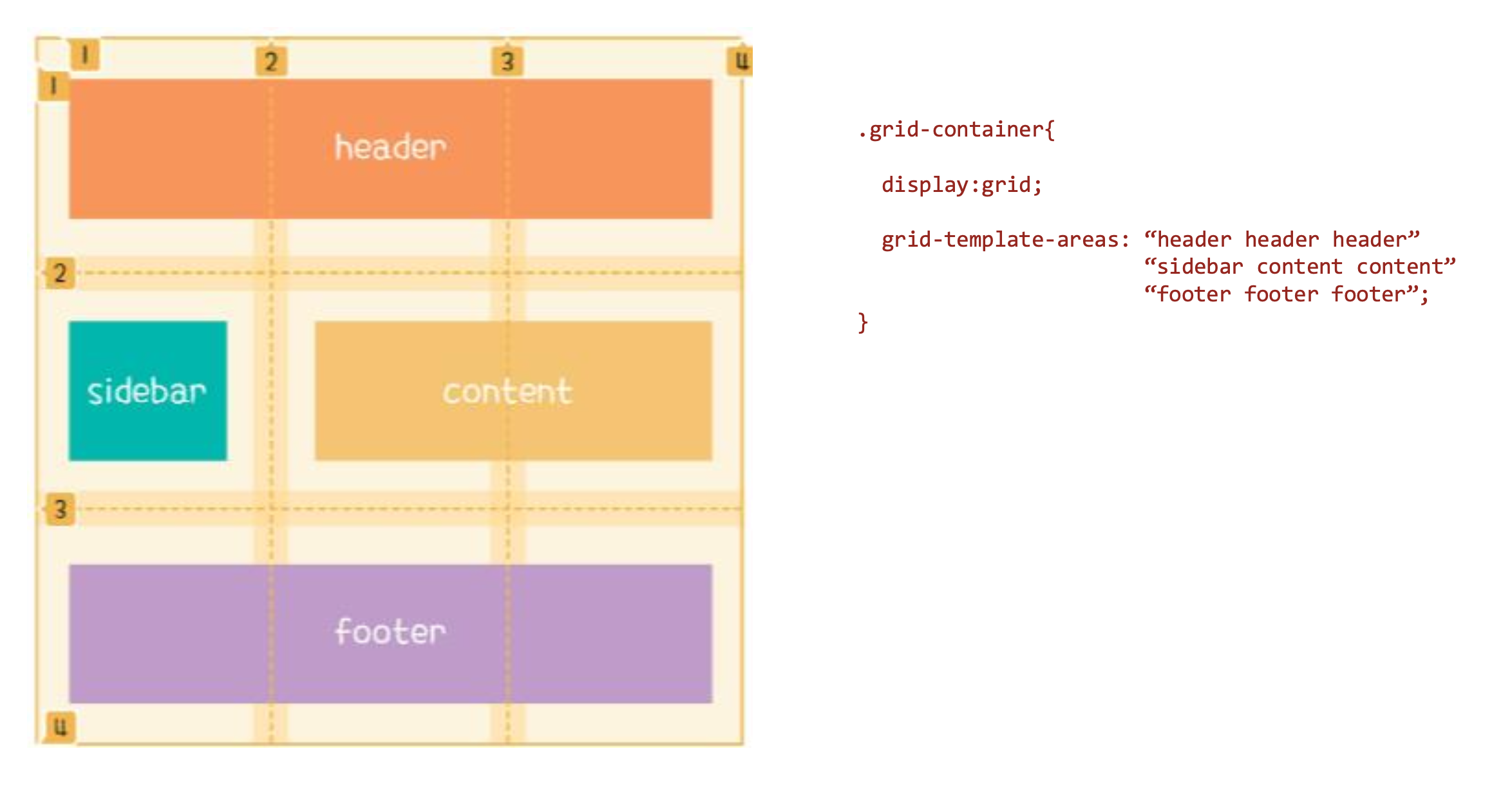
- grid-template-area 속성
: 그리드 레이아웃의 행과 열을 이름으로 지정할 수 있음 - grid-area 속성
: grid-template-areas 속성으로 이름을 지정한 후, grid-area 속성으로 이름을 그리드 아이템에 배치
- 그리드 라인(grid line)
: 그리드 컨테이너를 구성하는 행과 열을 그리는 선 - 그리드 넘버(grid number)
: 그리드 라인에 있는 각각 고유한 번호 - grid-column-start, grid-column-end 속성
: 그리드 넘버를 이용해 그리드 아이템의 열 시작 위치와 종료 위치를 지정 - grid-row-start, grid-row-end 속성
: 그리드 아이템의 행 시작 위치와 종료 위치를 지정
12-1. 반응형 웹을 위한 미디어쿼리 사용
[1] 미디어 쿼리란
: 사이트에 접속하는 미디어 타입과 특징, 해상도에 따라 다른 스타일 속성을 적용하게 하는 기술
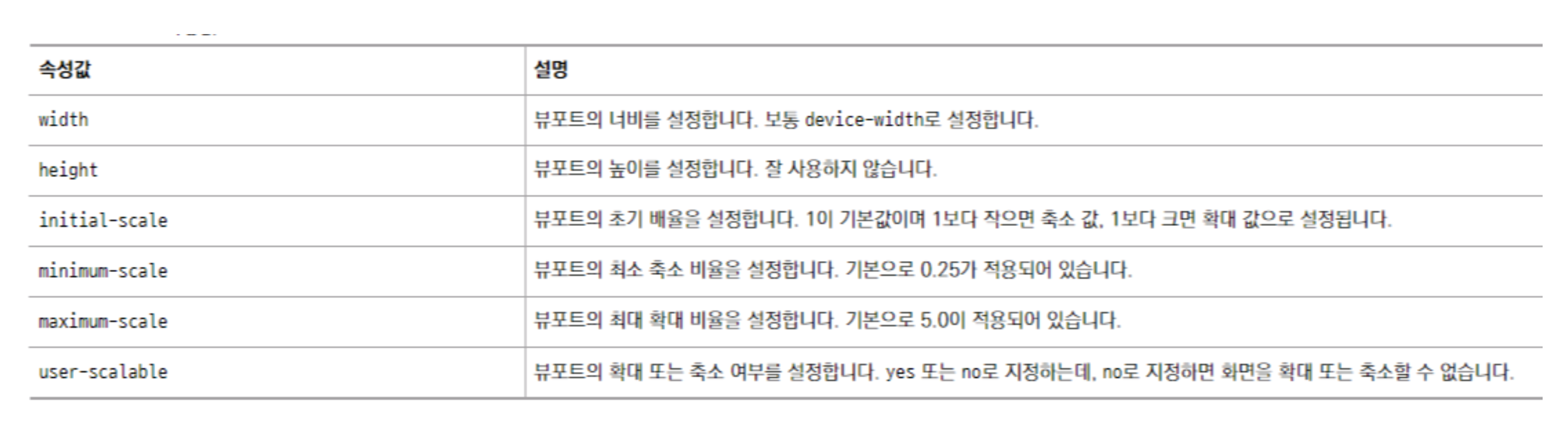
[2] 뷰포트 알아보기

1) content 속성 값
[2] 미디어 쿼리의 기본 문법
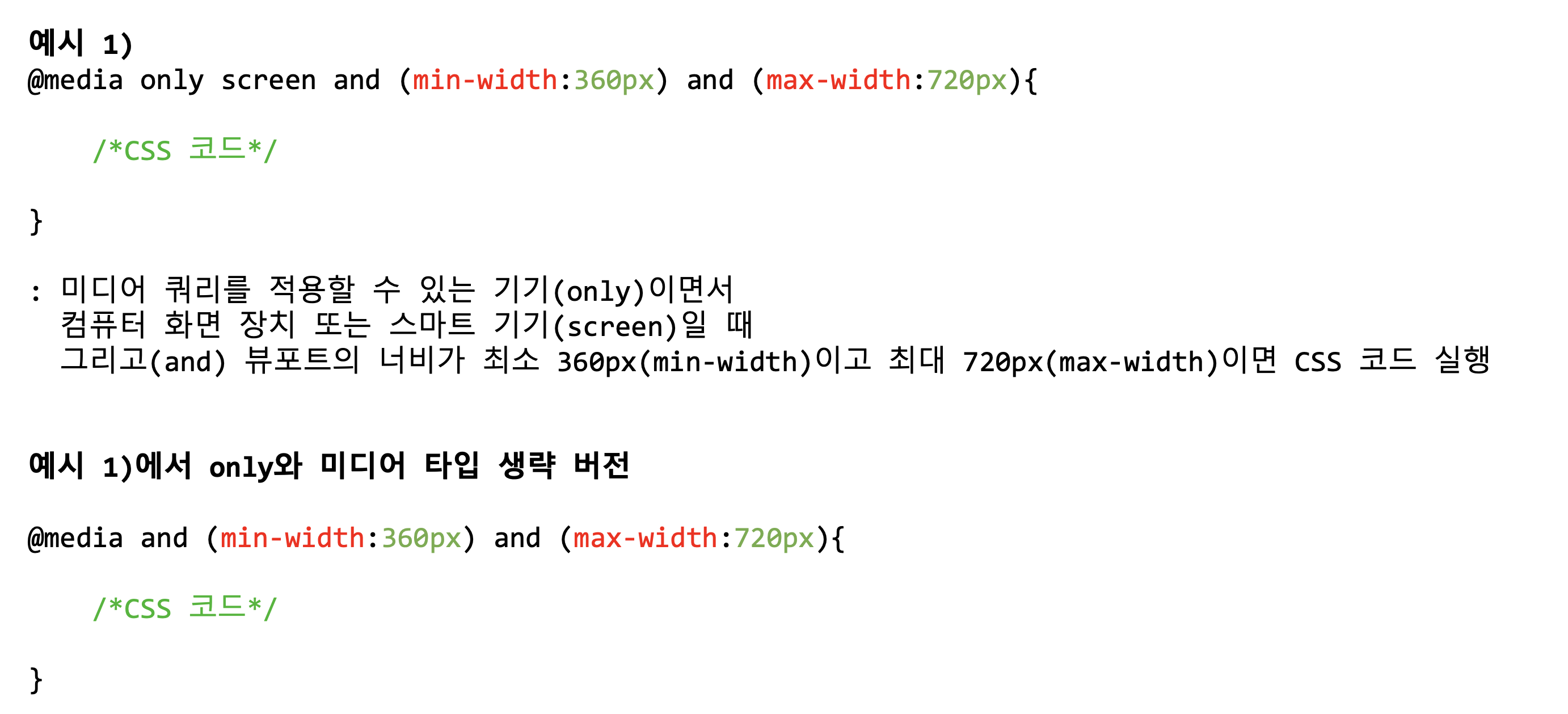
@media <not|only> <mediatype> and (<media feature>) <and|or|not> (<media feature>){
	/*CSS 코드*/
}- not/only
- not 뒤에 오는 모든 조건 부정
- only 미디어 쿼리를 지원하는 기기만 미디어 쿼리를 해석하라는 의미
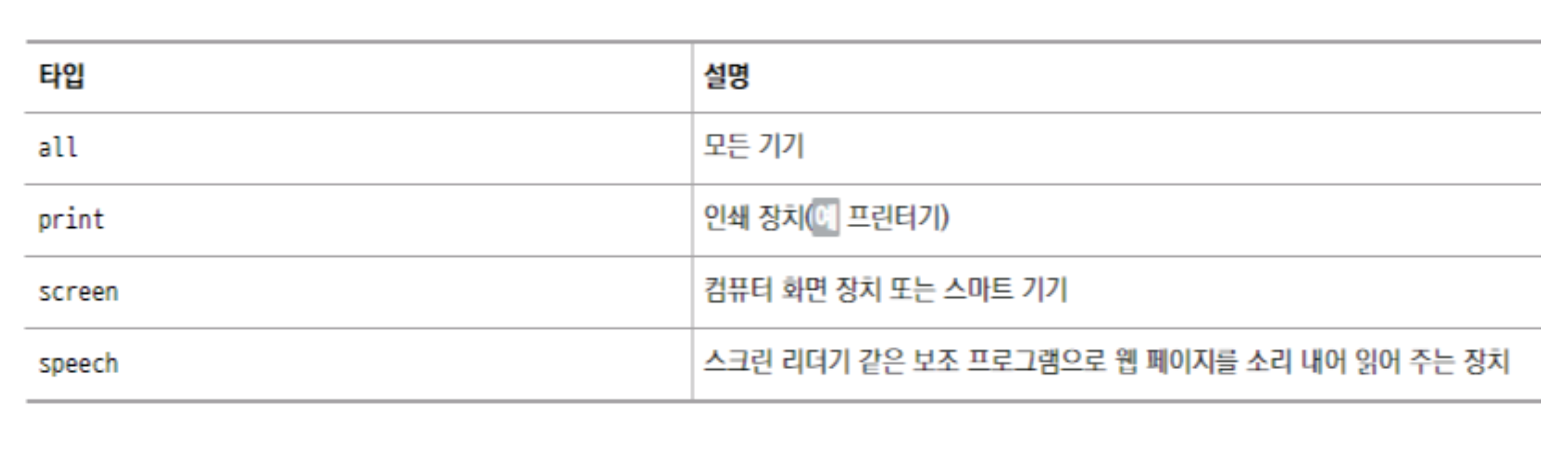
- mediatype
- 미디어 쿼리가 적용될 미디어 타입 명시
- 생략할 경우, all로 인식
- 생략 하지 않을 경우, 다음에 and 연산자가 와야 함
- 미디어 쿼리가 적용될 미디어 타입 명시
[3] 미디어 타입 종류
[4] 미디어 쿼리 조건
: 미디어 쿼리가 적용될 미디어 조건을 적음 (18가지 종류)

[5] 예시
12-2. 부트스트랩
[1] 부트스트랩
: 웹 디자인을 목적으로 하는 오픈 소스의 Framework
: CSS와 JAVA 스크립트로 이루어진 라이브러리
[2] Framework란?
: 소프트웨어의 생산성 문제 때문에 개발된 방법
- 반복된 구조나 기능들을 추상화 시켜 재사용을 가능하도록 하는 소프트웨어
환경
[3] 부트스트랩의 장단점
1) 장점
- 저렴한 비용
- 시간 절약
- 사용하기 간편
- 모바일 자동 적용
2) 단점
- 기존 set-up과 충돌
- 대용량
- 보편화
- 게으른 디자이너 양상
- 불 필요한 클래스 발생
[4] CDN
: Contents Distribution Network
13. 부트스트랩 활용