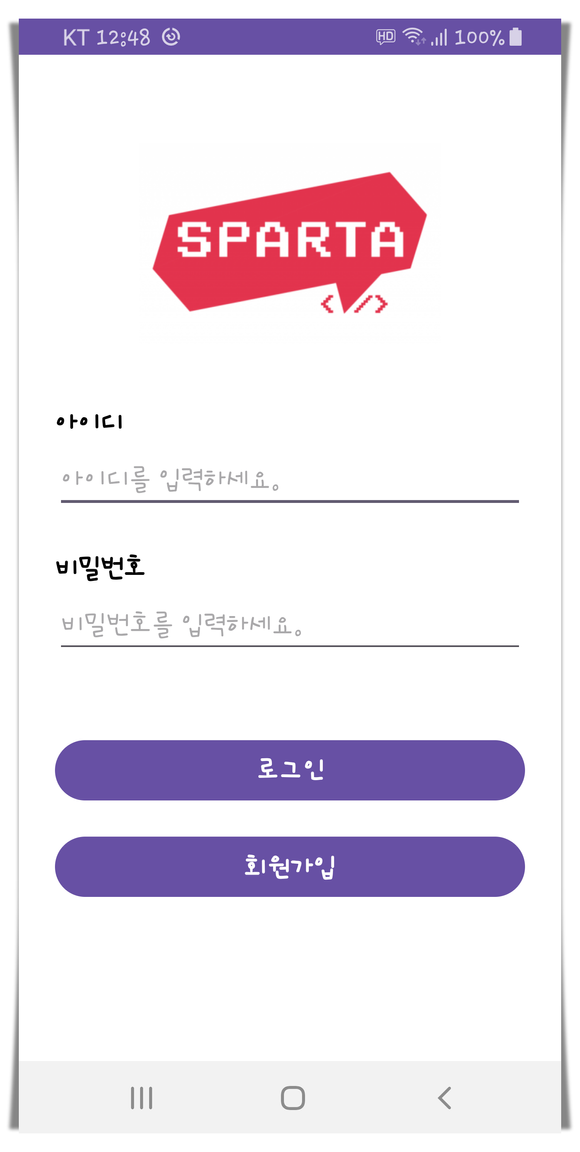
오늘은 개인과제를 시작하였다.
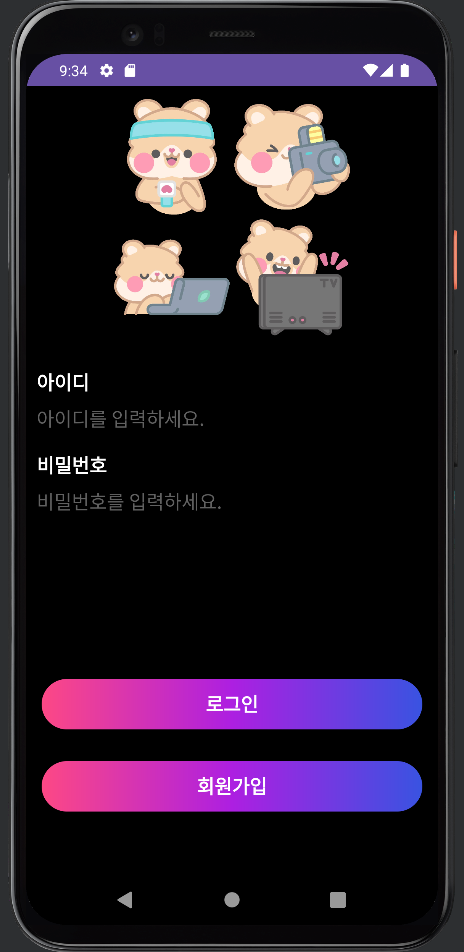
1. 로그인 페이지 만들기(SignInActivity)
-
프로젝트의 이름을 SignInActivity로 바꾸고 아이디, 비밀번호는 EditText로
비밀번호는 입력내용이 가려지게 xml을 작성해주었다.
-
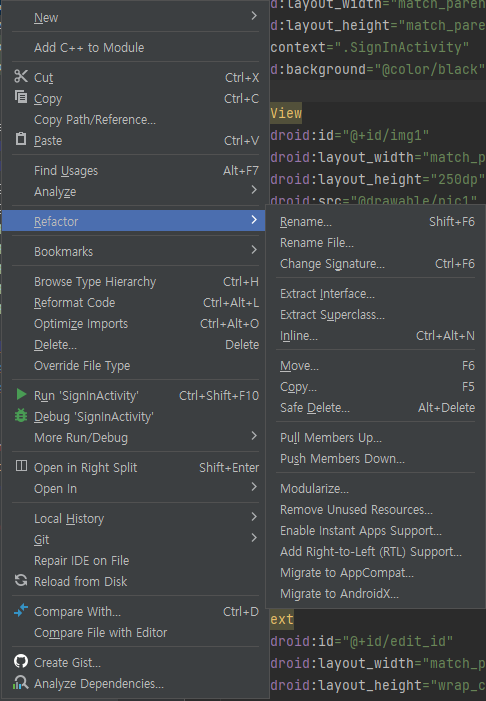
프로젝트의 이름은 Refactor/Rename을 통해 바꿔주었다.
-
그 다음은 EditText를 포함한 UI를 설정해주었다.
<EditText
	android:id="@+id/edit_id"
    android:layout_width="match_parent"
    android:layout_height="wrap_content"
    android:layout_marginStart="10dp"
    android:layout_marginEnd="10dp"
    android:layout_marginTop="10dp"
    android:hint="아이디를 입력하세요."
    android:textColorHint="#616161"
    android:textColor="@color/white"
    android:background="@android:color/transparent"
    app:layout_constraintTop_toBottomOf="@+id/text_id"
    app:layout_constraintStart_toStartOf="parent"
    app:layout_constraintEnd_toEndOf="parent" />
아이디를 받는 EditText
<EditText
	android:id="@+id/edit_password"
    android:layout_width="match_parent"
    android:layout_height="wrap_content"
    android:layout_marginStart="10dp"
    android:layout_marginEnd="10dp"
    android:layout_marginTop="10dp"
    android:hint="비밀번호를 입력하세요."
    android:textColorHint="#616161"
    android:textColor="@color/white"
    android:background="@android:color/transparent"
    android:inputType="textPassword"
    app:layout_constraintTop_toBottomOf="@+id/text_password"
    app:layout_constraintStart_toStartOf="parent"
    app:layout_constraintEnd_toEndOf="parent" />
비밀번호를 받는 EditText
-
입력내용은 inputType으로 textPassword로 설정해주면 가려진다.
-
그 다음 내용은 기능적인 내용이다.
- 로그인 버튼을 누르면 HomeActivity가 실행되도록 구현
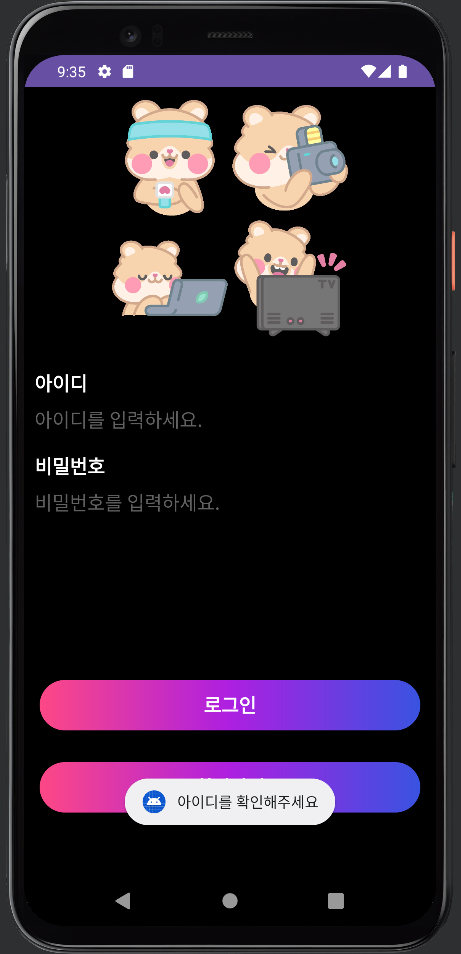
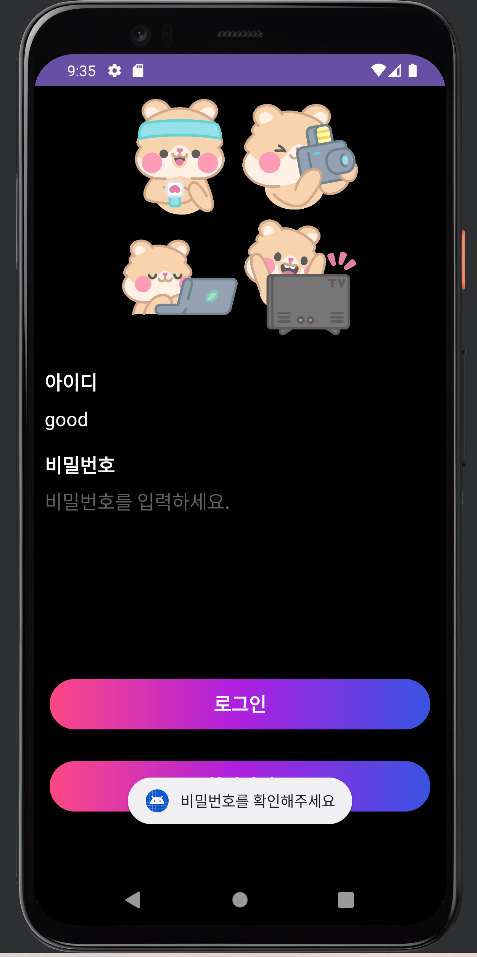
- 아이디/비밀번호 모두 입력 되어야만 로그인 버튼이 눌리도록 구현
- 하나라도 비어있으면 토스트 메세지 출력
- 회원가입 버튼을 누르면 SignUpActivity가 실행되도록 구현
- Extra로 아이디 HomeActivity로 넘겨주기
(다른건 괜찮았는데 아이디 넘겨주는 부분에서 뇌가 멈출뻔했다...)
- 순서대로 구현해보자
로그인 버튼을 누르면 HomeActivity가 실행되도록 구현
val btn_in1 = findViewById<Button>(R.id.btn_in1)
btn_in1.setOnClickListener {
	val intent = Intent(this, HomeActivity::class.java)
    startActivity(intent)
}
- findViewById로 btn_in1(로그인 버튼)을 가져오고 btn_in1을 누를때 intent로
지금 activity에서 HomeActivity로 보내준다.
아이디/비밀번호 모두 입력 되어야만 로그인 버튼이 눌리도록 구현
btn_in1.setOnClickListener {
	//아이디 입력 EditText가 비어있을 때
    if (id.text.toString().trim().isEmpty()) {
    Toast.makeText(this@SignInActivity, "아이디를 확인해주세요", Toast.LENGTH_SHORT).show()
    //비밀번호 입력 EditText가 비어있을 때
    } else if (password.text.toString().trim().isEmpty()) {
    Toast.makeText(this@SignInActivity, "비밀번호를 확인해주세요", Toast.LENGTH_SHORT).show()
}
- 버튼을 누를때 if문을 통해 각 EditText가 비어있으면 토스트 메세지 출력해준다.
회원가입 버튼을 누르면 SignUpActivity가 실행되도록 구현
btn_in2.setOnClickListener {
	val intent = Intent(this, SignUpActivity::class.java)
    startActivity(intent)
}
- 이 부분도 로그인 버튼과 동일하다.
Extra로 아이디 넘겨주기
- 이게 좀 어려웠는데 구글링으로 찾아보고 아까 사용한 if문에 else로 넣어주었다.
else {
	Toast.makeText(this@SignInActivity, "로그인 성공", Toast.LENGTH_SHORT).show()
	val intent = Intent(this, HomeActivity::class.java)
    //val inputId는 EditText id에서 받아온 text를 toString으로 바꿔서
    val inputId = id.text.toString()
    //intent 보내준다
    intent.putExtra("", inputId)
    startActivity(intent)
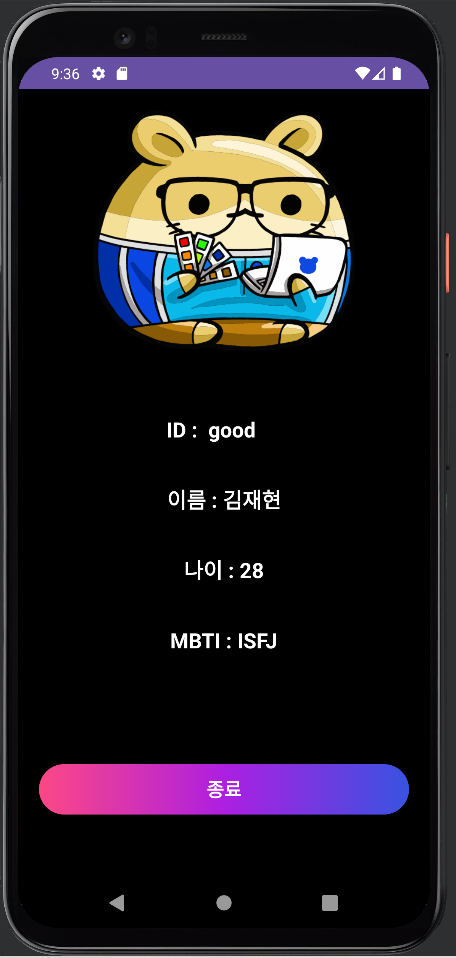
- intent.putExtra로 id(아이디를 적는 EditText)를 HomeActivity로 보내면
if(intent.hasExtra("")) {
	text_id.text = intent.getStringExtra("")
- 안의 값이 맞으면(?) getStringExtra로 받아온다.
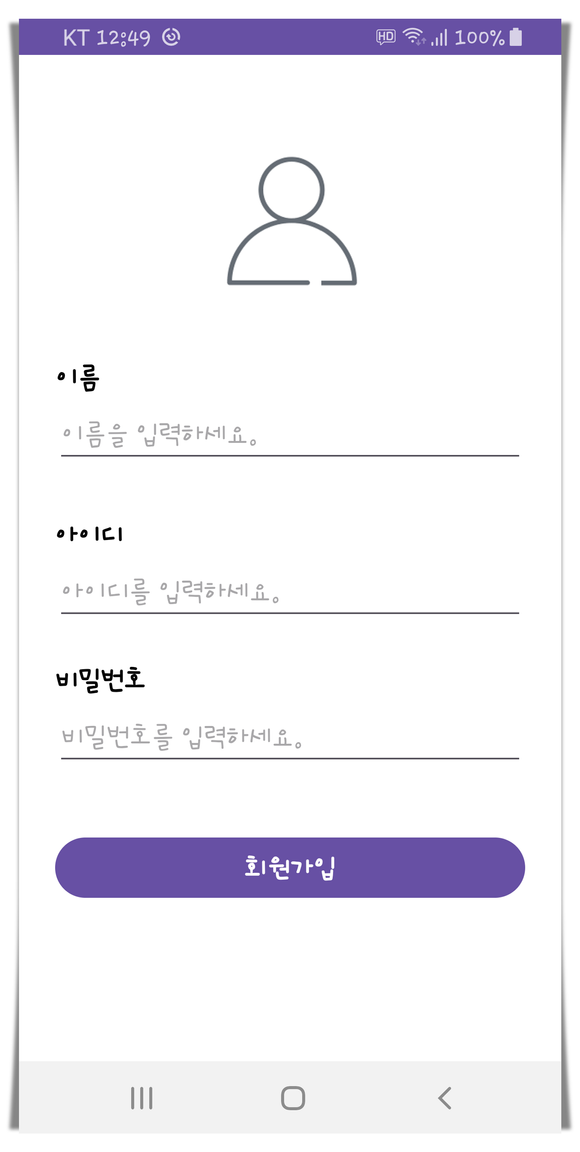
2. 회원가입 페이지 만들기(SignUpActivity)
-
SignActivity를 생성하고 이름, 아이디, 비밀번호 모두 입력시 회원가입 버튼이 눌리도록 구현.
회원가입 버튼이 눌리면 초기화면으로 이동(finish 활용)
-
첫번째 조건은 SignInActivity에서 경험해봐서 바로 if 활용해서 작성했다.
btn_up.setOnClickListener {
	if (edit1.text.toString().trim().isEmpty()) {
		Toast.makeText(this@SignUpActivity, "입력되지 않은 정보가 있습니다.", Toast.LENGTH_SHORT).show()
	} else if (edit2.text.toString().trim().isEmpty()) {
		Toast.makeText(this@SignUpActivity, "입력되지 않은 정보가 있습니다.", Toast.LENGTH_SHORT).show()
    } else if (edit3.text.toString().trim().isEmpty()) {
		Toast.makeText(this@SignUpActivity, "입력되지 않은 정보가 있습니다.", Toast.LENGTH_SHORT).show()
    }
	//3가지 EditText가 전부 제대로 입력되었다면 Toast 메세지와 함께 현재화면이 종료된다.
    else {
    	Toast.makeText(this@SignUpActivity, "회원가입이 완료되었습니다.", Toast.LENGTH_SHORT).show()
        finish()
	}
}
- 버튼이 눌렸을때 정보가 비어있으면 토스트 메세지를 출력하고 전부 입력시 else를 통해 빠져나간다.
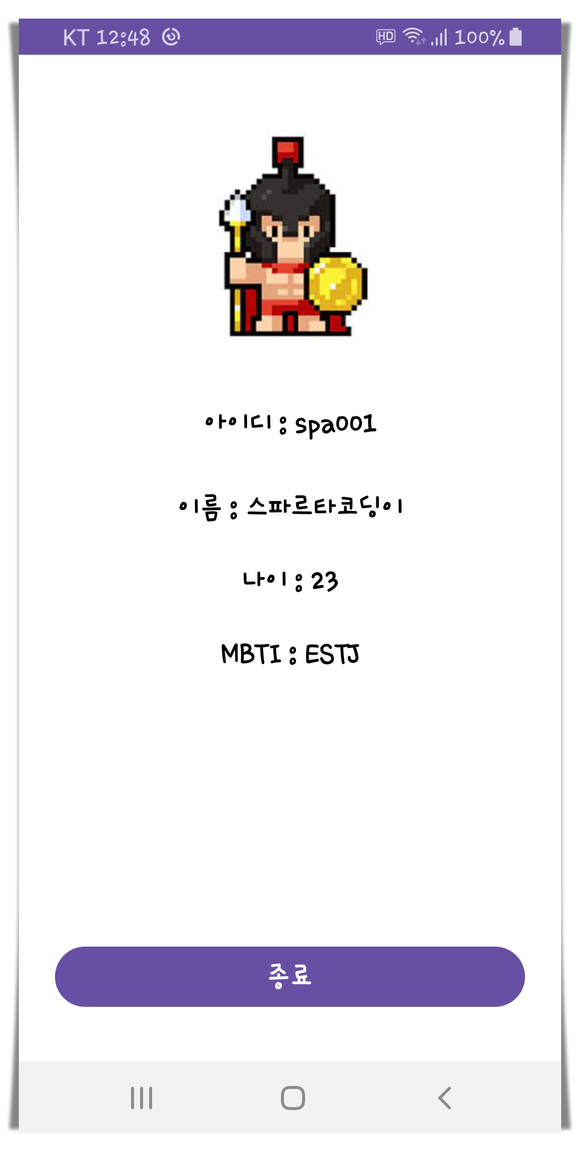
3. 자기소개 페이지 만들기(HomeActivity)
-
HomeActivity를 생성, SignInActivity에서 받은 extra data(아이디)를 화면에 표시(완.)
mageView, TextView 외에 각종 Widget을 활용해 자유롭게 화면을 디자인
종료 버튼이 눌리면 SignInActivity로 이동하도록 구현합니다. (finish 활용)
extra data 제외하면 다 경험해본 것이라서 바로 했다!
-
when문을 이용해 추가 기능하나도 구현했다
(자기소개 페이지가 시작될 때 5장 중 랜덤으로 1장의 사진이 표시되도록 구현합니다.)
btn_finish.setOnClickListener {
	finish()
}
- 종료버튼
val imageView = findViewById<ImageView>(R.id.img3)
	when(Random.nextInt(5)) {
    	0 -> imageView.setImageResource(R.drawable.randompic1)
    	1 -> imageView.setImageResource(R.drawable.randompic2)
    	2 -> imageView.setImageResource(R.drawable.randompic3)
    	3 -> imageView.setImageResource(R.drawable.randompic4)
    	4 -> imageView.setImageResource(R.drawable.randompic5)
	}
- 추가기능
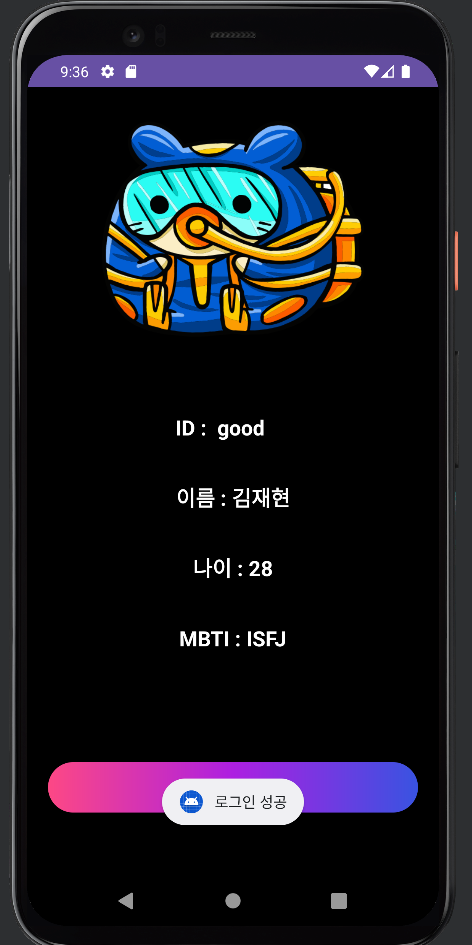
완.
(extra 제외하면 막힌부분은 없었던 것 같다 처음에 화면꺼지는 정도...? intent값을 너무 일찍 넣어 버리니까 메세지가 떠도 화면이 넘어가서 당황했는데 if문으로 살아남았다.)
하루의 마무리
-
과제를 생각보다 빨리 마무리지어서 다음주에도 계속 보완하고 기능 추가하고 해보고 싶다.
문법주차와는 다르게 뭔가 만든다는 느낌이 들어서 그런지 재미있다!
운동가야겠다. 오늘은 어깨!