프래그먼트의 데이터 전달
- 액티비티는 intent를 통해 데이터를 전달했다면 프래그먼트는 어떻게 데이터를 전달하는지 알아보자.
1. Activity -> Fragment
- 액티비티에서 프래그먼트로 데이터를 전달할 때는 프래그먼트의 인스턴스를 생성하고 newInstance 메소드를 통해 데이터를 전달합니다. Bundle 객체를 사용하여 데이터를 프래그먼트의 인자(arguments)로 설정하고 이 인자를 프래그먼트가 받아서 사용합니다.
MainActivity (보내는 코드)
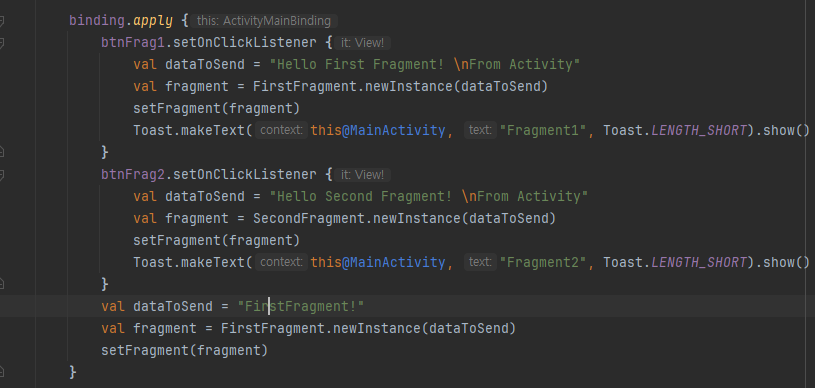
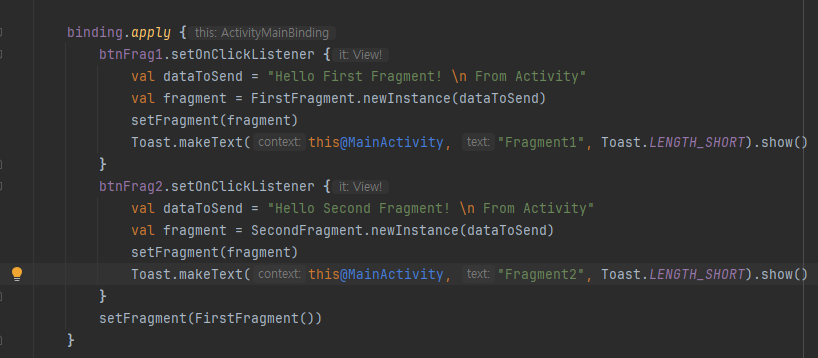
- btnFrag1와 btnFrag2 클릭리스너 안에 각 프래그먼트의 인스턴스를 생성하고 newInstance 메소드에 데이터를 전달하여 프래그먼트를 설정해준다.
First, Second Fragment (받는 코드)
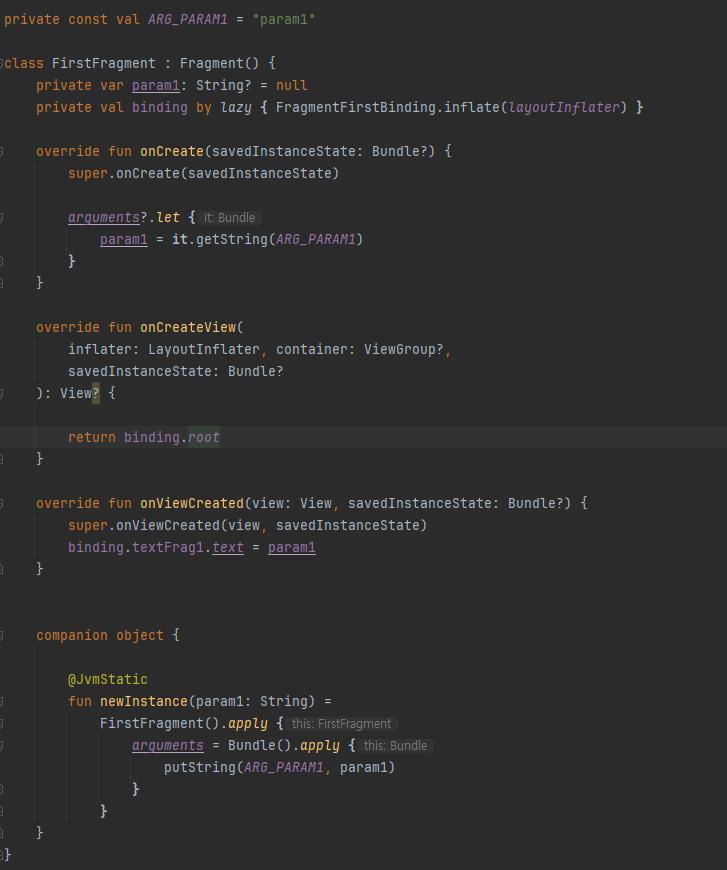
- newInstance 메소드에서 전달받은 데이터를 Bundle에 담고 프래그먼트의 인자로 설정한다. onViewCreated 함수를 만들고 인자로 받은 데이터를 레이아웃의 텍스트 뷰와 연결시켜준다.
결과
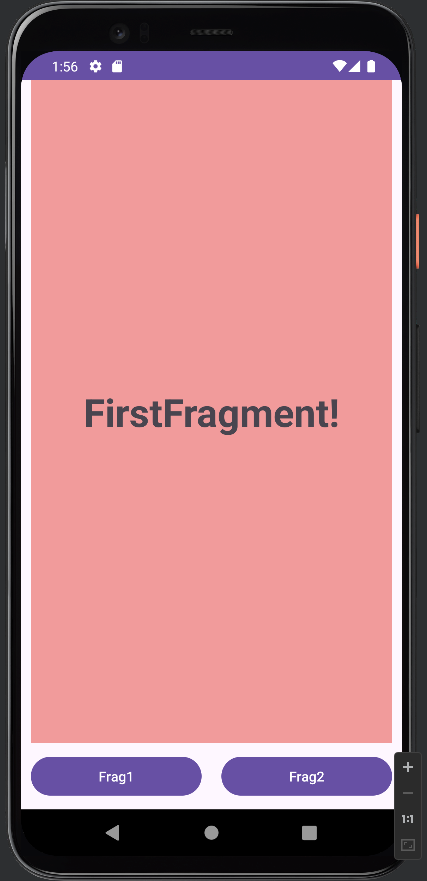
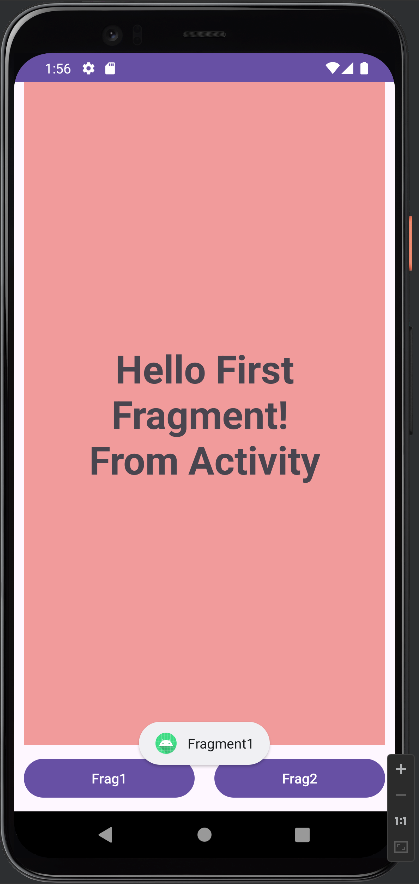
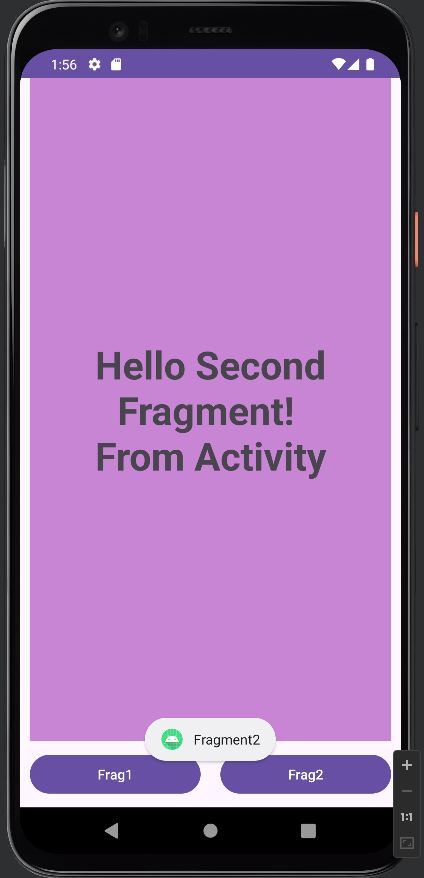
- 굳
2. Fragment -> Fragment
- 프래그먼트 간 데이터 전달은 액티비티에서 프래그먼트로 데이터를 전달하는 방식과 비슷하다.
FirstFragment (보내는 코드)
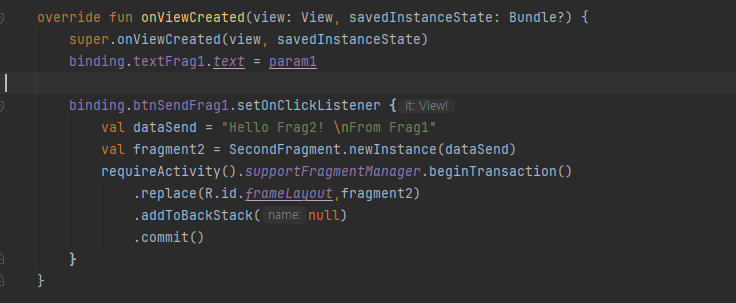
- 버튼 클릭시 SecondFragment의 새 인스턴스를 생성하고 newInstance 메소드를 사용하여 데이터를 전달한 후 프래그먼트 트랜잭션을 통해 두 번째 프래그먼트를 시작한다.
SecondFragment (받는 코드)

- newInstance 메소드로 전달받은 데이터를 Bundle에 담고 onViewCreated에서 Bundle로부터 데이터를 추출하여 사용합니다. (onViewCreated에서 말고 onCreate에서도 가능!)
액티비티에서 프래그먼트로 데이터를 전달할 때와 받는 코드는 동일하다.
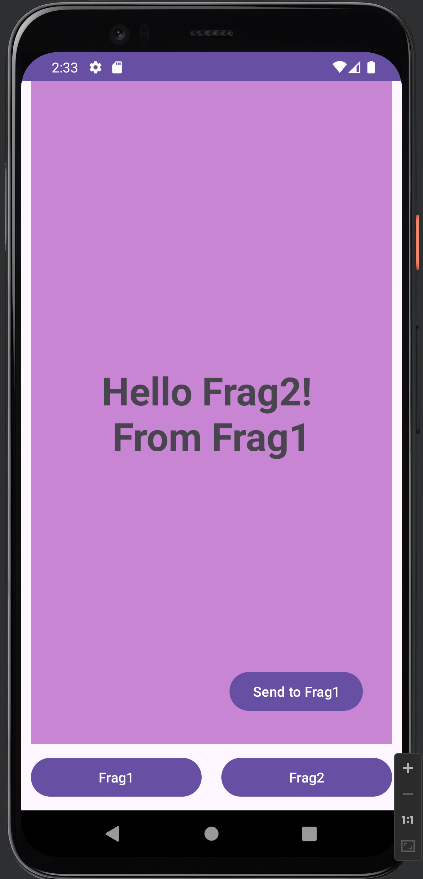
- Fragment1 -> Fragment2
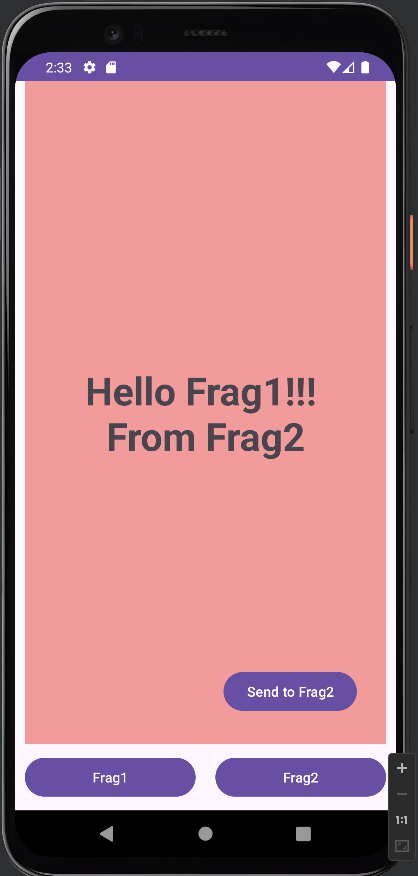
- Fragment2 -> Fragment1
3. Fragment -> Activity
- 프래그먼트에서 액티비티로 데이터를 보낼때는 FragmentDataListener 인터페이스가 프래그먼트가 액티비티에 붙을 때 onAttach 액티비티가 이 인터페이스를 구현했는지 확인합니다. 버튼 클릭 리스너에서 onDataReceived 메소드를 호출하여 데이터를 액티비티에 전달합니다.
SecondFragment (보내는 코드)
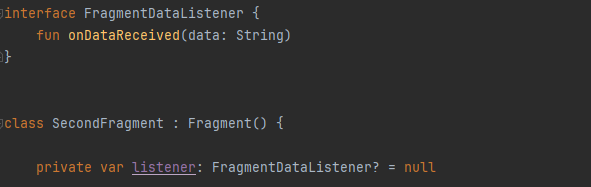
- 인터페이스와 변수 listener를 정의해주고
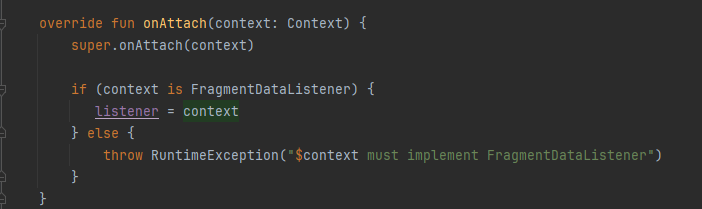
- onAttach 상태가 되면 MainActivity의 context와 FragmentDataListener의 타입체크를 통해 MainActivity에 onDataReceived가 있는지 확인하고(?) 둘을 연결시켜준다.
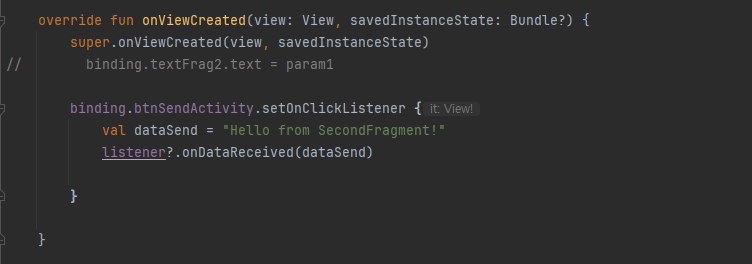
- 버튼 클릭 리스너를 통해 버튼을 누르면 dataSend 안의 String 값을 MainActivity로 보내준다.
MainActivity (받는 코드)

- 인터페이스 FragmentDataListener를 상속받아주고

- SecondFragment에서 보내준 데이터를 받아 메세지로 출력시켜줬다.
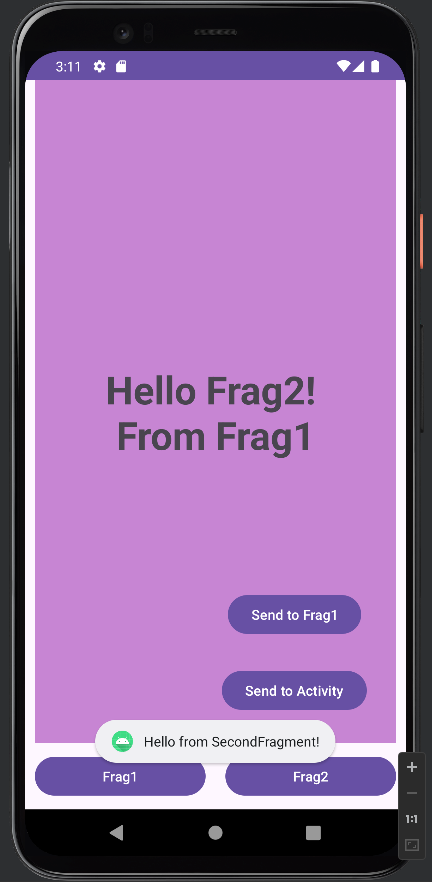
- 굳
다이얼로그
-
다이얼로그는 사용자에게 결정을 내리거나 추가정보를 입력하라는 메세지를 표시하는 작은 창이다.
-
다이얼로그는 제목, 콘텐츠 영역, 작업 버튼 세 가지 영역이 있다.
- 1). 제목
- 선택 사항이며 콘텐츠 영역에 상세한 메시지, 목록 또는 맞춤 레이아웃이 채워져 있는 경우에만 사용해야한다. 간단한 메시지 또는 질문을 나타내는 경우는 없어도 된다.
- 2). 콘텐츠 영역
- 메시지, 목록 또는 다른 맞춤 레이아웃을 표시 할 수 있다.
- 3). 작업 버튼
- 대화 상자 하나에 작업 버튼이 세 개를 초과하면 안된다.
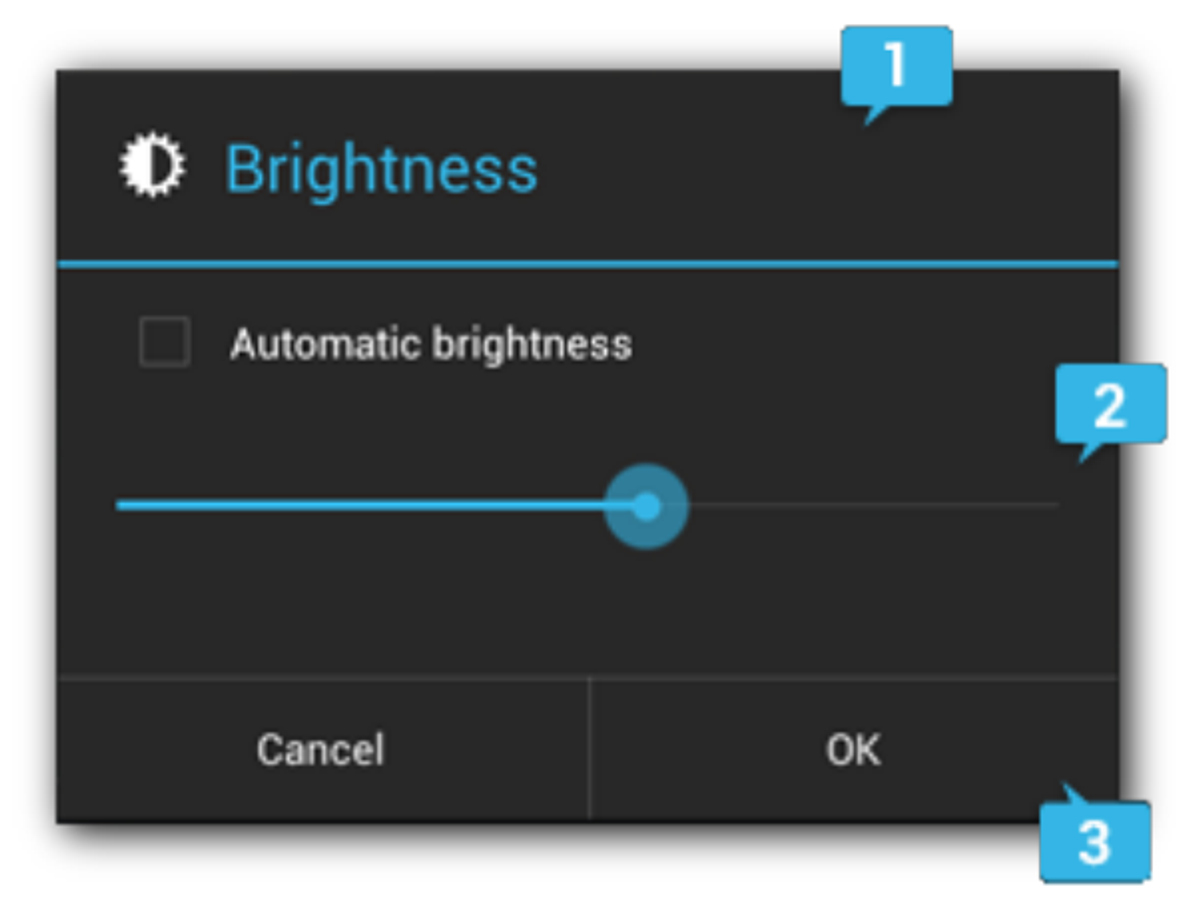
출처 : 내일배움캠프
기본 다이얼로그(AlertDialog)
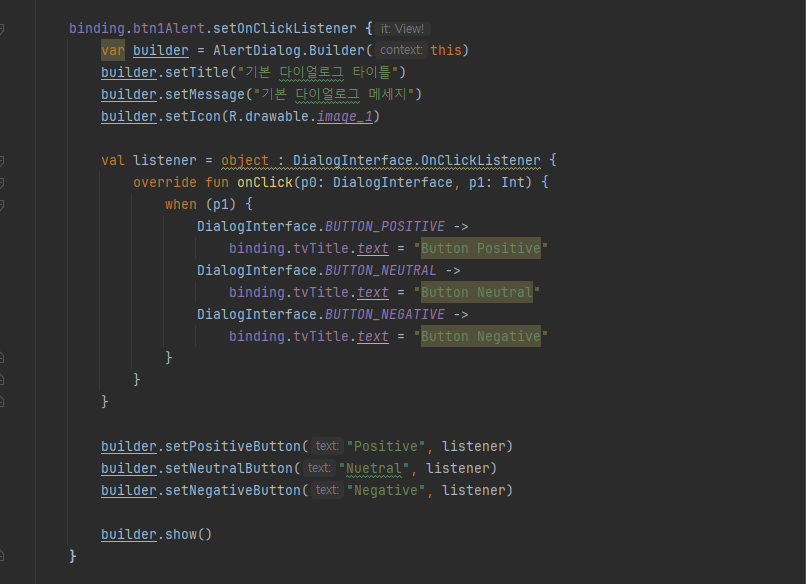
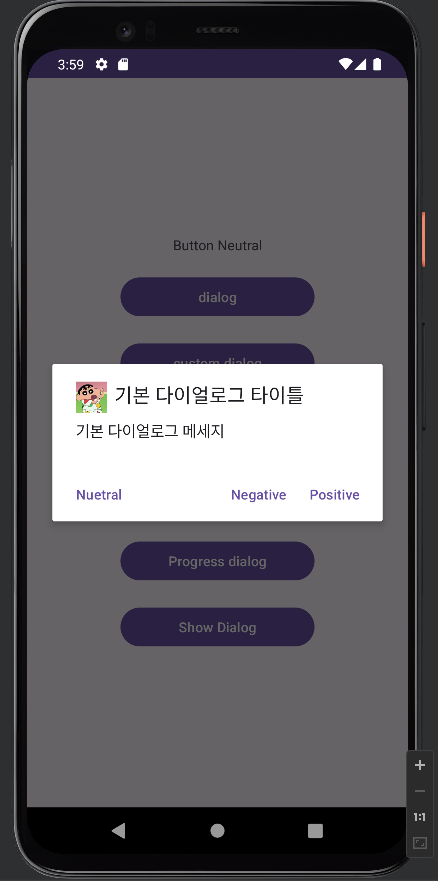
- 버튼 클릭마다 Title textView가 바뀐다.
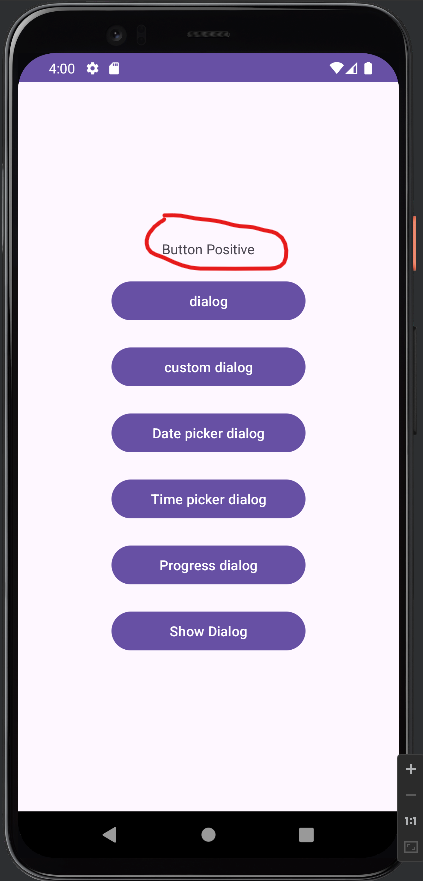
커스텀 다이얼로그(CustomDialog)
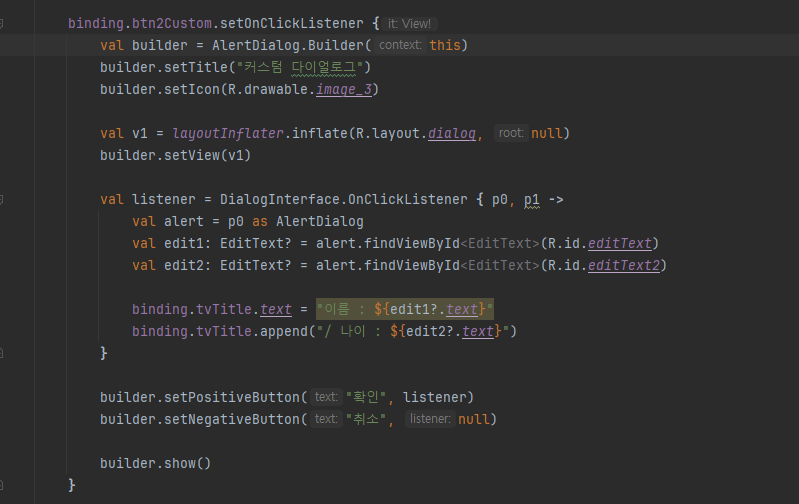
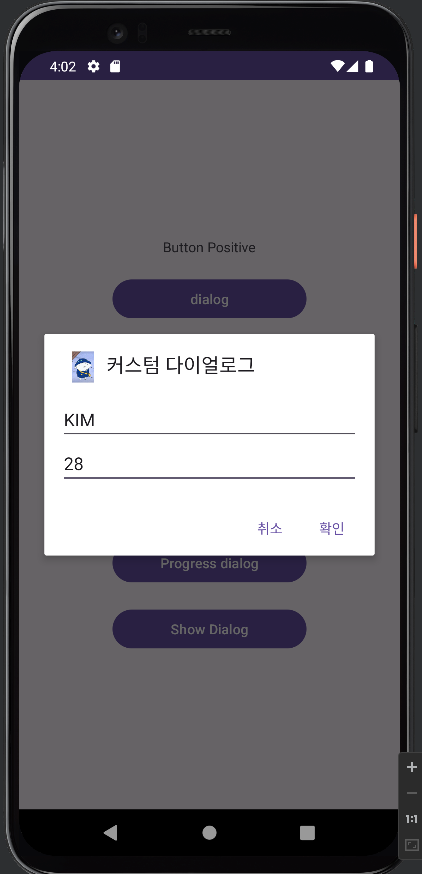
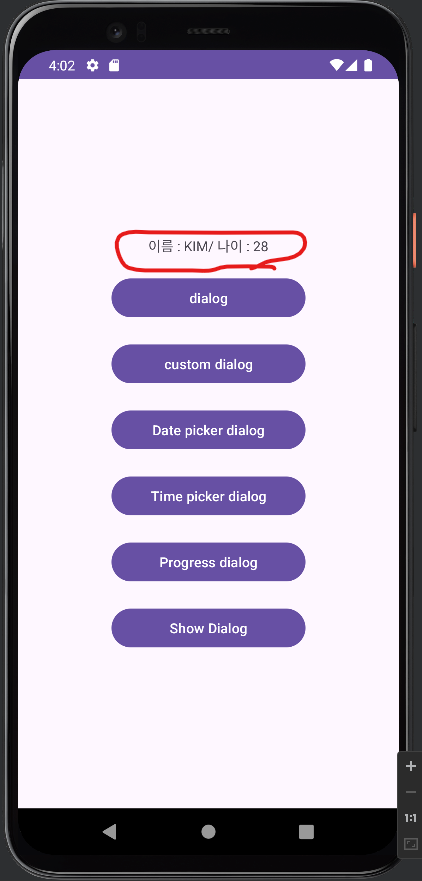
- 입력한 값에 따라 Title이 바뀐다
날짜 다이얼로그(DatePickerDialog)
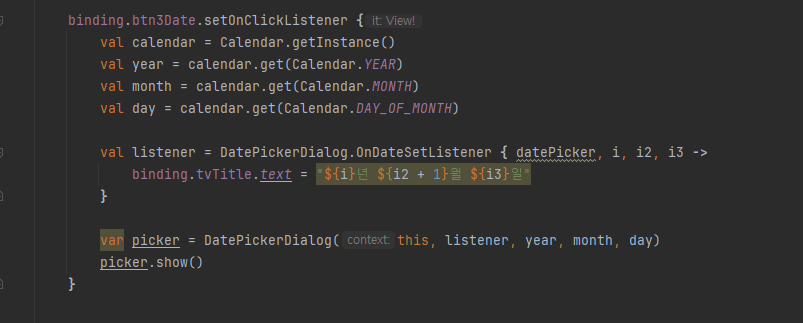
- calendar 변수에 담긴 인스턴스로 현재 날짜를 가져오고 var picker로 현재 날짜를 출력해준다.
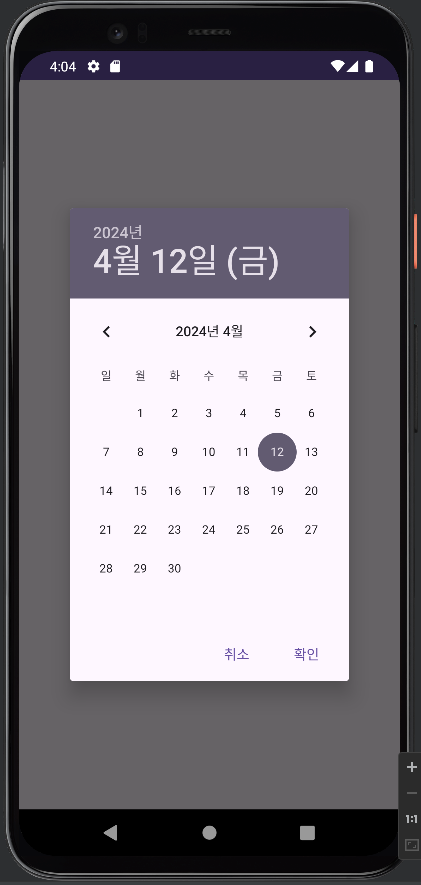
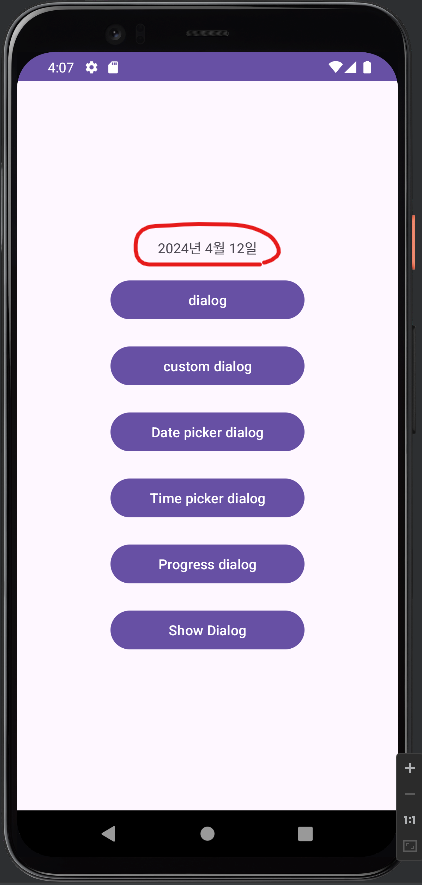
- 마찬가지로 날짜를 선택하면 Title로 표시된다.
시간 다이얼로그(TimePickerDialog)
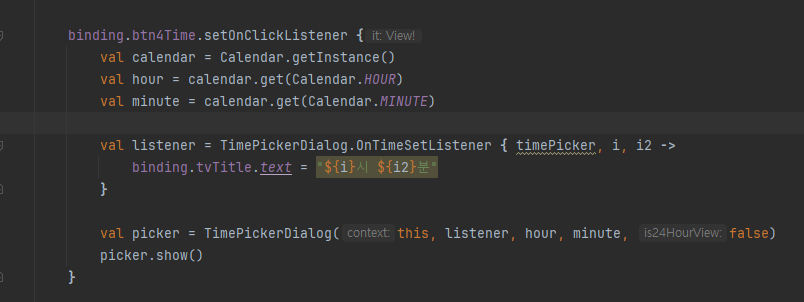
- 날짜 다이얼로그와 마찬가지로 Calendar.getInstance()로 현재 시간을 가져온다.
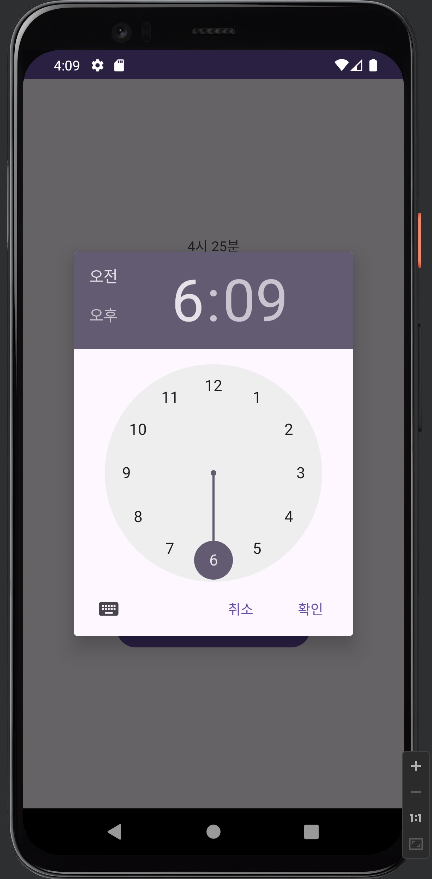
- 시간을 먼저 선택하고
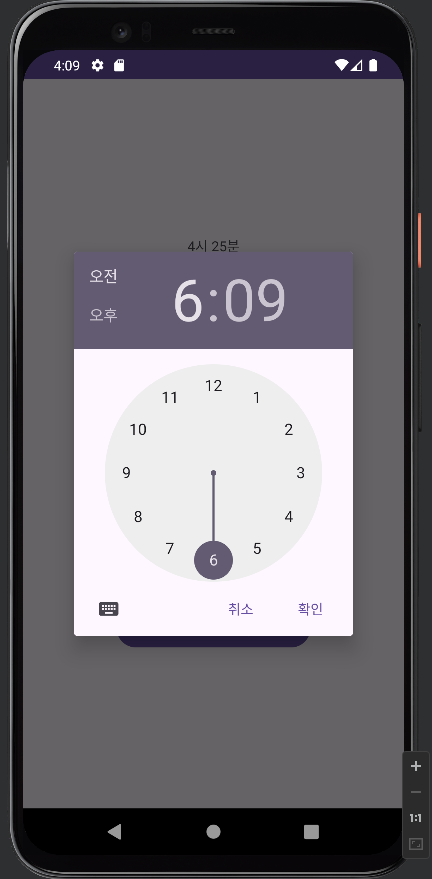
- 분을 선택한 뒤 확인을 누르면
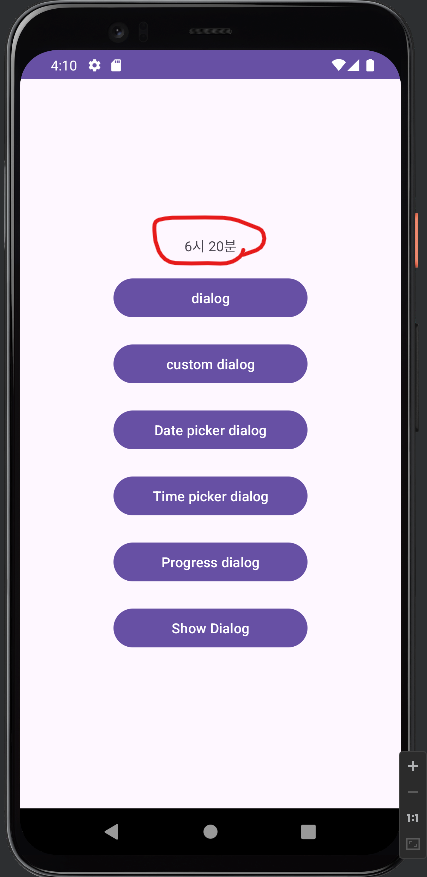
- 선택한 시간으로 Title이 바뀐 것을 확인할 수 있다.
진행 다이얼로그(ProgressDialog)
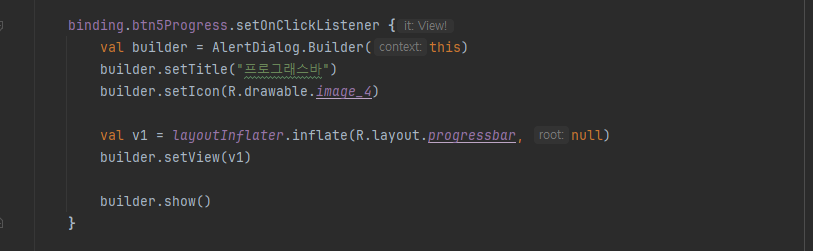
- 진행 다이얼로그는 권장 방식으로 해보았다. 커스텀처럼 layout을 만들어줘야한다.
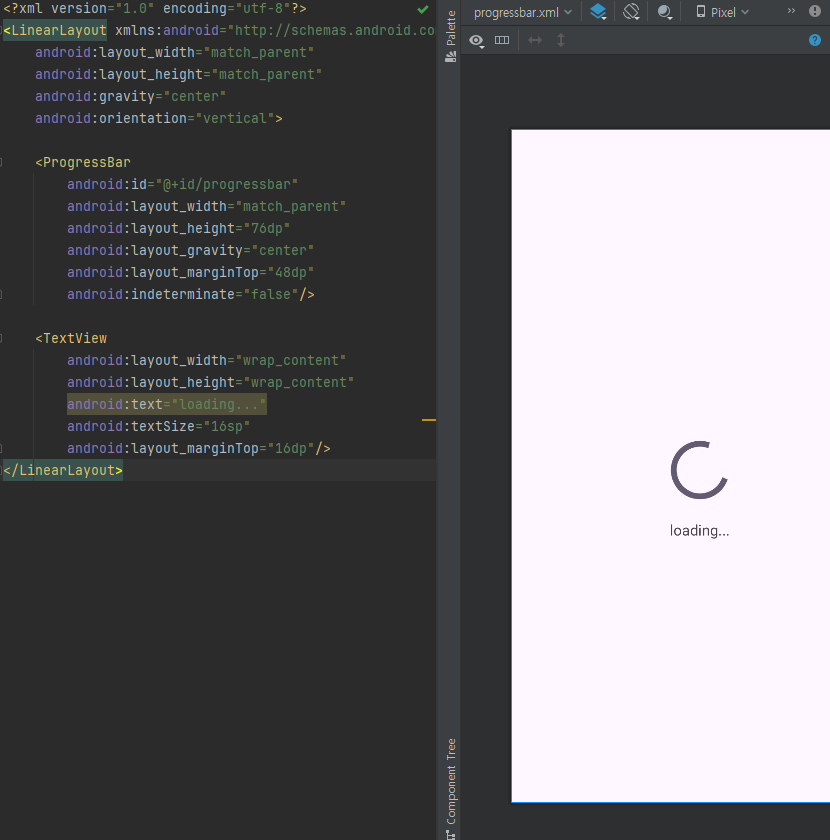
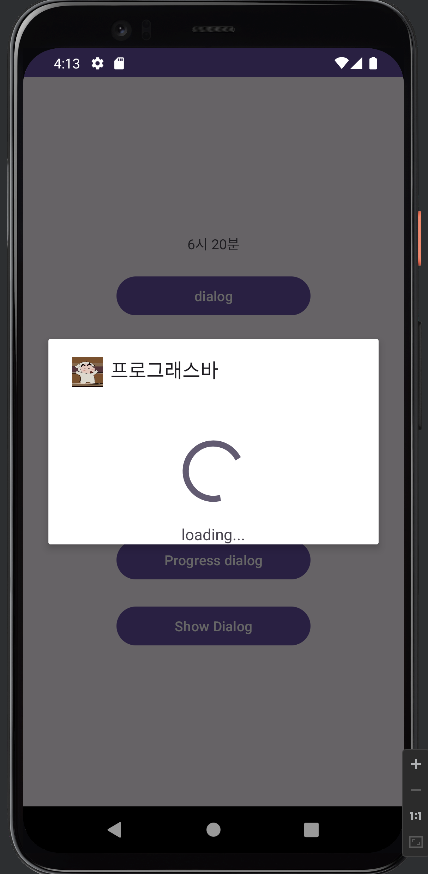
- 실행시 다음과 같이 나타난다.
DialogFragment
- DialogFragment는 안드로이드에서 대화상자 형태의 UI를 구현할 때 사용한다.
MyDialogFragment
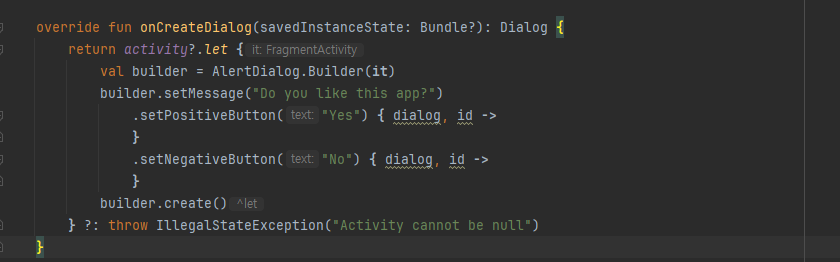
- DialogFragment는 onCreateDialog 메서드를 오버라이드 하여 AlertDialog를 생성하고 구성한다.
MainActivity

- MainActivity에서는 버튼 클릭시 MyDialogFragment를 표시하게 설정해주고 show 메서드는 FragmentManager와 대화상자의 태그를 인자로 받는다.
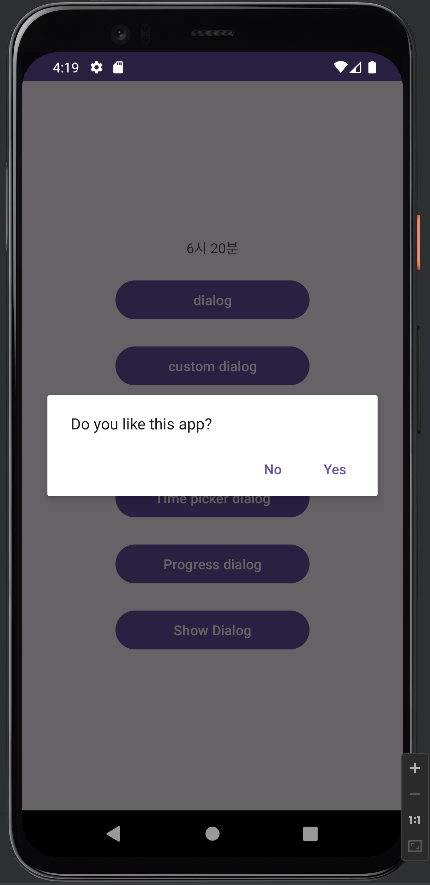
- Yes나 No에 다른 동작을 추가하지 않아 눌러도 변화는 없다.
알림
- 휴대폰을 사용할때 앱과 관련된 정보를 보여주는 알림은 터치하여 해당 앱을 열 수도 있고 사진이나 내용을 보여줍니다. 단말기 상단 부분에 표시되고 앱 아이콘의 배지로도 표시합니다.
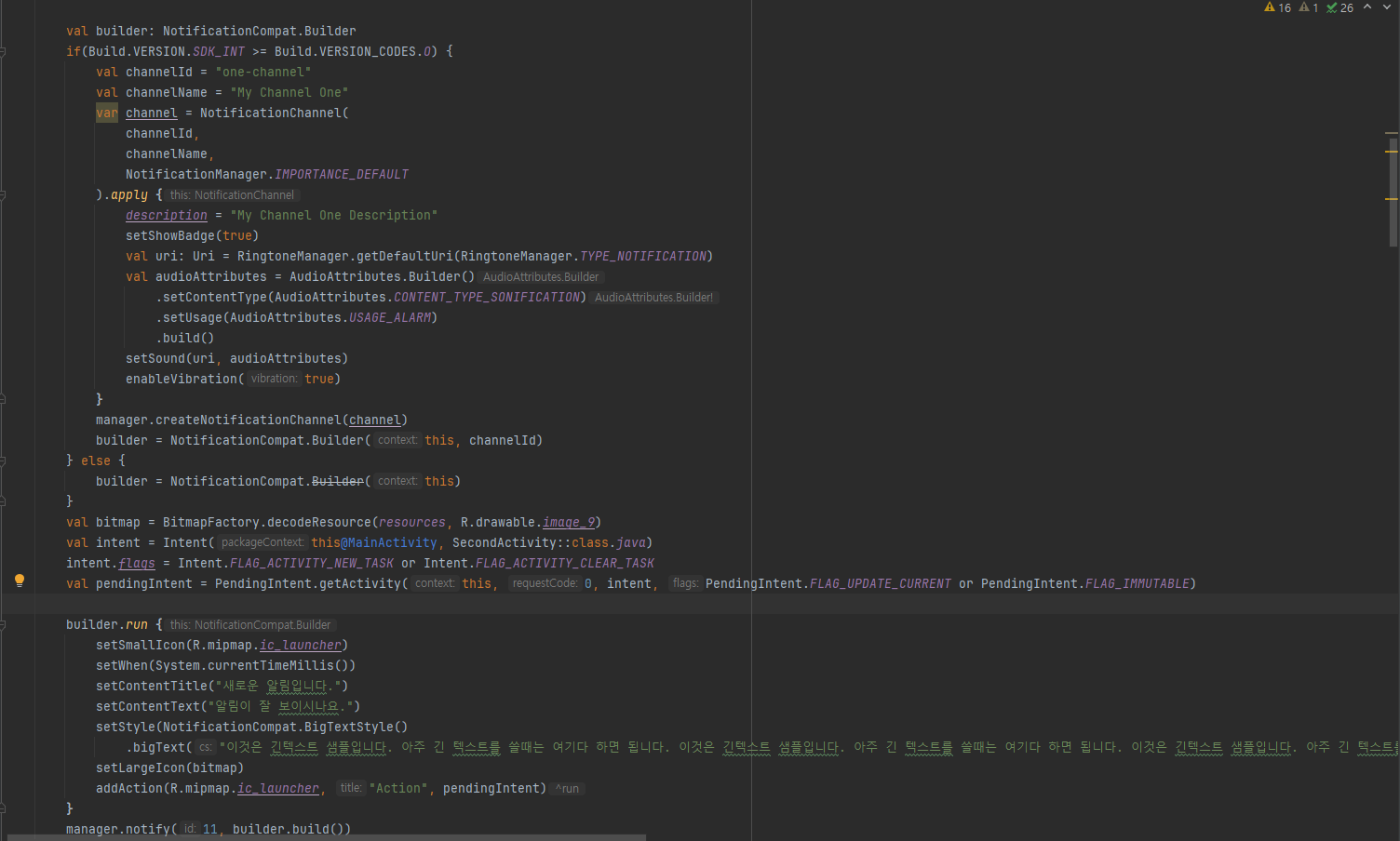
- 코드를 작성하고 알림을 보내보았다.
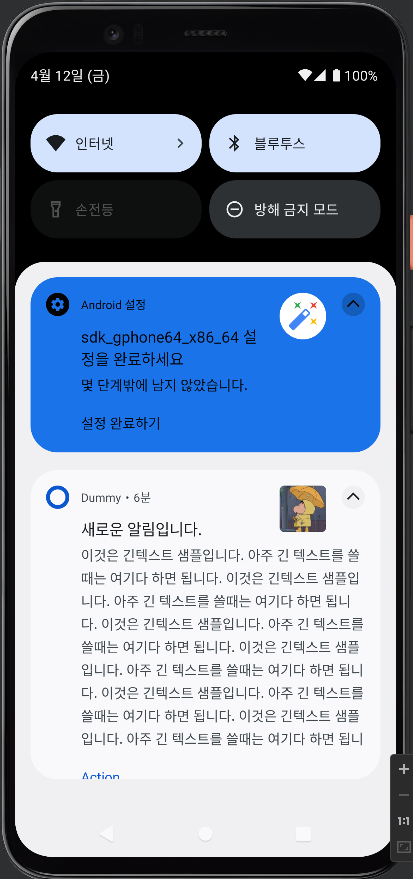
- 다 어렵지만 알림은 너무 어려워서 조금 더 공부해봐야겠다.
하루의 마무리
- 오늘은 강의 내용 정리해보았고 이제 스탠다드반 과제하러 가야겠다!