스프링 강의 1일차 😀
김영한님의 '스프링 입문 - 코드로 배우는 스프링 부트, 웹 MVC, DB 접근 기술'을 듣고 적은 글입니다.

먼저 IntelliJ를 설치해준다.
https://www.jetbrains.com/idea/download/?section=windows
나는 밑으로 조금 내리면 있는 무료버전을 다운로드 받았다.
jdk와 java는 설치되어 있었기에 따로 설치하지 않았다.
예전에는 모든걸 만들었지만 요새는 기본 툴들을 제공하는 사이트들이 존재하기에 이런 툴을 잘 활용하는 것도 중요하다고 한다.
https://start.spring.io
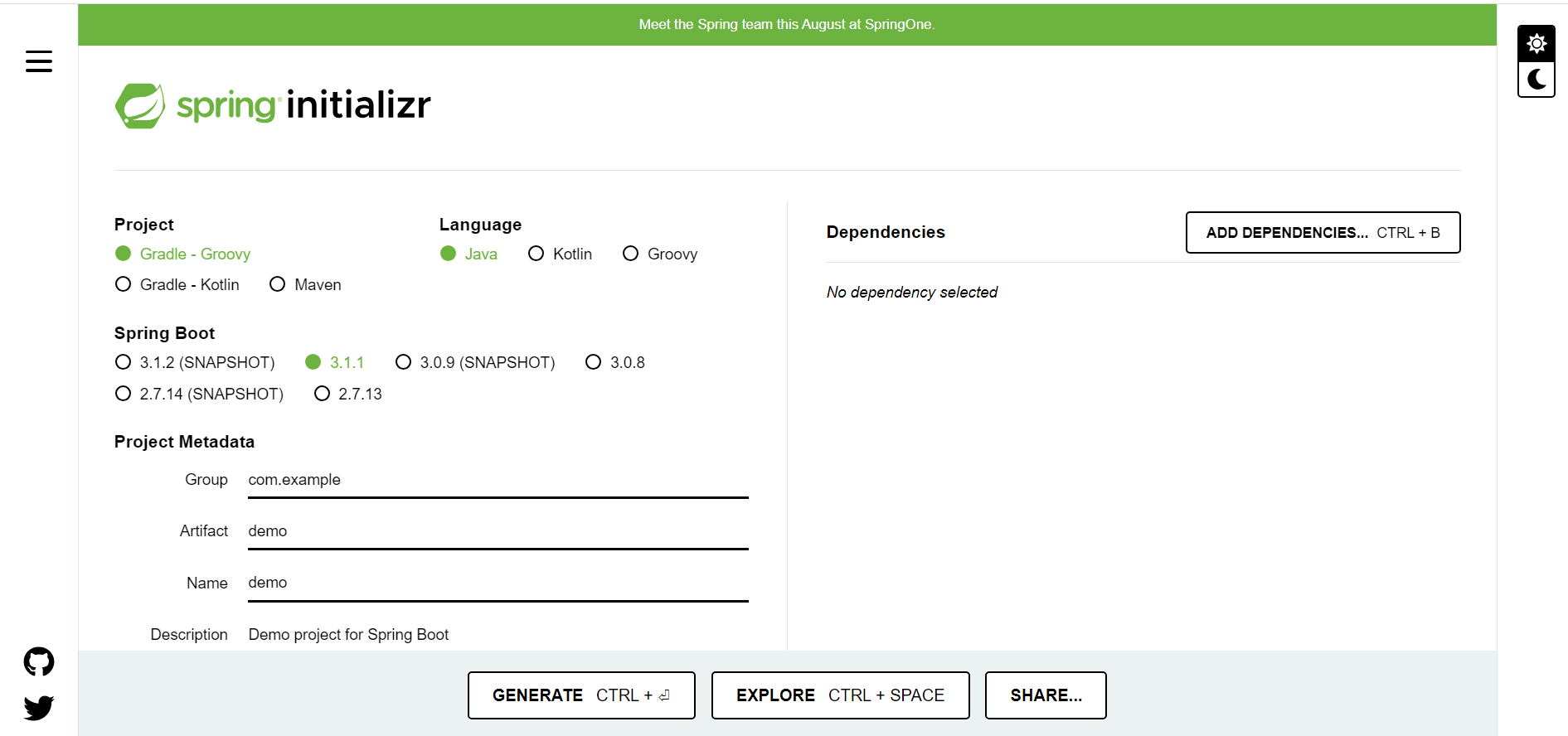
이 사이트를 들어가면 이렇게 생겼는데 필요에 따라 라이브러리를 추가하고 프로젝트를 생성하면 된다.
maven - 필요한 라이브러리 가져온다. (툴 제공)
gradle - 요즘 추세는 gradle을 사용하는 것이라고 한다.
snapshot - 현재 만들고 있다는 것을 의미한다.
m1 - 정식으로 출판되지 않았음을 의미한다.
오른쪽에 위치한 ADD 버튼을 통해 Spring Web과 Thymeleaf를 추가시켰다. 그리고 GENERATE를 누르면 압축 파일이 생성된다. 만들고자 하는 폴더에 위치시킨후 압축 폴더를 해제시키고 IntelliJ에서 실행시킨다.
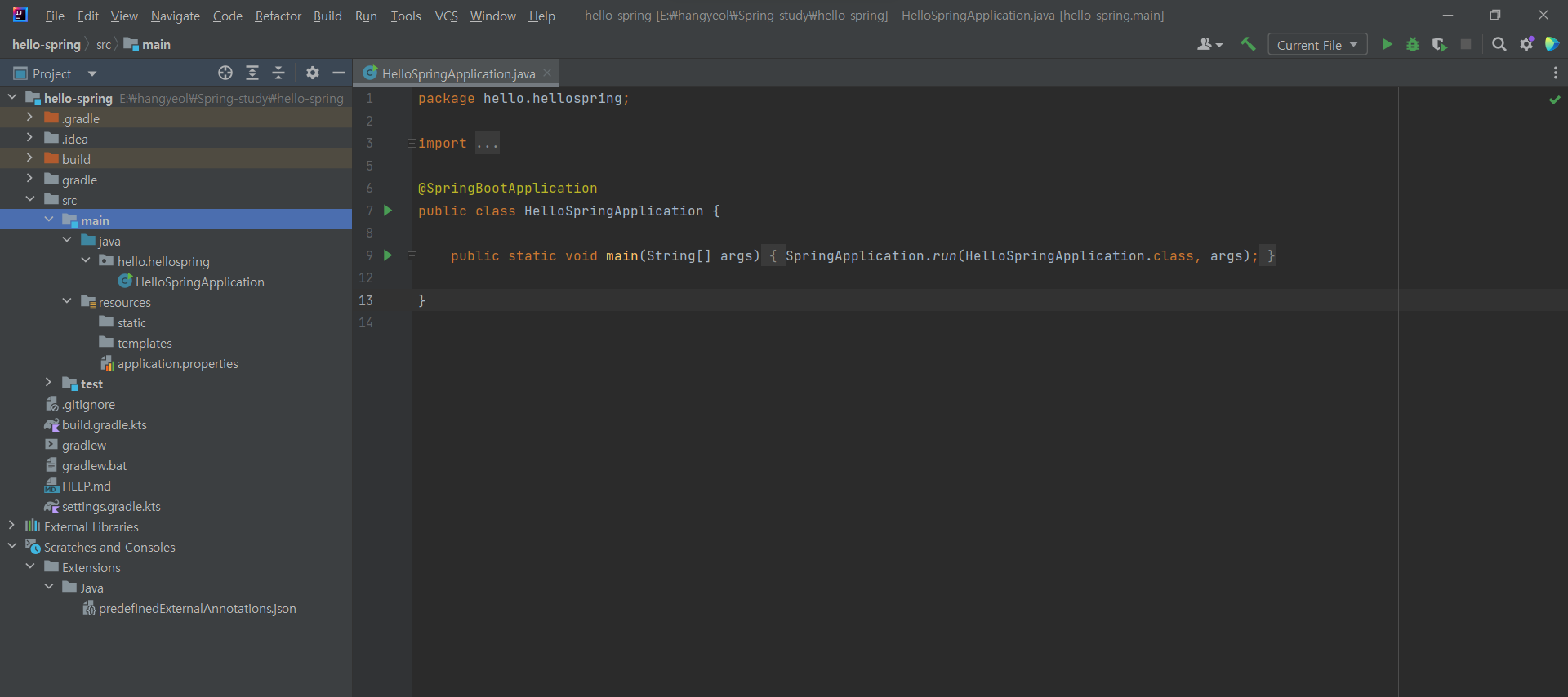
파일을 열어 실행시키면 이와 같은 코드를 확인할 수 있다. 이를 실행시키면
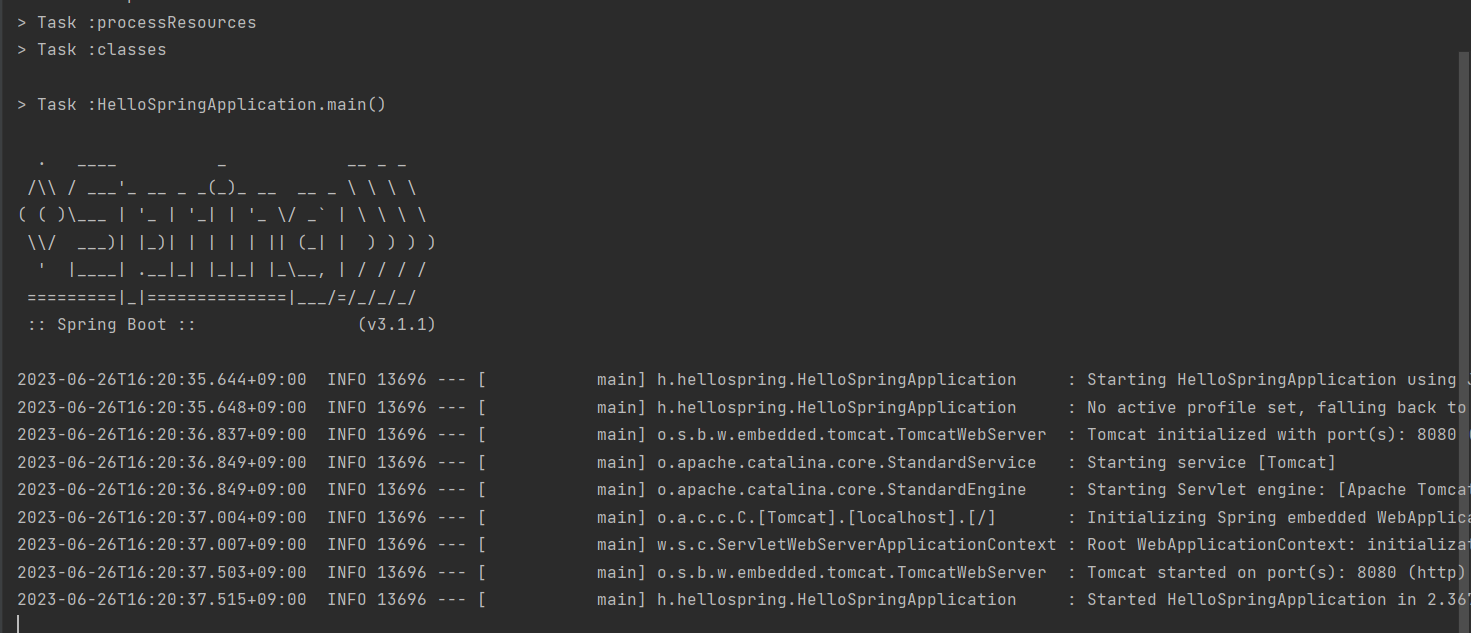
IntelliJ 콘솔 창에 이와 같이 뜨고 웹브라우저를 열어 localhost:8080을 입력하고 이동하면
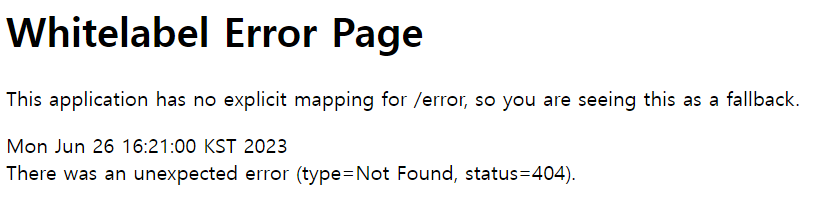
아직까지는 입력한 내용이 없기에 이런 페이지가 보여진다.
라이브러리 살펴보기
gradle은 앞서 이야기했듯이 의존관계가 있는 라이브러리를 함께 다운로드 한다. 우리는 비록 두가지 라이브러리만 추가했지만 이 라이브러리를 실행하기 위해 필요한, 의존하는 라이브러리를 땡겨온다.
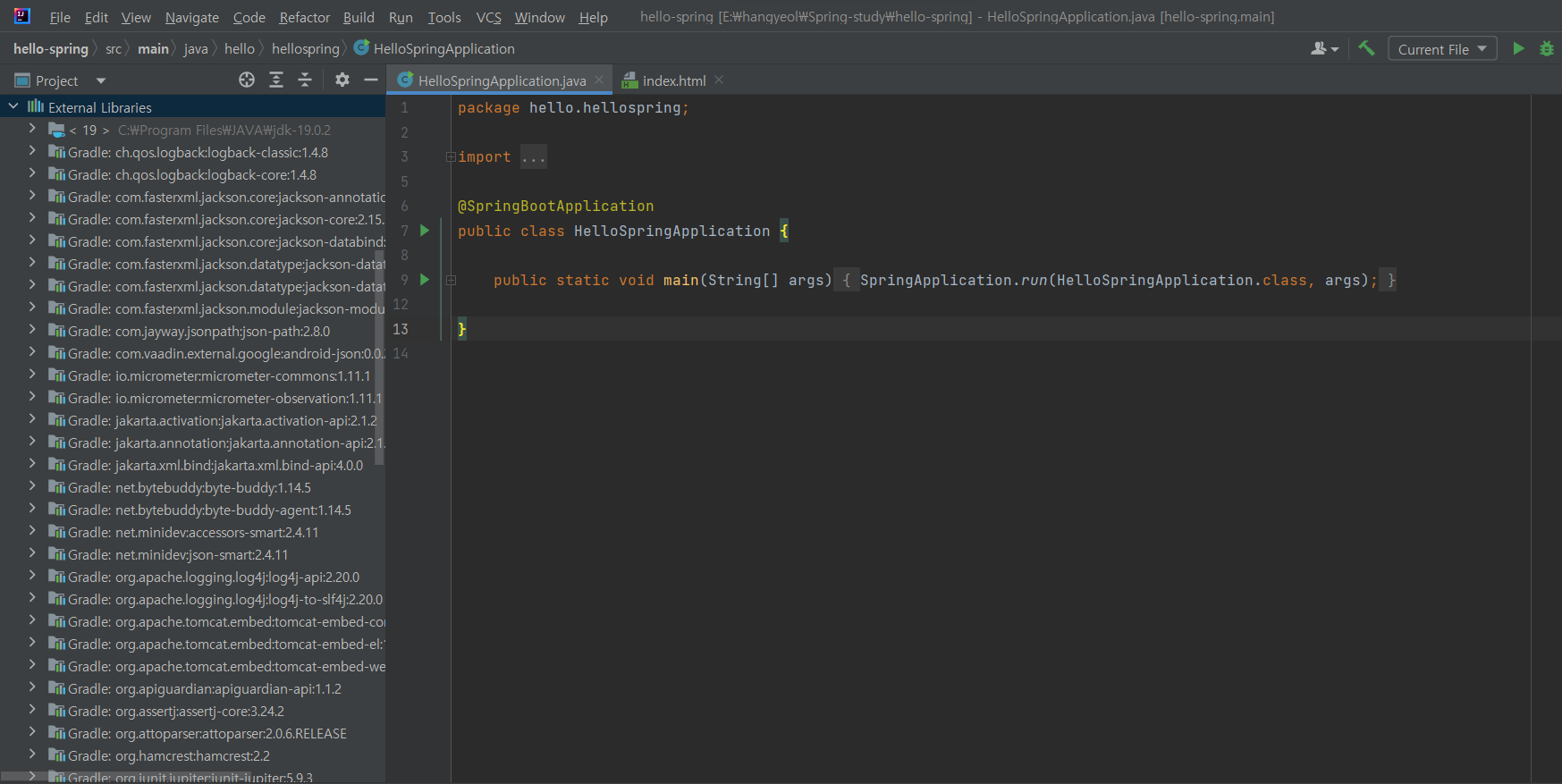
왼쪽에서 보이는 것처럼 굉장히 많은 라이브러리가 add되어 있음을 알 수 있다.
그리고 강의를 들으면서 몇가지 새롭게 알게 된 사실은 실무에서는 System.out.println 을 사용하지 않고 log를 사용한다는 것이다.
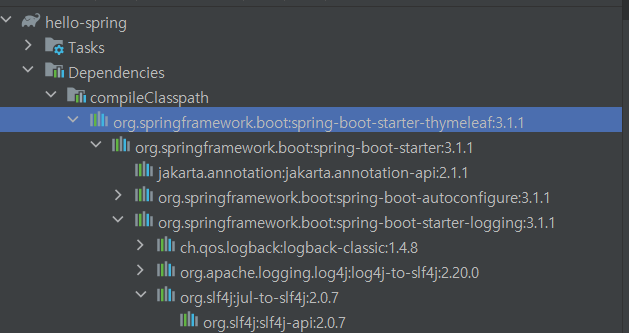
tymeleaf 라이브러리 밑 starter에 들어가면 logging 확인할 수 있다.
그 밑에 slf4j와 logback 존재한다.
-> slf4j는 쉽게 말하자면 인터페이스, 실제 로그를 어떤 구현채로 출력할까에 대해 logback 사용한다.
spring-boot-starter에는 logback과 slf4j는 자동으로 들어온다.
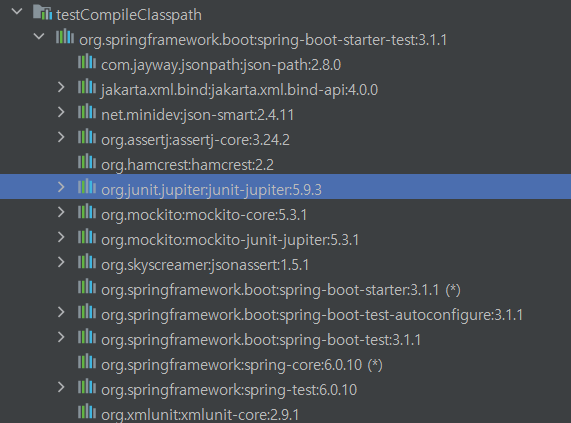
그리고 자바 진영에서는 테스트하기 위해 junit 사용한다.
spring-test : 스프링과 통합해 테스트 가능하도록 제공하는 라이브러리
Welcome Page 만들기 🙇
resources 폴더 -> static 폴더 안에 index.html을 생성해준다.
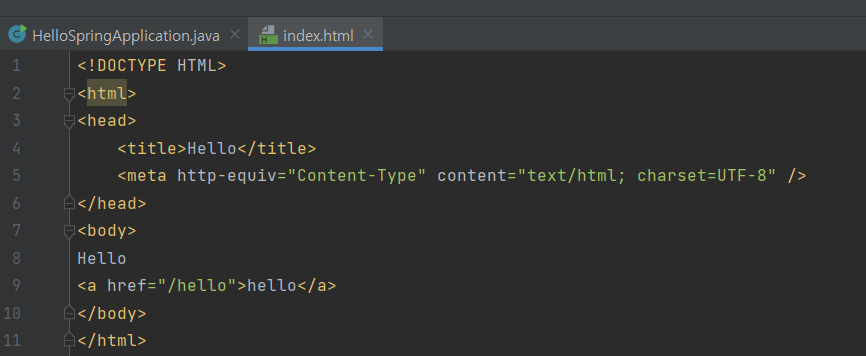
그리고 이렇게 입력해주고 난 뒤, 실행하면
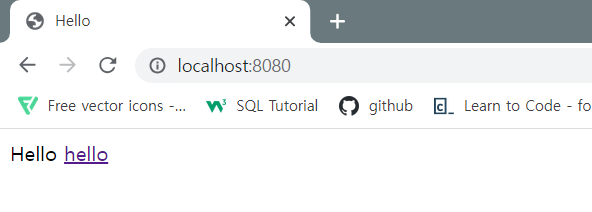
localhost:8080을 통해 이런 출력 결과를 확인해 볼 수 있고, hello를 눌러 이동하면 앞서 나왔던 페이지로 이동한다.
그리고 페이지를 하나 더 만드려고 한다. hello.hellospring에 Contoller라는 패키지를 만든 후 HelloController라는 자바 파일을 만든다.
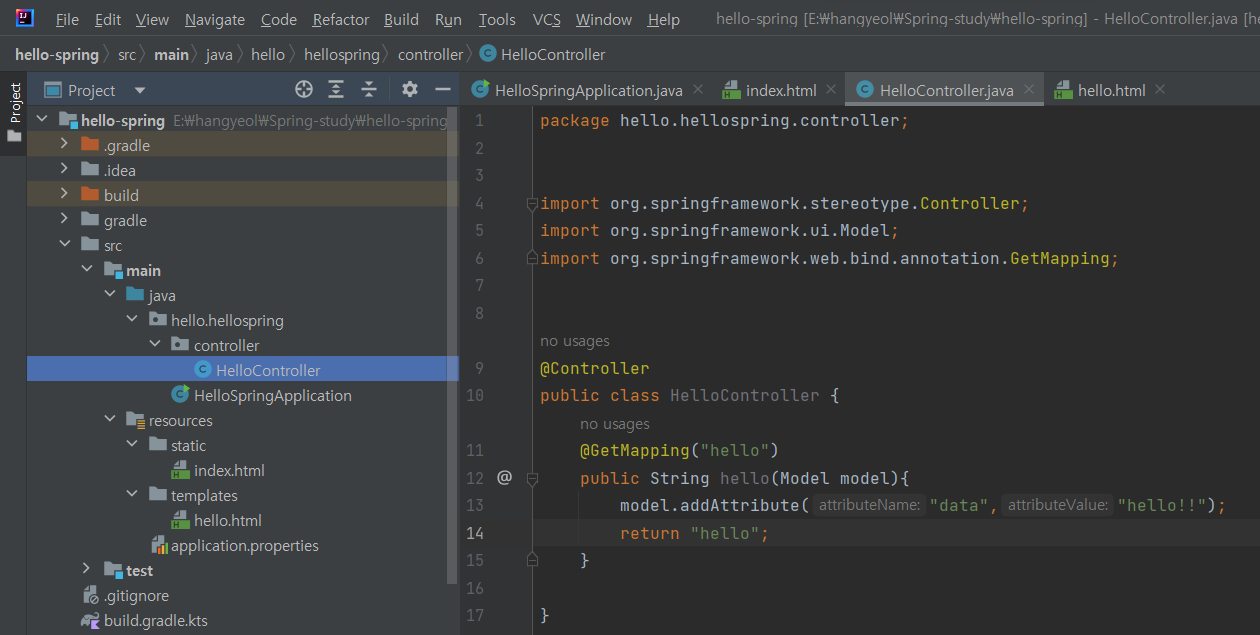
이렇게 적어주고 난 뒤, templates 폴더 안에 hello.html 파일도 만들어준다.
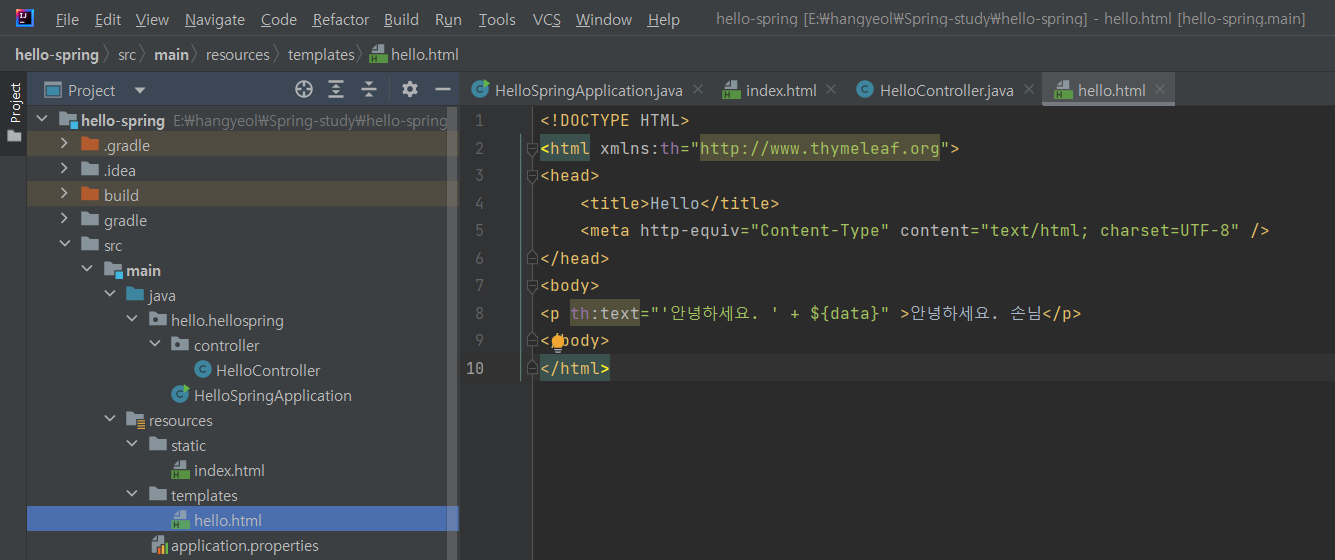
이렇게 적은 후 localhost:8080/hello를 친 후 이동하면 안녕하세요. hello!!가 출력된 걸 확인할 수 있는데 이는 HelloController 파일의 model.addAttribute 문장 속 data 이름에 hello!!라는 값이 들어간 것이다. 그래서 hello.html을 실행시켰을 때 ${data}부분에 hello!! 출력된 것을 확인해 볼 수 있다.
즉, 컨트롤러(HelloController.java)에서 리턴 값으로 문자를 반환하면 viewResolver(hello.html)이 화면을 찾아서 처리한다.
빌드하고 실행하기 💻
콘솔 창을 통해서도 실행시킬 수 있다. 먼저 cmd창을 통해 파일이 저장된 폴더로 디렉토리를 변경시켜준 후 사진과 같은 명령어를 입력해준다. ./gradlew 를 입력했을 시 BUILD SUCCESSFUL이 떠야만 한다.
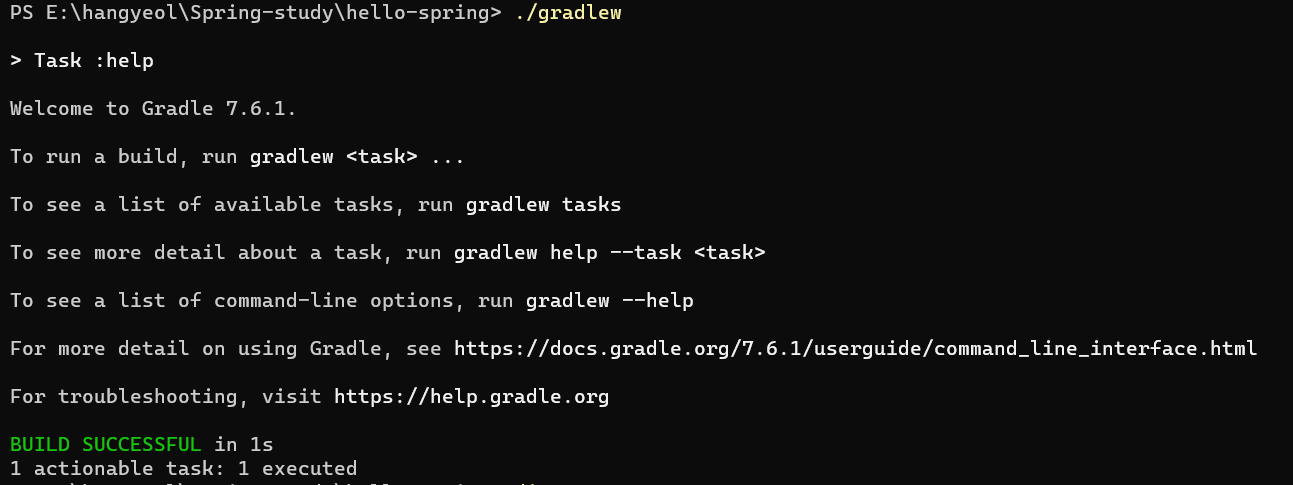
그리고 build 밑의 libs폴더로 이동한 후

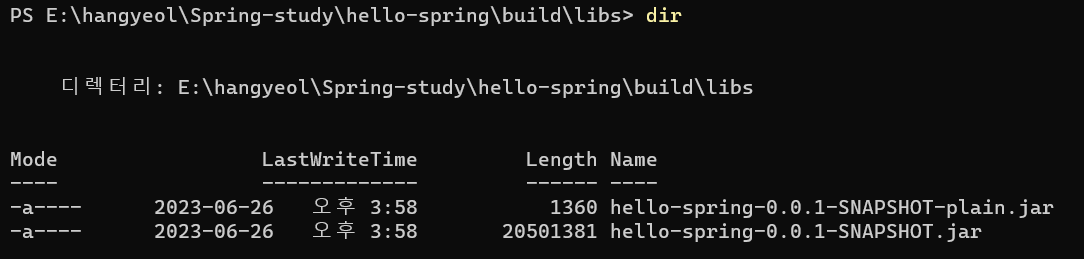
파일 안의 내용들을 확인해 보면 hello-spring-0.01-SNAPSHOT.jar 파일이 있음을 확인할 수 있다.
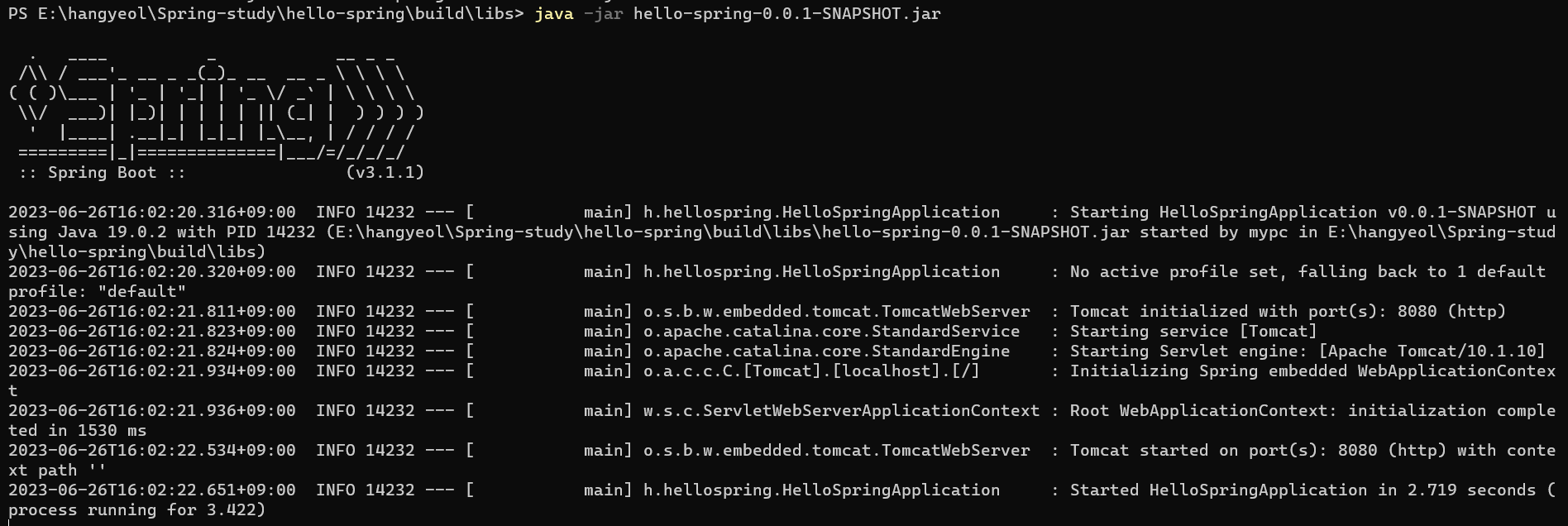
이를 실행하면 IntelliJ의 콘솔창에서 나온 것과 같이 나옴을 알 수 있다.
✔️참고
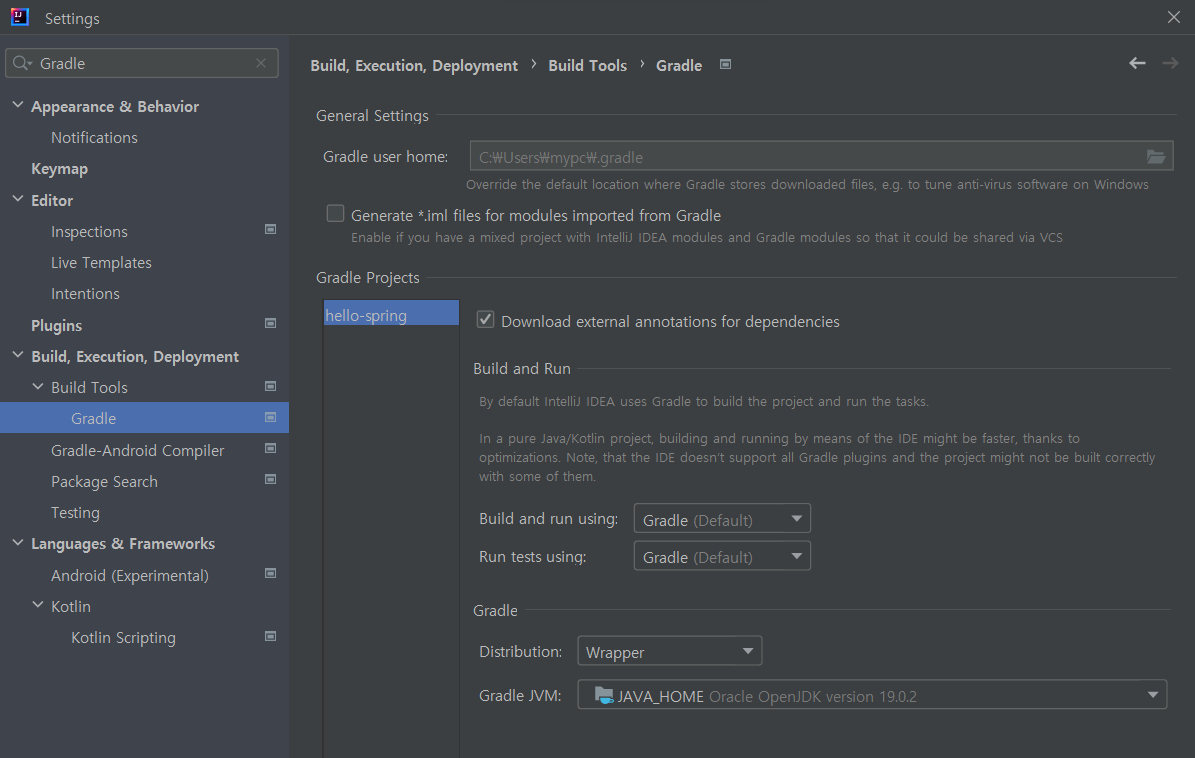
- ctrl+Alt+Shift+s : JDK 설정 가능
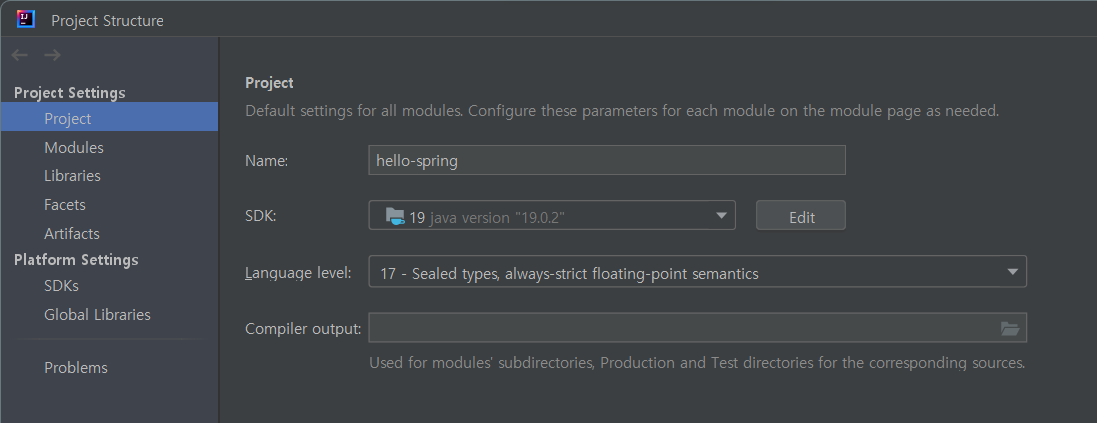
- ctrl+alt+s : Gradle JDK 설정 가능