비주얼 스튜디오 코드를 활용해서 HTML 태그 활용 방법을 알아봅시다.
1. 영역을 구분하기 위한 <div>태그
- 상단, 메뉴, 본문, 하단 등과 같이 웹페이지의 레이아웃에 대한 영역을 구분하기 위해 사용되나,
- 서로 중첩되어 사용할 수 있으며, 다른 태그를 포함할 수 있다.
2. 모든 태그에 사용되는 id속성
- <
divid = "값"> ....</div> - 현재 웹 페이지에서 고유한 요소를 의미하기 위한 값
- 영역을 나누는 div에 사용될 경우, 해당 태그가 어떤 영역으로 사용되었는지를 파악하기 위해 지정된다.
- 다른 요소와 중복된 값을 갖지 못한다.
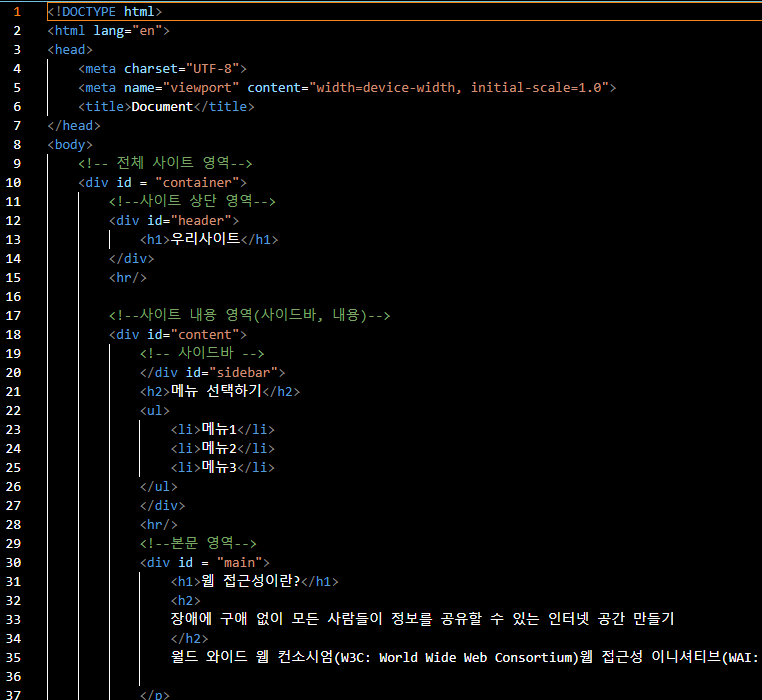
<div>태그를 활용해서 전체 사이트 영역과 상단 사이드바 영역으로 구분한다.
<div>태그에 고유의 id값을 지정해서 나눈다.
3. 캡션을 지정하기 위한 figure태그와 figcaption태그
- 캡션 : 사진이나 삽화 등에 붙이는 설명
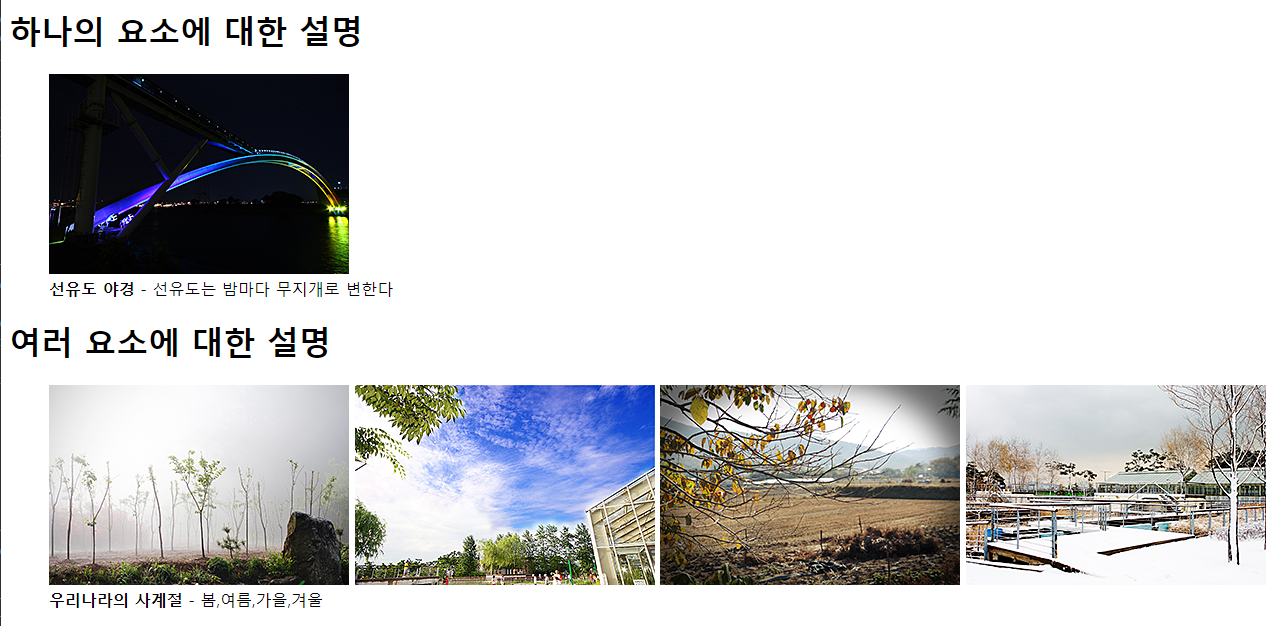
<figure>: 캡션이 적용되는 범위를 지정하는 태그로 대부분 이미지를 감싸는 용도로 사용된다.<figure>태그 안에<img>태그를 배치시키고. 이미지에 대한 설명을 담은 캡션은<figcaption>태그를 사용한다.
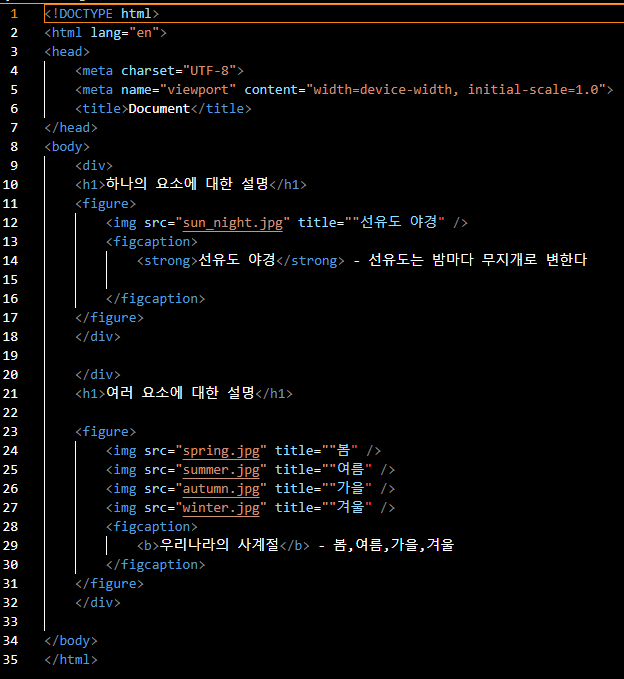
<figure>태그 안에<img>를 배치한다. 그런 다음<figcaption>으로 사진에 대한 설명을 넣는다.
결과 :
4. table
4-1. 행,열을 병합
-
rowspan = "3"
4-2. 열을 병합 -
colspan = "2" 2칸만큼 병합
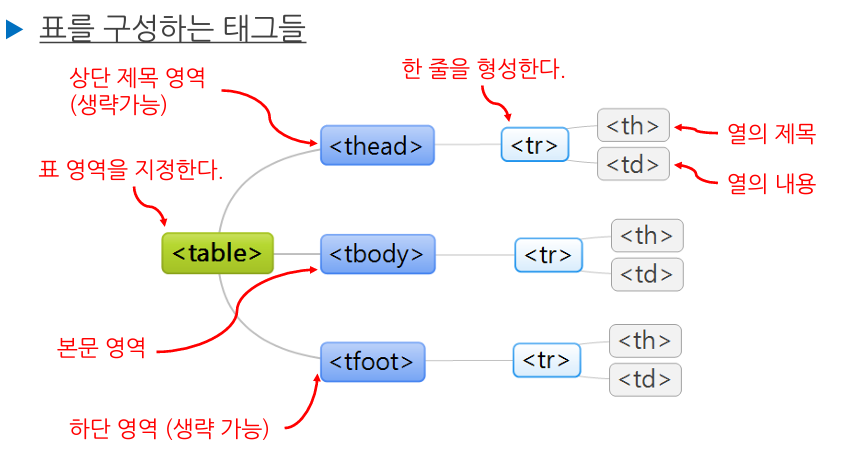
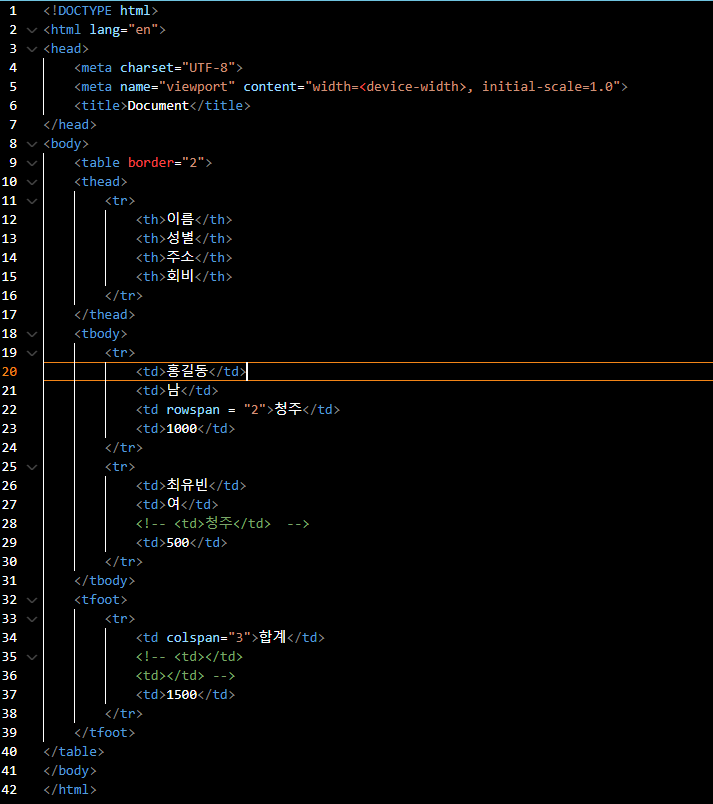
<table>로 표 영역을 지정한 다음 border로 테두리의 굵기를 설정해준다.- 상단 제목영역을
<thead>로 지정하여<tr>로 한 줄을 형성한 다음, 여기에 이름, 성별, 주소, 회비를 기입한다.- 다음 head가 나왔으니
<tbody>를 만들고 이름, 성별, 주소, 회비 값을 입력한다. 여기서 주소가 만약 같은 값으로 설정된다면, rowspan을 사용해서 값이 들어가는 칸의 행과 열을 합쳐본다.- 다음
<tfoot>로 합계를 내는데 여기서는 열만 합치면 되니 colspan을 사용한다.
5. input
5-1. 입력양식을 표시하는 <input> 태그
-
name속성, id속성
-> name 속성은 웹 프로그램과 연계되는 속성으로 한 페이지 안에서 고유한 값을 명시해야 한다.
-> id속성은 해당 페이지에서 그 요소를 식별하기 위한 값으로 고유한 값을 명시해야 한다.
-> id값과 name값은 서로 동일하게 지정해도 무관
-> id값과 name값은 서로 동일하게 지정해도 무관 type 속성에 따라 화면에 표시되는 요소의 종류가 결정된다.
(text, password, hiiden..)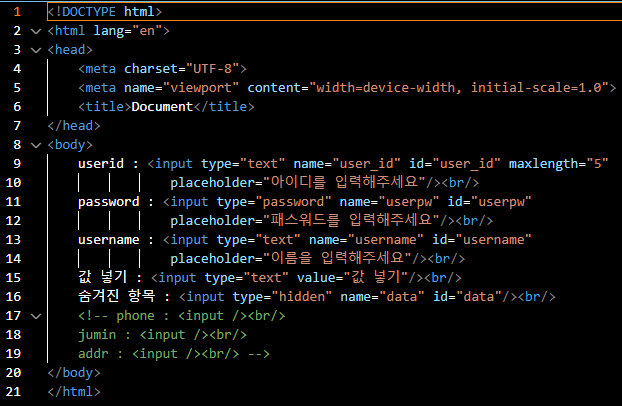
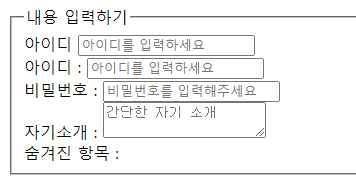
<input>으로 입력양식을 넣어 보기 위해서 서로 다른 type들을 알아본다.- 첫번째, userid, 아이디 입력칸은 type이 글자면 되므로, 타입은 text. 최대 길이는 5로 지정한다음 placeholder로 칸에 미리 입력 되어 있을 텍스트를 지정해준다.
- 두번째, 패스워드 칸에는 보안을 위해 글자가 점으로 표시되도록 type을 password로 설정 placeholder로 텍스트를 지정한다.
- 세번째, username도 userid와 비슷한 형식으로 설정한다.
<input>의 value는 초기값을 명시한다. 그러므로 text 타입으로 value에 "값 넣기"를 초기 값으로 명시해본다.<input>타입에서 hidden은 사용자에게 보이지 않는 숨겨진 필드를 만든다. 사용자가 변경해서는 안되는 폼을 만들때 쓰인다.
-
실습
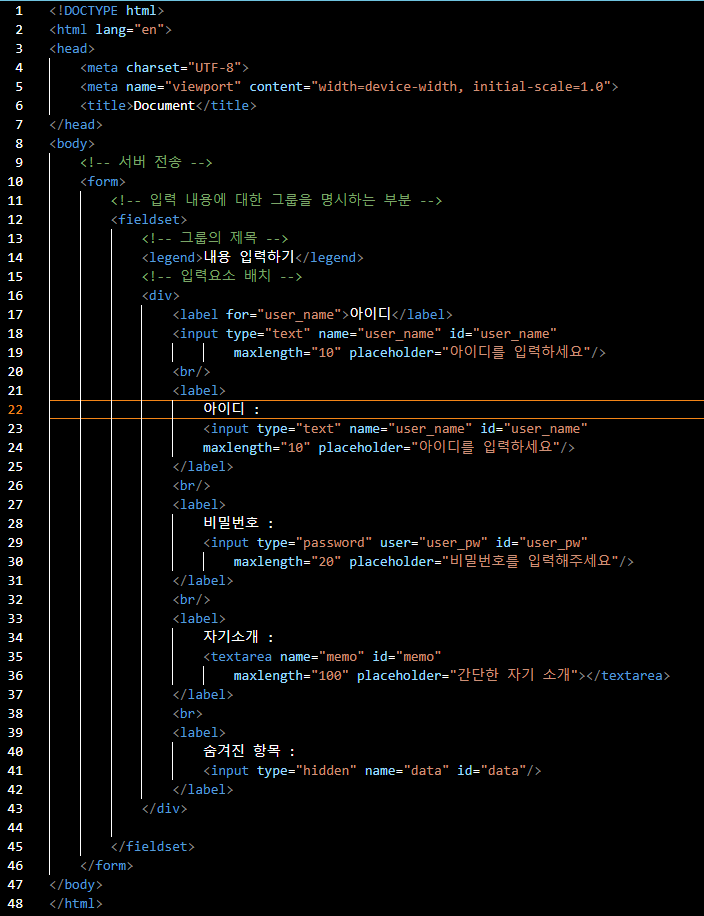
-
출력 결과