https://www.inflearn.com/course/%ED%95%9C%EC%9E%85-%ED%81%AC%EA%B8%B0-nextjs?srsltid=AfmBOop98SToIvyP4ZLiwetJfX_FMn0dbu097kRsUWsuX9BOUxCY1Ihi
위 내용을 바탕으로 강의를 수강하며 정리하였습니다.
최적화와 배포
1. 이미지 최적화
1) 이미지 최적화...?
웹페이지에서 평균적으로 58%의 용량을 차지하는 것은 이미지
= 용량의 관점에서만 보자면 웹페이지의 절반 이상이 거의 다 이미지로만 구성
Next.js에서는 대부분의 최적화 기법들이 자체적으로 다 제공이 되고 있음
- 이미지라는 컴포넌트를 활용하면 이미지 최적화 기법들이 모두 자동으로 적용
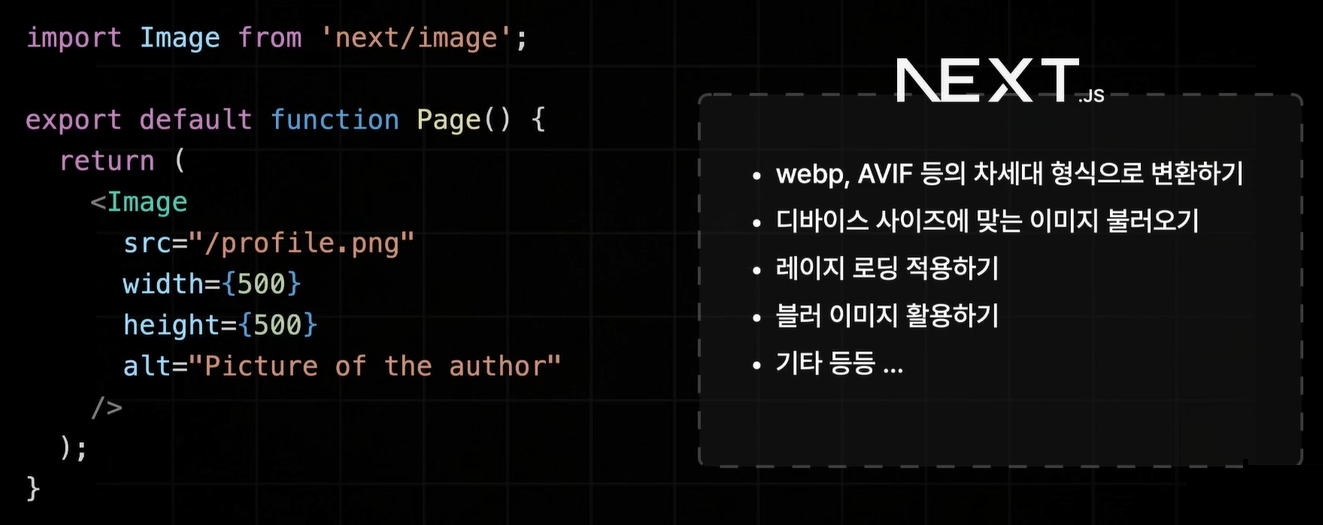
이미지를 불러올 때의 문제점
- JPEG 형식으로 불러오기
: 나쁜 건 아지미나 되도록이면 WebP나 AVIF 등 JPEG보다 훨씬 더 경량화된 이미지 포맷으로 불러오는 것이 좋다 - 현재 화면에 렌더링 될 필요가 없는 이미지까지 한번에 불러오고 있음
- 불러오고 있는 이미지들의 사이즈가 실제로 화면에 나타날 사이즈보다 훨씬 더 큼
2) 실습을 위한 환경 준비
-
vscode로 열기
vscode에서.../onebite-next/폴더로 열기 -
터미널에서 section08 폴더 생성
vscode에서/onebite-next/section09/폴더 생성 -
파일 옮기기
/onebite-next/section08폴더에 있는 코드 중 아래 사진에 해당하는 코드만 선택하여/onebite-next/section09폴더로 옮기기
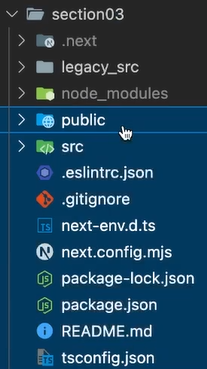
-
필요한 모듈 다운로드
생성된/section09/폴더로 vscode에서 다시 열기
→ vscode 터미널을 열어서npm i명령어 실행 -
개발 모드로 넥스트 앱 실행
생성된/section09/폴더로 vscode에서 다시 열기
→ vscode의 터미널 열기
→npm run dev명령어 실행
→ http://localhost:3000/ 로 이동하면 확인 가능
→ (종료 시에는)Ctrl+D나Ctrl+C입력 -
백엔드 서버 열기
vscode에서 새 창을 열고/onebite-books-server/폴더로 열기
→ vscode 터미널을 열고npm run start명령어 실행
3) 실습
이미지 최적화 진행
-
/src/components/book-item.tsx코드 수정
https://github.com/onebite-nextjs/vod__onebite-next-codes/blob/main/section09/chapter01/src/components/book-item.tsx -
원하는 도메인으로부터 불러오는 이미지는 안전하다는 설정 추가:
/next.config.ts코드 수정
https://github.com/onebite-nextjs/vod__onebite-next-codes/blob/main/section09/chapter01/next.config.ts
이때 추가하는 값은images안에 삽입되며,book-item.tsx코드 수정 후 실행했을 때 콘솔에 나타나는 에러 메시지의 도메인을 삽입하면 됨 -
/src/app/book/[id]/page.tsx코드 수정
https://github.com/onebite-nextjs/vod__onebite-next-codes/blob/main/section09/chapter01/src/app/book/%5Bid%5D/page.tsx
2. 검색 엔진 최적화 (SEO)
1) 검색 엔진 최적화...?
검색엔진을 가지고 있는 포털 사이트들에서 우리가 제작한 서비스에 어떠한 페이지들이 있고 이 페이지에는 어떠한 정보들이 있는지 포털 사이트에서 더 잘 수집해 갈 수 있도록 설정하여, 결과적으로는 우리의 서비스가 검색 결과에 더 잘 노출이 되도록 설정하는 기술
= 우리의 서비스가 검색 결과에 더 잘 노출이 되도록 설정하는 기술
2) 검색 엔진 최적화 방법
- Sitemap 설정
- RSS 발행
- 시멘틱 태그 설정
- 메타 데이터 설정
등등... 많이 있음
현재 강의에서는 페이지별 메타 테이더 설정하는 방법에 대해 알아보기
3) 실습 진행을 위한 환경 세팅
-
vscode로
section09폴더 열기
→ vscode 터미널을 열어서npm run dev로 개발 모드 서버 열기 -
vscode에서 새 창을 열고
/onebite-books-server/폴더로 열기
→ vscode 터미널을 열고npm run start로 백엔드 서버 열기
4) 실습
-
수업 자료로 올려주신 이미지 파일을
/public/폴더 내로 이동 -
인덱스 페이지의 메타 데이터 설정하기:
/src/app/(with-searchbar)/page.tsx코드 수정
https://github.com/onebite-nextjs/vod__onebite-next-codes/blob/main/section09/chapter02/src/app/(with-searchbar)/page.tsxexport const metadata: Metadata = { title: "한입 북스", description: "한입 북스에 등록된 도서를 만나보세요", openGraph: { title: "한입 북스", description: "한입 북스에 등록된 도서를 만나보세요", images: ["/thumbnail.png"], }, }; -
메타 데이터 설정:
/src/app/(with-searchbar)/search/page.tsx코드 수정
https://github.com/onebite-nextjs/vod__onebite-next-codes/blob/main/section09/chapter02/src/app/(with-searchbar)/search/page.tsx
▼ 동적 매개변수를 사용하여 메타 데이터 내보내기export async function generateMetadata({ searchParams }: Props): Promise<Metadata> { const { q } = await searchParams; return { title: `${q} : 한입북스 검색`, description: `${q} 검색 결과입니다`, openGraph: { title: `${q} : 한입북스 검색`, description: `${q} 검색 결과입니다`, images: ["/thumbnail.png"], }, }; } -
메타 데이터 설정:
/src/app/book/[id]/page.tsx코드 수정
https://github.com/onebite-nextjs/vod__onebite-next-codes/blob/main/section09/chapter02/src/app/book/%5Bid%5D/page.tsx -
파비콘 설정하기
- 기존에 있던
/src/app/favicon.ico파일 삭제하기 - 올려주신 자료에 있던
favicon.ico파일(/public/내에 있던 파일)을/src/app/하위로 이동
- 기존에 있던
3. 배포하기
1) 배포를 위한 기본 설정
-
Vercel 사이트(https://vercel.com/)에서 회원가입 하기
→ 나는 github으로 연동 -
vscode의 터미널에서 Vercel에 명령어 한번만으로 Next.js 앱을 빌드할 수 있는 도구 설치
npm install -g vercel실행 -
vscode의 터미널에서 Vercel에 로그인
→ github에 갖다대서 enter 누르고 진행 -
배포를 위해, vscode의 터미널에서
vercel명령어 입력
→ 현재 프로젝트 폴더를 배포할 거냐는 질문에 대해y입력
→ 어떤 scope를 선택해서 배포할 거냐는 질문에 뜨는 프로젝트를 선택하고 엔터 입력
→ 기존에 존재하는 프로젝트에 연결할 거냐는 질문에n입력
→ 새로 생성할 프로젝트 이름은 뭐냐는 질문에onebite-books-app으로 입력
→ 코드가 위치할 디렉토리 위치는 어디냐는 질문에 자동으로 설정된 기본값 그대로 하기 위해 바로 엔터 누르기
→ 자동으로 설정된 옵션들을 바꾸고 싶냐는 질문에n입력
→ 추가 프로젝트 옵션을 바꾸고 싶냐는 질문에n입력
→ 배포 진행중
→ 배포 진행 완료 후 뜨는 링크를 통해 들어가면 확인 가능 -
이때, 백엔드 서버는 안 열려 있기 때문에 DB에서 데이터를 불러오지 못하고 있음
→/onebite-books-server/로 새 창을 하나 열어서 vscode 터미널을 새로 열기
→ 터미널에서vercel입력
→ 현재 프로젝트 폴더를 배포할 거냐는 질문에 대해y입력
→ 어떤 scope를 선택해서 배포할 거냐는 질문에 뜨는 프로젝트를 선택하고 엔터 입력
→ 기존에 존재하는 프로젝트에 연결할 거냐는 질문에n입력
→ 새로 생성할 프로젝트 이름은 뭐냐는 질문에 기본값으로 설정된 걸로 진행을 위해 엔터 입력
→ 코드가 위치할 디렉토리 위치는 어디냐는 질문에 자동으로 설정된 기본값 그대로 하기 위해 바로 엔터 누르기
→ 바로 배포 작업 진행
→ 배포 완료 -
백엔드 서버 도메인 확인 후 코드 수정
→ vercel에서 배포한 백엔드 서버(onebite-books-server)에 들어가서 Production Deployment에서 'Domains' 값을 복사
→ vercel에서 배포한 onebite-books-app에 들어가서 settings 탭에서 Environment Variables 탭에서 새로운 환경변수 추가
(Key는 아래 사진과 동일하게 설정, Value는 복사한 값 붙여넣고 https:// 추가)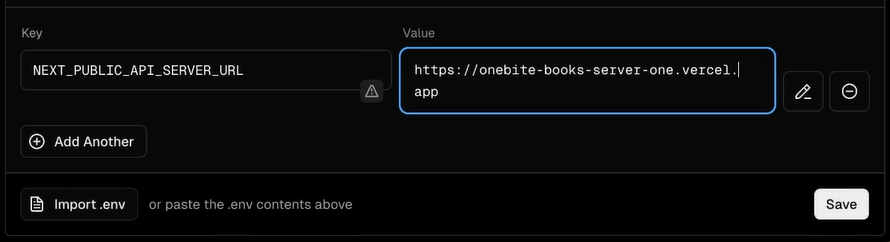
-
수정사항을 반영하기 위한 재배포 진행
→ vscode에서section2/를 기준으로 폴더 열고 터미널 열기
→ 즉시 프로덕션 모드로 배포하기 위해vercel --prod명령어 실행
→ 배포 진행 후 완료
4. 배포 후 최적화
1) 실습 진행을 위한 환경 세팅
-
vscode로
section09폴더 열기
→ vscode 터미널을 열어서npm run dev로 개발 서버 열기 -
vscode로
onebite-books-server폴더 열기
→ vscode 터미널을 열어서npm run start로 백엔드 서버 열기
2) 실습
-
인덱스 페이지를 static 페이지로 재설정:
/src/app/(with-searchbar)/page.tsx코드 수정
https://github.com/onebite-nextjs/vod__onebite-next-codes/blob/main/section09/chapter04/src/app/(with-searchbar)/page.tsx -
/src/app/(with-searchbar)/page.tsx코드 수정
https://github.com/onebite-nextjs/vod__onebite-next-codes/blob/main/section09/chapter04/src/app/(with-searchbar)/page.tsx -
/src/app/book/[id]/page.tsx코드 수정
https://github.com/onebite-nextjs/vod__onebite-next-codes/blob/main/section09/chapter04/src/app/book/%5Bid%5D/page.tsx -
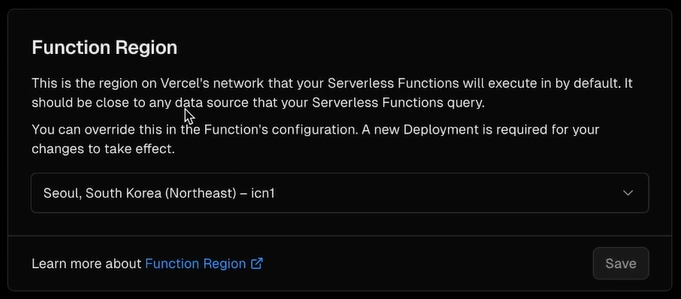
vercel에서 onebite-books-app 프로젝트의 Settings 탭에서 Functions 탭에 'Function Region' 메뉴에서의 위치를 아래와 같이 수정