https://www.inflearn.com/course/%ED%95%9C%EC%9E%85-%ED%81%AC%EA%B8%B0-nextjs?srsltid=AfmBOop98SToIvyP4ZLiwetJfX_FMn0dbu097kRsUWsuX9BOUxCY1Ihi
위 내용을 바탕으로 강의를 수강하며 정리하였습니다.
서버 액션
1. 서버 액션을 소개합니다
1) 서버 액션(Server Action)이란?
-
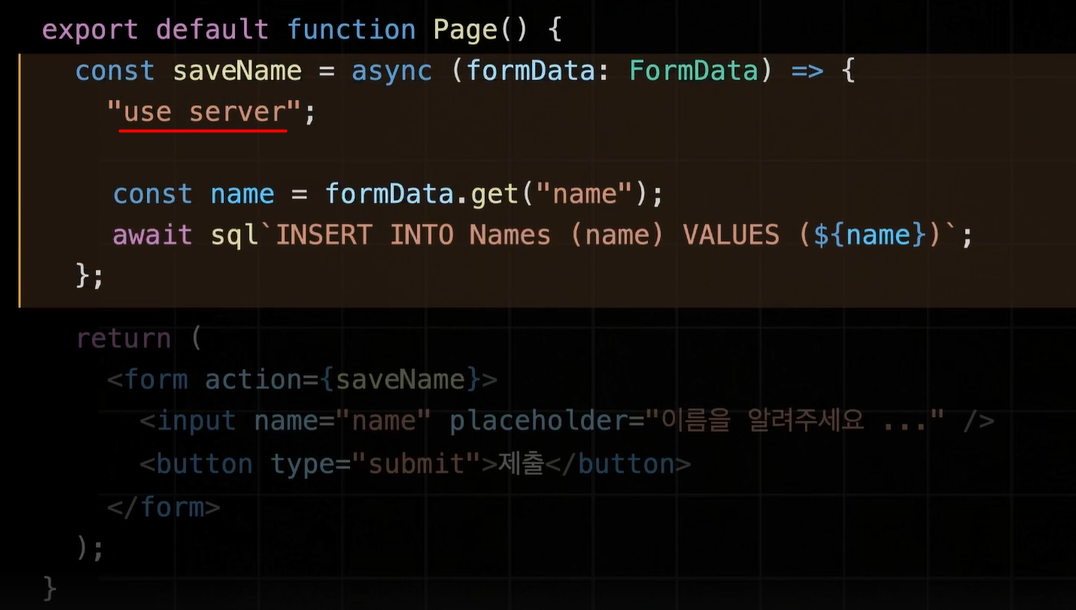
브라우저에서 호출할 수 있는 서버에서 실행되는 비동기 함수
-
클라이언트인 브라우저에서 특정 폼의 제출 이벤트가 발생했을 때 서버에서만 실행되는 함수를 브라우저가 직접 호출하면서 데이터까지 폼 데이터 형식으로 전달할 수 있게 해주는 기능
= 클라이언트인 브라우저 측에서 특정 폼, 특정 양식의 제출이 발생했을 때 서버 측에서만 실행되는 어떠한 함수를 실행시켜주는 기능 -
함수의 최상단에
useServer라는 지시자를 붙임
→ 브라우저가 아닌 서버에서만 실행이 되는 서버 액션으로 설정
2) 실습을 위한 환경 준비
-
vscode로 열기
vscode에서.../onebite-next/폴더로 열기 -
터미널에서 section07 폴더 생성
vscode에서/onebite-next/section07/폴더 생성 -
파일 옮기기
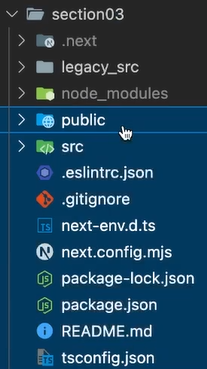
/onebite-next/section06폴더에 있는 코드 중 아래 사진에 해당하는 코드만 선택하여/onebite-next/section07폴더로 옮기기
-
필요한 모듈 다운로드
생성된/section07/폴더로 vscode에서 다시 열기
→ vscode 터미널을 열어서npm i명령어 실행 -
개발 모드로 넥스트 앱 실행
생성된/section07/폴더로 vscode에서 다시 열기
→ vscode의 터미널 열기
→npm run dev명령어 실행
→ http://localhost:3000/ 로 이동하면 확인 가능
→ (종료 시에는)Ctrl+D나Ctrl+C입력 -
백엔드 서버 열기
vscode에서 새 창을 열고/onebite-books-server/폴더로 열기
→ vscode 터미널을 열고npm run start명령어 실행
3) 실습
-
서버 액션을 위한 브라우저의 폼 생성:
/src/app/book/[id]/page.tsx코드 수정
https://github.com/onebite-nextjs/vod__onebite-next-codes/blob/main/section07/chapter01/src/app/book/%5Bid%5D/page.tsx -
서버 액션을 위해 생성한 브라우저의 폼의 디자인 수정:
/src/app/book/[id]/page.module.css코드 수정
https://github.com/onebite-nextjs/vod__onebite-next-codes/blob/main/section07/chapter01/src/app/book/%5Bid%5D/page.module.css
2. 리뷰 추가 기능 구현하기 (with 서버액션)
1) 실습 진행을 위한 환경 세팅
-
vscode로
section07폴더 열기
→ vscode 터미널을 열어서npm run dev로 개발 모드 서버 열기 -
vscode에서 새 창을 열고
/onebite-books-server/폴더로 열기
→ vscode 터미널을 열고npm run start로 백엔드 서버 열기
2) 실습
백엔드 서버에서 제공하는 리뷰와 관련된 API 기능들을 빠르게 이용해보기
-
api 호출:
/src/app/book/[id]/page.tsx코드 수정
https://github.com/onebite-nextjs/vod__onebite-next-codes/blob/main/section07/chapter02/src/app/book/%5Bid%5D/page.tsx -
가독성을 위해 서버 액션을 별도의 파일로 분리:
/src/actions/create-review.action.ts코드 생성
https://github.com/onebite-nextjs/vod__onebite-next-codes/blob/main/section07/chapter02/src/actions/create-review.action.ts
3. 리뷰 조회 기능 구현하기 (with 서버액션)
1) 실습 진행을 위한 환경 세팅
-
vscode로
section07폴더 열기
→ vscode 터미널을 열어서npm run dev로 개발 모드 서버 열기 -
vscode에서 새 창을 열고
/onebite-books-server/폴더로 열기
→ vscode 터미널을 열고npm run start로 백엔드 서버 열기
2) 실습
-
도서의 리뷰들을 불러오는 기능 구현:
/src/app/book/[id]/page.tsx코드 수정
https://github.com/onebite-nextjs/vod__onebite-next-codes/blob/main/section07/chapter03/src/app/book/%5Bid%5D/page.tsx -
하나의 리뷰를 렌더링 할 리뷰 아이템 컴포넌트 생성:
/src/components/review-item.tsx코드 생성
https://github.com/onebite-nextjs/vod__onebite-next-codes/blob/main/section07/chapter03/src/components/review-item.tsx -
리뷰 아이템 컴포넌트의 css 코드 생성:
/src/components/review-item.module.css코드 생성
https://github.com/onebite-nextjs/vod__onebite-next-codes/blob/main/section07/chapter03/src/components/review-item.module.css -
컴포넌트를 불러와서 렌더링 하도록 수정:
/src/app/book/[id]/page.tsx코드 수정
https://github.com/onebite-nextjs/vod__onebite-next-codes/blob/main/section07/chapter03/src/app/book/%5Bid%5D/page.tsx -
ReviewEditor 컴포넌트를 따로 분리:
/src/components/review-editor.tsx코드 생성
https://github.com/onebite-nextjs/vod__onebite-next-codes/blob/main/section07/chapter03/src/components/review-editor.tsx -
ReviewEditor 컴포넌트의 css 코드 생성:
/src/components/review-editor.module.css코드 생성
https://github.com/onebite-nextjs/vod__onebite-next-codes/blob/main/section07/chapter03/src/components/review-editor.module.css
4. 리뷰 재검증 구현하기
1) 실습 진행을 위한 환경 세팅
-
vscode로
section07폴더 열기
→ vscode 터미널을 열어서npm run dev로 개발 모드 서버 열기 -
vscode에서 새 창을 열고
/onebite-books-server/폴더로 열기
→ vscode 터미널을 열고npm run start로 백엔드 서버 열기
2) 실습
지금까지는 사용자가 리뷰를 작성했을 때 브라우저를 한번 새로고침 해줬어야지만 자신이 작성한 리뷰 확인이 가능했음
→ 리뷰가 등록하자마자 바로 등록되도록 수정 필요
- 리뷰가 등록하자마자 바로 등록되도록 수정:
/src/actions/create-review.action.ts코드 수정
https://github.com/onebite-nextjs/vod__onebite-next-codes/blob/main/section08/chapter04/src/actions/create-review.action.ts
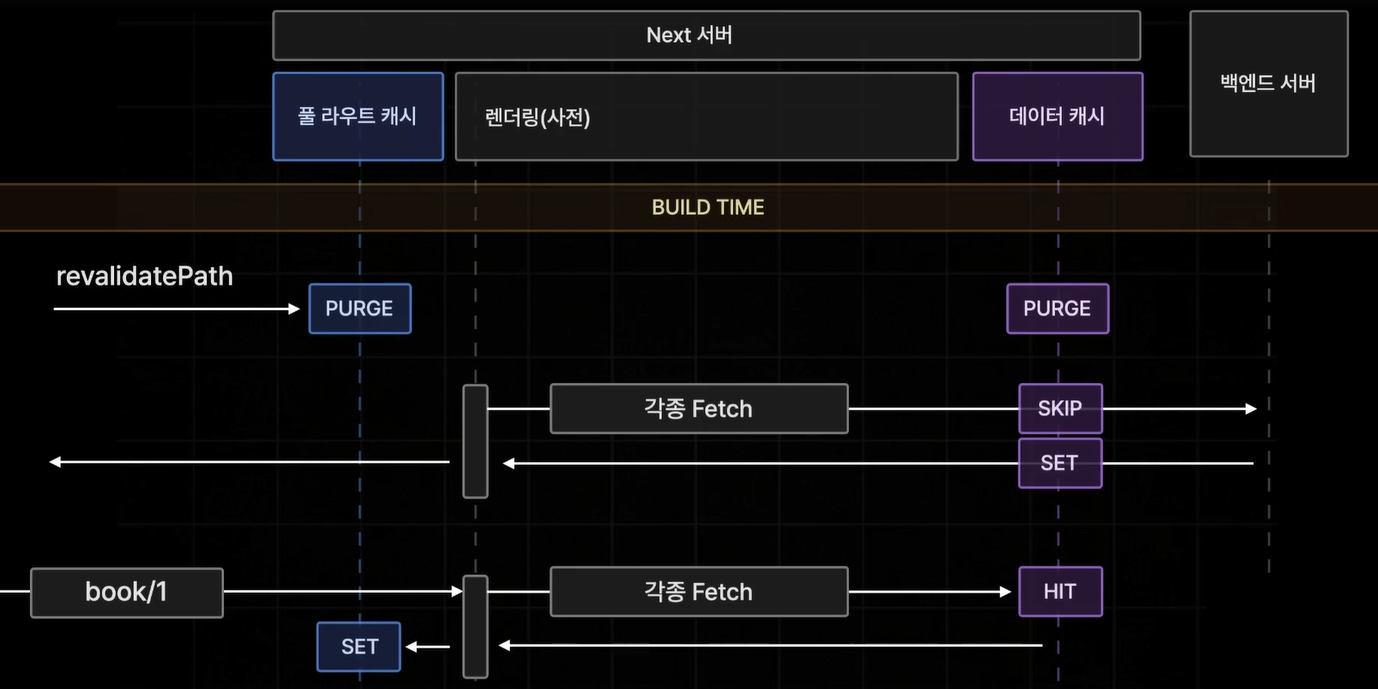
→ 이때RevalidatePath메서드를 사용하면 데이터 캐시 + 풀 라우트 캐시까지 함께 삭제
3) 동작 과정
5. 다양한 재검증 방식 살펴보기
1) 재검증 방식 5가지
-
(기존과 동일) 해당하는 페이지만 깔끔하게 재검등하도록 동작
: 두 번째 인수는 생략하고 첫 번째 인수로 특정 페이지의 주소만 명시 -
특정 경로의 모든 동적 페이지를 재검증
: RevalidatePath() 메서드 호출할 때, 첫 번째 인수로 폴더의 경로를 적고 두 번째 인수로 문자열로"page"로 작성
→ 첫 번째 경로와 같은 동적 페이지들이 전부 재검증 -
특정 레이아웃을 갖는 모든 페이지를 재검증
: RevalidatePath() 메서드 호출할 때, 첫 번째 인수로 폴더의 경로를 적고 두 번째 인수로 문자열로"layout"로 작성
→ 첫 번째 경로와 같은 레이아웃 페이지들이 전부 재검증 -
모든 페이지 재검증
: RevalidatePath() 메서드 호출할 때, 첫 번째 인수로/를 적고 두 번째 인수로 문자열로"layout"로 작성
→ 모든 페이지들이 전부 재검증 -
태그 값을 기준으로 데이터 캐시 재검증
2) 실습 진행을 위한 환경 세팅
-
vscode로
section07폴더 열기
→ vscode 터미널을 열어서npm run dev로 개발 모드 서버 열기 -
vscode에서 새 창을 열고
/onebite-books-server/폴더로 열기
→ vscode 터미널을 열고npm run start로 백엔드 서버 열기
3) 실습
/src/actions/create-review.action.ts코드 수정
https://github.com/onebite-nextjs/vod__onebite-next-codes/blob/main/section07/chapter05/src/actions/create-review.action.ts
6. 클라이언트 컴포넌트에서의 서버액션
다시 들어보기
0) useActionState
리액트 19버전부터 추가되는 완전 최신의 리액트 훅
폼 태그의 상태를 굉장히 쉽게 핸들링할 수 있도록 도와주는 여러가지 기능 보유
- 첫 번째 인수: 핸들링하려는 폼에 액션 함수 삽입
- 두 번째 함수: 폼의 상태의 초기값
1) 실습 진행을 위한 환경 세팅
-
vscode로
section07폴더 열기
→ vscode 터미널을 열어서npm run dev로 개발 모드 서버 열기 -
vscode에서 새 창을 열고
/onebite-books-server/폴더로 열기
→ vscode 터미널을 열고npm run start로 백엔드 서버 열기
2) 실습
중복 제출 방지 등을 위한 코드 수정
src/components/review-editor.tsx코드 수정
https://github.com/onebite-nextjs/vod__onebite-next-codes/blob/main/section07/chapter06/src/components/review-editor.tsx
7. 리뷰 삭제 기능 구현하기
다시 듣기
1) 실습 진행을 위한 환경 세팅
-
vscode로
section07폴더 열기
→ vscode 터미널을 열어서npm run dev로 개발 모드 서버 열기 -
vscode에서 새 창을 열고
/onebite-books-server/폴더로 열기
→ vscode 터미널을 열고npm run start로 백엔드 서버 열기
2) 실습
리뷰 아이템들에 있는 삭제하기 버튼을 클릭하면 하나의 리뷰를 데이터베이스로부터 삭제하는 기능 생성 ▶ 서버 액션을 통해 구현
-
/src/components/review-item.tsx코드 수정
https://github.com/onebite-nextjs/vod__onebite-next-codes/blob/main/section07/chapter07/src/components/review-item.tsx -
/src/components/review-item-delete-button.tsx코드 생성
https://github.com/onebite-nextjs/vod__onebite-next-codes/blob/main/section07/chapter07/src/components/review-item-delete-button.tsx -
/src/actions/delete-review.action.ts코드 생성
https://github.com/onebite-nextjs/vod__onebite-next-codes/blob/main/section07/chapter07/src/actions/delete-review.action.ts