Git
버전관리시스템(Version Control Sytem, VSC)의 하나
인터넷 연결이 되지 않는 곳에서도 개발을 진행할 수 있으며, 중앙저장소가 삭제되어도 원상복구 가능
Github
형상 관리 플랫폼 중 하나
형상관리
변경사항을 추적, 제어하는 과정
원격 저장소 (외부컴퓨터를 대신해 백업)
Git 3가지 작업 영역
1. working directory (working tree)
2. staging area
3. repository
working directory에서 뭔가 작업을 하고 작업한 파일들을 git add해주고 commit을 하면 staging area에 있던 파일들의 모습이 스냅샷처럼 repository에 저장되는 것.
Git이 보는 파일의 4가지 상태
1. Untracked 상태
파일이 Git에 의해서 그 변동사항이 전혀 추적되고 있지 않는 상태를 뜻함
예를 들어, 파일을 새로 생성하고 그 파일을 한 번도 git add해주지 않았을 경우의 상태
Tracked 상태 (3)
2. Staged 상태
파일의 내용이 수정되고 stating area에 올라와있는 상태
한 번이라도 commit에 포함됐었던 파일이라도 내용 수정 후 git add를 하면 이 상태
3. Unmodified 상태
현재 파일의 내용이 최신 커밋의 모습과 비교했을 때 전혀 바뀐게 없는 상태 커밋을 하고 난 직후에는 working directory안의 모든 파일들이 이 상태가 됨
4. Modified 상태
최신 커밋의 모습과 비교했을 때 조금이라도 바뀐 내용이 있는 상태
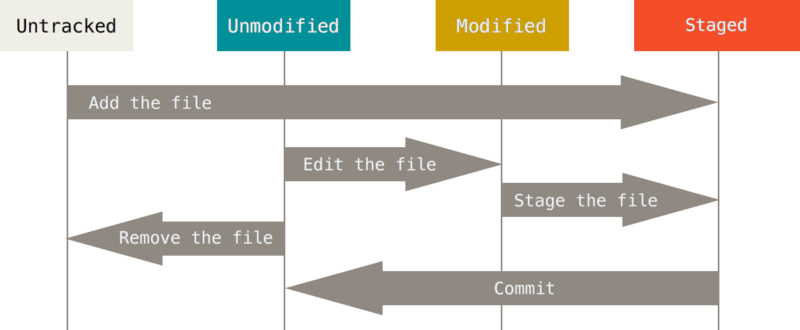
출처 git
git 기본명령어
git init: 현재 디렉토리를 Git이 관리하는 프로젝트 디렉토리(=working directory)로 설정하고 그 안에 레포지토리(.git디렉토리)생성
git config user.name'Mary': 현재 사용자의 아이디를 'Mary'라고 설정 (커밋할 때 필요한 정보)
git config user.email'mary@naver.com': 현재 사용자의 이메일 주소를 'mary@naver.com'로 설정 (커밋할 때 필요한 정보)
git add [파일이름]: 수정사항이 있는 특정 파일을 staging area에 올리기
git add [디렉토리명]: 해당 디렉토리 내에서 수정사항이 있는 모든 파일들을 staging area에 올리기
git add .: working directory내의 수정사항이 있는 모든 파일들을 staging area에 올리기
git reset[파일이름]: staging area에 올렸던 파일 다시 내리기
git status: Git이 현재 인식하고 있는 프로젝트 관련 내용들 출력
git commit -m"커밋 메세지": 현재 staging area에 있는 것들 커밋으로 남기기
git help[커맨드 이름]: 사용법이 궁금한 Git 커맨드의 공식 메뉴얼 내용 출력
git push-u orgin master(또는 --set-upstream): 로컬 레포지토리의 내용을 처음으로 리모트 레포지토리에 올릴 때 사용합니다.
git push: 위의 커맨드를 한 번 실행하고 난 후에 로컬 레포지토리의 내용을 리모트 레포지토리에 올릴 때 사용
git pull: 리모트 레포지지토리의 내용을 로컬 레포지토리로 가져올 때 사용
git clone[프로젝트 GitHub상 주소]: GitHub에 있는 프로젝트를 내 컴퓨터로 가져오기
git log: 커밋 히스토리를 출력
git log --pretty=oneline: --pretty옵션을 사용하면 커밋 히스토리를 다양한 방식으로 출력할 수 있음. pretty 옵션에 oneline 값을 주면 커밋 하나당 한 줄 씩 출력해줌
git show [커밋아이디]: 특정 커밋에서 어떤 변경사항이 있었는지 확인
git commit --amend: 최신 커밋을 다시 수정해서 새로운 커밋으로 만듬
git config alias.[별명] [커맨드]: 길이가 긴 커맨드에 별명을 붙여서 이후로는 별명으로도 해당 커맨드를 실행할 수 있게 설정
git diff [커밋 A의 아이디] [커밋 B의 아이디]: 두 커밋간의 차이 비교
git reset [옵션] [커밋 아이디]: 옵션에 따라 하는 작업이 달라짐
(옵션을 생략하면 --mixed옵션이 적용됨)
(1) HEAD가 특정 커밋을 가리키도록 이동시킴 (--soft는 여기까지)
(2) staging area도 특정 커밋처럼 리셋(--mixed는 여기까지 수행)
(3) working directory도 특정 커밋처럼 리셋(--hard는 여기까지 수행)
▶️ 그리고 이때 커밋 아이디 대신 HEAD의 위치를 기준으로 한 표기법(예: HEAD^, HEAD-3)을 사용해도 됨
git tag[태그 이름][커밋 아이디]:특정 커밋에 태그를 붙임
Git 브랜치 관련 명령어
git branch[새 브런치 이름]: 새로운 브랜치를 생성
git checkout -b[새 브랜치 이름]: 새로운 브랜치를 생성하고 그 브랜치로 바로 이동
git branch -d[기존 브랜치 이름]: 브랜치 삭제
git checkout[기존 브랜치 이름]: 그 브랜치로 이동
git merge[기존 브랜치 이름]: 현재 브랜치에 다른 브랜치를 머지
git merge --abort: 머지를 하다가 conflict가 발생했을 때, 일단은 머지 작업을 취소하고 이전 상태로 돌아감
git fetch: 로컬 레포지토리에 현재 HEAD가 가리키는 브랜치의 업스트림(upstream)브랜치로부터 최신 커밋들을 가져옴(가져오기만 한다는 점에서, 가져와서 머지까지 하는 git pull과는 차이가 있음)
git blame: 특정 파일의 내용 한줄한줄이 어떤 커밋에 의해 생긴 것인지 출력
git revert: 특정 커밋에서 이루어진 작업을 되돌리는(취소하는)커밋을 새로 생성
Git 기타 명령어
git reflog: HEAD가 그동안 가리켜왔던 커밋들의 기록을 출력
git log --all --graph: 모든 브랜치의 커밋 히스토리를, 커밋 간의 관계가 잘 드러나도록 그래프 형식으로 출력
git rebase[브랜치 이름]: A, B 브랜치가 있는 상태에서 지금 HEAD가 A 브랜치를 가리킬 때, git rebase B를 실행하면 A, B 브랜치가 분기하는 시작점이 된 공통 커밋이후로부터 존재하는 A 브랜치 상의 커밋들이 그대로 B 브랜치의 최신 커밋 이후로 이어붙여짐(git merge와 같은 효과를 가지지만 커밋 히스토리가 한 줄로 깔끔하게 된다는 차이점이 있음)
git stash: 현재 작업 내용을 스택 영역에 저장
git stash apply[커밋 아이디]: 스택 영역에 저장된 가장 최근의(혹은 특정) 작업 내용을 working directory에 적용
git stash drop[커밋 아이디]: 스택 영역에 저장된 가장 최근의(혹은 특정) 작업 내용을 스택에서 삭제
git stash pop[커밋 아이디]: 스택 영역에 저장된 가장 최근의(혹은 특정) 작업 내용을 working directory에 적용
git cherry-pick[커밋 아이디]: 특정 커밋의 내용을 현재 커밋에 반영
📍 git push와 git pull은 그 작업 단위가 브랜치이다. 다른 브랜치 내용 전송X (git push에 --all이라는 옵션을 주면 모든 브랜치의 내용을 전송할 수 있음)