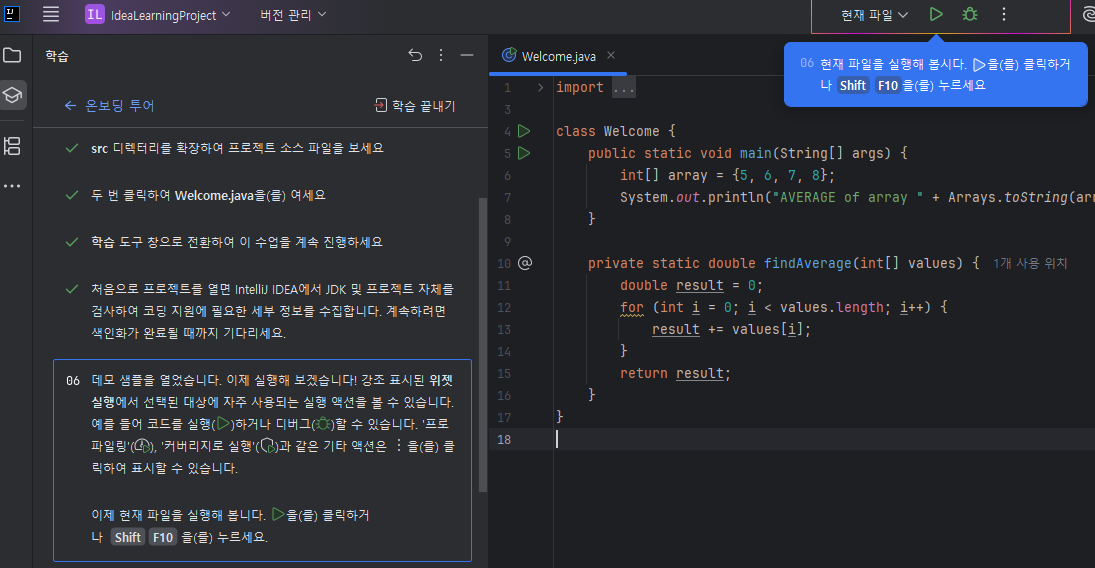
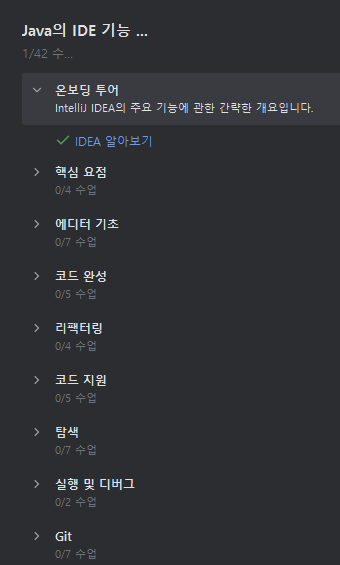
IntelliJ는 그 기능이 많은 만큼, IDE 내부의 기능에 대한 튜토리얼이 잘 되어있다.
현재 맥북은 메모리가 부족하기 때문에,
비교적 널널한 Windows 컴퓨터를 사용해보려 한다.
컨텍스트 액션
- ALT + ENTER
- 해당 위치에서 취할 수 있는 상호작용을 '컨텍스트 액션'이라 한다.
- 코드를 변환, 개선, 수정하는데 도움을 준다고 한다.
1. 안전한 삭제
- 함수의 정의부에서 파라미터에 대한
안전한 삭제를 진행하면, - 함수의 호출부의 인자로 전달되던 내용들이 모두 함께 사라진다.
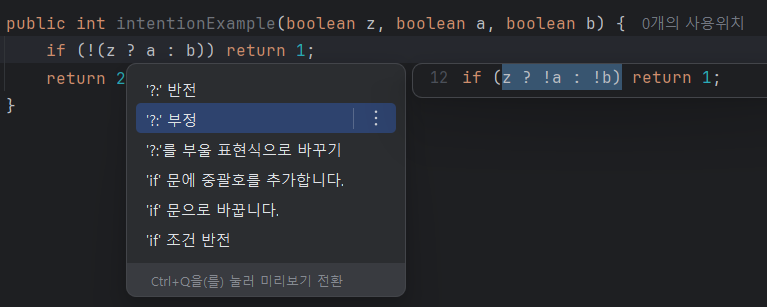
2. 조건식 수정
- 부정(Negation): 논리적 NOT을 결과에 추가하는 수정 (논리 부정)
- 반전(Inversion): 논리 부정 + 구조 반전 (if-else에서 조건 순서가 바뀜)
액션 찾기
- SHIFT + SHIFT
- CTRL + SHIFT + A
- 사용 가능한 모든 액션 검색
프로젝트 탐색
- 탐색 수준 변경: TAB
- 선택된 문서 미리보기: CTRL + Q
- 클래스 찾기: CTRL + N
- 심볼 찾기: CTRL + ALT + SHIFT + N
- 파일 찾기: CTRL+ SHIFT + N
코드 선택 범위 확장 및 축소
- 코드 선택 범위 확장: CTRL + W
- 코드 선택 범위 축소: CTRL + SHIFT + W
주석
- 라인 주석(토글): CTRL + /
- 블록 주석(토글): CTRL + SHIFT + /
줄 복제
- 줄 복제: CTRL + D
- 줄 삭제는 직접 명령을 실행해야 함
- 그냥 CTRL + C, CTRL +V, CTRL + X를 조합하는 것이 좋아보임
코드 조각 이동
- 줄 재배치: ALT + SHIFT + (위/아래)
- 줄 재배치는 코드의 구조나 논리의 제약을 받지 않는다.
- 논리적 블록 재배치: CTRL + SHIFT + (위/아래)
- 코드의 논리와 구조에 따라 조각을 이동시킨다.
- 정해진 범위 밖으로 나갈 수 없다.
코드 접기/펴기
- 현재 영역 코드 접기: CTRL + MINUS(
-) - 현재 영역 코드 펴기: CTRL + PLUS(
+) - 전체 영역 코드 접기: CTRL + SHIFT + MINUS(
-) - 전체 영역 코드 펴기: CTRL + SHFIT + PLUS(
+)
둘러싸기 적용/해제
- 둘러싸기: CTRL + ALT + T
- try-catch 등 템플릿 코드로 둘러쌀 수 있다.
- 래핑 해제 액션: CTRL + SHFIT + DELETE
- 현재의 코드에서 감싸진 구조를 해제할 수 있다.
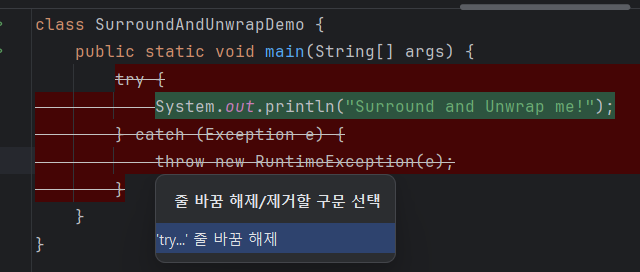
- 현재의 코드에서 감싸진 구조를 해제할 수 있다.
여러 선택 범위
- 심볼 선택: ALT + J
- 누를 때마다 동일한 심볼이 선택됨
- 심볼 선택 해제: ALT + SHIFT + J
- 이 파일의 모든 동일한 심볼 선택: CTRL + ALT + SHIFT + J
- 다중 선택 초기화: ESCAPE
코드 완성
- 기본 코드 완성: CTRL + SPACE
- 전역 상수 탐색: (CTRL + SPACE) * 2
- 구문 완료: CTRL + SHIFT + ENTER
- 일일이 세미콜론을 입력하거나 줄바꿈하지 않게, 입력 플로우가 이어질 수 있도록 도와줌
타입 일치 완성
- CTRL + SHIFT + SPACE
- 현재 컨텍스트 내에서 적용 가능한 타입만을 표시
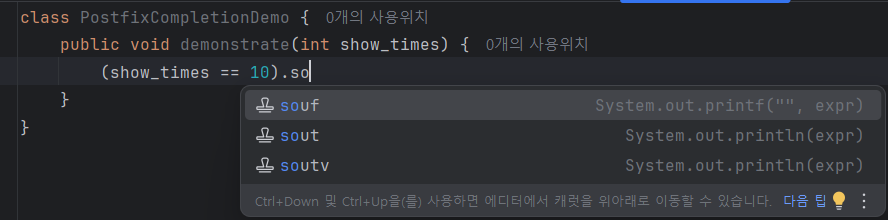
접미사 완성
- 특정한 표현식 뒤 점
.을 입력 - 해당 접미사를 활용하여 만들 수 있는 구문의 종류를 나열
탭으로 코드 완성
- CTRL + SPACE를 눌러 완성 제안을 추가할 때,
이미 뒤에 어떤 내용이 있는 경우,
TAB을 누르면 그 내용을 대체해서 들어간다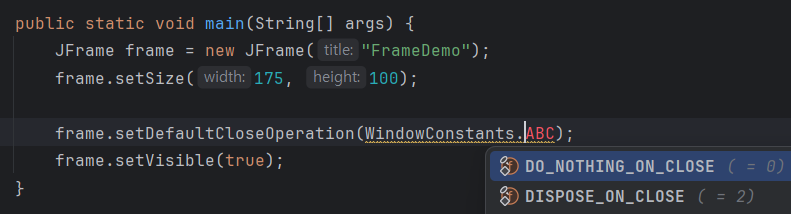
- 엔터를 누르는 경우

- 탭을 누르는 경우

리팩터링
- CTRL + ALT + SHIFT + T
- 현재 컨텍스트에 사용할 수 있는 모든 리팩터링 목록을 보여줌
매개변수 삽입
- 특정한 변수를 CTRL + W로 선택하고, 매개변수 삽입을 사용하면
- 메서드의 파라미터로 등록하여 쉽게 가변 상황으로의 리팩터링이 가능함
BEFORE
    private static List<String> readStrings() throws IOException {
        try(BufferedReader reader = new BufferedReader(new FileReader("input.txt"))) {
AFTER
    private static List<String> readStrings(FileReader fileReader) throws IOException {
        try(BufferedReader reader = new BufferedReader(fileReader)) {
인라인 변수화
- 해당 변수가 이후에 사용된 맥락을 별도의 변수로 구분하지 않고 이어주는 것
상수 삽입
- 특정 리터럴을 클래스 내 상수로 정의합니다.
- CTRL + ALT + C로도 할 수 있습니다.
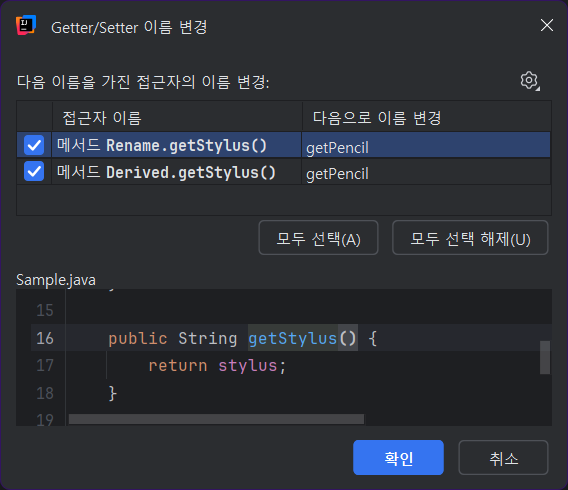
이름 변경 (중요!)
- SHIFT + F6
- 동일한 심볼의 이름을 모두 변경한다
- Getter/Setter가 있다면 이에 대한 변경도 제안한다.
변수 추출 (유의!)
- CTRL + ALT + V
- 범위를 지정하는 CTRL + W와 함께 사용하면 좋다
- 동일한 값을 가지는 범위 내의 요소들을 동일한 이름의 변수로 바꿔준다.
- 편집기의
모두 바꾸기와 유사한 기능이다.
- 편집기의
- 하지만 중간 과정에서의 사이드 이펙트는 개발자가 직접 고려해야 한다.
if (array[i] > array[i + 1]) {
    i++; // 상식에 어긋나지만, 일단 이런 게 있다고 치자
    int temp = array[i];
    array[i] = array[i + 1];
    array[i + 1] = temp;
}
int iNext = i + 1; // i가 1이었으면 iNext = 2 if (array[i] > array[iNext]) { i++; int temp = array[i]; array[i] = array[iNext]; // 실제로는 3이 들어와야 했는데 array[iNext] = temp; // iNext = 2로 들어온다. }
메서드 추출 (중요!)
- CTRL + ALT + M
- 선택한 블록에서의 사이드 이펙트를 토대로 메서드를 추출해준다.
- 편집기의 '찾기' 기능을 활용해 동일한 구현을 추출한 메서드로 치환해준다.
코드 지원
제거된 코드 복원
- 마우스 오른쪽 클릭 > 로컬 기록 > 기록 표시
- 현재의 파일 내용 + 제거되었던 해당 맥락 복원
- A라는 블록의 코드가 있었습니다. A를 삭제하고 해당 파일을 계속 편집하다보면, 어느 순간 CTRL + Z로는 A가 있었던 순간으로 돌아갈 수 없습니다.
- 이 기능을 사용하면 현재의 파일 내용을 보존하면서, 삭제했던 코드도 복원할 수 있습니다.
코드 서식
- CTRL + ALT + L
- CTRL + ALT + SHIFT + L
- 코드 서식 설정에 필요한 내용들은
저장 시 액션으로 유지하는 편이 좋을 것 같음
매개변수 정보
- CTRL + P
- 메서드 및 함수 호출 내의 매개변수 표시
빠른 팝업
- CTRL + Q
- 처음 누를 때에는 옆에 간단하게만 표시되고
- 두 번째에는 문서 도구 창을 열어주고
- 세 번째에는 해당 도구 창으로 포커스를 옮겨 마우스 없이 상호작용을 가능하게 한다
- CTRL + SHIFT + I
- 해당 심볼의 정의를 확인할 수 있다
에디터 코딩 지원 (진짜 중요!)
- 오류/경고 이동 (F2)
- F2를 누르면 파일 내 강조된 다음 오류/경고로 포커스가 자동 이동된다.
- ALT + ENTER로 기본적인 수정 옵션을 볼 수 있다.
- ALT + SHIFT + ENTER로 추천 수정 옵션을 바로 적용할 수도 있다.
- 경고 설명 (CTRL + F1)
- 이 경고가 나오는 이유를 보여준다.
- 심볼 사용 위치 강조 (CTRL + SHIFT + F7)
- 캐럿의 위치에 있는 심볼의 파일 내 사용 위치를 모두 강조 표시해준다.
탐색
찾기/바꾸기
- 파일 내 찾기: CTRL + F
- 당시에 선택한 단어를 자동으로 검색 창에 복사함
- F3 그리고 SHIFT + F3으로 앞뒤 이동 가능
- 그리고 창을 닫은 상태에서도 검색 키워드 상태는 유지됨
- 파일 내 바꾸기: CTRL + R
- 스코프 전체에서 찾기: CTRL + SHIFT + F
- 스코프 전체에서 바꾸기: CTRL + SHIFT + R
- 단어 단위로 찾기 옵션: ALT + W
- 스코프 바꾸기: ALT + (스코프에 해당하는 알파벳)
파일 구조
- 큰 소스 파일을 읽고 탐색할 때
- 구조 미리보기 제공: CTRL + F12
- 구조 도구 창 토글: ALT + 7
선언 및 사용 위치 (중요!)
- 메서드의 선언 위치로 이동:
CTRL + B - 메서드의 사용 위치 찾기: ALT + F7
- 만약 다른 심볼에 대한 찾기를 진행하면, 기존 찾기 결과가 덮어씌워져 사라진다.
- 따라서, 결과를 보존하고 싶다면 탭 고정을 해두면 된다.
- 탭 닫기 SHIFT + ESC
- 찾기 뷰 열기 ALT + 3
상속 게층 구조 (중요!)
- 계층 구조 내려가기 (구현체로): CTRL + ALT + B
- 계층 구조 올라가기 (인터페이스로): CTRL + U
거의 사용 안 되는 애들- 메서드의 전체 계층 구조 - 도구창에서 보기: CTRL + SHIFT + H
- 클래스 계층 구조 - CTRL + H
최근 파일 및 위치 (써볼만 할듯?)
- 최근 열었던 파일: CTRL + E
- 재귀적으로 문서를 탐색하는 등
탭의 개수가 많아져 이동이 어려워진 상태에 유용 - DELETE로 간편한 탭 닫기
- 재귀적으로 문서를 탐색하는 등
- 최근 열었던 파일의 코드: CTRL + SHIFT + E
- 이동/참조에 활용했던 순간의 코드 조각 목록을 보여줌
실행
- SHIFT + F10
- 현재 파일 실행
- CTRL + SHIFT + F10
- 임시 구성 실행 (최대 5개 기록됨)
- 구성 저장을 통해 영구화 가능
- SHIFT를 누른 상태로 구성을 누르면 설정창
- 프로젝트 파일로 저장하면 export하여 팀원과 공유 가능
디버깅 (와!! 신세계!!)
- CTRL + F8 중단점
- SHIFT + F9 디버그 시작
- 단순 콜 스택 정보뿐만 아니라, 인터프리터 언어처럼
평가식을 실행할 수 있는 인터페이스가 있다!!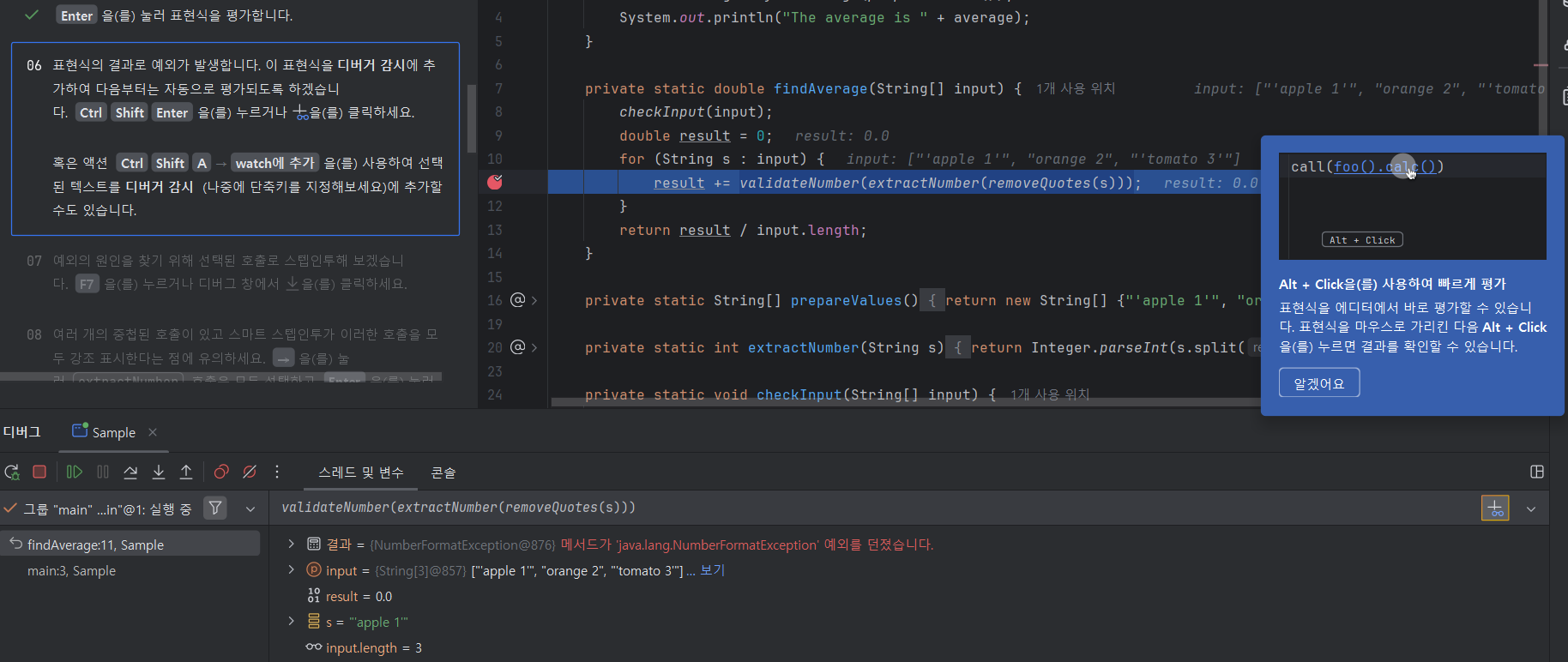
- ALT + CLICK하면 직접 복사/붙여넣기 하지 않아도,
노랗게 하이라이트되는 영역을 1회 평가할 수 있다!!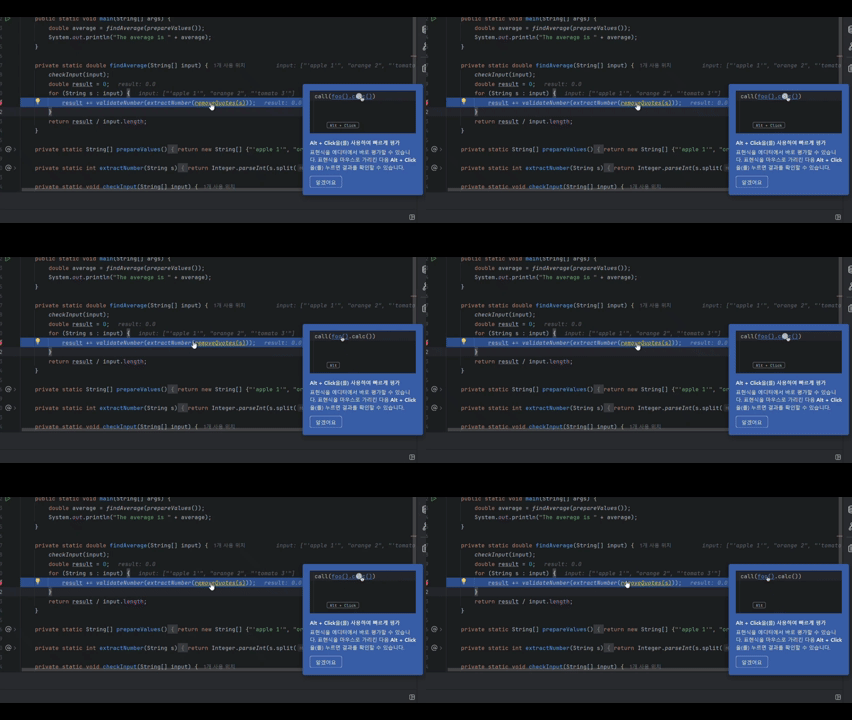
- 대신, 클릭으로 예외가 생기면 작은 임시 팝업으로 떠서 눈에 확 들어오지는 않는다.
- 디버거 감시(자동 표현식 평가)
- 표현식을 CTRL + SHIFT + ENTER로 평가하거나
- CTRL + SHIFT + A > watch에 추가
- 스텝인투 (F7)
- 메서드의 내부 호출로 들어간다.
- 한 라인에 다양한 메서드들이 인라인으로 쓰여져있다면, 어떤 메서드로 들어갈 지 선택도 할 수 있다!

- CTRL + ALT + F8: 선택한 인수의 빠른 표현식 평가
- 어떤 값이 전달되었나 확인할 수 있다!
- 즉, 특정 지점에 sout 안 찍어봐도, 가서 이거 한 번이면 무슨 값인지 알 수 있다는거
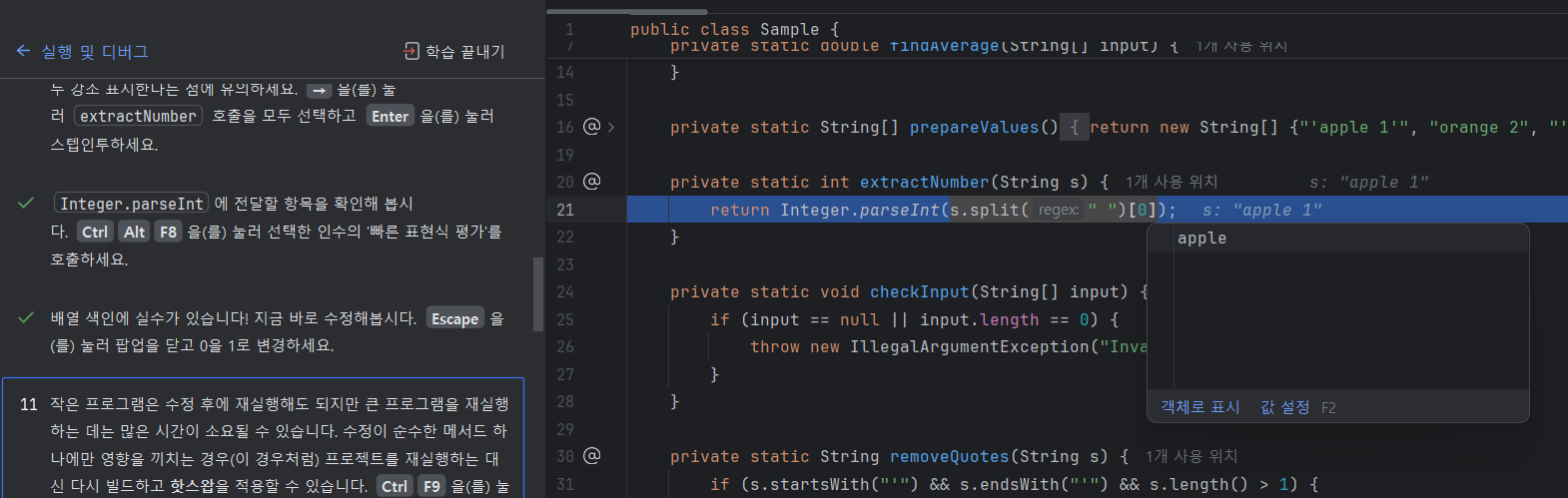
- CTRL + F9: 소스 수정 이후, 핫스왑 프로젝트 빌드
- 내가 알기론 런타임에 실행 소스를 바꾸는 게 핫스왑
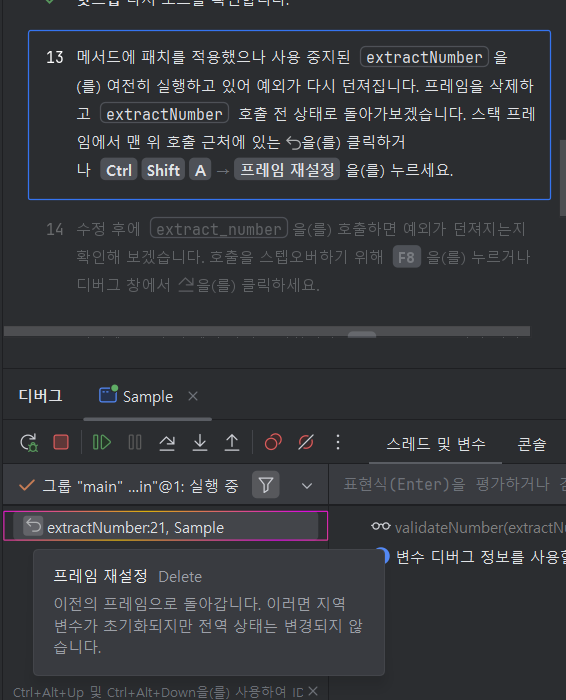
- 그러니까 현재 실행 컨텍스트를 유지하면서 바뀐 코드로 이어서 디버깅이 진행되는 것!
- 대신 이건 수정사항이 순수한 하나의 메서드에만 영향을 미칠 때만 가능
- 대신 로우 레벨 접근이라 다소 조정이 필요해보임. 그래도 적응하면 좋을듯!
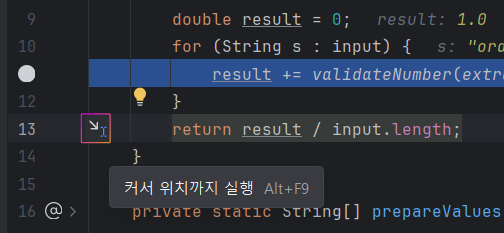
- ALT + F9 또는 커서 위치까지 실행
시스템
- 탭 닫기: CTRL + F4
GIT 통합 IDE까지 진행하면 모든 학습을 마치게 되며,
별도의 포스트로 분리하여 정리 예정