WSL을 D 드라이브로 저장 위치를 변경하는 법에 대해 공유하고자 한다.
먼저 옮기고자 하는 우분투 버전을 Ubuntu-20.04라고 가정하자.
1. Ubuntu-20.04 설치
WSL에서는 저장 위치를 옮기는 건 되는데, 처음 부터 저장 위치를 설정하는 것은 안되는 것 같다. 그래서 먼저 디폴트 위치에 먼저 설치하자.
이미 설치 되어 있으면 2. 로 넘어가자
wsl --install Ubuntu-20.04이후 설치되는데 시간이 걸린다. 설치 된 후 UNIX id와 passwd를 입력하고 정상 접속이 된 걸 확인 후 PowerShell 또는 명령 프롬프트(이후 파워셀이나 명령프롬프트를 터미널이란 용어로 사용한다.)를 종료하자.
2. WSL 종료
wsl export import 기능을 사용하기 위해 일단 wsl을 종료하자.
wsl --shutdown3. D 드라이브로 이동
터미널에서 아래 명령어로 D 드라이로 디렉토리를 이동하자.
cd 'D:\'4. WSL 복제
wsl --export 'Ubuntu-20.04' wsl.tar이러면 방금 설치한 따끈따근한 우분투가 D:/wsl.tar 위치로 저장 된다. (약간 도커의 이미지랑 비슷한듯 하다.)
5. 기존 우분투 삭제
이제 기존 우분투를 아래 명령어로 삭제하자.
wsl --unregister Ubuntu-20.04
6. 새로 저장위치를 지정해 우분투 설치하기
wsl --import Ubuntu-20.04 D:\wsl\20.04 D:\wsl.tar여기서 Ubuntu-20.04는 설치하고자 하는 wsl의 이름이다. 원래 이름과 동일하게 설치하기위해 5번에서 기존 우분투를 삭제했다.
D:\wsl\20.04는 설치할 위치, D:\wsl.tar는 설치할 wsl의 tar 파일이다.
7. wsl 설정 하기
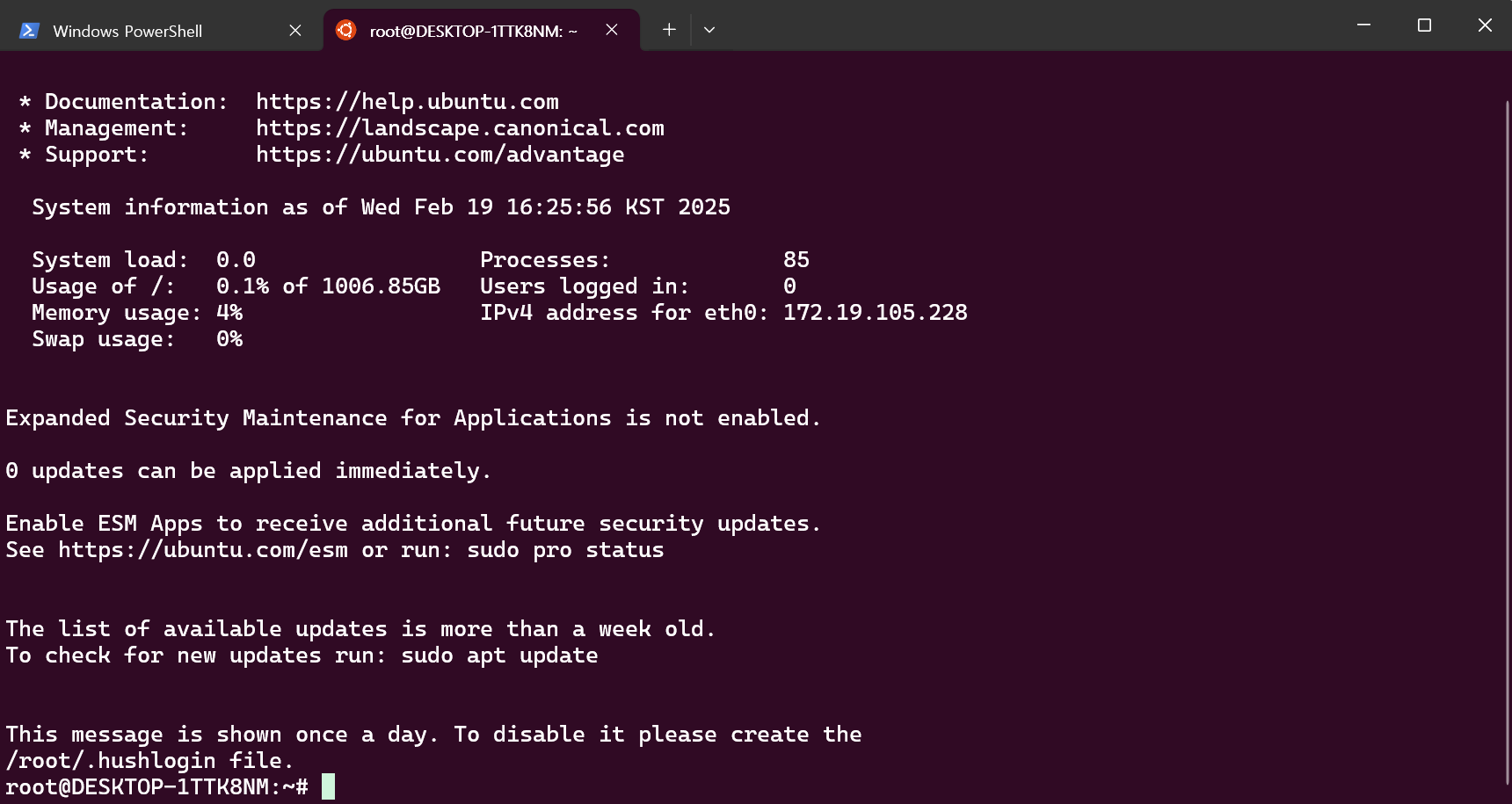
이제 설치한 우분투로 접속해보면 내가 설정한 원래 아이디가 아니라 root로 접속될 것이다.
그래서 원래 id로 접속하기 위해 약간의 수정이 필요하다.
sudo vim /etc/wsl.conf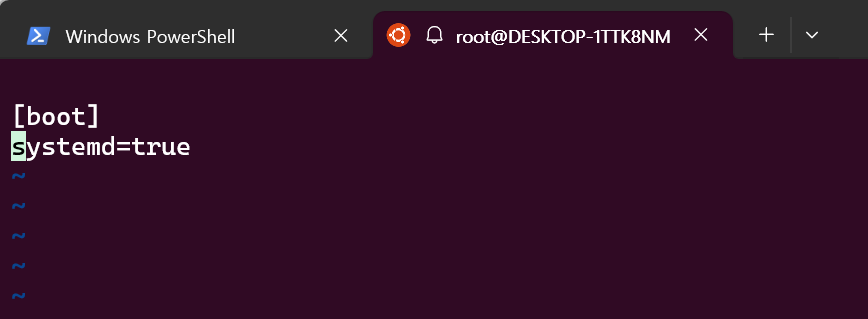
이 부분을 아래처럼 추가해주자
[boot]
systemd=true

[user]
default=jrjr에 자신이 맨 처음에 입력한 UNIX id를 넣어주면 된다.
다시 터미널을 종료 하고 터미널을 열면 정상적으로 원래 id로 접속이 된다.
