1. Data Literacy
1-1. Data Literacy 란?
- 데이터를 보고 활용할 수 있는 능력
- 데이터 리터러시를 극대화하기 위해 필요한 부분이 바로 데이터 시각화
- 데이터 시각화란 데이터에 색상과 모양 그리고 사람들의 시선을 끌 수 있는 요소를 배치해 데이터를 효과적이고 직관적으로 표현하는 것
- 효과적인 시각화란 전달하고자 하는 메시지를 정하고 불필요한 부분은 생략하여 단순명료하게 정보를 전달하는 것
- 태블로는 위에서 얘기한 데이터리터러시의 역량을 키우는데 중요한 수단이 될 수 있다.
1-2. Digital Transformation 실제 사례
-
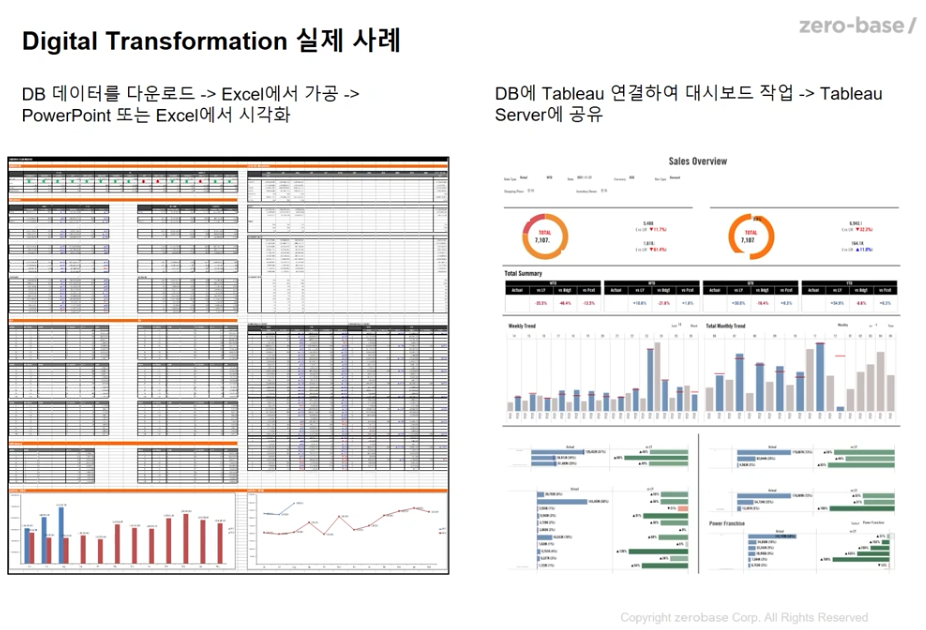
아래이미지는 제로베이스 태블로 강의를 맡으신 강사님의실제 현업에서 태블로를 이용하여 업무를 더욱 편리하고 효율적으로 증대시킨 사례이다.
-
기존의 데이터를 시각화하는 업무는 데이터를 다운로드하여 엑셀에서 가공하고 파워포인트나 엑셀에서 시각화하였다. 태블로를 사용하고난 후는 오른쪽 이미지와 같이 DB에 태블로를 연결하여 대시보드 작업을 하고 태블로 서버에 공유하였다. 눈으로만봐도 굉장히 직관적이고 가독성이 크게 차이나는 것을 알 수 있는데 그 작업과정또한 태블로를 이용한 작업이 매우 효율적임을 알 수 있다.
2. 태블로 이해
- 나무위키 개요
태블로는 스탠퍼드 출신 엔지니어들에 의해 2010년대에 개발이 시작되어 직관적이고 빠른 처리속도와 엑셀보다 나은 비주얼화, 다른 분석툴보다 쉬운 분석과정과 유려한 차트 그래프 등의 시각화 결과, 분석 결과의 유연한 공유가 가능해 비즈니스 등에서 활용도가 높아지고 있다. 심지어 대표적인 ArcInfo 등 GIS 소프트웨어 보다 지리정보 시각화가 훨씬 고급스럽다는 평도 있다.
또한 데이터 분석 시 가장 많은 시간을 소요하는 데이터 정제 과정에서의 툴을 별도로 제공하고 있으며[1], 데이터를 온라인에서 공유하거나 별도서버 등으로 사내에 공유하는 패키지도 있다. 이를 통해 분석 결과를 온라인에서 공유하고, 협업하는 것도 가능하다.
이러한 툴을 Business Intelligence (BI; 기업이 보유하고 있는 수많은 데이터를 정리하고 분석해 기업의 의사결정에 활용하는 일련의 프로세스를 BI라고 함. 툴 자체가 BI라고 불릴 수 있는 게 아님)라 하는 데 태블로와 마이크로소프트의 Power BI가 대표적인 툴로 꼽힌다. 데이터 분석에서 많이 사용되는 R이나 파이썬 등 언어와 달리 코딩작업 없이도 시각화를 통해 데이터 분석이 가능하도록 한 점이 장점이다. 데이터 비주얼라이제이션 기능이 강력하고, 비교적 쉽고 직관적인 학습이 가능하다. 그만큼 작업속도가 빨라 태블로 측에 따르면 기존 분석툴에 비해 10~100배 정도 빨리 분석할 수 있다고 밝히고 있다. (출처-나무위키)
- 장점
- 유연한 데이터 연결
- 직관적인 Drag & Drop 인터페이스
- 다양한 형태의 시각화
- 디지털 노마드에 최적화
- 단점
- Learning Curve
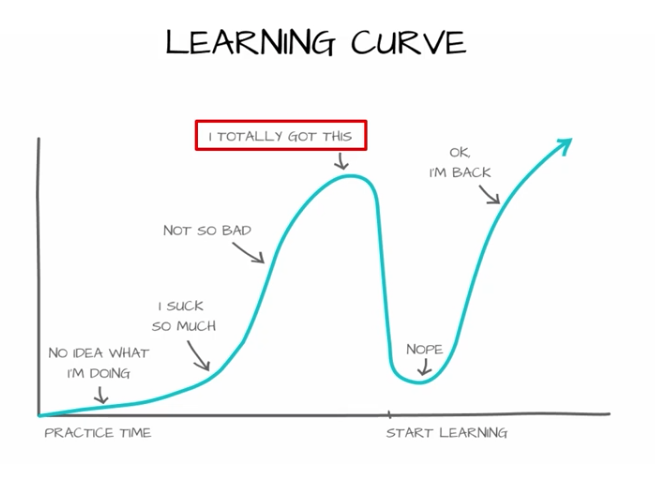
- Learning Curve
3. 태블로를 통한 간단한 데이터 전처리
3-1. 데이터 결합
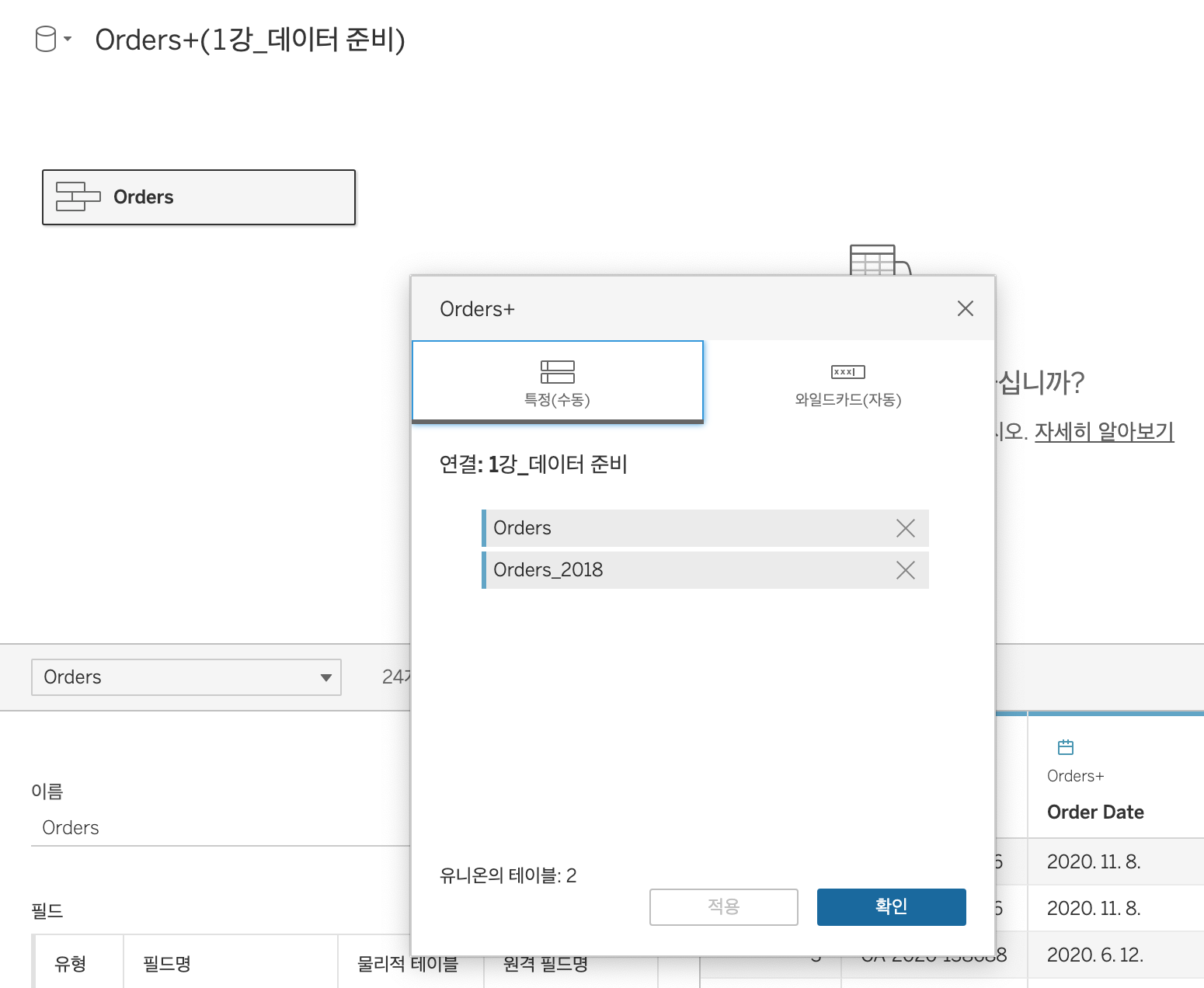
1) Union 방법 : 데이터를 끌어다 원 데이터 테이블에 드래그하면 Union 을 할 수 있는데 주의사항은 두 테이블의 필드수가 같아야하며 각 필드의 유형도 같아야 union을 할 수 있다.
-
Union 이 잘되었는지 확인하려면 데이터 테이블 버튼에서 우클릭을 하여 Union 편집을 누르면 현재 결합된 테이블을 확인 할 수 있다. (아래그림)
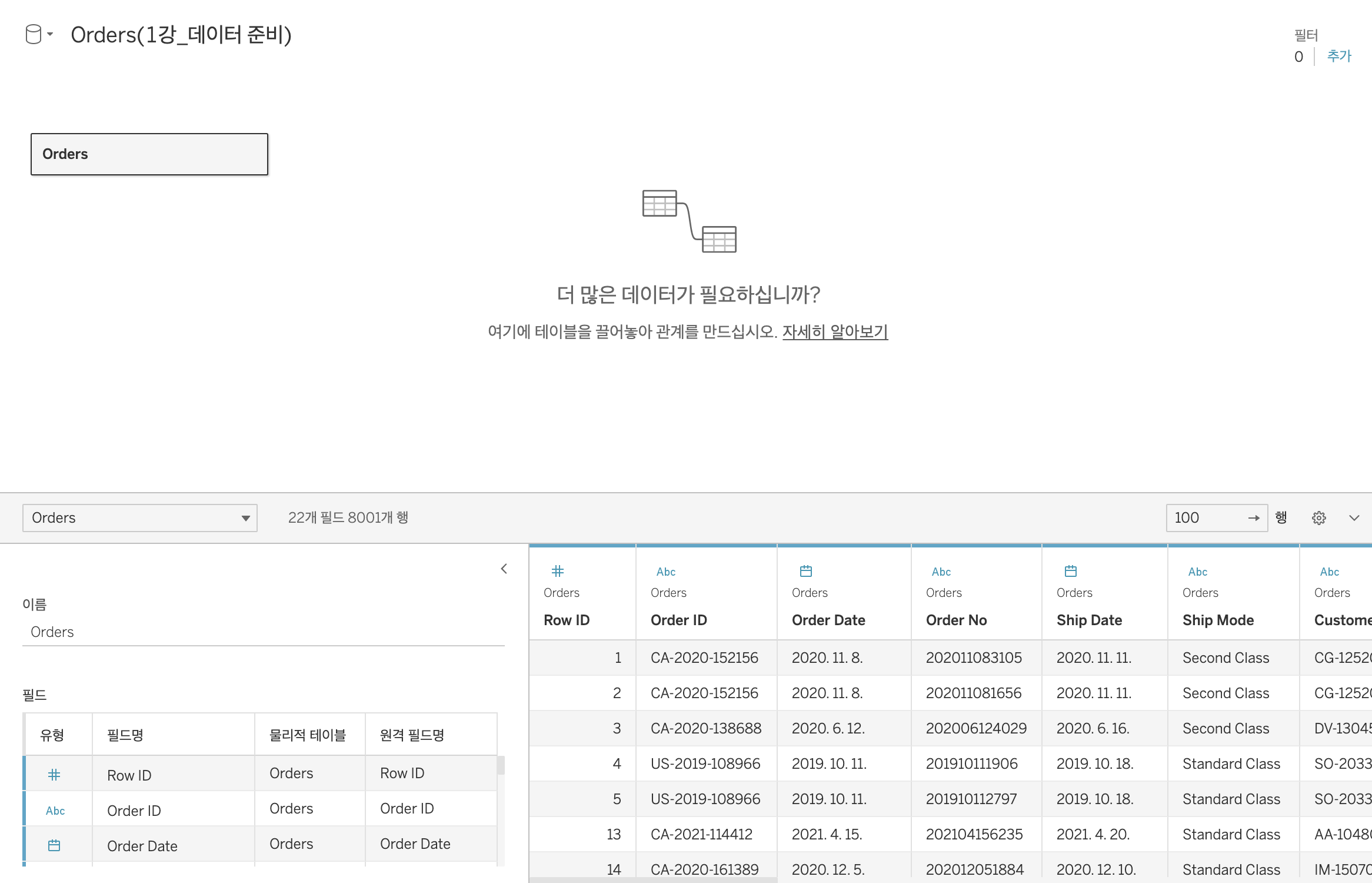
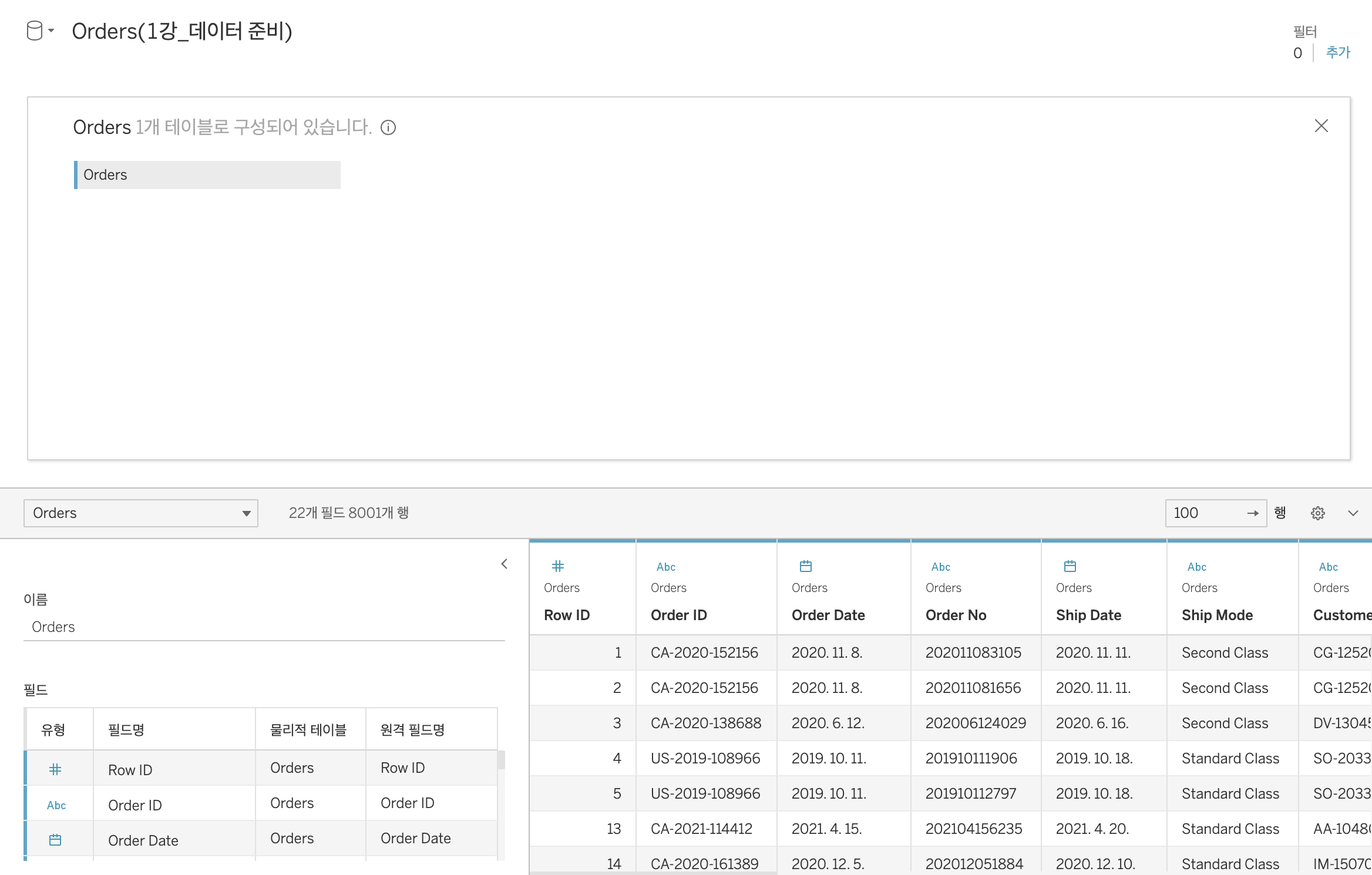
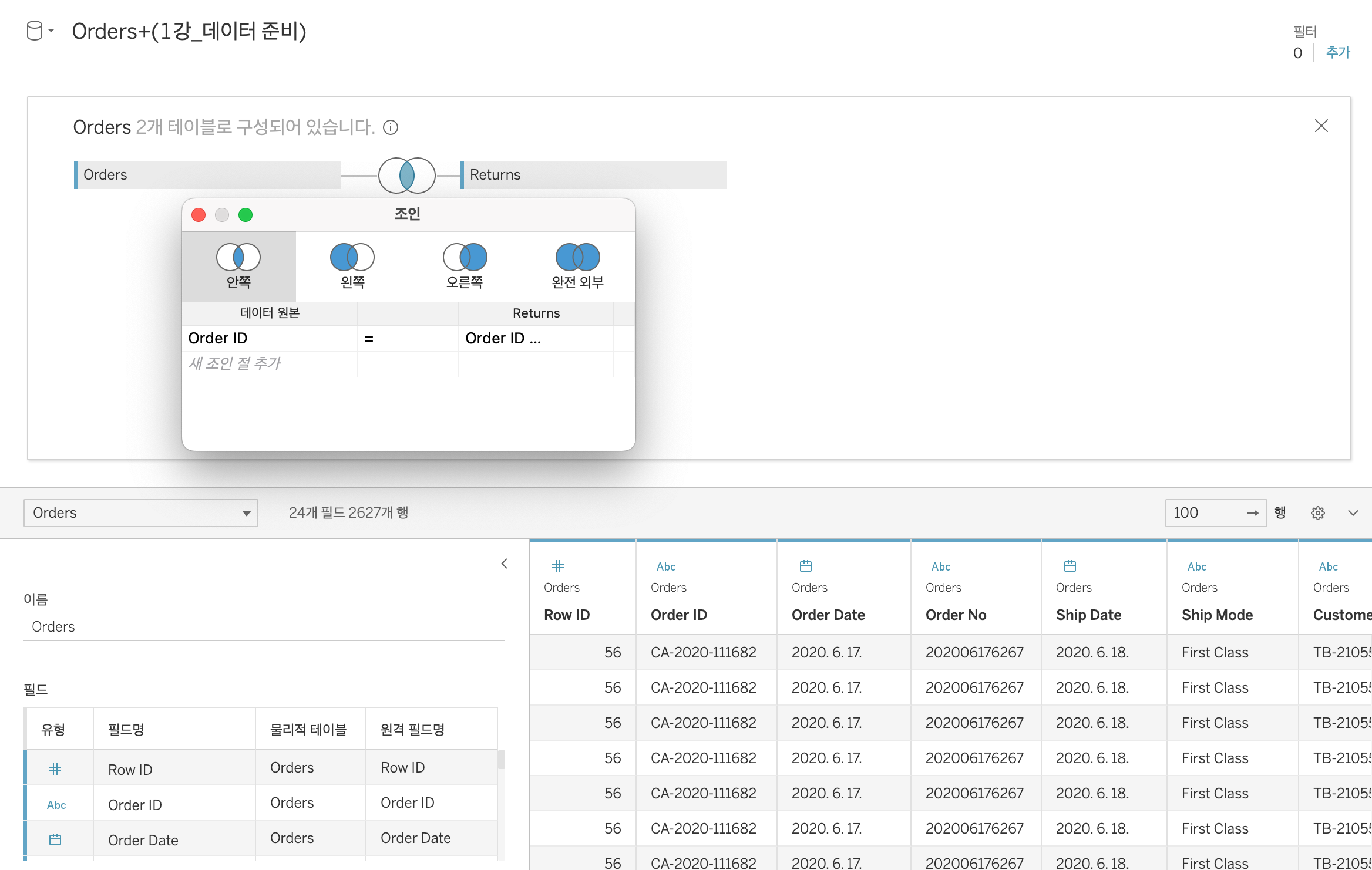
2) Join 방법 : 아래 그림과 같이 원본데이터가 끌어다놓은 상태를 logical table 화면이며 여기에서 Orders 라는 테이블 버튼을 두번 클릭하면 physical table 화면으로 변경된다. 그리고 조인할 다른 테이블을 orders 옆에 드래그하면 아래 세번째 그림과 같이 join이 된다.
-
logical table (테이블간의 물리적인 결합이 실제로 일어나지는 않고 관계만을 보여준다)
-
physical table (두 테이블의 물리적인 결합이 일어나 병합할 수 있다)
-
table Join 된 화면(Join 방식을 선택할 수 있다)
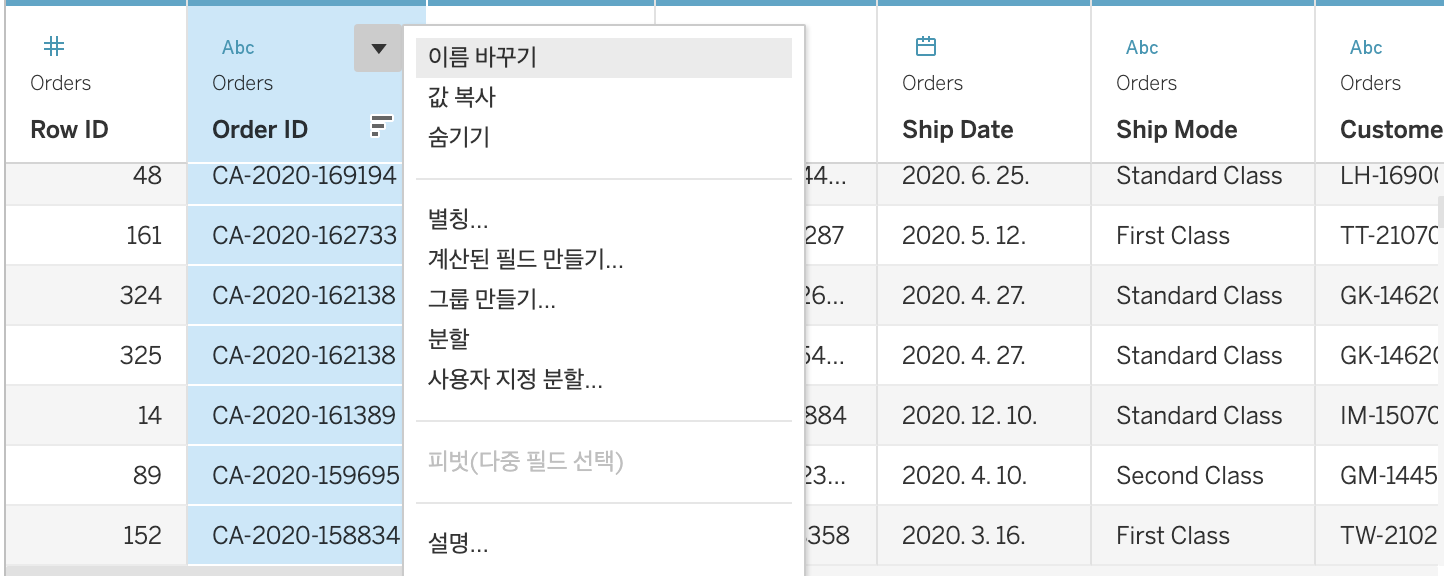
3-2. 데이터 필드명 변경
- 아래 그림과 같이 그리드형태의 테이블에서 화살표를 누르면 이름바꾸기를 눌러 데이터 필드명을 변경할 수 있다.
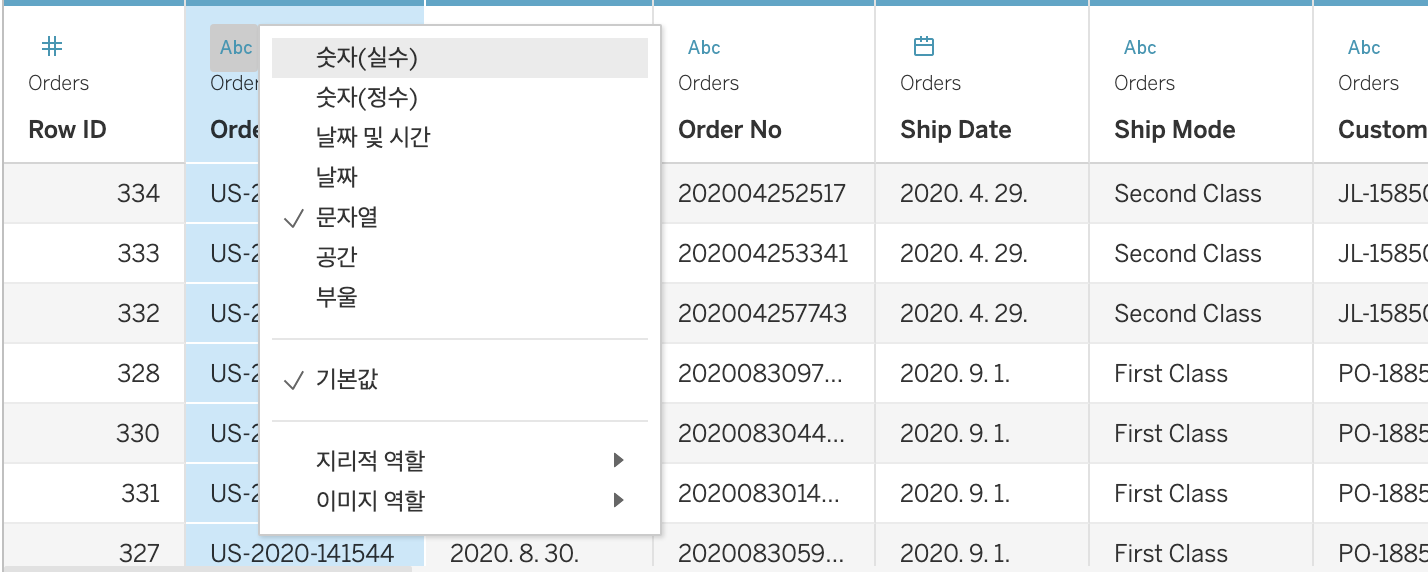
3-3. 데이터 형태 변경
- 아래 그림과 같이 각 필드의 상단 아이콘을 누르면 현재 해당 필드의 데이터 형태를 변경할 수 있다(예를들어 Abc 문자열형태에서 숫자 형태로 변경 등)
3-4. 데이터 필터
-
업무상 필요한 데이터만 보고 싶을 때 데이터필터를 이용하여 직관적으로 데이터를 볼 수 있다. 아래 그림에서 오른쪽 상단
필터버튼을 클릭하면 새창이 뜨는데 추가 버튼을 눌러 필터하고 싶은 필드를 선택한다.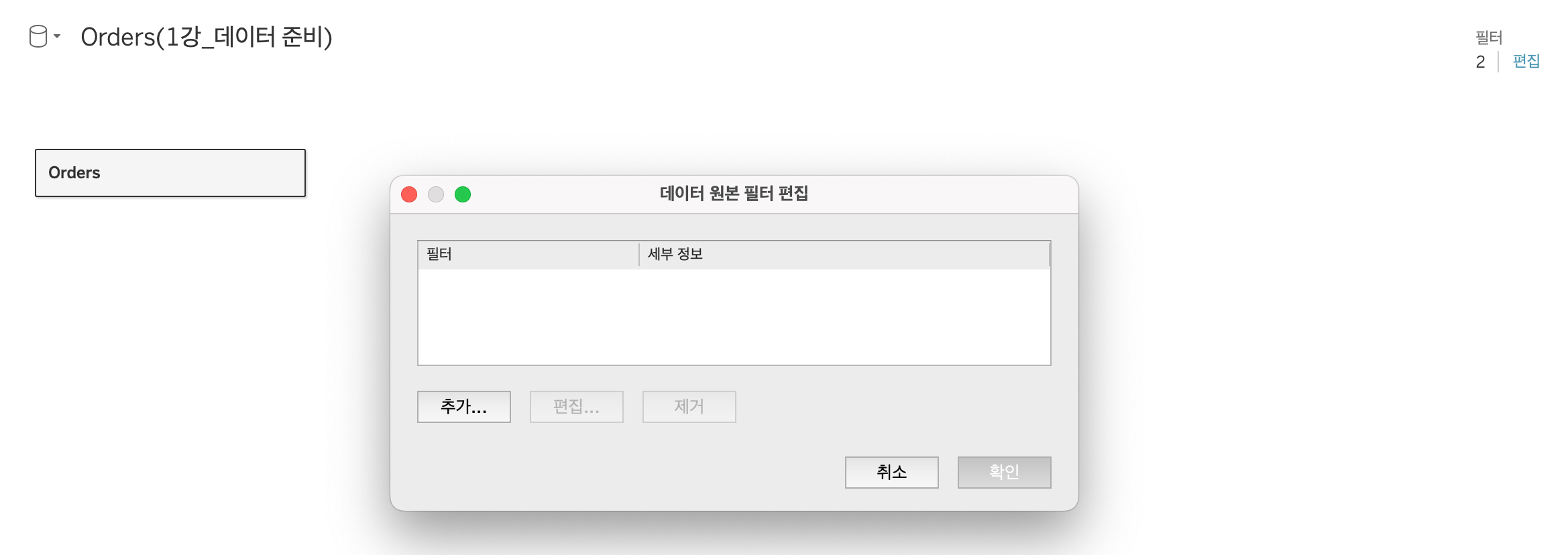
4. 차원과 측정값
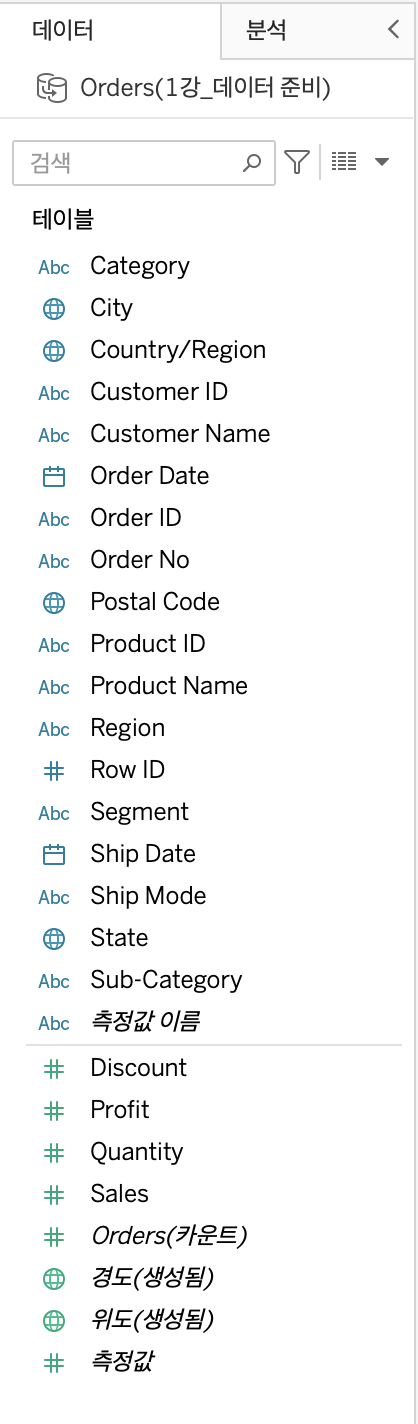
- 아래 그림과 같이 태블로 시트의 왼쪽부분에서 윗 상단의 필드값들은 차원이라고 부르며 아래 필드값들은 측정값이라고 부른다. 측정값을 집계할 때 그 기준이 되는 것이 차원변수라고 이해하면된다.
-
차원: 차원은 정성적 값(예: 이름, 날짜, 지리적 데이터 등)을 포함. 차원을 사용하여 데이터의 세부정보를 분류하고 나누고 표시할 수 있다. 차원은 뷰의 세부 수준에 영향을 미친다.
-
측정값: 측정값은 측정할 수 있는 정량적 수치 값을 포함한다. 측정값을 집계할 수 있고 측정값을 뷰에 끌어놓으면 태블로가 (기본적으로) 해당 측정 값에 집계를 적용한다.
-
차원과 측정값은 드래그로 끌어다놓는 것만으로 서로 변경될 수 있다.
-
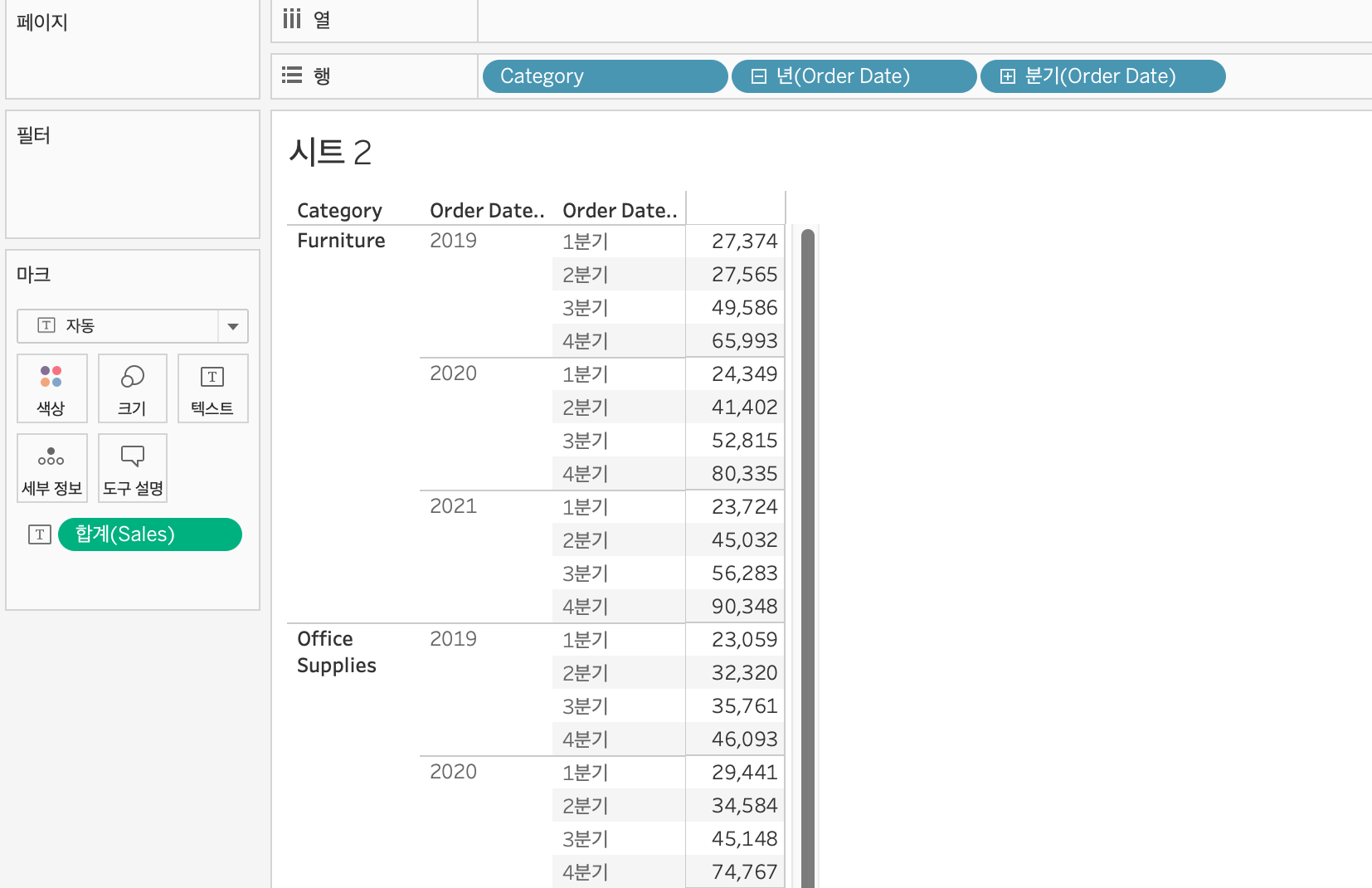
아래 그림처럼 Sales측정값을 마크카드영역에 드래그앤드랍하면 자동으로 합계집계를 완성해주며 Category,Order Date 등 차원테이블을 행 영역에 드래그해준다. 이때 Order Date 부분의 왼쪽 (+)부분을 누르면 하위영역이 뷰영역에 표시되며 드릴다운분석이 가능해진다.
-
아래그림에서 차원영역에 있던 'Customer ID'를 측정값 영역으로 변경해주었더니 카운트(고유)라는 태그가 붙었다. 보통 customer ID 즉 고객 ID는 고윳값이니 태블로에서 태블로에서 차원값으로 인식하지만 이렇게 측정값으로 변경해주면 고객ID가 아니라 고객수로 인식하여 여러가지 분석이 가능해진다.
그림과 같이 측정값으로 변경후 열부분에 드래그하고 Quantity를 행부분에 넣었더니 몇개(Quantity)를 한번에 구매한 고객이 제일 많은지 그래프로 확인이 가능하게되었다.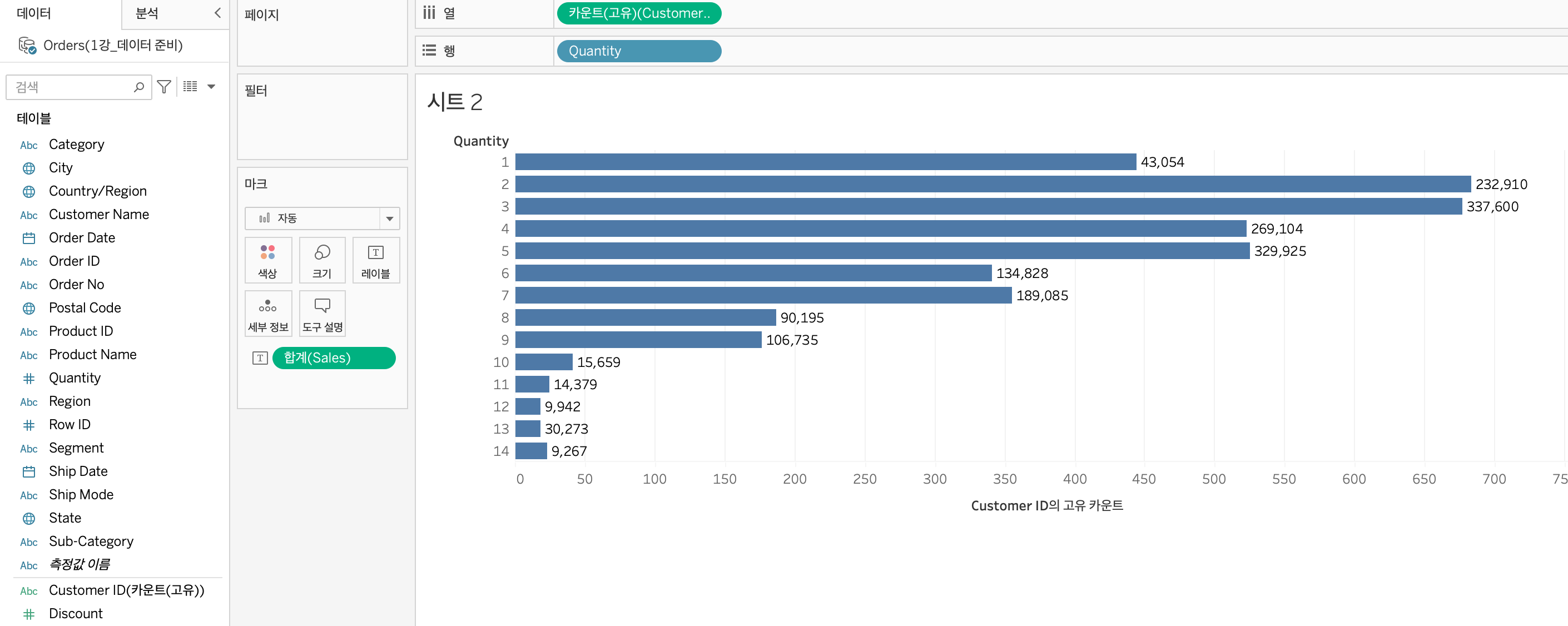
5. 마크카드
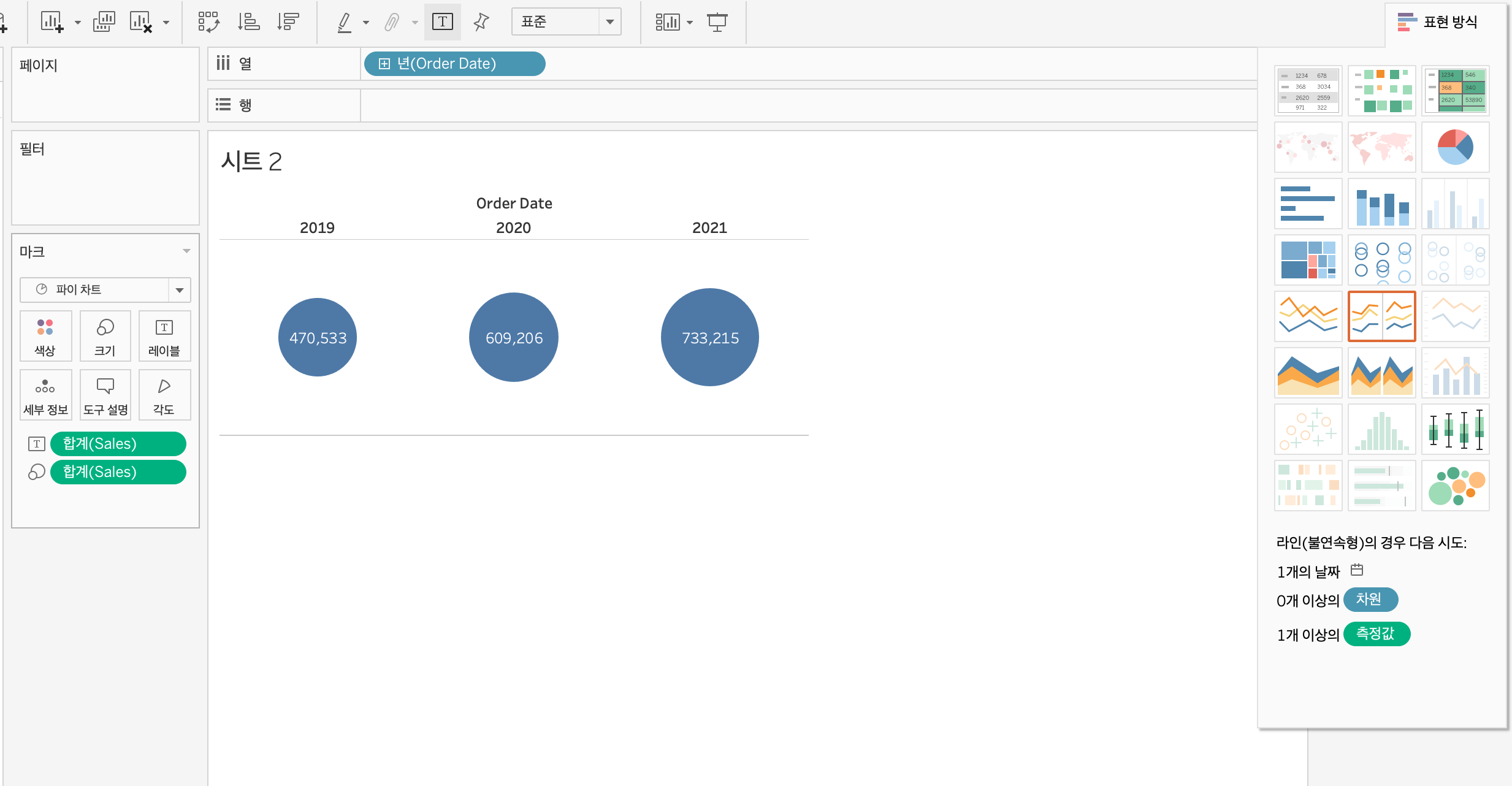
- 아래 그림처럼 시트의 중앙부분에서 필요한 데이터의 행과 열을 맞추었을 때 태블로가 우선 뷰(view)영역에서 자동으로 모양을 만들어주며 왼쪽의 마크카드영역에서 데이터표현방식을 선택할 수 있다. 또는 오른쪽 표현방식에서 다양한 데이터 형태를 변경할 수 있는데 필요한 차원과 측정값 조건이 있으니 맞추어 변경하면 된다. 하지만 세부적인 표현이 마크카드영역에서 이루어지기 때문에 실질적인 시각화 변경은 왼쪽의 마크카드영역에서 이루어진다고 할 수 있다.
6. 연속형, 불연속형
-
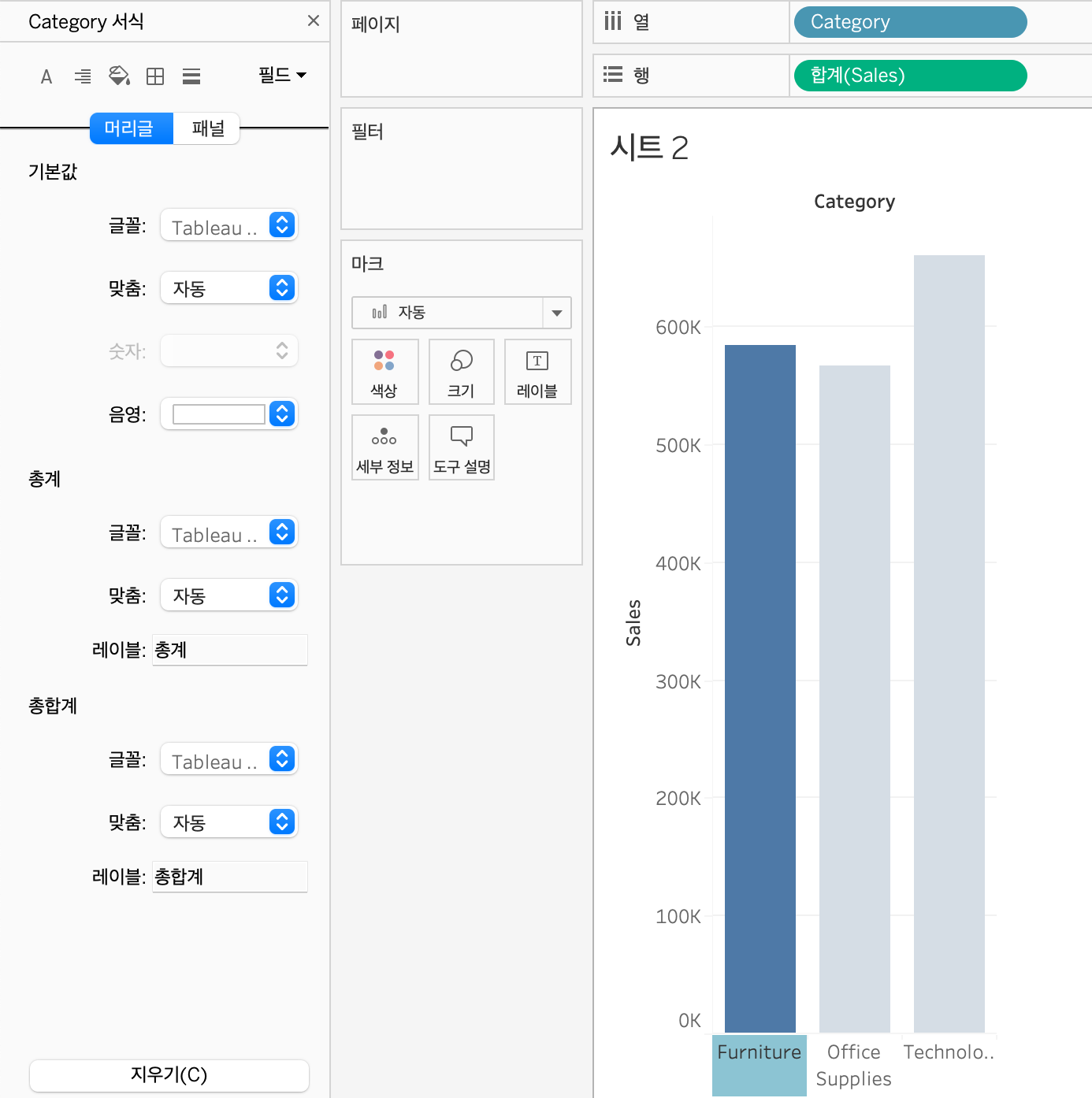
불연속형 차원 및 측정값은 파란색 으로 나타나며, 연속형 차원 및 측정값은 초록색으로 나타난다.
-
아래 그림처럼 파란색인 Category의 서식을 확인해보면 머리글(불연속형)임을 알 수 있고 초록색인 Sales의 서식을 확인해보면 축(연속형)임을 알 수 있다.
-
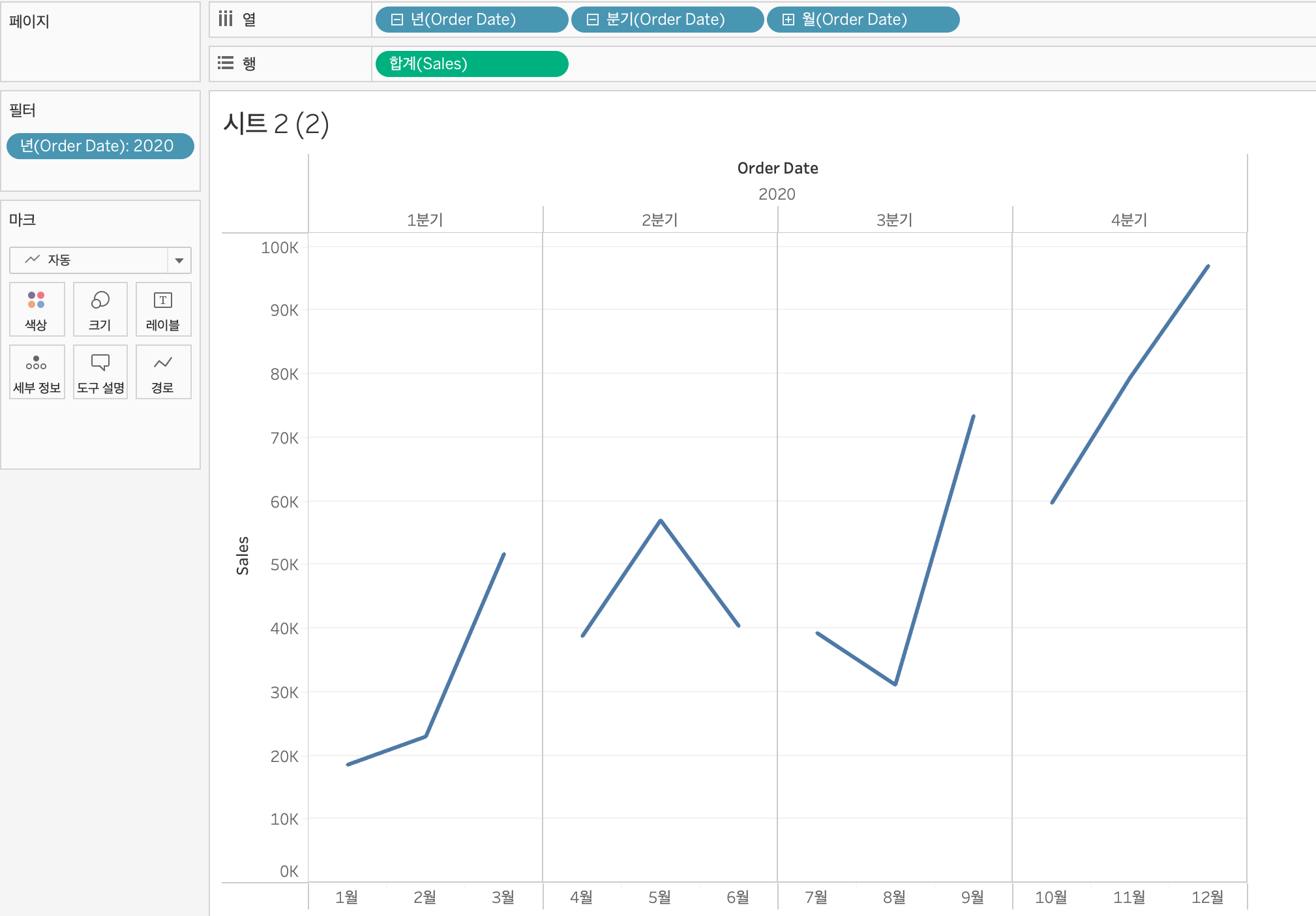
날짜타입은 보통 불연속형에 속하는데 분석하고자하는 표현 목적에 따라 연속형으로 바꿔야할 때가 있다. 아래 그림을 보자. 위 Order date 선반을 보면 파란색으로 불연속형임을 알 수 있고 view 영역을 보니 불연속형이여서 그래프가 잘려져 보이게 된다.
-
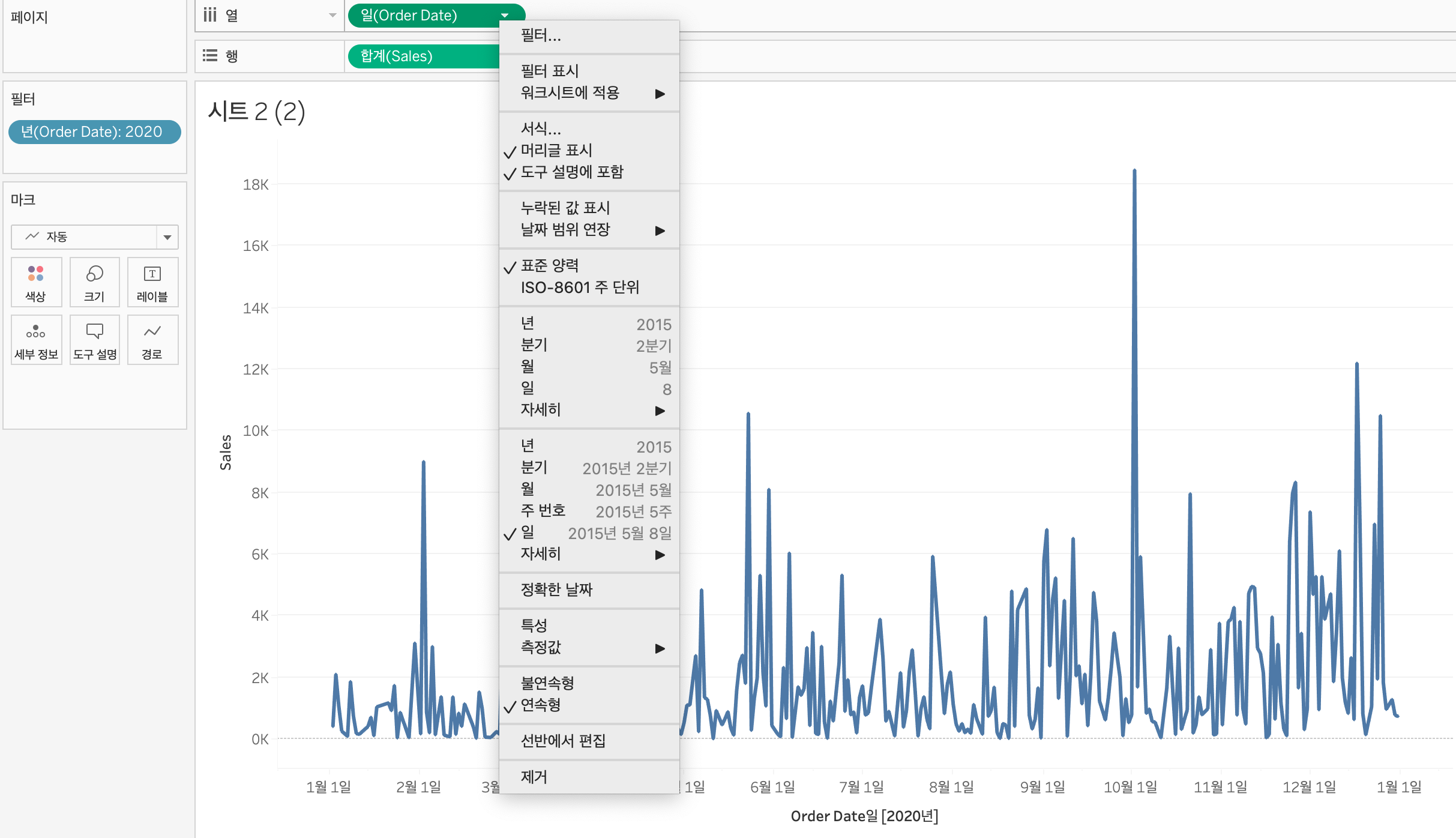
이 경우, Order Date 우클릭을 하여 '일' 이라는 버튼을 클릭하면 글씨가 초록색으로 바뀌게 되는데 연속형으로 바뀐것이며 view 영역을 보면 그래프가 이어져있는 형태로 보이게 된다. 따라서 날짜형데이터는 이렇게 목적에따라 연속형으로 바꿔야할 경우가 있으니 알아두자.
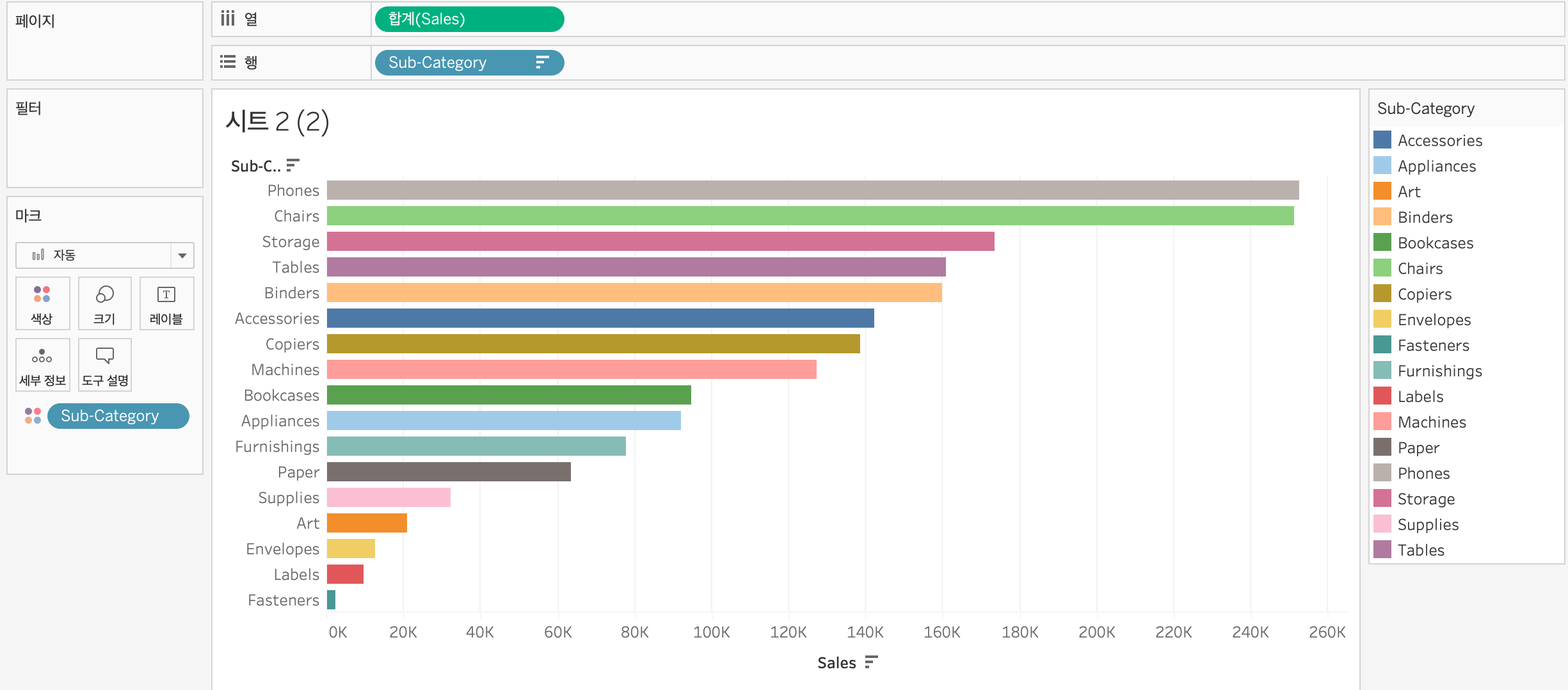
- 두번째로 색상구분에 따른 표현방식이 다를 수 있는데 아래 그림처럼 sub-Category(불연속형) 를 클릭하여 command를 누른채로 마크카드영역의 색상 부분에 드래그하면 카테고리별 색상이 모두 다르게 표현된다.
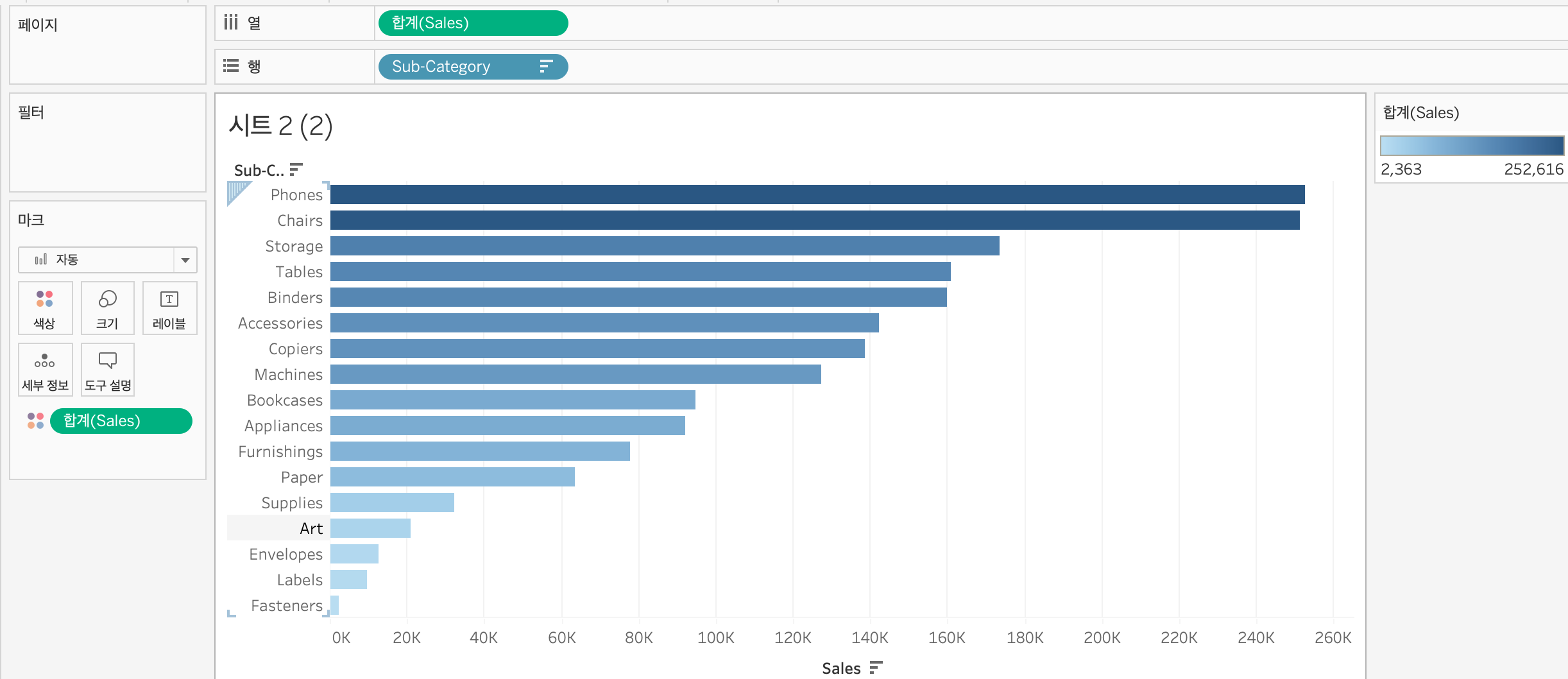
- 이번에는 sales(연속형)을 클릭하여 command를 누른채로 마크카드영역의 색상 부분에 드래그하면 그림처럼 동일한 색상의 그라데이션으로 표현된다.
따라서 태블로에서는 색상구분도 연속형, 불연속형으로 분류가 되어 목적에 따라 시각화표현을 할 수 있다.