Route 53
Route 53 이란?
- 우리가 보통 특정 웹사이트를 이용하기 위해서는 192.x.x.x 와 같이 IP를 사용하여 사이트에 접속하지 않고,
https://www.google.com/와 같이 이름을 통해서 접속하게 된다. - 이전에 실습한
EC2 인스턴스에 접속할때 IP를 사용하여 접속을 테스트하였지만 실제 서비스를 배포하게 된다면 IP를 통해서 사용자들이 접속하도록 하진 않을것이다. - 그렇다면 우리도
도메인 주소를 사용하여 접속할 수 있도록 해야하고, AWS 에서는 이러한 도메인을 관리할 때 사용하는 것이Route 53이다.
도메인
도메인이란?
문자로된 컴퓨터 주소라고 보시면 되겠습니다. 위에서도 말씀드렸듯이 숫자로만 이루어진 접속 방법은 사용자에게 불편함을 주기때문에 조금 더 쉽게 접속이 가능하도록 만들어진 개념입니다.
서브 도메인
- 우리가 네이버를 사용하다보면
naver.com,www.naver.com,map.naver.com과 같은 주소를 보셨을 텐데, xxx.naver.com 형태의 도메인을 서브 도메인이라고 합니다. - 서브 도메인은 하나의 도메인 아래에서 여러 서비스를 구분하여 관리할때 사용됩니다.
- 이름이 다르다고해서 각각 구매하지 않아도 된다는 장점이 있습니다.
도메인을 사용하는 이유
- 위에서 언급한 것처럼 사용자가 좀 더 쉽게 기억하고 접속할 수 있도록 하는 용도도 있지만, 서비스를 개발할때 API를 호출하게 되는경우 일반적으로 IP 주소는 HTTPS를 적용할 수 없기 때문에 도메인을 사용합니다.
그렇다면 AWS에 서비스를 구축하면 Route 53 을 사용해야 하는가?
- 그렇지 않음.
- DNS마다 제공하는 도메인의 종류와 가격이 다르기 때문에 굳이 Route 53 만을 사용할 필요는 없음.
- 본인이 원하는 가격 및 도메인 종류에 따라서 다른 DNS를 사용해도 됨.
실습
도메인 구매
유료 플랜으로 변경해야 도메인 구매 가능..
그리고 따로 프리티어랑 관계없이 도메인 구매 비용이 청구되니 이점 유의...
-
Route 53콘솔 접속
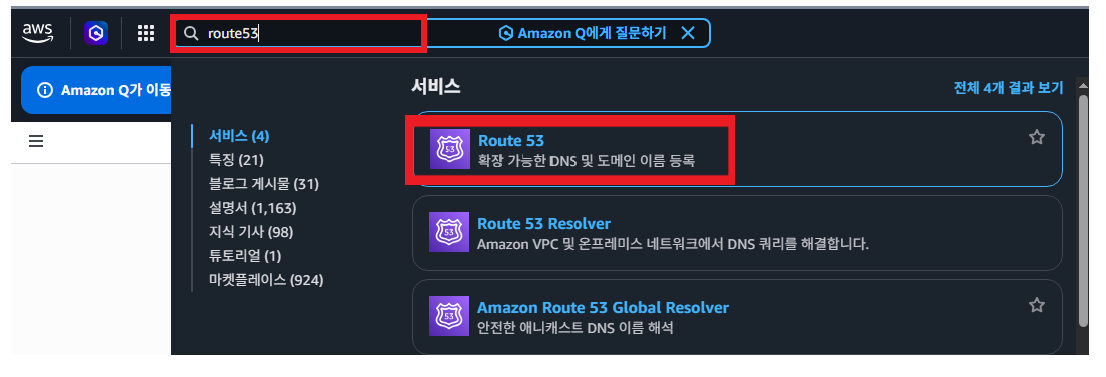
-
우측의
도메인 등록클릭

-
사용할 도메인 구매(아래 표준 요금을 통해서 싼 도메인을 구매하고싶으면 확인 후 구매)
결제 진행시 자동 갱신은 본인의 상황에 맞게 체크
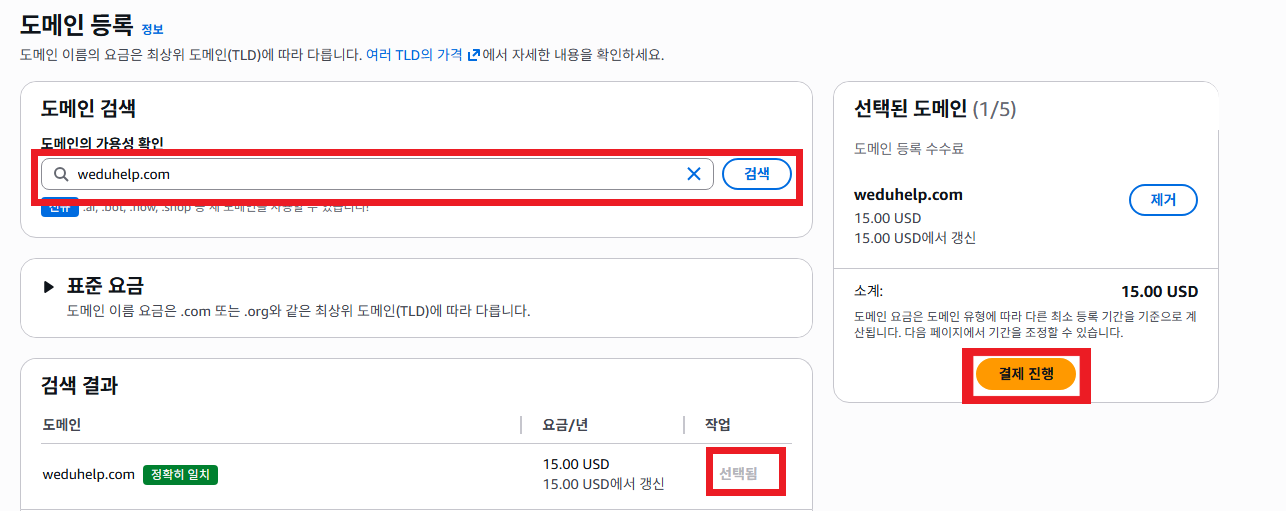
-
구매 완료 후

-
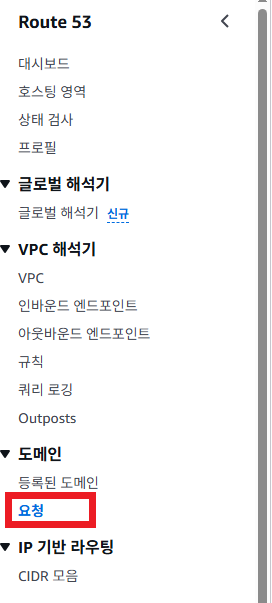
구매후 바로 사용 가능한 것은 아니고, 좌측 메뉴의
요청메뉴를 통해 보면 현재 진행상태가 처리중 이라는 것을 볼 수 있다.
빠르면 10 분 늦어도 12시간 안으로 완료 된다고 함.

-
등록 성공

도메인 연결하기
-
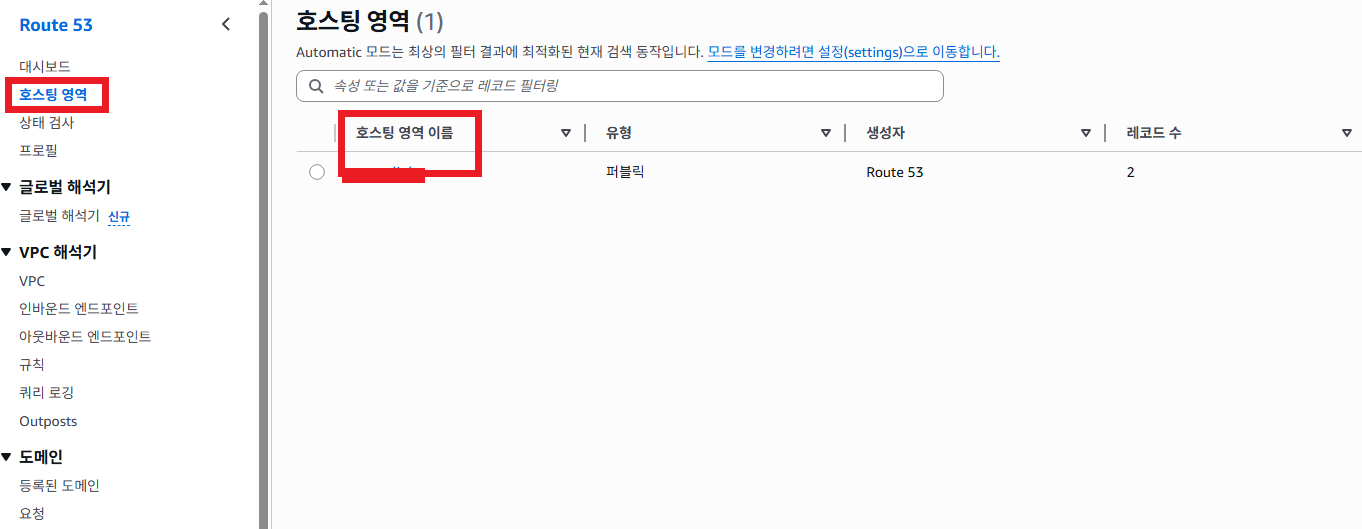
레코드 생성을 위해
좌측 Route 53 메뉴에서호스팅 영역메뉴 클릭후호스팅 영역 이름영역에 나와있는 도메인 이름을 클릭
-
레코드 생성 클릭

-
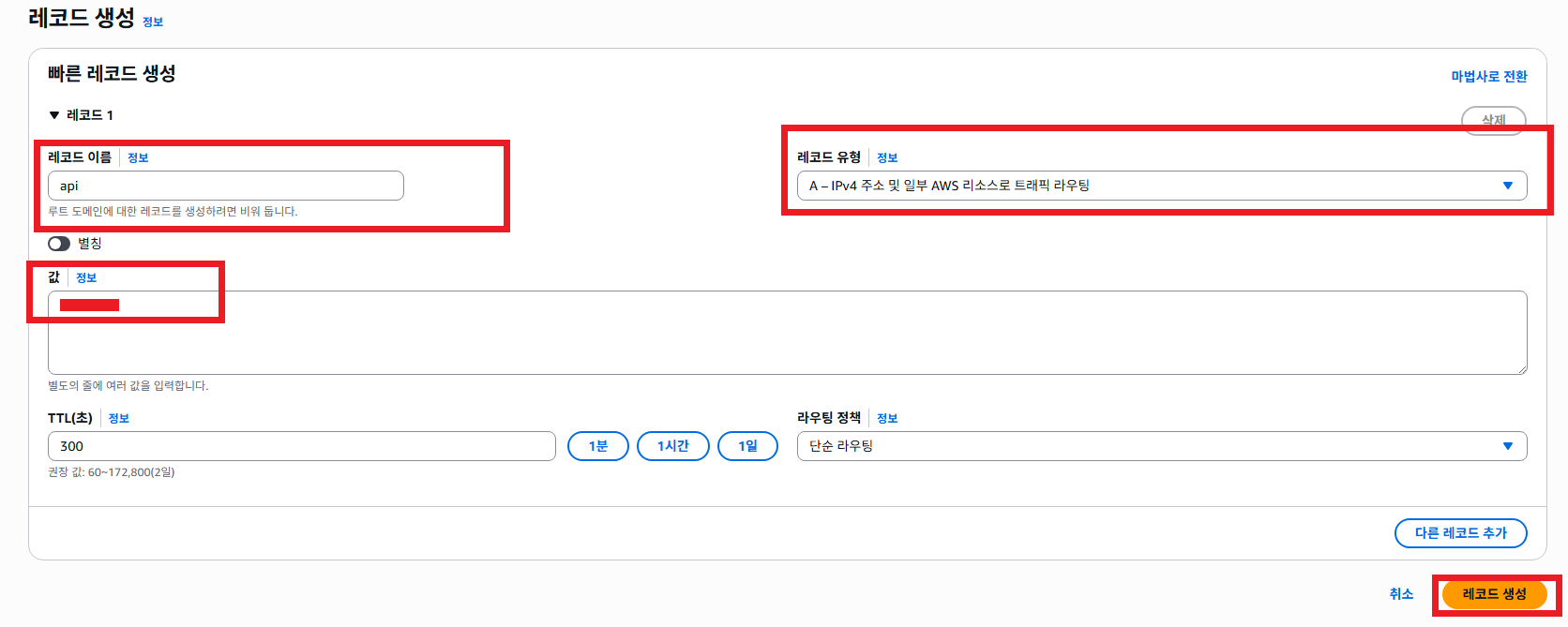
레코드 이름 : 서브 도메인 입력. 용도에 맞게 쓰면 되는데 우선 백엔드의 api 서버의 도메인 주소를 설정하기 위해
-
레코드 유형 : 레코드와 EC2 인스턴스의 퍼블릭 IP를 연결하기 위해
A 레코드로 선택. -
값 : 이전에 생성했던
EC2 인스턴스의 퍼블릭 IP작성
-
레코드 생성 클릭
-
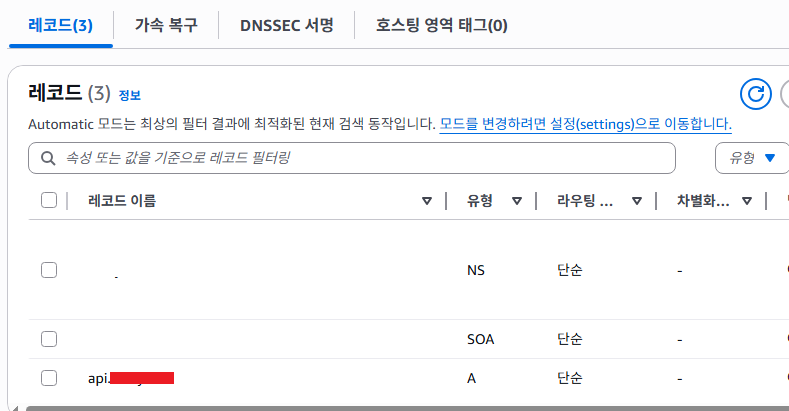
목록에 생성한 레코드 등록 확인
도메인 연결 확인
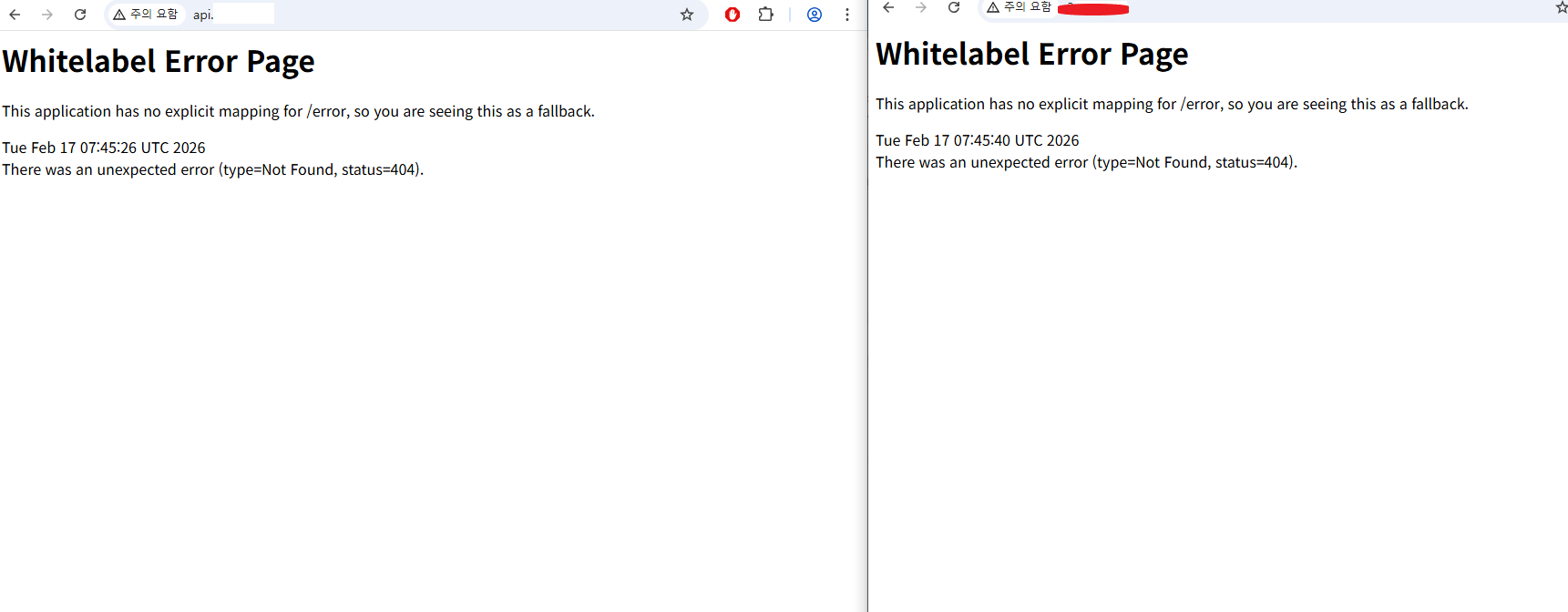
- 이전에
EC2 인스턴스에서 실행했던 스프링 부트 서버를 실행 후 IP, 도메인으로 모두 접속이 가능한지 확인. - 결과
무료 도메인
Route 53을 통해서 도메인을 구매하면 비용이 발생한다.- 무료로 도메인을 구매할 방법이 없을까?
발급
-
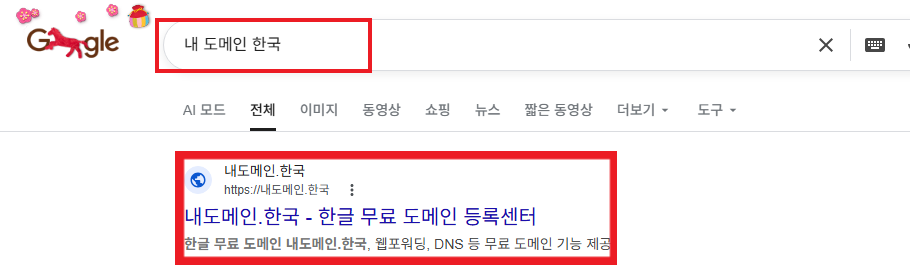
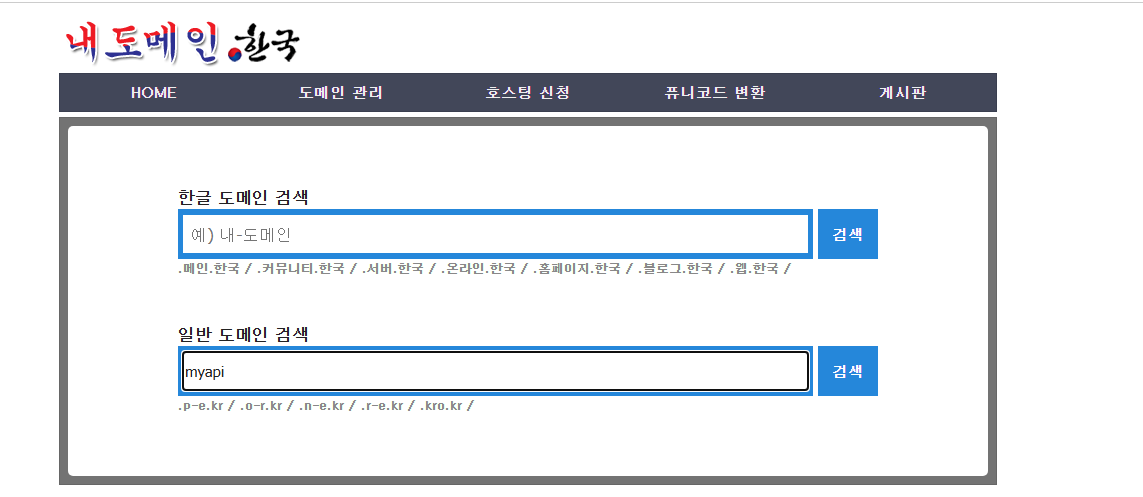
내도메인한국사이트 접속
-
회원가입후
일반 도메인 검색에 원하는 도메인 이름 검색.
-
검색 클릭시 아래와 같이 사용 가능한 도메인 확인 가능
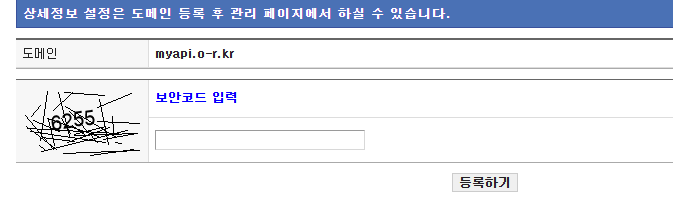
등록 하기클릭

-
보안코드 입력 후
등록 하기클릭
-
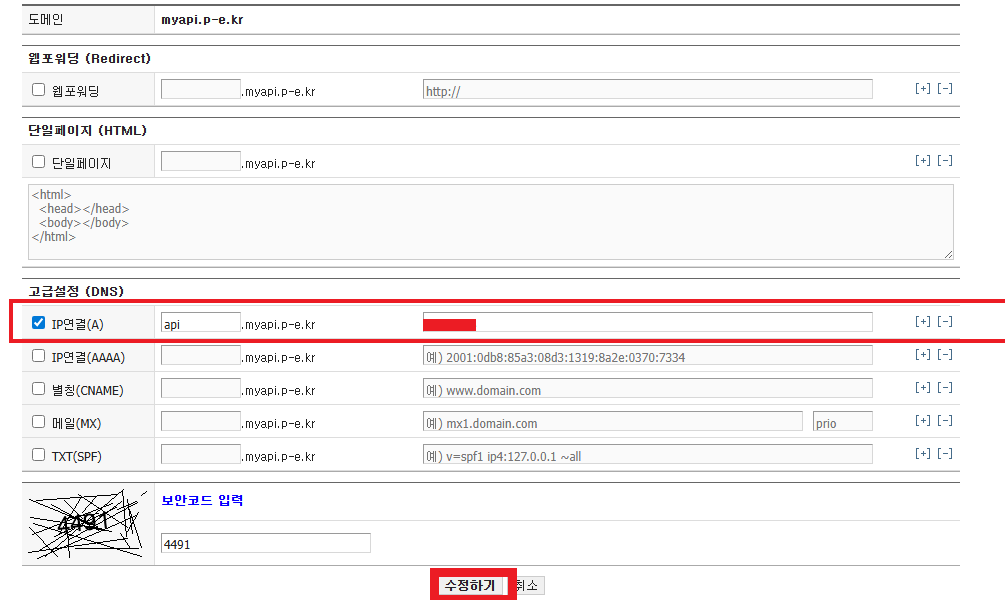
DNS 레코드 설정

-
고급설정에서IP연결(A)에 서브도메인 작성후 우측에는EC2 퍼블릭 IP작성
-
접속 확인


조금씩 앞으로