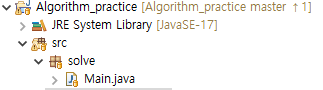
Eclipse에 Git 설치하기
step 1.
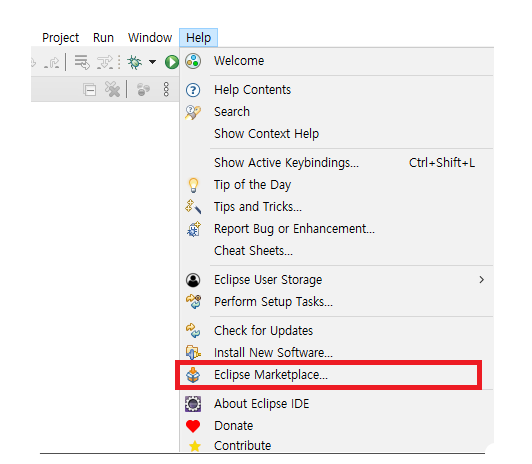
상단의 메뉴에서 'Help'를 클릭하고 'Eclipse Marketplace'를 누른다.
step 2.
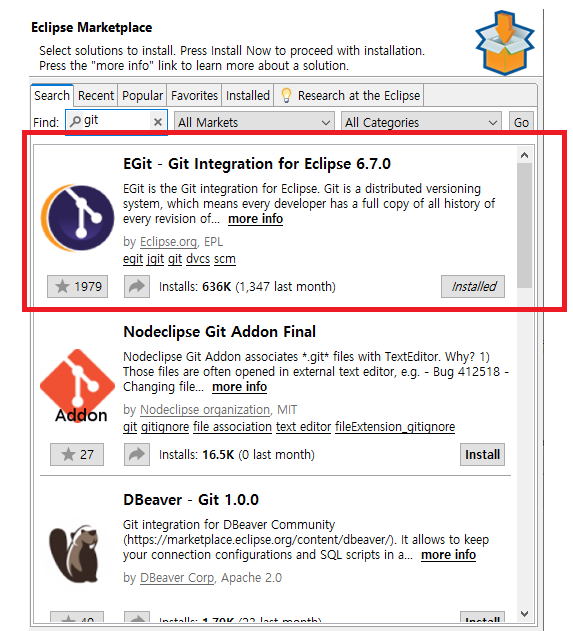
뜨는 창에서 'git'으로 검색하면 다음과 같이 나오는데, 거기서 첫번째 항목 설치하기.
step 3.
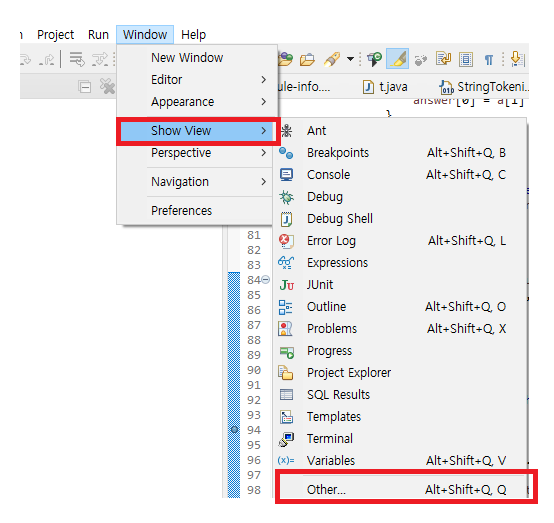
설치하였으면 상단의 메뉴 'Window'를 클릭후 'Show View' -> 'Other..' 클릭
step 4.
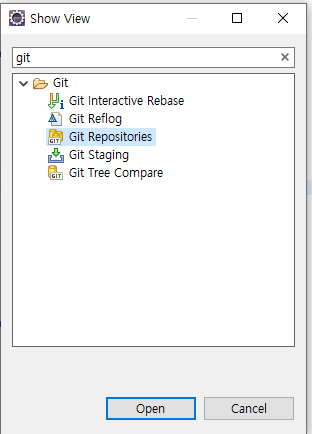
뜨는 창에서 Git 선택.. (검색창에 git이라고 검색하면 바로 나옵니다.)
여기서 Git Repositories 선택
프로젝트 가져오기
일반적으로 이렇게 쓰는거 같음
step 1.

우측의 Git clone을 하는 버튼을 누르고
step 2.
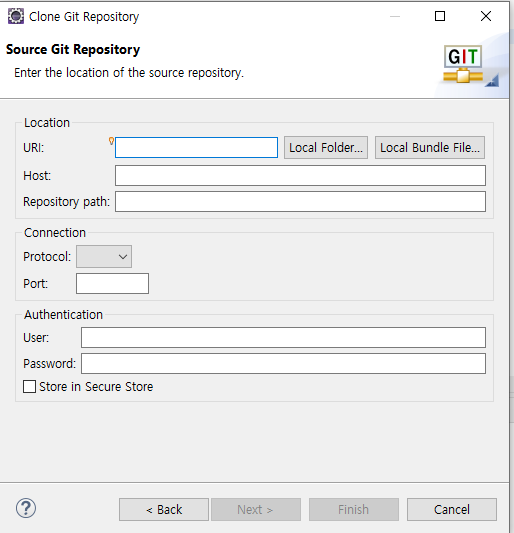
Clone URI클릭

step 3.
URI 부분에 Git Clone 주소 작성.
step 4.
하단의 Authentication의 User는 GigHub아이디 Password는 현재는 토큰으로 사용한다.
토큰발행은 인터넷에 나와있으니 참고하시기 바랍니다.
Next클릭
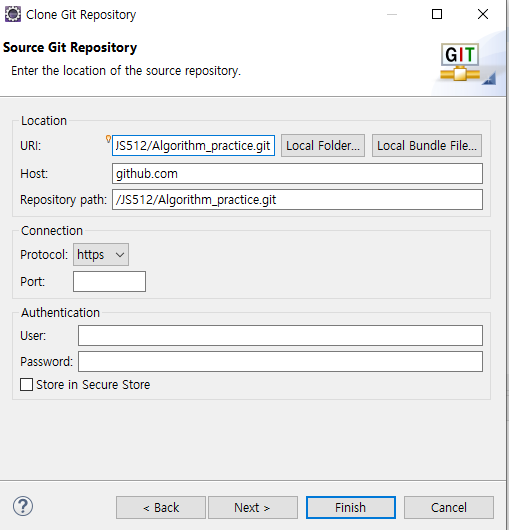
step 5.
하단의 내용은 본인에 맞게
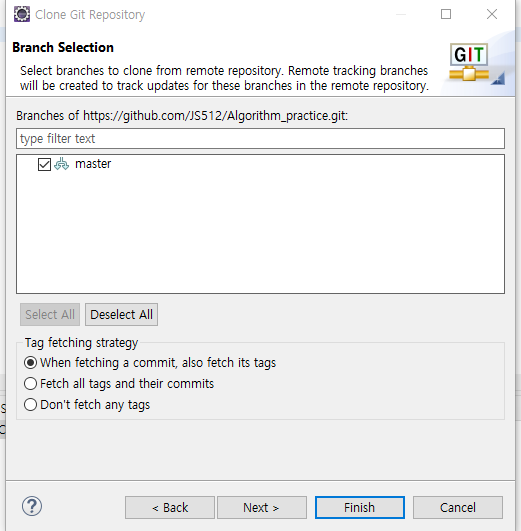
step 6.
마찬가지로 본인에 맞게.. 선택후 Finish
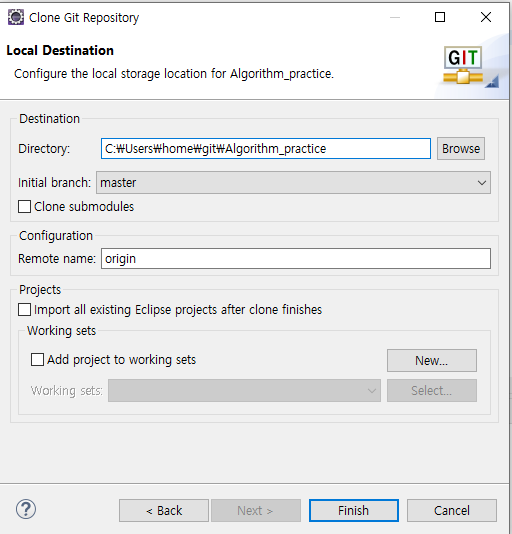
나는 안돼서 아래와 같이 하고있음.
나는 위 방법이 안돼서 'Project Explorer'에서 빈공간에 우클릭후 'import' -> 'import'를 클릭
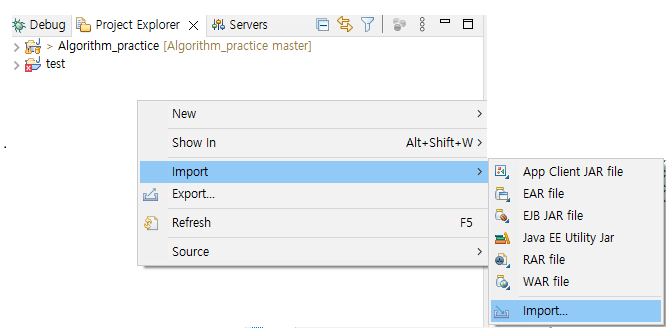
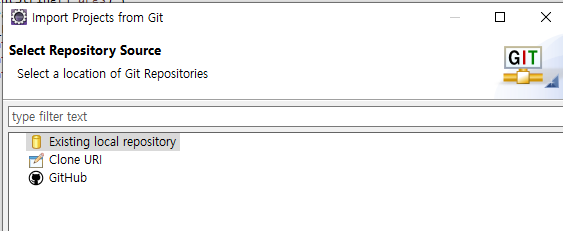
그 다음 아래 사진과 같이 Git의 Projects from Git을 눌렀음. 저는 복사한 Git repository가 안가져와 져서 저걸 누른거고, Git 자체에서 가져오시려면 하단의 'Projects from Git'을 통해 가져오세요

Next클릭후 로컬에 있는걸 가져올 거니까. Existing local repository 그다음은
아래와 같이 존재하는 repository가 뜸
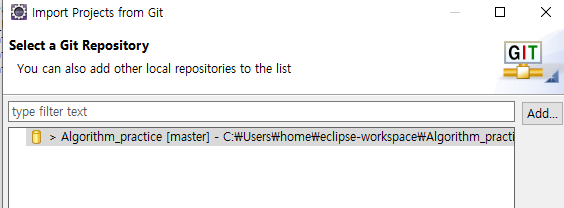
그후로 Next를 계속 누르면

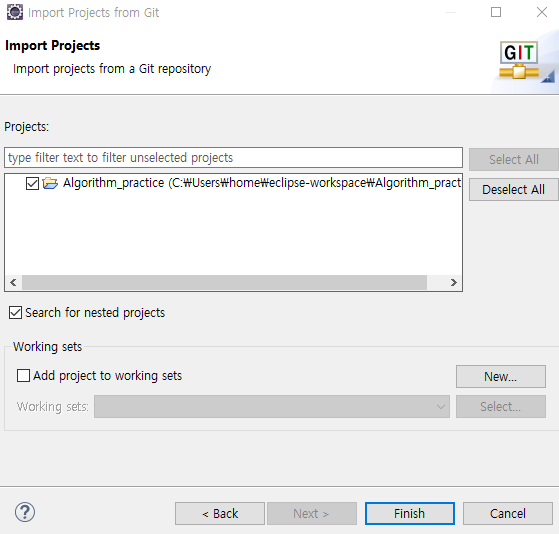
마지막으로 Finish...
그러면 Project Explorer에 생성됨.
물음표 표시는 뭐지?

사진과 같이 파일이나 폴더우측 하단에 물음표(?) 표시가 존재한다.
이건 그냥 Staging 되지않아서 그럼.
Staging 후 다음과 같이 나옴
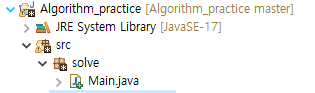
Commit/Push 후