[Git]Visual Studio Code GitBash터미널 명령어로 깃허브 자료 내 PC로 clone하
**참고!!! 경로에서 \ 말고 / 이걸로 변경해줘야한다.
-
비주얼 스튜디오 코드를 실행한다.
-
[Ctrl] + [`] 단축키를 동시 눌러서 터미널을 실행한다.
실행하면 아래와 같은 이미지처럼 터미널이 실행된다

- 상단 오른쪽에 PowerShell의 + 클릭하면 다양한 터미널 종류가 나오는데,그 중 Git Bash 를 클릭해서 터미널 추가해준다.
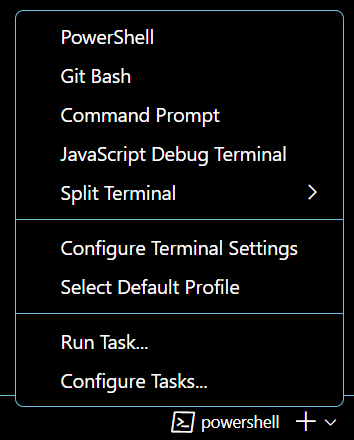
- 추가된 터미널창이 열릴 것이고, 기존 PowerShell터미널은 사용하지 않을 경우 삭제해주셔도됩니다.

- 해당 Git Bash 터미널에서 아래와 같이 내 PC 어디에 저장할 것인지 경로를 지정하고,
git clone '원하는 깃허브의 .git과 같은 주소를 입력'
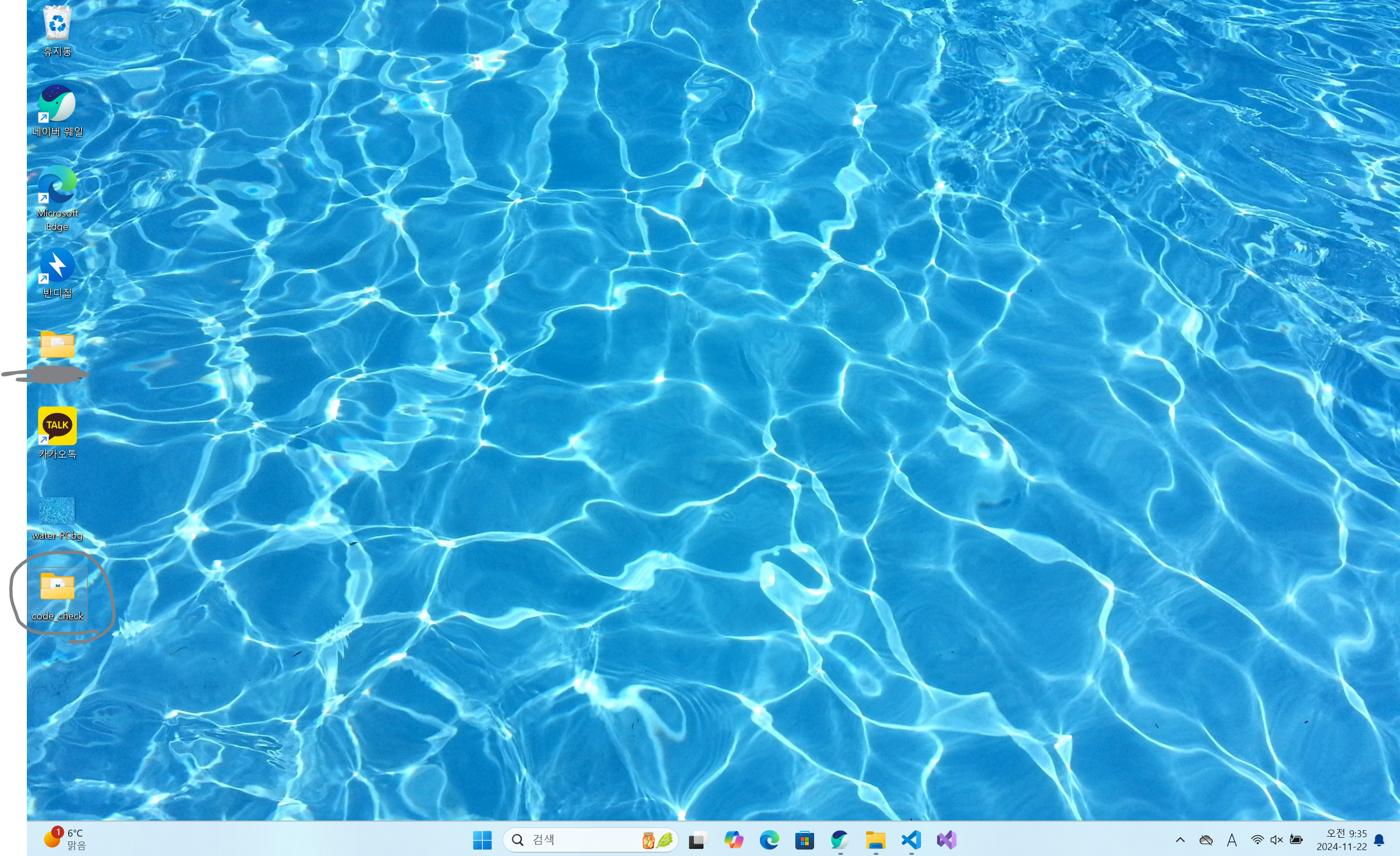
** 저의 경우 아래의 깃허브에서 해당 경로를 복사해서 내 pc 바탕화면에 옮기는 작업을 해서 아래와 같습니다.
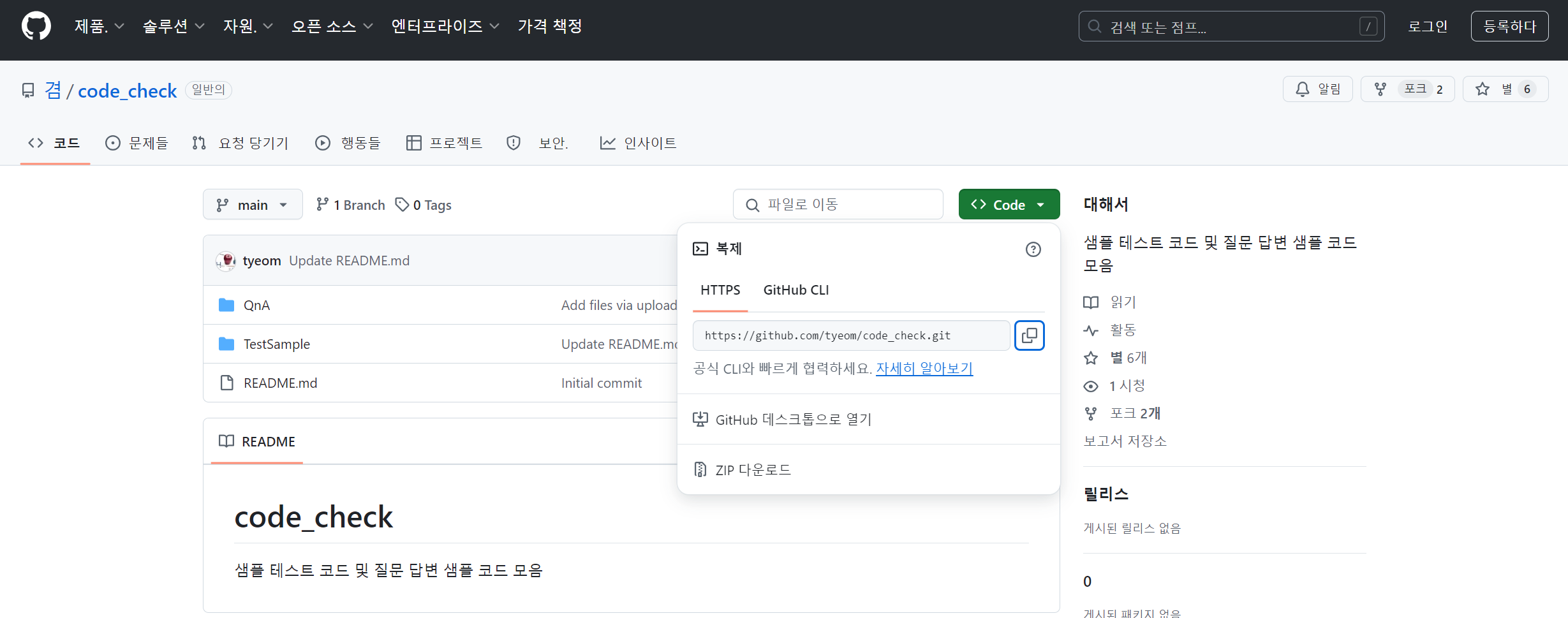
Git Bash에서 디렉토리 이동과 Git 클론 명령어를 사용하는 방법에 대해 설명드리겠습니다.
디렉토리 이동: Git Bash에서는 경로 구분자로 /를 사용해야 합니다. Windows 경로는 다음과 같이 변환할 수 있습니다:
cd /c/Users/User/Desktop/저장소 클론하기: 클론 명령어를 사용할 때는 GitHub의 전체 URL을 입력해야 합니다. 예를 들어, TestSample/csharp/Transparent_Window를 클론하고 싶다면, URL이 https://github.com/username/TestSample.git이고, 그 안에 csharp/Transparent_Window 폴더가 있다고 가정할 때, 다음과 같이 입력합니다:
git clone https://github.com/username/TestSample.git클론 후, 필요한 폴더로 이동할 수 있습니다:
cd TestSample/csharp/Transparent_Window정리된 명령어 예시:
cd /c/Users/User/Desktop/
git clone https://github.com/username/TestSample.git
cd TestSample/csharp/Transparent_Window
위의 예시를 참고하여 명령어를 입력해 보세요.

C# 신입개발자