자바를 공부하기 위해서는 자바를 먼저 설치해야겠죠?
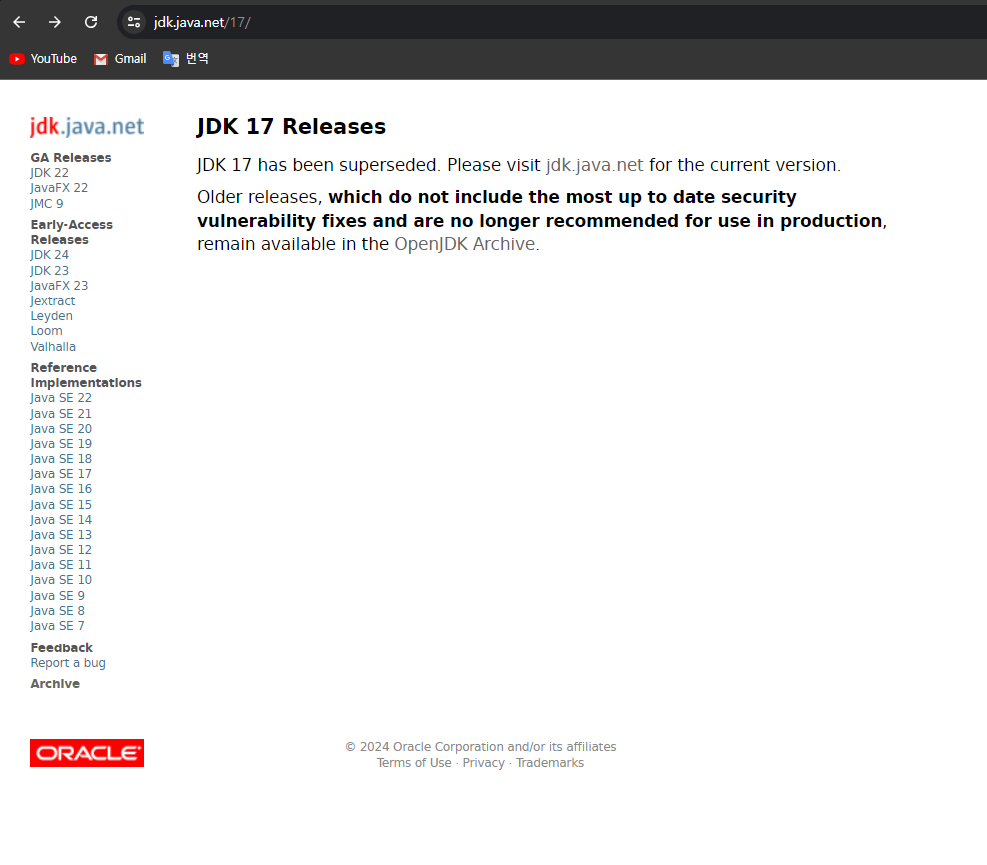
1. openjdk를 검색한 후 JDK17을 설치
자바를 프로그래밍하기 위해서는 우선 자바를 설치해야 합니다.
1.1 openjdk를 접속한 후 Java SE 17을 다운받습니다.
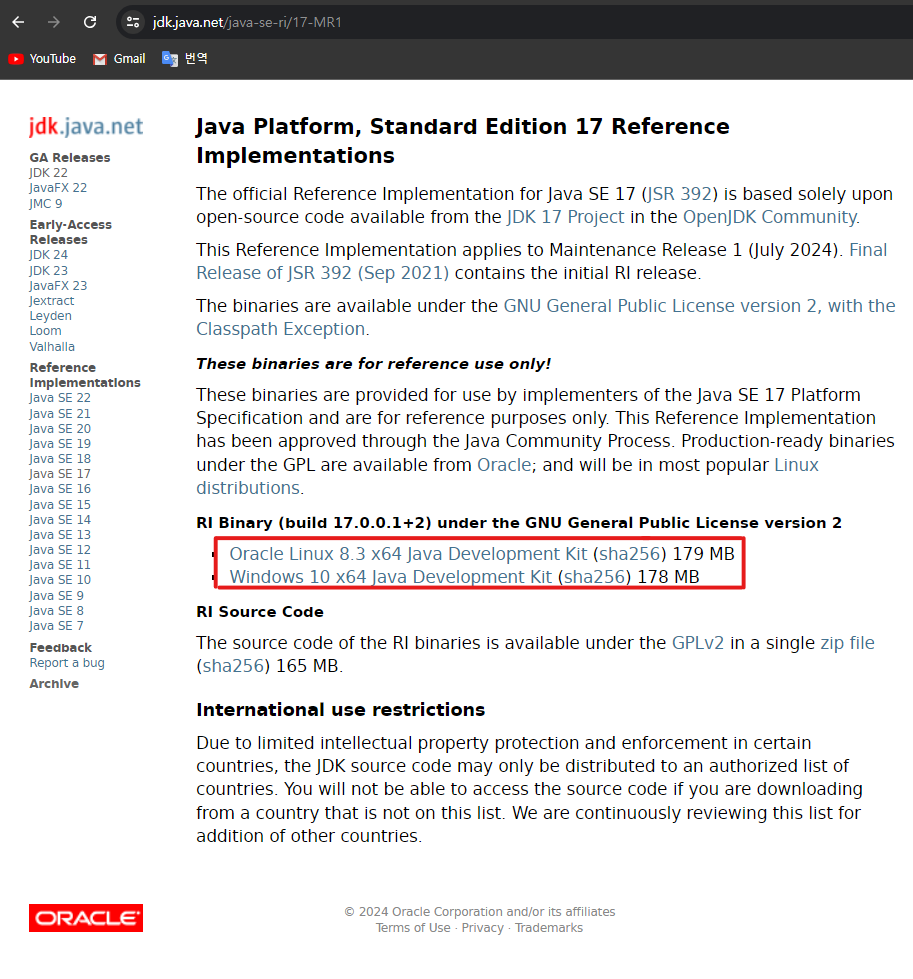
1.2 다운받은 파일을 c드라이브에 풀어줍니다.
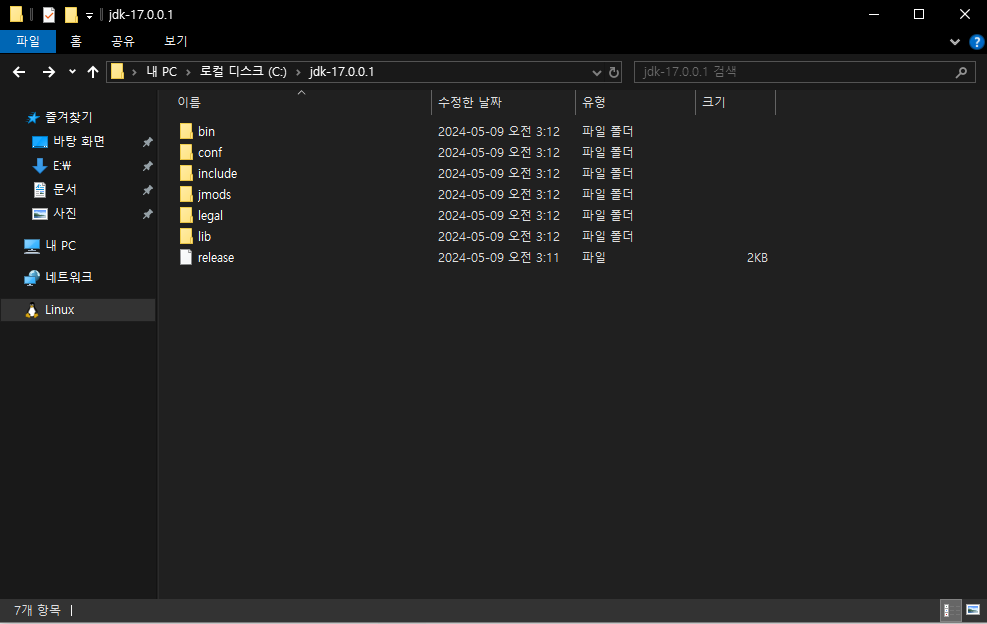
이제부터가 조금 어려운 부분입니다.
1.3 윈도우 검색창에 "환경 변수"라고 검색합니다.
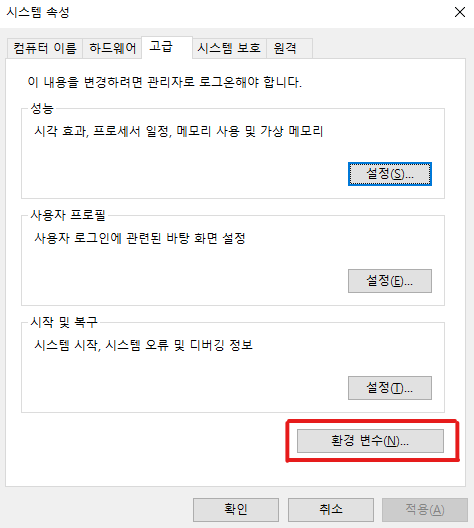
검색하여 창을 띄우면 이러한 창이 나옵니다. 창하단에 환경변수를 클릭한다.
1.4 새로운 시스템 변수 등록
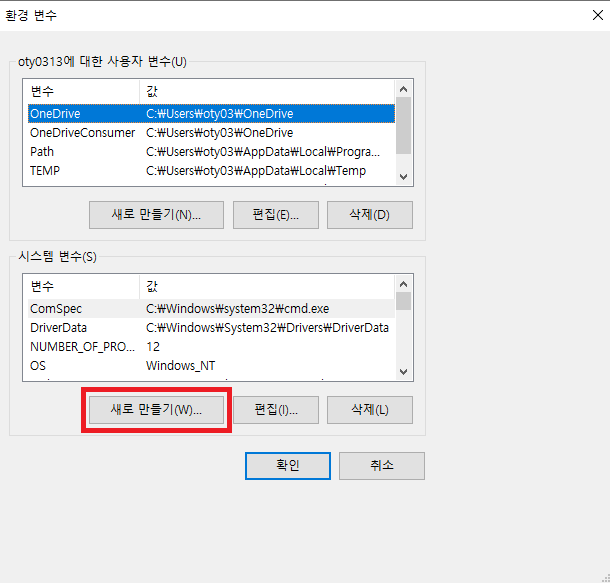
시스템 변수목록에 새로 만들기를 통해서 "JAVA_HOME"시스템 변수를 등록한다.
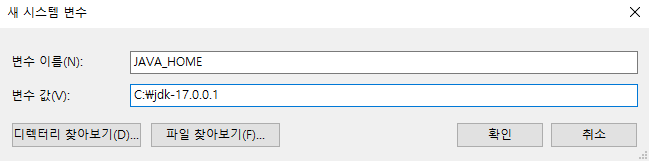
변수 이름: JAVA_HOME
변수 값: C:\jdk-17.0.0.1
파일을 다른곳에 압축해제했다면 압축해제한 주소를 변수값에 입력하면 됩니다.
1.5 시스템 변수 Path에서 새로 만들기
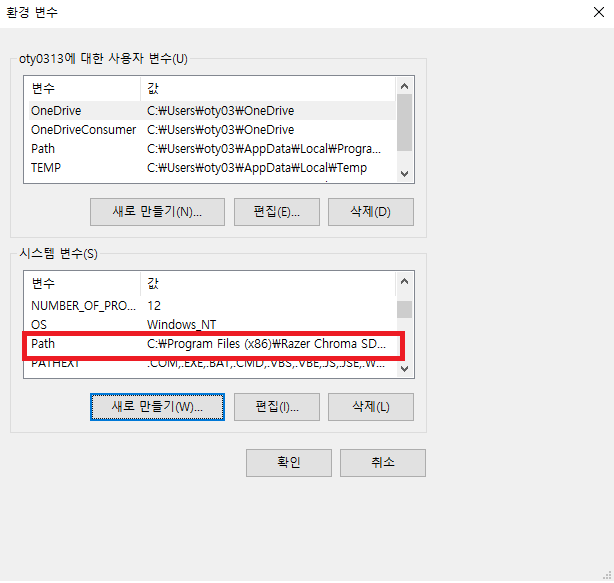
아래와 같이 시스템 변수에서 Path를 찾아 편집을 클릭한다.
그 후 새로 만들기를 클릭하여 %JAVA_HOME%\bin를 추가한다.
(꼭 확인을 누르셔야합니다!! 누르지 않으면 저장이 안되어서 다시 하셔야합니다.)
1.6 시스템 변수 추가
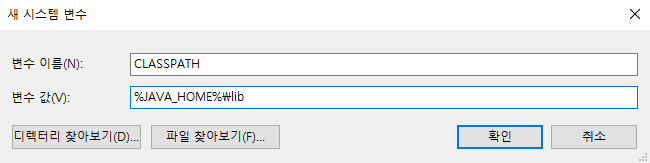
마지막으로 시스템 변수에서 새로 만들기를 클릭하여 추가한다.
변수 이름: CLASSPATH
변수 값: %JAVA_HOME%\lib
그리고 확인을 꼭 누른다.
1.7 설치및 환경변수 확인
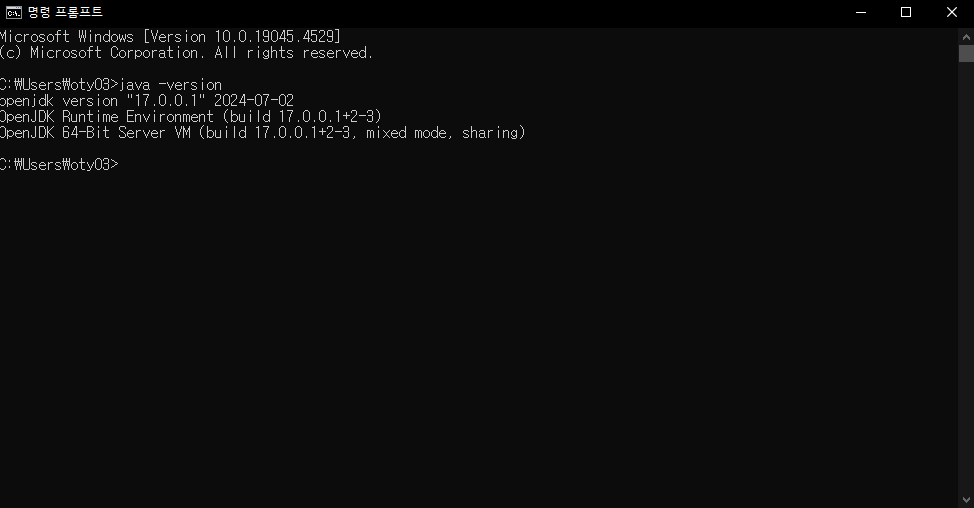
윈도우 검색창에 cmd를 입력하여 명령 프롬프트를 띄운다.
명령어 프롬프트에 java -version 을 입력하여 아래와 같이 뜨면 설정및 JDK설치가 완료 된것이다.
2. eclipse 설치
자바는 방금 전에 다운받은 JDK만 설치 후에 메모장으로도 코딩을 할 수가 있습니다.
하지만 편의성이 매우 떨어지기 때문에 이를 보완해줄 수 있는 eclipse라는 툴을 사용하여 코딩을 합니다.
2.1 eclipse를 검색하여 설치
다운로드 받은 후 실행하여 진행하면 됩니다.
2.2 이클립스 내부설정 1
상단 메뉴 - Window - Preferences 에서 workspace를 검색한 후 text file encoding을 utf-8로 설정합니다.
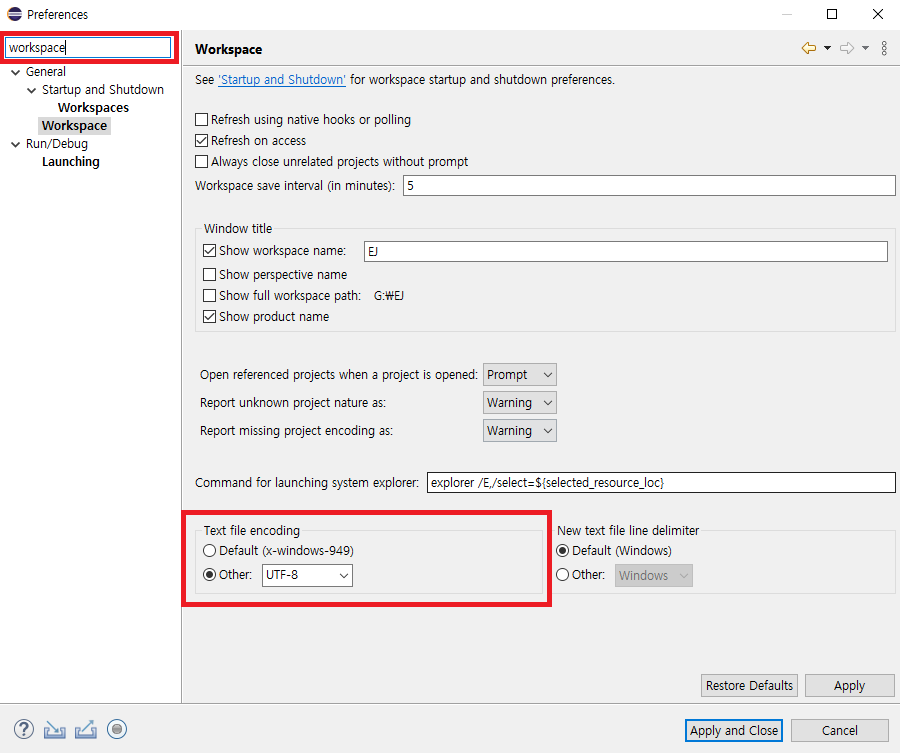
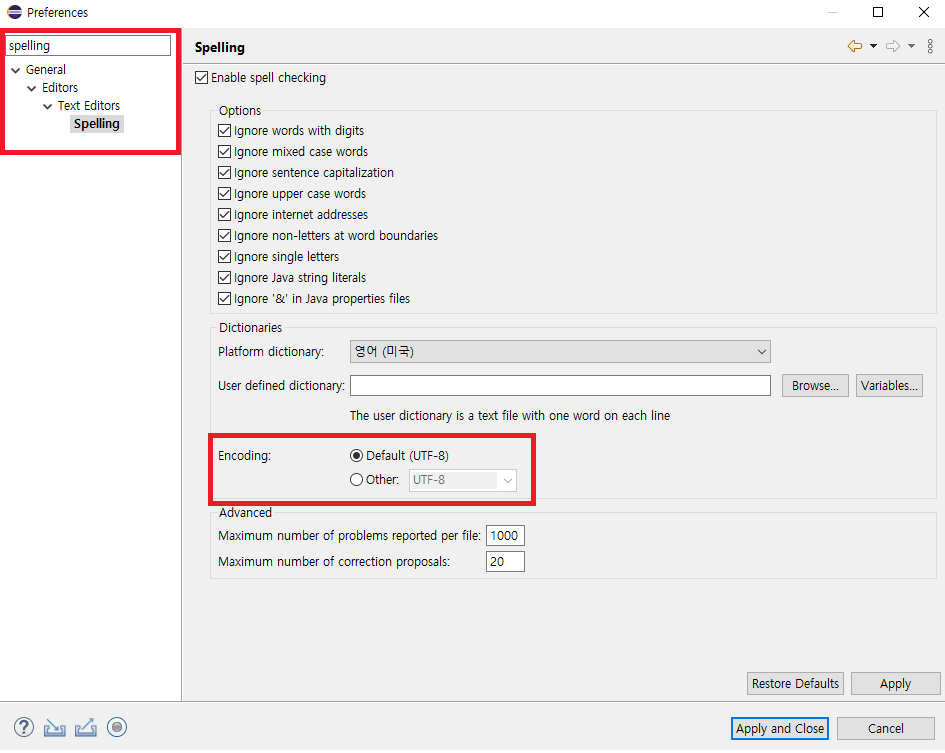
같은 방식으로 상단 메뉴 - Window - Preferences - General - Editors – Text Editors – Spelling - encoding을 utf-8로 설정합니다.
2.3 이클립스 내부설정 2
상단 메뉴 - Window - Preferences - Java – Installed JREs - Add - jdk에서 Add를 클릭한다. JRE Type은 Standard VM으로 하고 JRE home은 다운로드 받으신 program file -> java -> jdk 경로로 설정하면 된다. 또한 기존에 있던 것은 제거한다.
2.4 이클립스 내부설정 3
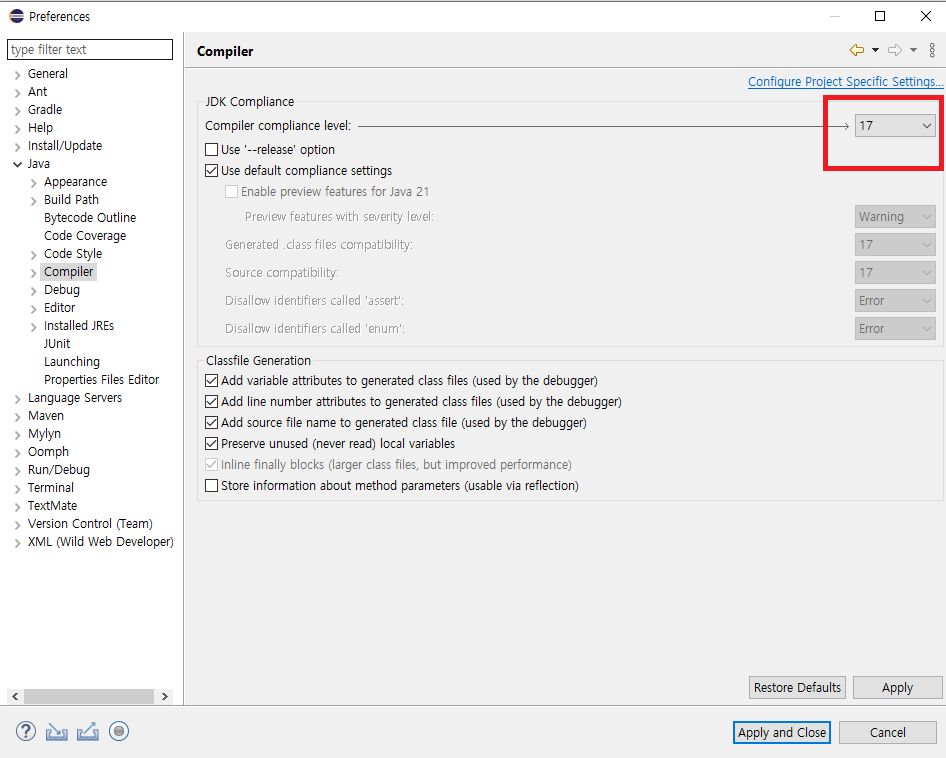
마지막으로 다운로드 받은 jdk버전으로 컴파일러를 설정해주시면 완료가 됩니다. 상단 메뉴 - Window - Preferences - Java - Compiler 에서 설정을 변경해 준다. (17버전을 다운받았으니 17로 변경)