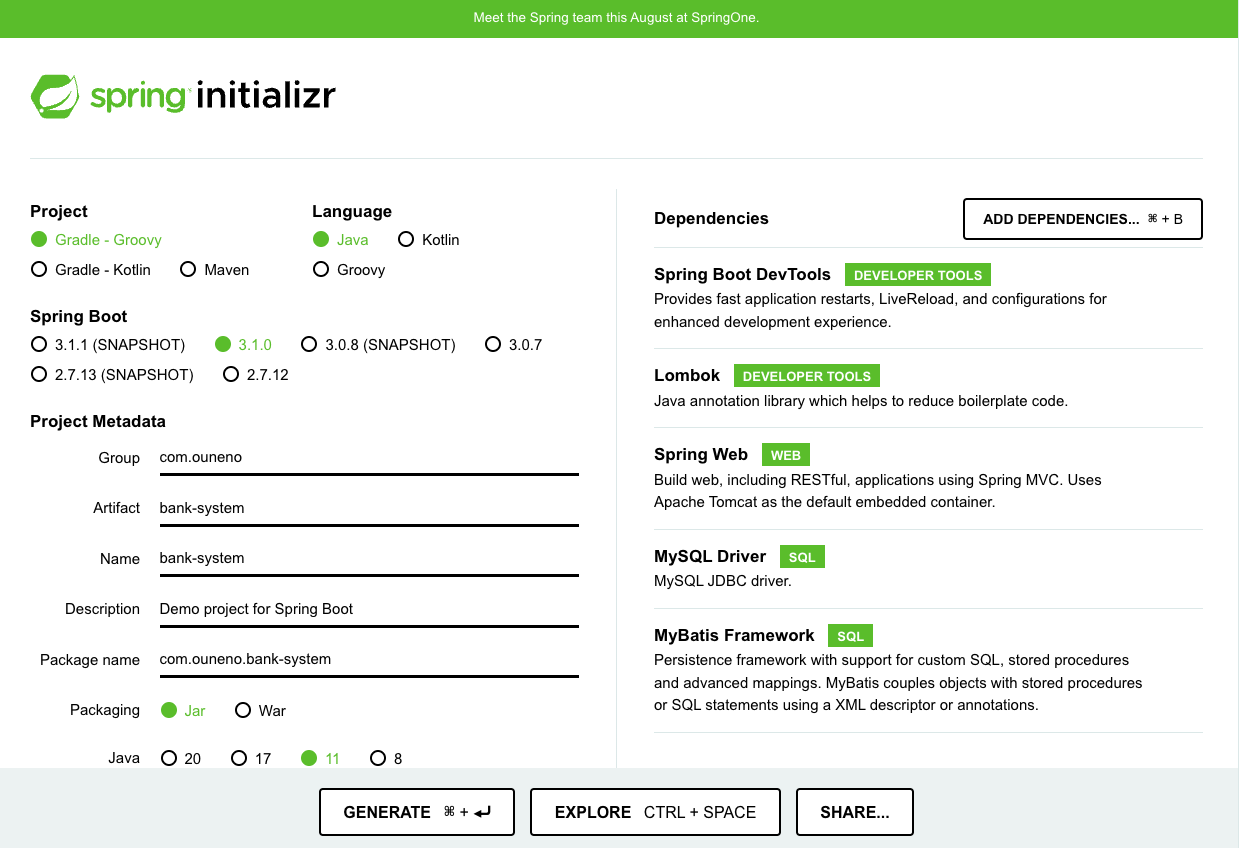
SpringBoot 기반으로 프로젝트를 생성할 때 사용 할 수 있는 방법이다.
사용중인 개발툴에서도 생성이 가능하지만, 손쉽게 생성할 수 있는 사이트도 있으니 확인해보자.
👩🏻💻 Eclipse에서 Build
개발 환경
- MacOS
- STS4 - Spring Tool Suite 4(4.11.0)
- Java 11
1. 프로젝트 생성하기
상단 탭에서 생성하는 방법과 Project Explorer(화면 좌측)에서 생성하는 방법이 있다.(본인 편할대로 생성하면 됨)
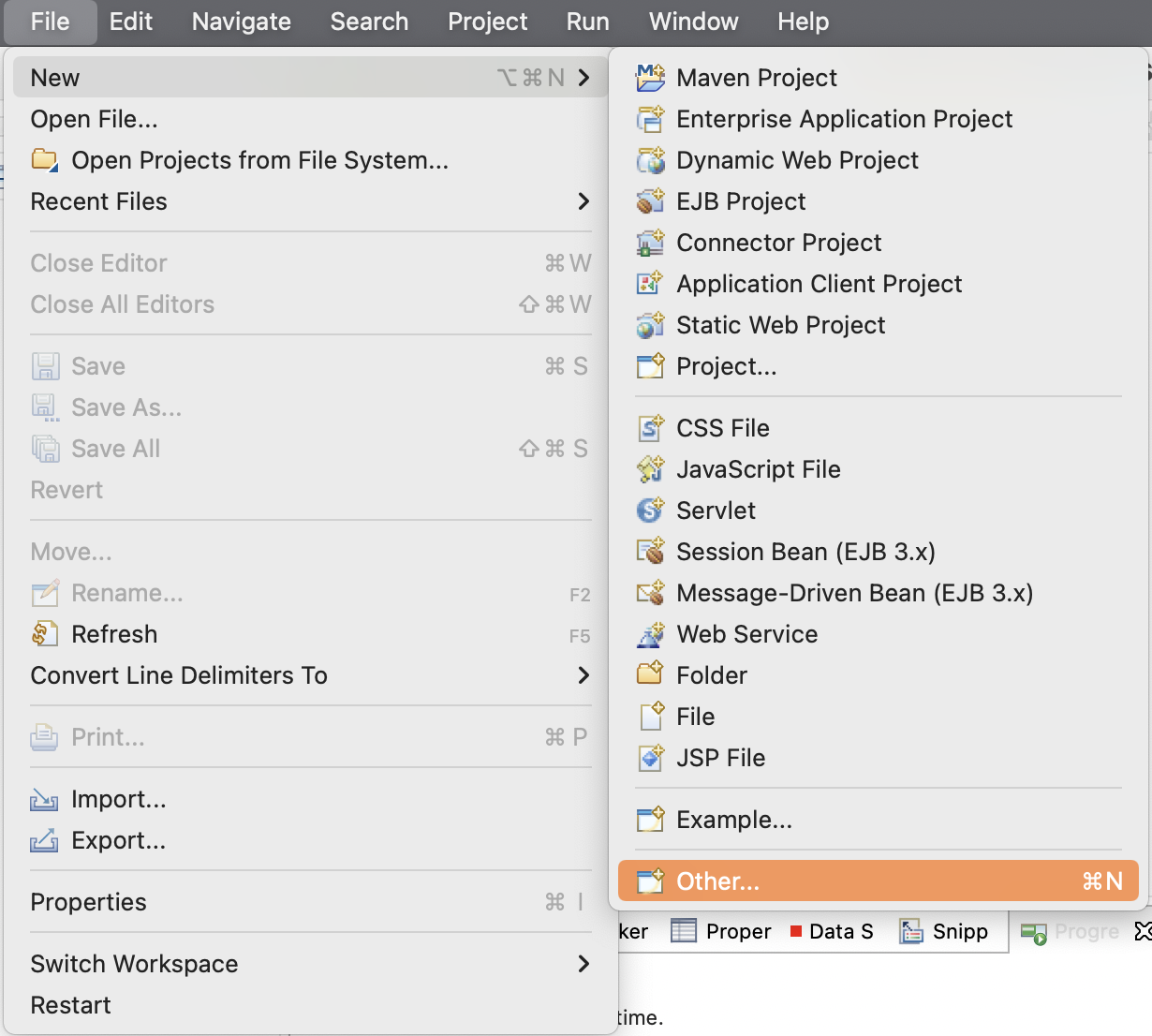
A. [⭐️추천⭐️] Ctrl + N 단축키 사용
B. 상단 탭에서 생성
File - Other
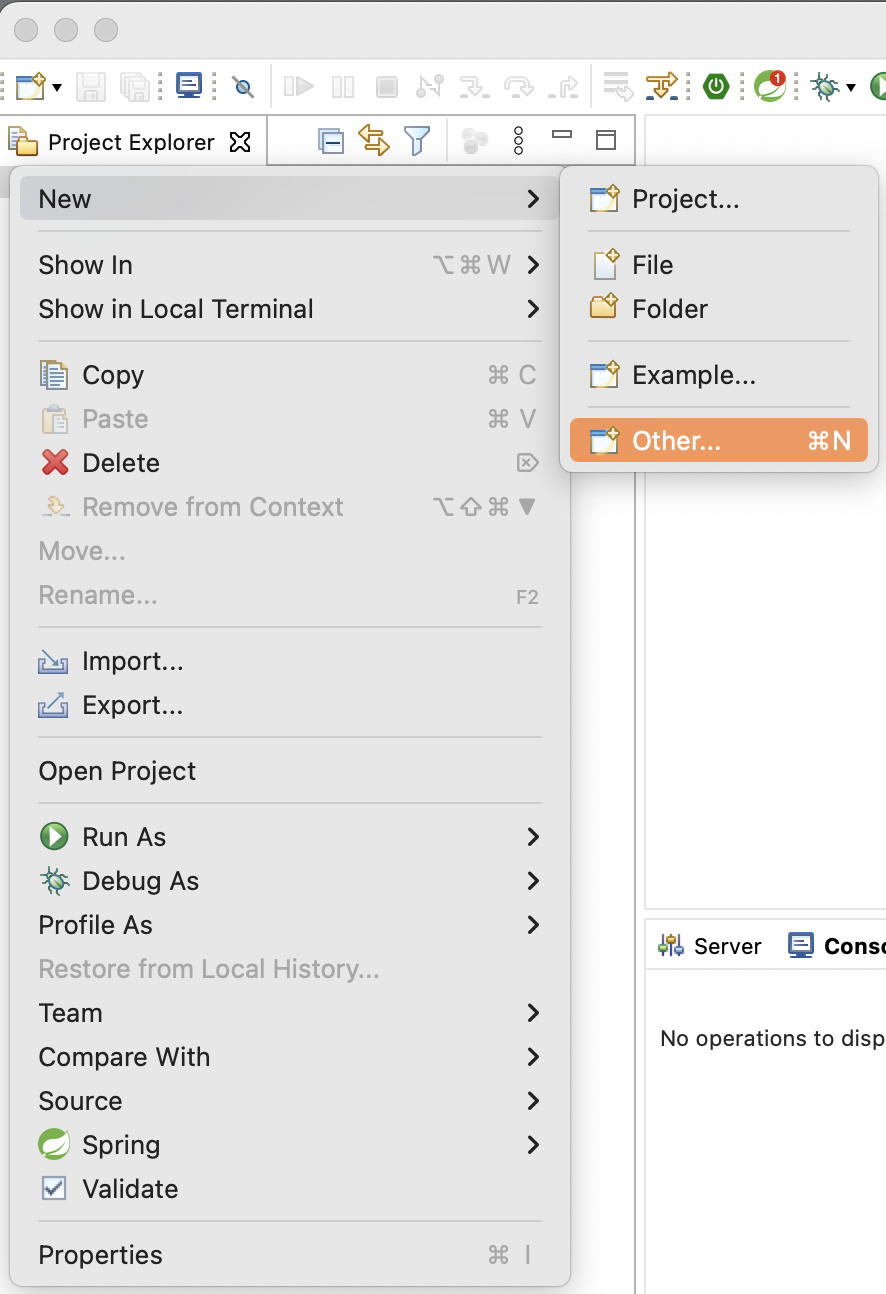
C. Project Explorer 탭에서 생성하기
오른쪽 마우스 클릭 - New - Other
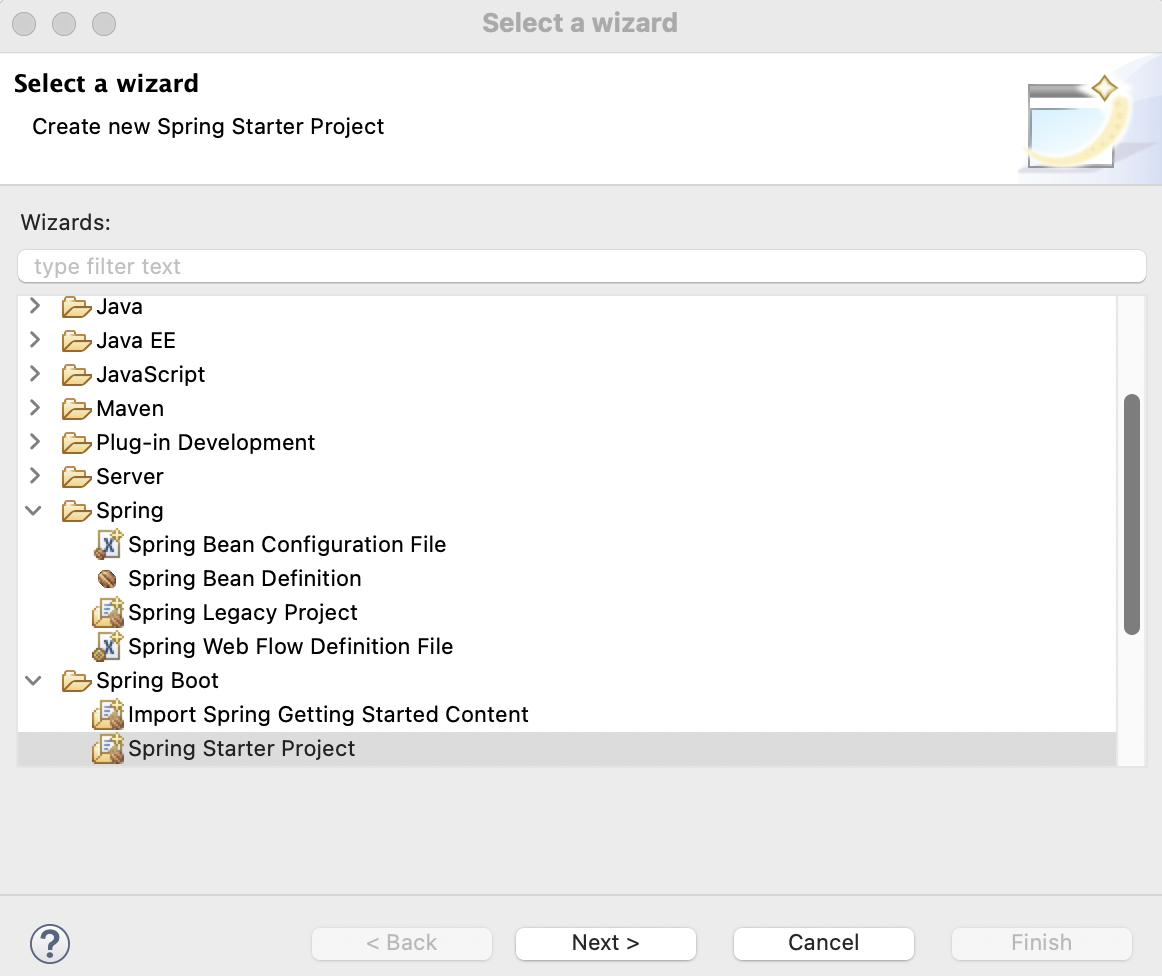
2. Spring Starter Project 클릭 후 Next
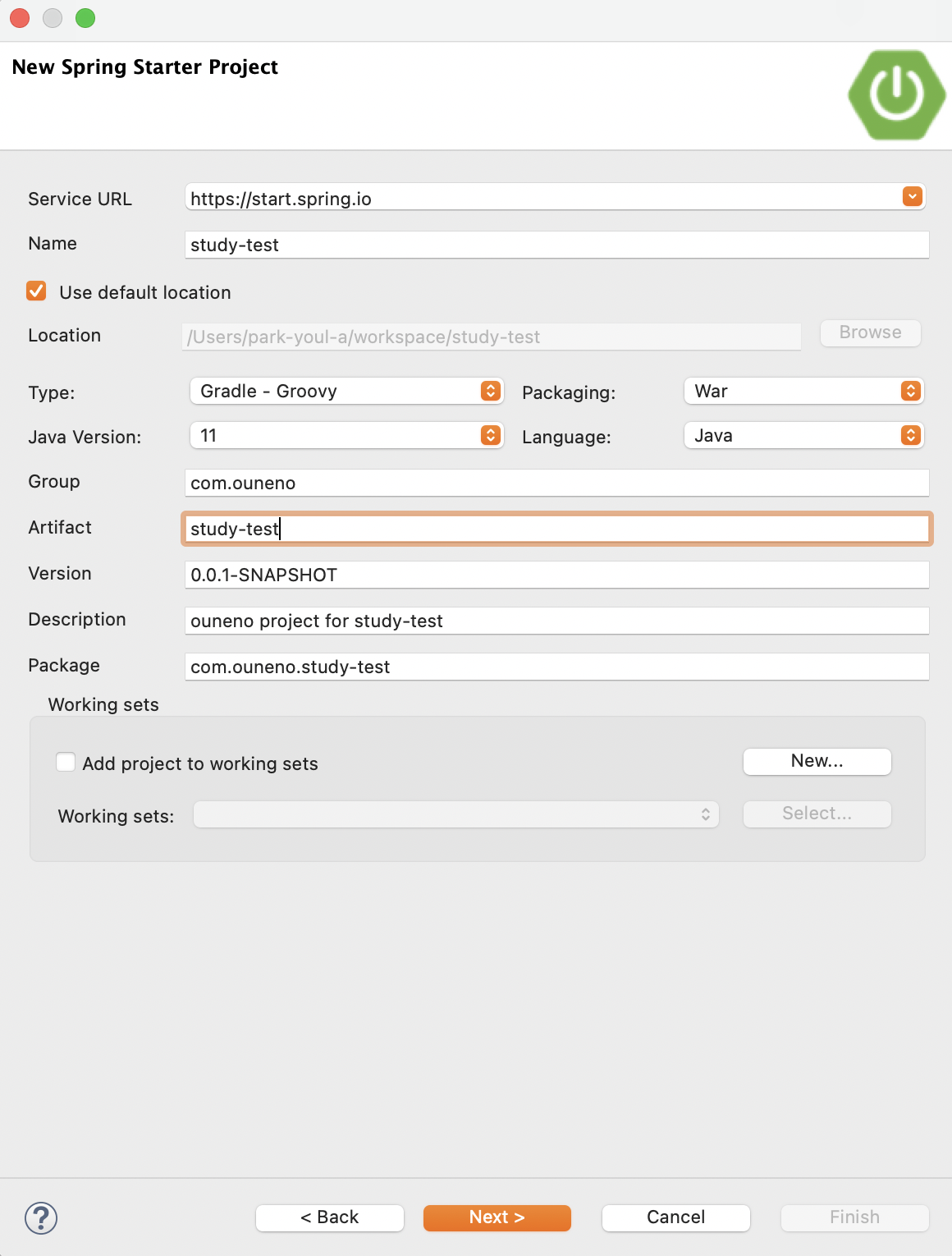
3. Project 설정
사실 이 부분에 대해 기록하고 싶어서 쓴 글이다.
각 각이 어떤 것을 의미하는지?
-
Name : 일반적으로 기업의 도메인명을 기입한다. 개별 프로젝트라면 자유롭게 생성하면 됨
ex) com.ouneno
-
Location : 프로젝트의 저장 경로
-
Type : 빌드관리도구
1) Gradle-Groovy : Groovy
2) Gradle-Kotlin
3) Maven -
Packaging : 배포 형태
1) Jar
Java 어플리케이션이 동작할 수 있도록 프로젝트 자체를 압축한 파일.
class파일과 library파일들이 포함되어져 있다.
JRE만 있어도 실행가능 함
2) War
Servlet, JSP 컨테이너를 배치할 수 있는 웹 어플리케이션을 압축한 파일
JSP,HTML,JavaScript 등 웹과 관련된 것들이 포함되어져있으며 웹서버나 WAS가 필요하다.
-
Java Version : 사용할 자바 버전
-
Language : 사용할 언어
1) Java
2) Kotlin
3) Groovy -
Group : 도메인
-
Artifact : 프로젝트명
-
Version : 프로젝트 자체의 버전
-
Description : 프로젝트에 대한 설명
-
Package : 최초 소스들이 만들어질 기본 패키지명
4. Dependencies 생성

Spring Boot Version을 선택할 수 있으며, Spring Boot를 이용하여네갸ㅜ 프로젝트를 개발하게 될 때 필요한 기능들을 사용할 수 있는 라이브러리들을 모아놓은 집합이라고 생각하면 된다.
해당 Dependency들을 통해서 라이브러리를 쉽게 추가할 수 있다.
5. Finish 클릭 후 완료
완료하게 되면 Explorer에 생성한 프로젝트 확인이 가능하다.
👩🏻💻 Spring.io 사이트에서 생성
1. https://start.spring.io/ 접속하기
2. 해당 페이지에서 원하는 환경으로 설정해준다.
상단의 설명과 동일하며 내가 원하는 환경으로 설정이 가능하다.
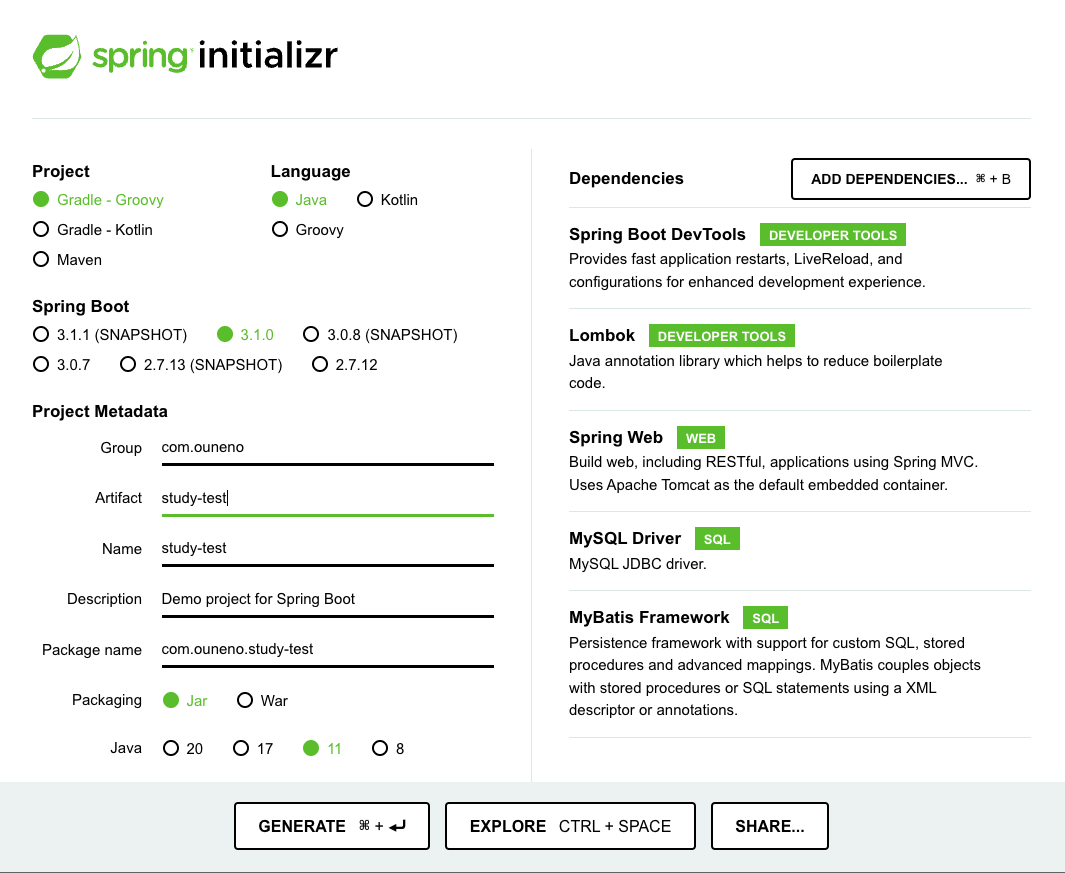
3. GENERATE 버튼 클릭 압축파일 다운로드
4. IDE에서 import 하기