
로컬 GPU 활용 방법
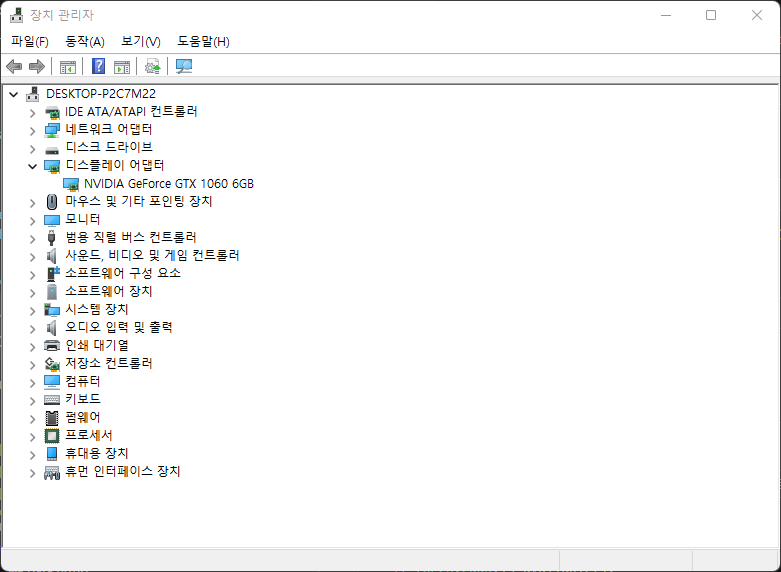
1. GPU 모델 확인하기
[Window 기준] 제어판 - 장치관리자 - 디스플레이 어댑터로 들어가 GPU 모델을 확인한다.
2. NVIDIA 드라이버 다운로드하기
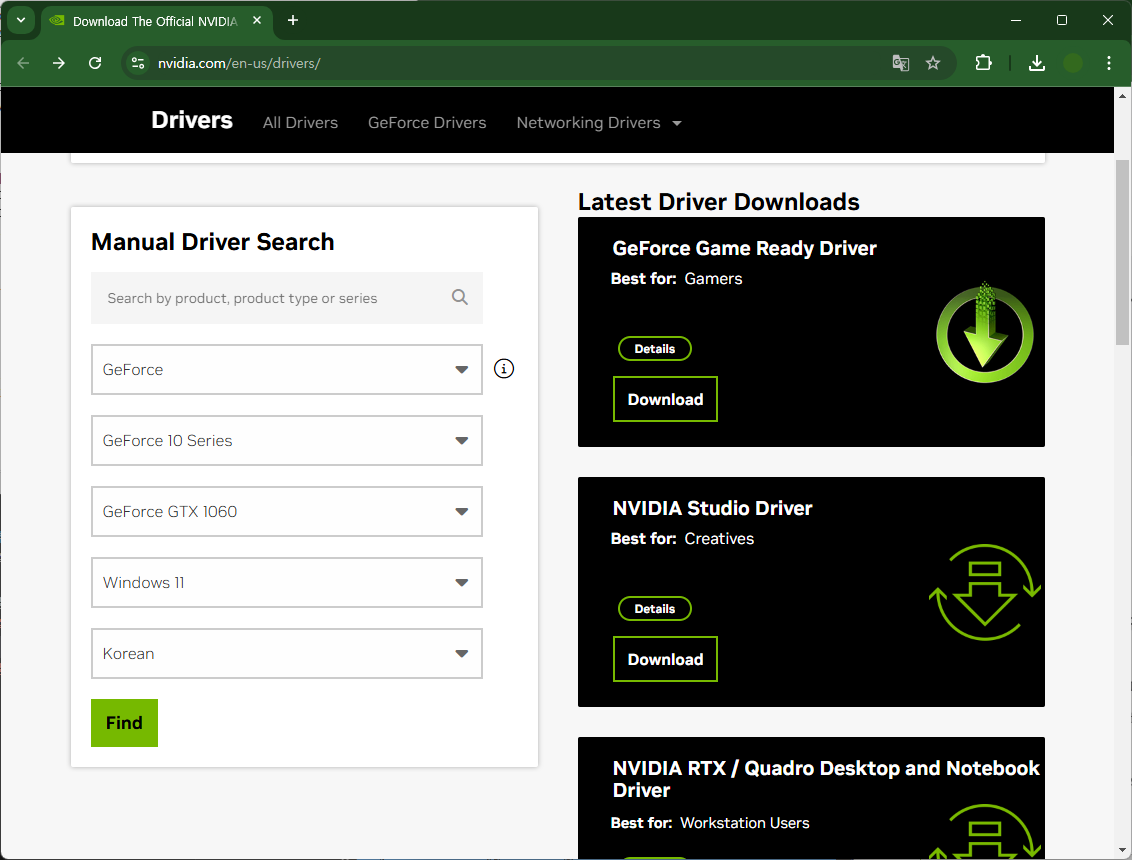
: https://www.nvidia.com/en-us/drivers/ 에 접속해 GPU 모델에 맞는 드라이버를 설치한다.
3. CUDA Toolkit 다운로드하기
3.1 nvidia-smi로 버전 확인하기
[Window 기준] powershell에 nvidia-smi 입력하면
PS C:\Users\yein> nvidia-smi
Fri Oct 25 14:23:27 2024
+-----------------------------------------------------------------------------------------+
| NVIDIA-SMI 560.94                 Driver Version: 560.94         CUDA Version: 12.6     |
|-----------------------------------------+------------------------+----------------------+
| GPU  Name                  Driver-Model | Bus-Id          Disp.A | Volatile Uncorr. ECC |
| Fan  Temp   Perf          Pwr:Usage/Cap |           Memory-Usage | GPU-Util  Compute M. |
|                                         |                        |               MIG M. |
|=========================================+========================+======================|
|   0  NVIDIA GeForce GTX 1060 6GB  WDDM  |   00000000:01:00.0  On |                  N/A |
|  0%   49C    P8              9W /  120W |     567MiB /   6144MiB |      1%      Default |
|                                         |                        |                  N/A |
+-----------------------------------------+------------------------+----------------------+
-> 출력창의 CUDA Version: 12.6를 통해 현재 드라이버에서 지원하는 최신 CUDA 버전을 확인할 수 있다.
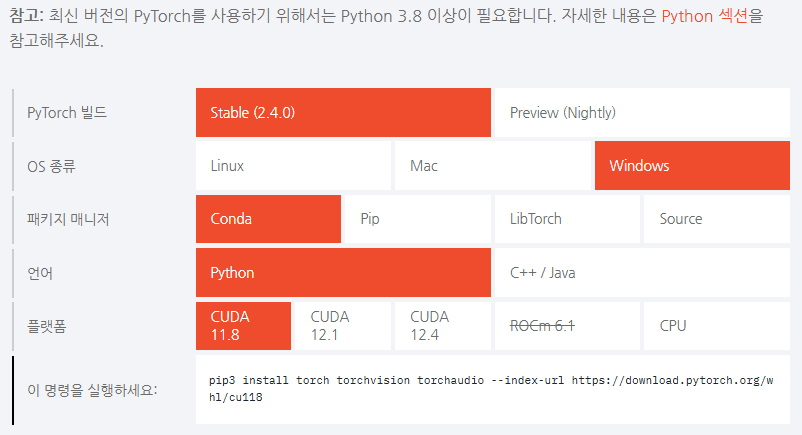
하지만! 파이토치에서 지원하는 CUDA 버전이 제한되어 있으니 무턱대고 최신 버전을 설치하면 안된다. 그렇다면 나의 GPU가 지원하는 CUDA의 범위를 재확인해야 한다.
+) 파이토치가 지원하는 CUDA 버전을 사이트에서 확인할 수 있다.
3.2 CUDA wiki로 버전 확인하기
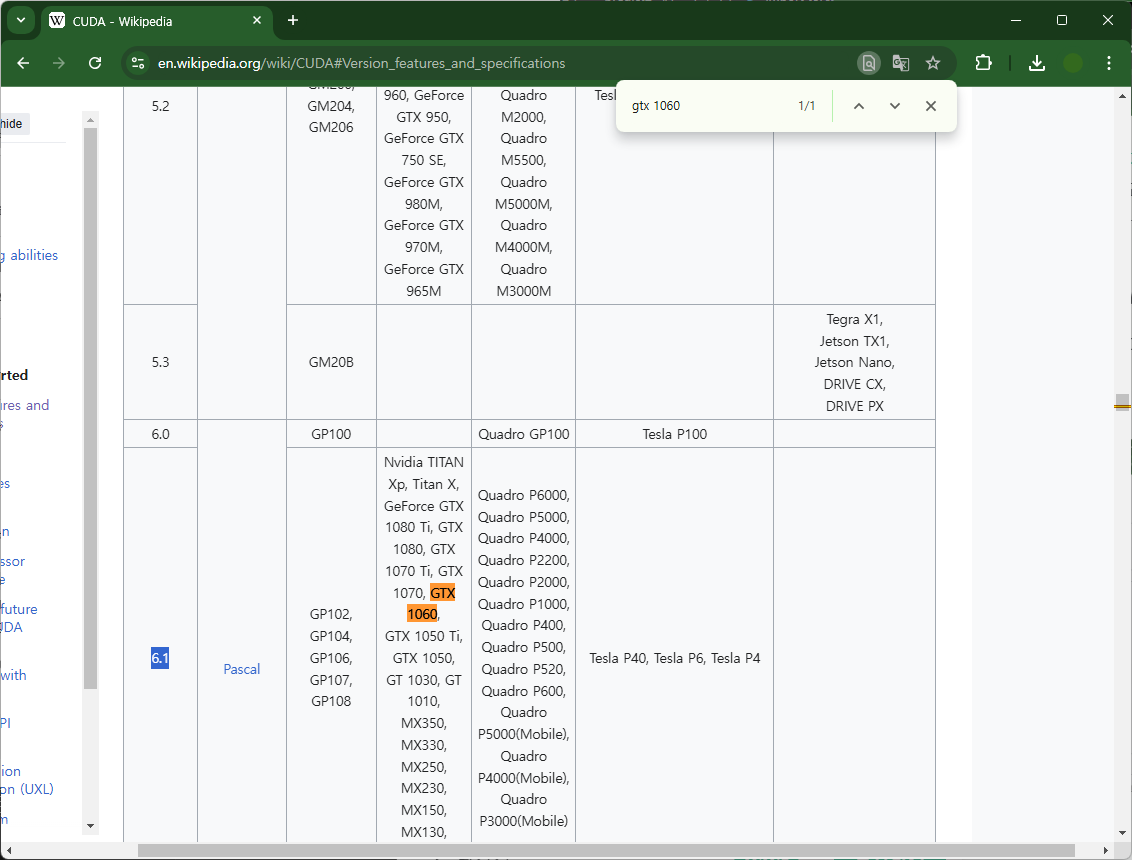
CUDA WIKI 사이트에 들어가 ctrl+F를 통해 GPU 모델을 서치하면 Compute capability가 6.1 버전임을 확인할 수 있다. 창을 위로 올리면 Compute Capability (CUDA SDK support vs. Microarchitecture) 표를 확인할 수 있다.
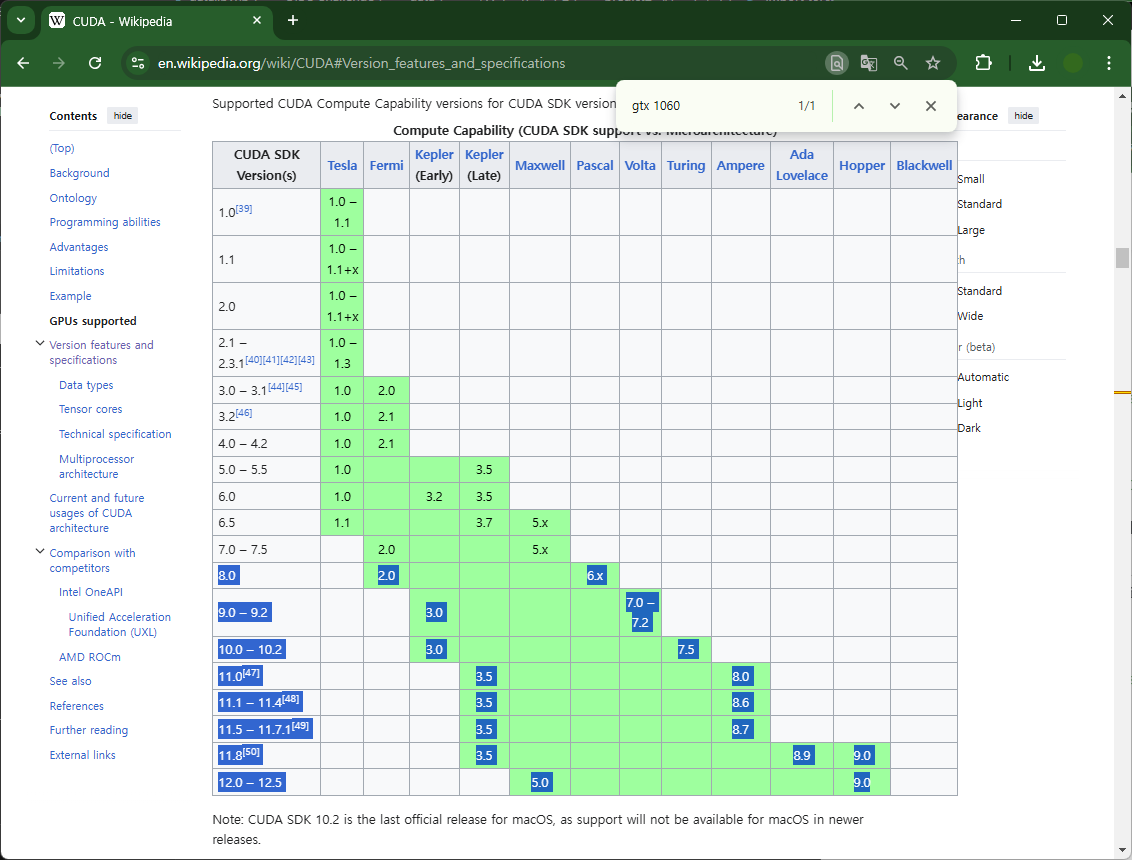
해당 표에서 6.1 버전은 CUDA 8.0 - 12.5버전까지 지원되는 것을 확인할 수 있다. 파이토치 지원 버전과 내 GPU가 지원하는 버전의 범위를 참고하여 CUDA를 설치하면 된다.
CUDA Toolkit 다운로드하기
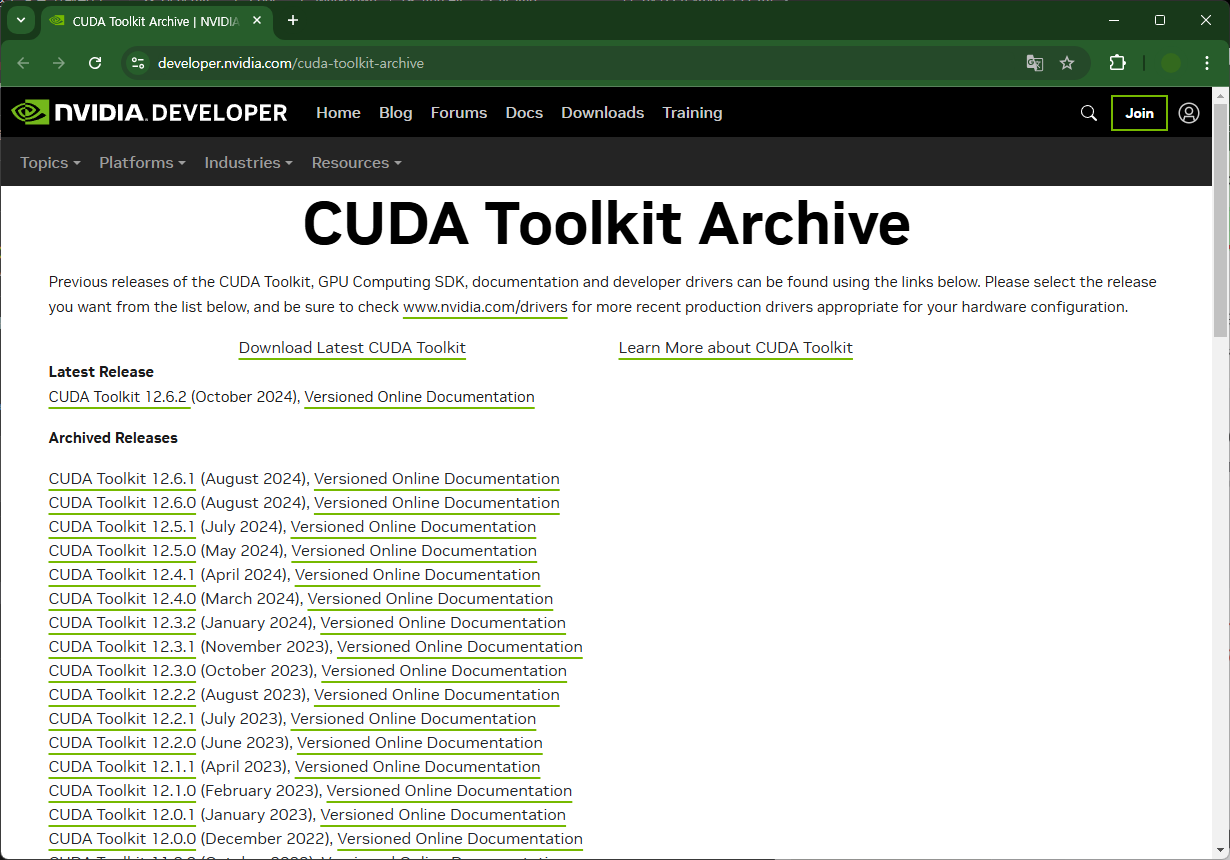
https://developer.nvidia.com/cuda-toolkit-archive 에서 내가 원하는 버전의 CUDA Toolkit을 찾아 다운로드하면 된다.
4. cuDNN 다운로드하기
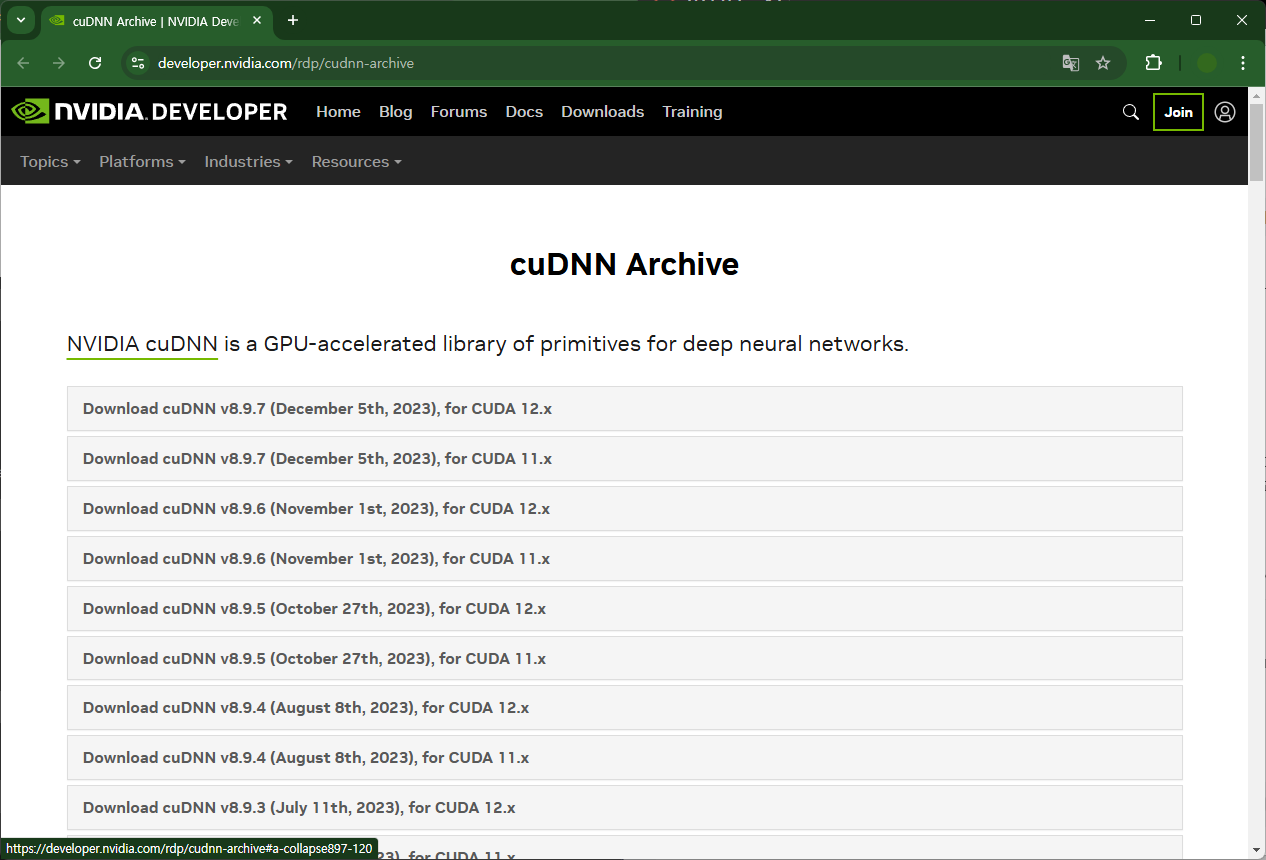
cuDNN Archives 페이지에서 나의 CUDA 버전에 맞는 cuDNN을 설치하면 된다.
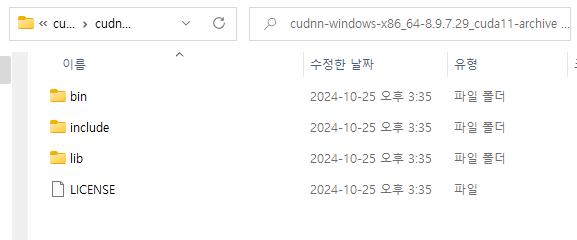
다운로드한 폴더를 압축해제하면 bin, include, lib 세 가지 폴더가 존재한다.
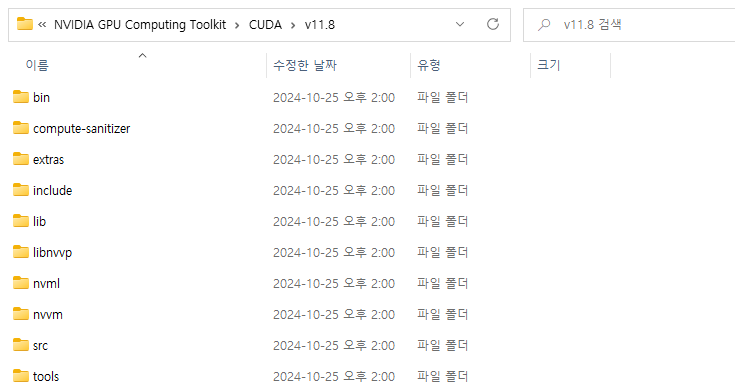
각 폴더 속 파일들을 앞서 다운로드한 CUDA Toolkit의 동명 폴더로 옮겨주면 된다. WINDOW의 경우 C:\Program Files\NVIDIA GPU Computing Toolkit\CUDA\v<버전>가 기본 설치 경로이다.