📖 필요한 사전 지식 간단히 정리
* 호스트 : 네트워크 연결된 컴퓨터
* 인스턴스 : 클라우드 서버 컴퓨터
* 가상머신 : 가상화 한 컴퓨터
* IP주소 : 네트워크상 주소 (식별가능)
* 포트번호 : 통신해서 컴퓨터 내 프로그램 찾기위한 번호
* shell : 터미널
🔨 사용할 기능
1. Compute Engine : 서버 컴퓨터 환경 구축
2. Cloud SQL : 데이터베이스 구축
3. Cloud Run : 컨테이너 여러개 띄워서 로드를 분산시켜줌. 무중단배포, 로드밸런싱(트래픽을 균등하게 나눠서 배포) 기능
4. Google Container Registry : 컨테이너 이미지 저장, 관리
🛑 가입 하면 3개월간 300달러 무료(20240319 ~ 2024618)
🔸 인스턴스 만들 때 참고
* 인스턴스를 만들 때는 가격과 목적을 고려해서 적절히 세팅하자.
* 리전, 영역 : 서울로 설정(외국보다 속도 빠름)
* 가용성 정책 (VM 프로비저닝 모델)
  * 표준 : 항상 띄워놓는거
  * 스팟 : 띄워놓지만 리전에 고객사 요청이 많이 들어와서 부족하면 뺏긴다.
           언제든지 이 서버는 내려갈 수 있다.(대신 싸다)
* 컨테이너 : 인스턴스 띄울 때 자동으로 컨테이너 실행되게 하고 싶을 때 사용
* 부팅디스크 : 운영체제(ubuntu) / 버전(ubuntu 20.04 LTS) /
* 방화벽 : HTTP 트래픽 허용 체크 -> 80포트로 들어오는 요청 허용하겠다 (https는 443포트)
* 사용 안할 때는 VM인스턴스 창에서 '정지' 상태로 바꿔놓자 크레딧 낭비
* 브라우저에서 연결하는 법 : VM인스턴스에서 오른쪽 연결에서 SSH 클릭
🔸 SSH키 등록 https://cloud.google.com/compute/docs/connect/create-ssh-keys
요청을 보낼 때 비밀키로 어떤 값을 암호화해서 서버에 전달 한 다음 서버에 등록되어 있는 공개키(.pub)로 복호화 해서 열어주는 원리
-> 공개키를 서버에 등록해야함
- window 키 등록 명령어 :
ssh-keygen -t rsa -f C:\Users\{사용자명}\.ssh\{파일명} -C {코멘트} -b 2048 - 키파일 있는 곳으로 이동 :
cd {키파일 위치} - 퍼블릭 키 출력해서 확인 :
cat {키파일명.pub} - 암호 복사한 다음 Compute Engine - 설정 - 메타데이터 - SSH키 - 항목추가 에 붙여넣기
🔸 SSH 접속
- VM인스턴스 탭에서 외부IP 복사
ssh -i C:/Users/jeonghun/first-ssh-key(공개키의 위치) ubuntu@xxx.xxx.xxx.xxx(외부ip)- 접속이 됐다면 이제 Linux가 된거고
cd ~/.ssh->cat authorized_keys로 등록된 ssh키 확인 가능
파이썬 환경 세팅
-
vscode 좌측 원격탐색기 - SSH 옆 + 클릭 -
ssh -i C:/Users/jeonghun/first-ssh-key(공개키의 위치) ubuntu@xxx.xxx.xxx.xxx(외부ip)- /{홈 경로}/.ssh/config 로 설정 -
miniconda 설치하기 https://docs.anaconda.com/free/miniconda/
접속 후 Linux Miniconda3 Linux 64-bit 마우스 우클릭 후 링크 복사 -
vs code 에서 'Ctrl + J' 해서 터미널창 킨 후
wget {링크}입력하면 설치된다 -
bash ./Miniconda3-latest-Linux-x86_64.sh
-> bashell 쉘을 켜서 뒤의 프로그램을 실행시키는 명령어 (맨 앞의 .은 현재 위치를 의미) -
엔터 치면 라이센스 어쩌고~ 엔터 후 q를 누르면 맨 밑으로 가짐.
Do you accept the license terms? [yes|no] 창이 뜨면 yes -
성공 했다면
/home/ubuntu/miniconda3 >>>이런식으로 경로가 홈으로 설정 되있는 모습을 확인 할 수 있다. 엔터 -
You can undo this by running `conda init --reverse $SHELL? [yes no]
-> 아나콘다를 자동으로 활성화 할건지? yes 하면 기본 파이썬이 이번 설치한 아나콘다 환경으로 세팅됨. yes -
껐다 키면 활성화 된다.
exit후Ctrl + J하자 -
mle_course 라는 가상환경 만들기 :
conda create --name mle_course python=3.11 -
가상환경 활성화 :
conda activate mle_course -
Poetry(아나콘다에서 꼬이는 의존성을 해결해주는 툴) 설치 :
conda install poetry -
프로젝트 생성 :
mkdir ml_basic->cd ml_basic->poetry init->poetry add numpy명령어로 라이브러리 설치 가능
:bangbang: numpy 설치 후 poetry lock 파일이 안생기면poetry lock으로 파일 생성시키면 됨
나중에poetry install로 poetry lock에 있는 버전들 한번에 설치 가능
-> 아나콘다로 할때는 아나콘다 + pip 둘다 설치하면서 환경이 꼬이는데 poetry는 꼬일일이 없어서 좋다 -
vscode 좌측 탐색기 - 폴더열기 - ml_basic 클릭 후 확인
-
Ctrl + Shift + p 눌러서 파이썬 인터프리터를 방금 만든 mle_course로 선택
⁉만약 인스턴스를 껐다 켜서 외부 IP가 바뀌었다면?
vscode 좌측 원격탐색기 - SSH 옆 톱니바퀴 - 파일 선택창에
/Users/{name}/.ssh/config경로 선택(디폴트)하면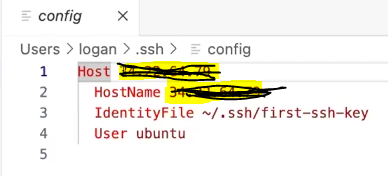
여기서 Host와 HostName에 새로 바뀐 외부IP를 넣어주면 된다
