aws 계정 추가 생성
4ram42@gmail.com
4ram42+0408@gmail.com
똑같은 이메일로 여러 계정 생성 가능
AWS 자격증 정보
◆ 시험 코드 SAA-C03 ( 덤프 드라이브에 공유 )
◆ 온라인 덤프 사이트
examtopics.com 에서 시험코드 AWS saa-c03 검색
◆ 시험 접수(예약)
www.certmetrics.com 에서 계정 생성 후 시험 등록 / 주관사(시험장소) 선택
접수시 언어는 영어 선택할것
- 영어 접수시 영어 <= > 한글 전환 가능 하며 시험시간도 +30분 추가됨
- 한글접수시 한글로만 시험응시 해야함.
◆ 응시료 : 150$ 환율에 따라 조금씩 변동이 발생됨. (대략 18만원정도 )
◆ 합격기준 1000점 만점에 720점 합격
◆ 문제수 총 65문제이고 15문제는 Test 문제라서 50문제에서만 배점이 적용됨.
◆ 덤프 문제볼때 Community vote distribution 의 답안을 참고해서 볼것.
AWS
- AWS 기술 문서 : https://docs.aws.amazon.com/
*AWS : 아마존 웹 서비스
- ⇒ 컴퓨터 리스
- 30년전 1M 디스크 ⇒ 외장하드 ⇒ USB ⇒ Cloud ( 네이버,다음, 삼성, 기타 등등 )
- 2000년 중반에 첫 등장. ⇒ GCP, Azure 발표(MS).
- 실시간 데이터 처리 : 주식, 날씨, 은행 등등..
- 배치 데이터 처리 : 데이터를 모아서 처리-Lambda
*AWS 장점
- 유연성, 편의성 - 운영체제에 구애받지 않고 다양하게 설치 운영 가능.
- 사용자 친화적 - 웹을 통한 동작을 실시.
- 보안의 우수성
- 가성비 가 좋음.
- 확장성이 좋음
*AWS 기능
- IAM ,EC2 , RDS , S3 , CloudWatch , Lambda, Cloudfront, DynamoDB, API Gateway , CI/CD
*클라우드 컴퓨팅 서비스 종류
-
IaaS(Infrastructure as a Service )
- 주방,도구 만 빌려줌 (재료, 레시피 별도준비)
- 서버/스토리지 , 가상화 제공 OS 와 어플리케이션 별도 준비 구성.
-
PaaS(Platform as a Service )
- 주방,도구+재료만 빌려줌 (레시피는 별도 준비 )
- 서버/스토리지 , 가상화 , OS와 기본 어플리케이션 빌려줌.( 내용 구성만 별도 준비 )
- SaaS(Software as a Service )
- 모두 다 빌려주는것(주방,도구,재료,레시피 까지 제공)
- 어플리케이션까지 제공
*클라우드 구축 모델형태 - 소유주, 위치에 따라 분류됨.
- 퍼블릭 클라우드 :
- 소유권이 사용자에게 있지 않음, 온 디맨드 , 확장성이 좋음
- AWS의 자원을 빌려서 사용
- 프라이빗 클라우드 :
- 소유권이 사용자에게 있음 , 확장성이 떨어짐, 온 프레미스
- AWS의 자원을 구입해서 사용
- 하이브리드 클라우드:
- 위 두가형태를 결합시켜 놓은 것.
*AWS cloud
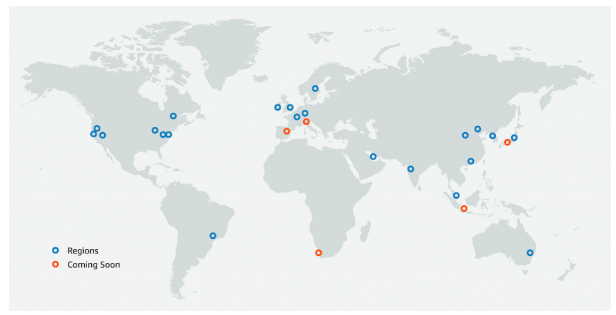
- 세계 리전의 위치
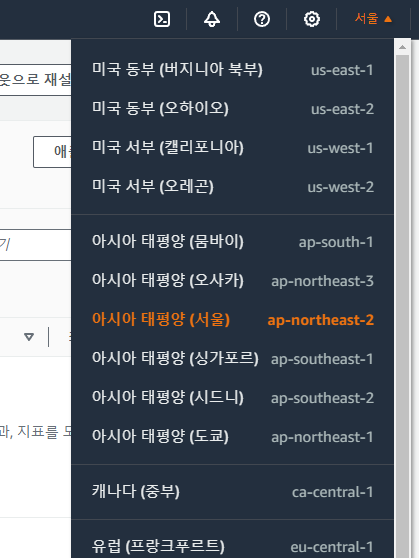
- 서울로 지역 설정 (접속할 때 마다 확인, ap-northeast-2)
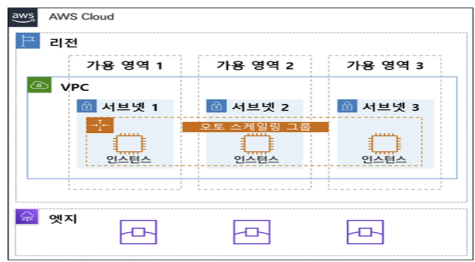
- 가용영역 ( AZ ):
- 우리나라는 3개 . 데이터 저장되는 지역(미러링과 유사)
- VPC(Virtual Private Cloud) :
- 서브넷을 통해 연결, 가용영역을 연결해주는 다리(IP를 통해)
- VPC를 사용하면 사용자는 AWS 클라우드 내에서 자체 가상 네트워크를 설정하고 구성할 수 있습니다.
- 인스턴스(EC2)-컴퓨터:
- 사용자가 생성하는 PC
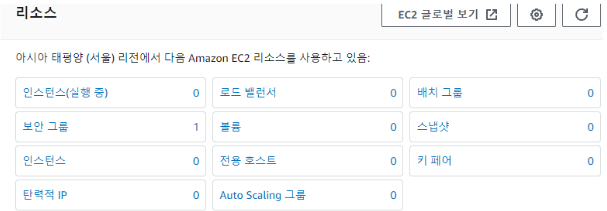
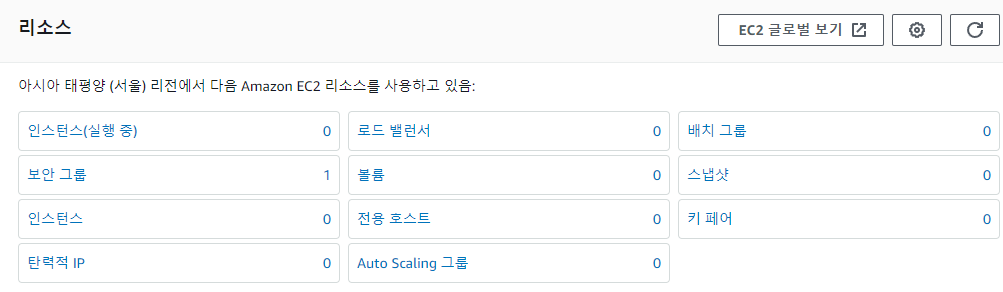
- 기본 리소스(기억 해두기, 기능 설정하고 리소스 지우기 위해서)
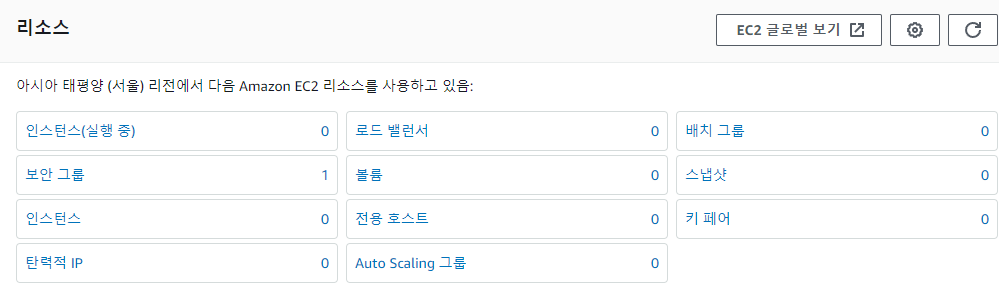
- 보안 그룹의 default( 절대 지우지 않기, 기본 )


*AWS IAM( Identity and Access Management ) :
접근 레벨, 권한 관리 기능을 제공. [사용자, 그룹, 정책, 역할]
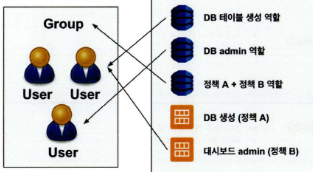
- 사용자 생성 ⇒ API(application Programing Interface) ⇒ 정책에 따른 리소스 관리
- 루트 사용자는 모든 리소스를 제한 없이 사용가능
*사용자 : 액세스 키(로그인 할 때) / 비밀키
- User => MFA(다요소 인증) ⇒ 로그인 ⇒ AWS 사용
- IAM : 사용자, 그룹, 정책, 역할
- 역할(Role) : 하나의 역할또는 여러개의 정책을 포함.
- 정책(Policy) : 권한(최소 권한 정책을 권장)
-사용자 및 그룹 생성 :
- IAM 검색 / 사용자 / 사용자 생성 / 이름 입력 하고 / 다음 / 생성
- 왼쪽 사용자 그룹 / 이름 입력하고 사용자 추가 / 그룹생성 클릭
- 사용자 생성
- 사용자 이름 입력
- 권한 설정
- 사용자 생성
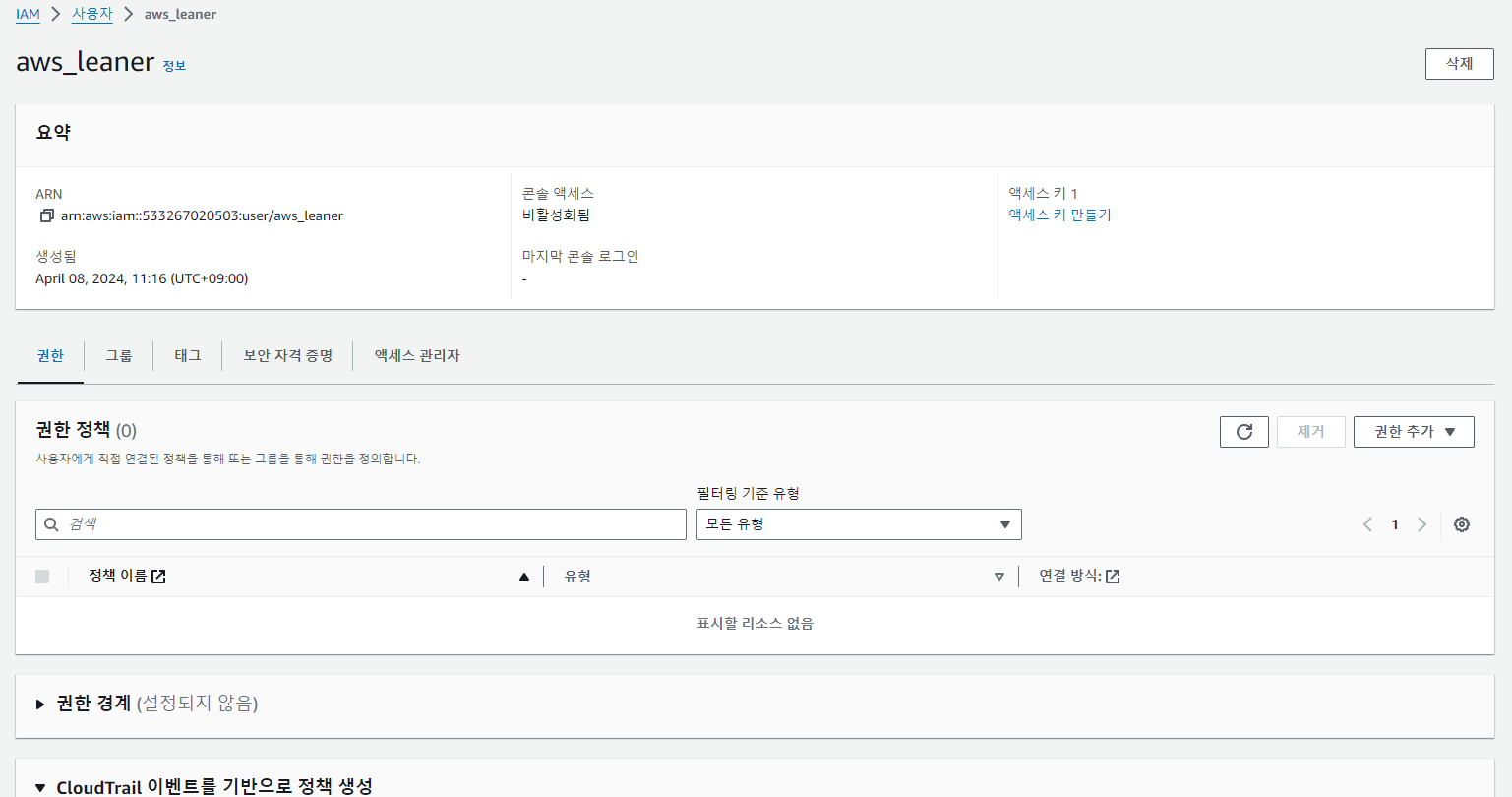
- 사용자 정보 확인
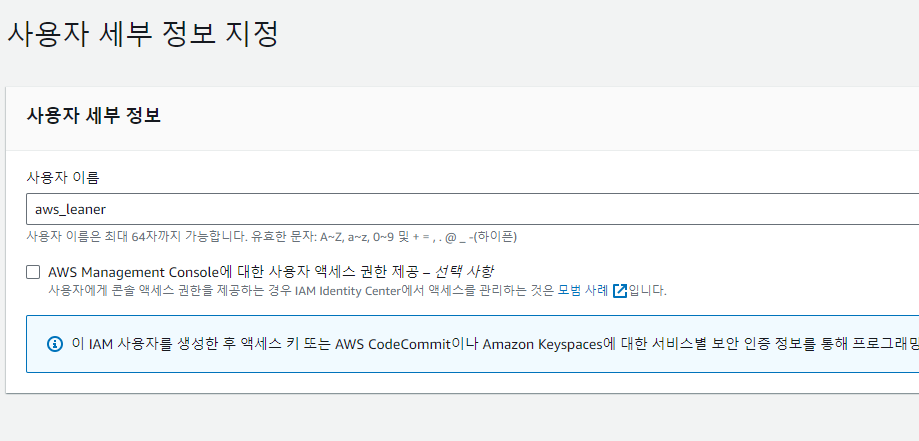
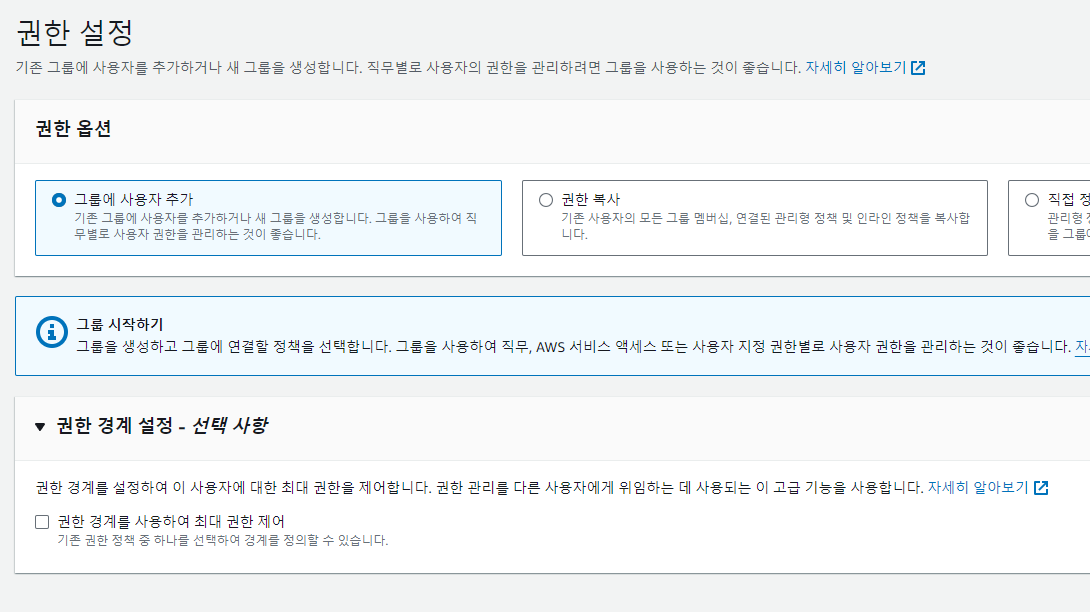
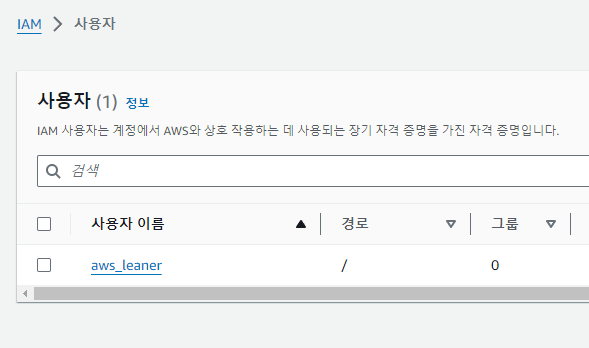
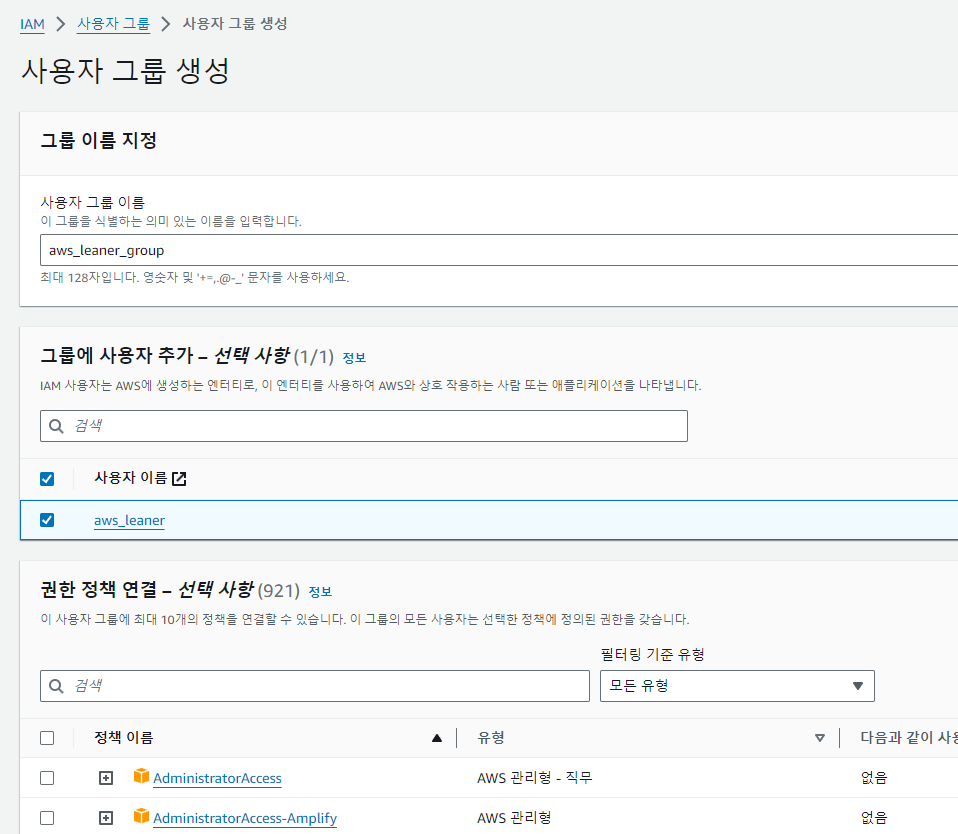
- 사용자 그룹 생성
- 그룹 이름 입력
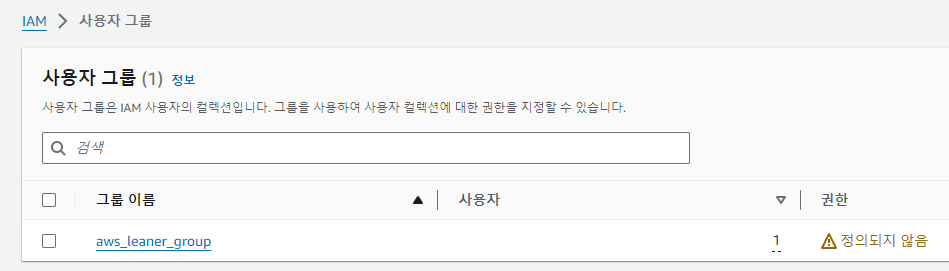
- 그룹 생성 확인
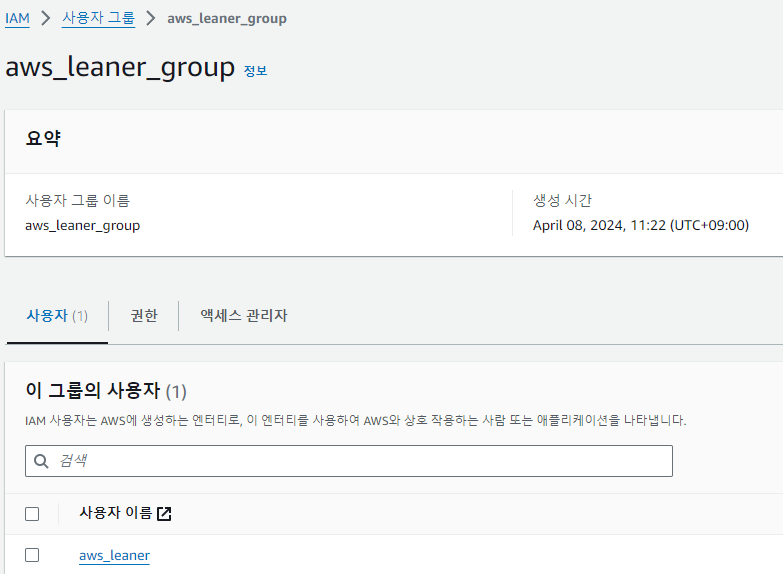
- 그룹 정보 확인
-역할 , 정책 생성과 연결
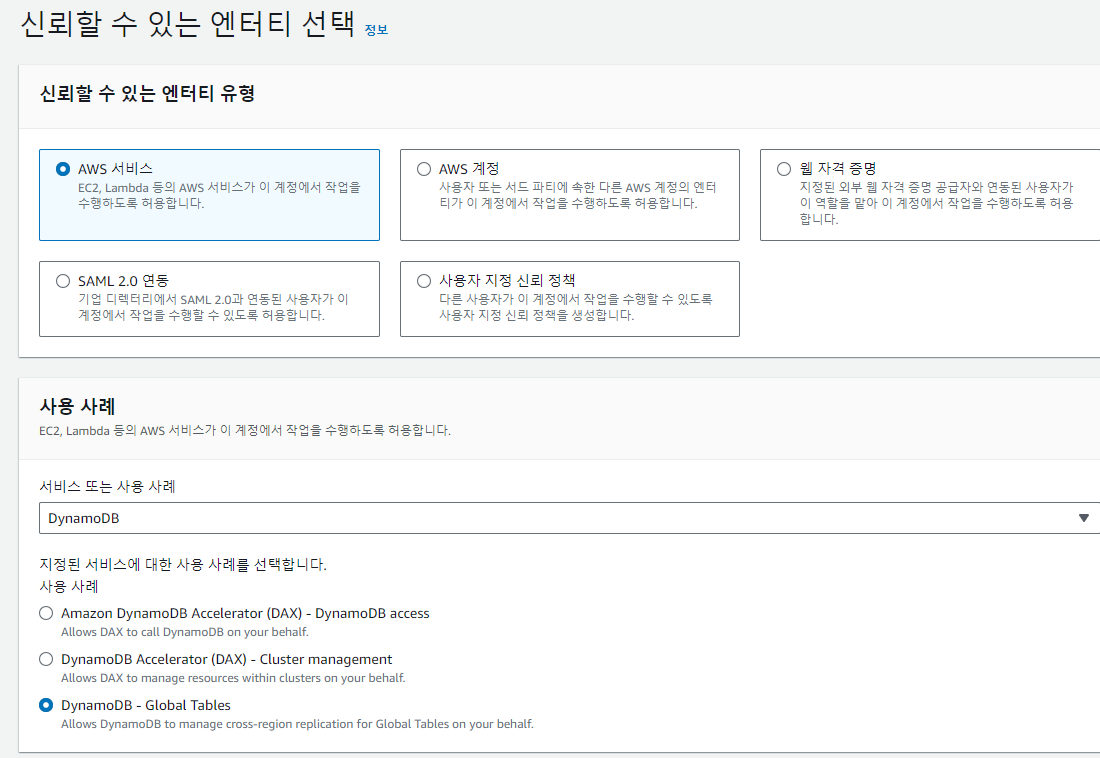
- *왼쪽 역할 / 역할생성 AWS 서비스 선택 / 사용사례: DynamoDB 맨아래 Global선택 /
- 역할생성 까지 ~
- 역할 생성
- 역할 유형(대부분 service), 서비스 종류 선택(dynamodb)
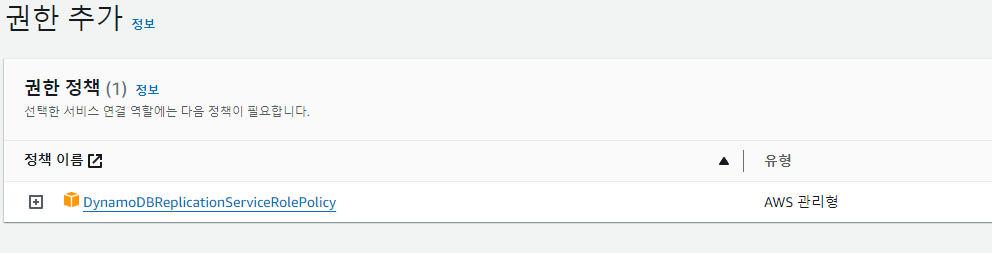
- 권한 추가
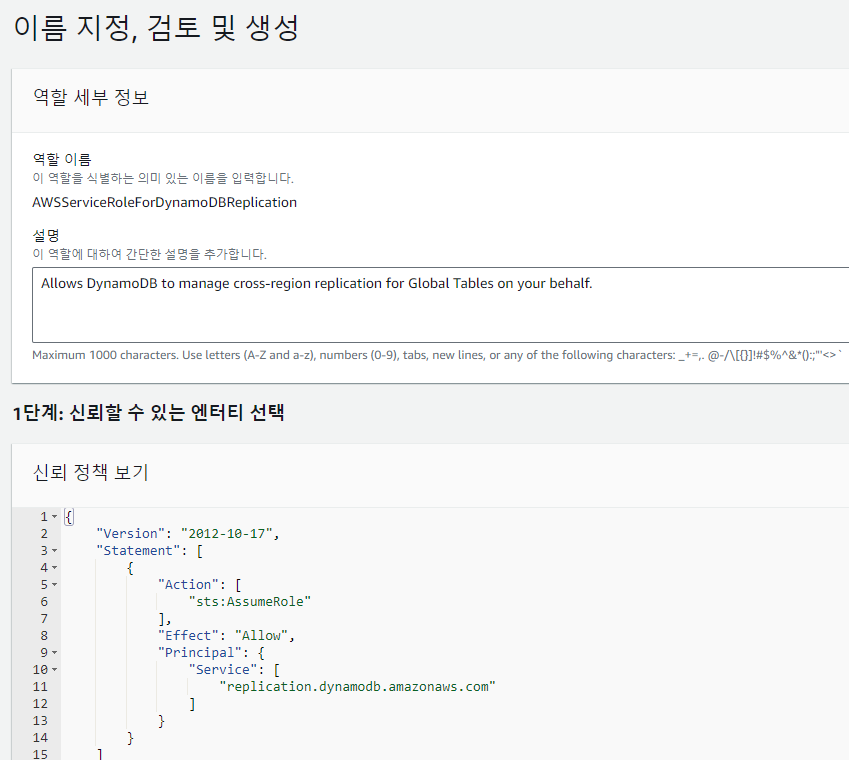
- 이름: AWSServiceRoleForDynamoDBReplication(기억)
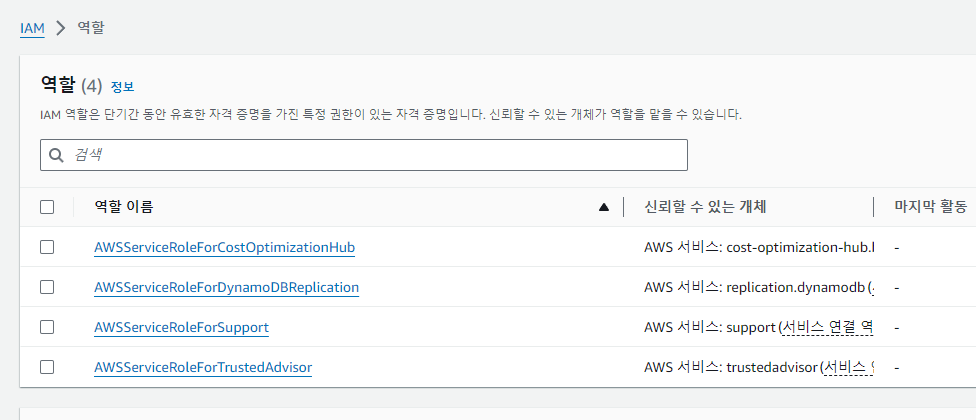
- 역할 생성 완료
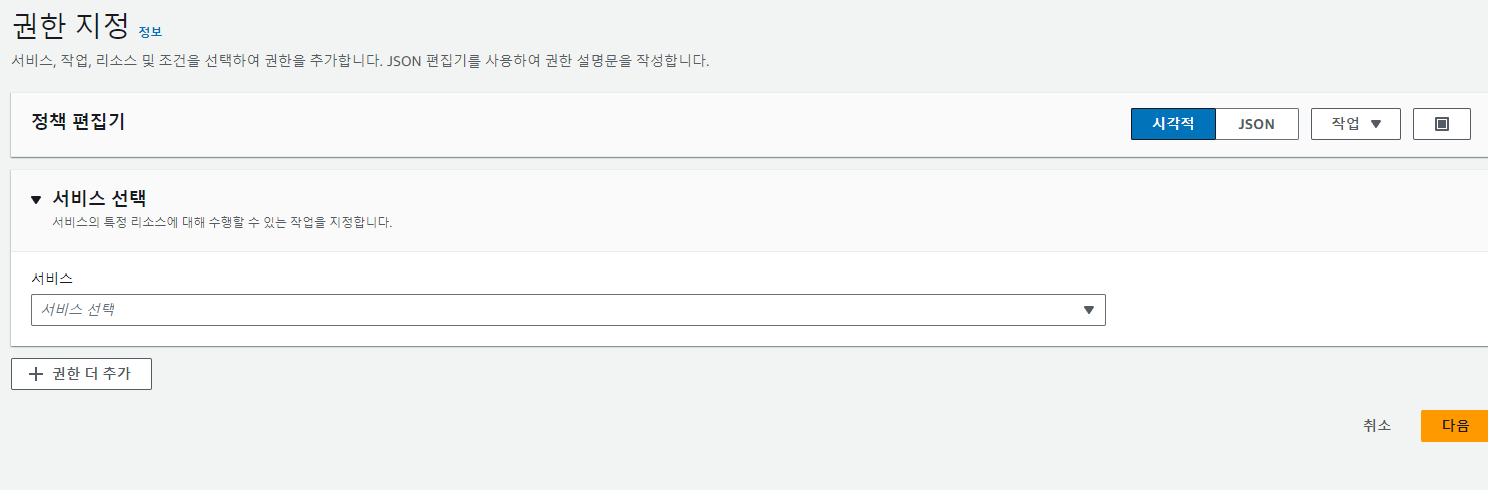
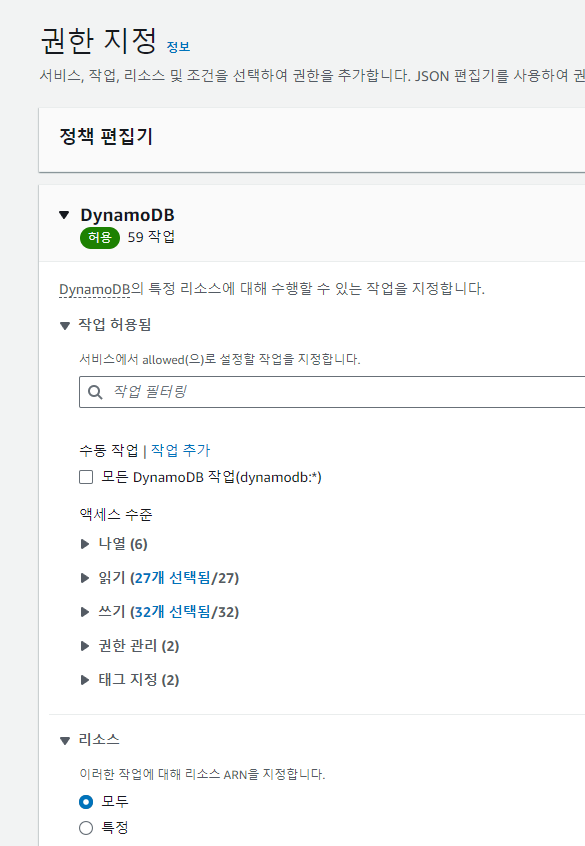
*왼쪽 정책 / DynamoDB선택 / 읽기, 쓰기만 체크 , 리소스 (모든 리소스)
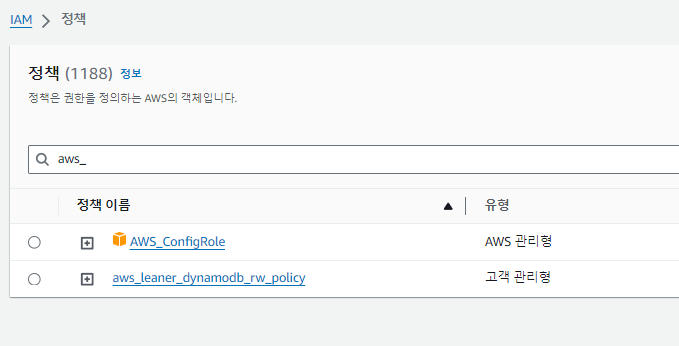
- 정책 이름은 aws_lenear_dynamodb_rw_policy(기억) 입력 / 정책 생성
- 정책 생성
- dynamodb 선택
- 읽고, 쓰기 권한 지정
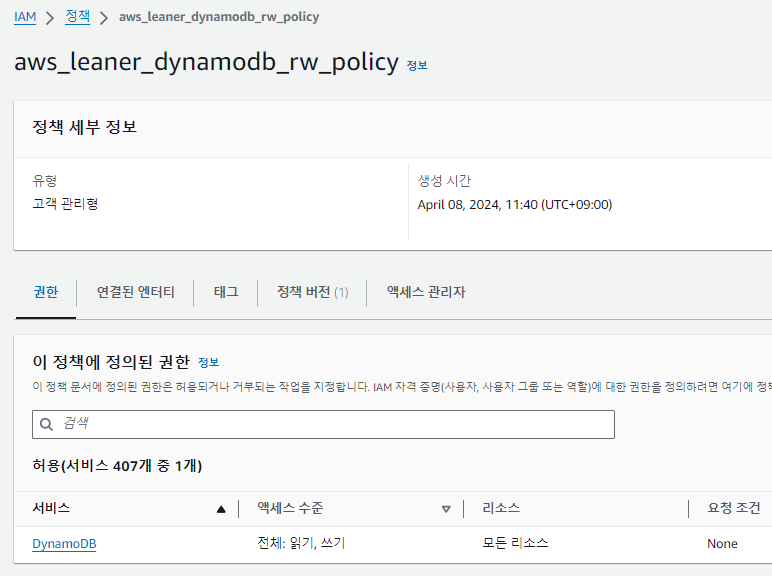
- 정책 생성 완료
- 정책 정보 확인
*시뮬레이션 해보기 :
-
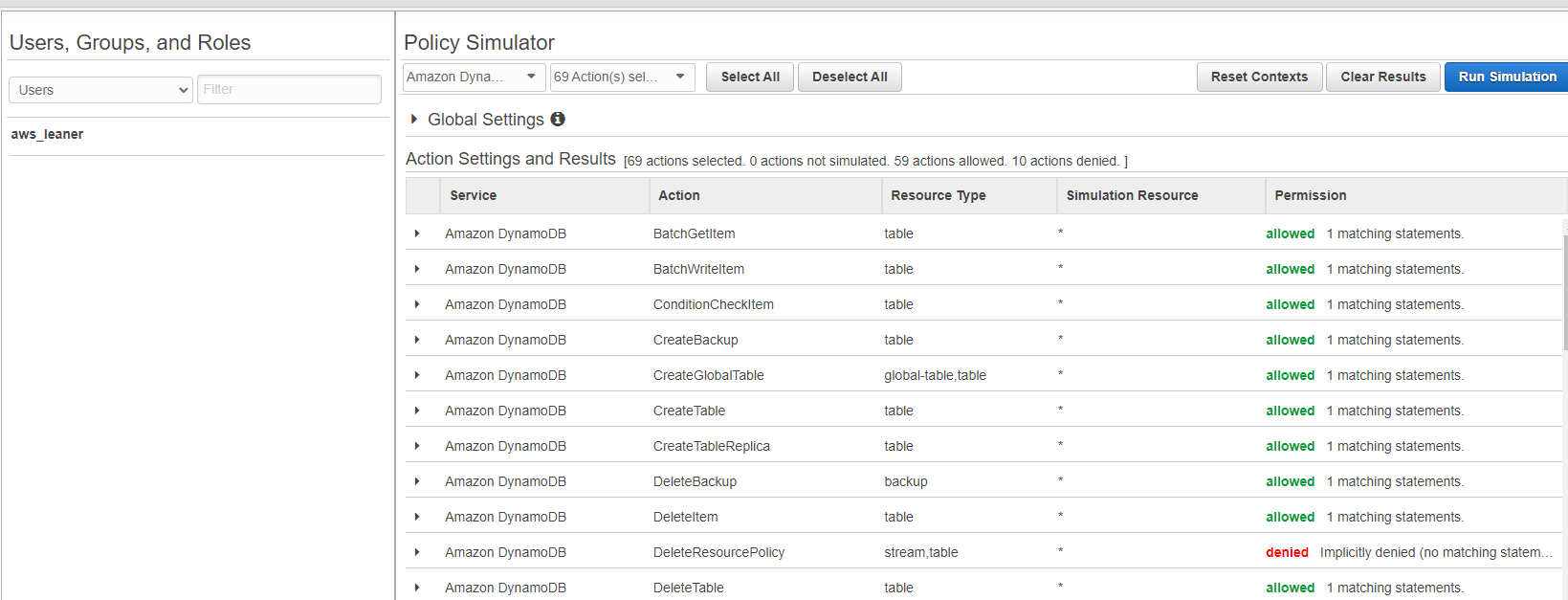
IAM / 대시 보드 / 우측 도구 [정책 시뮬레이터]
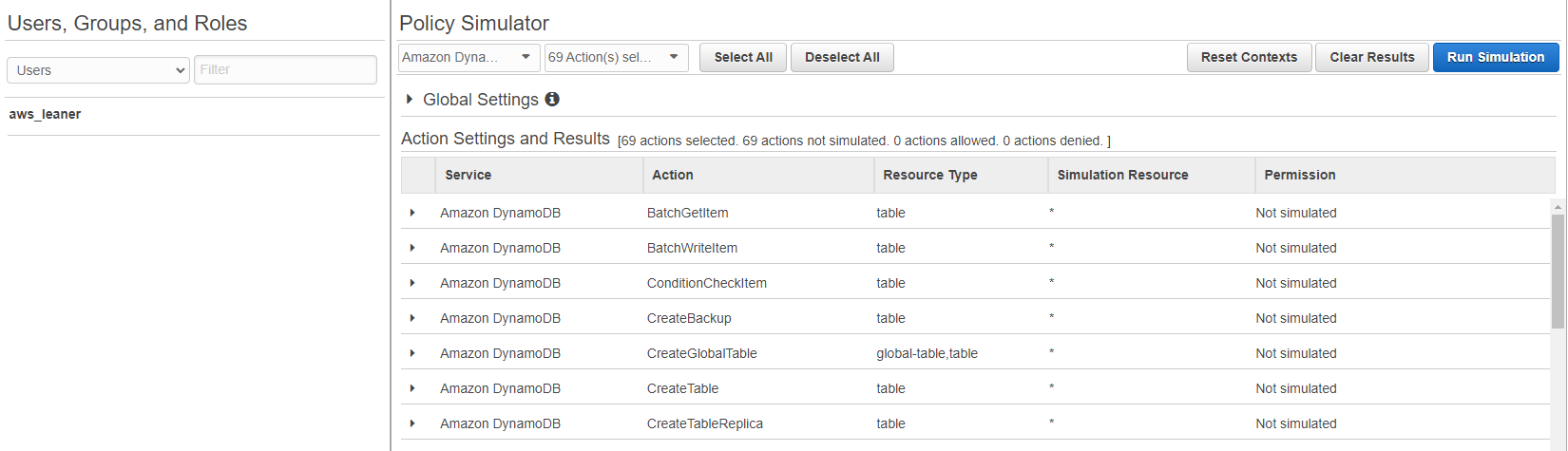
- DynamoDB 선택 하고 Select All 클릭 Run~
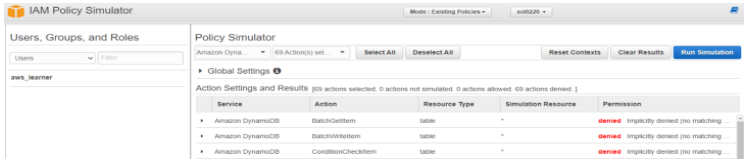
-
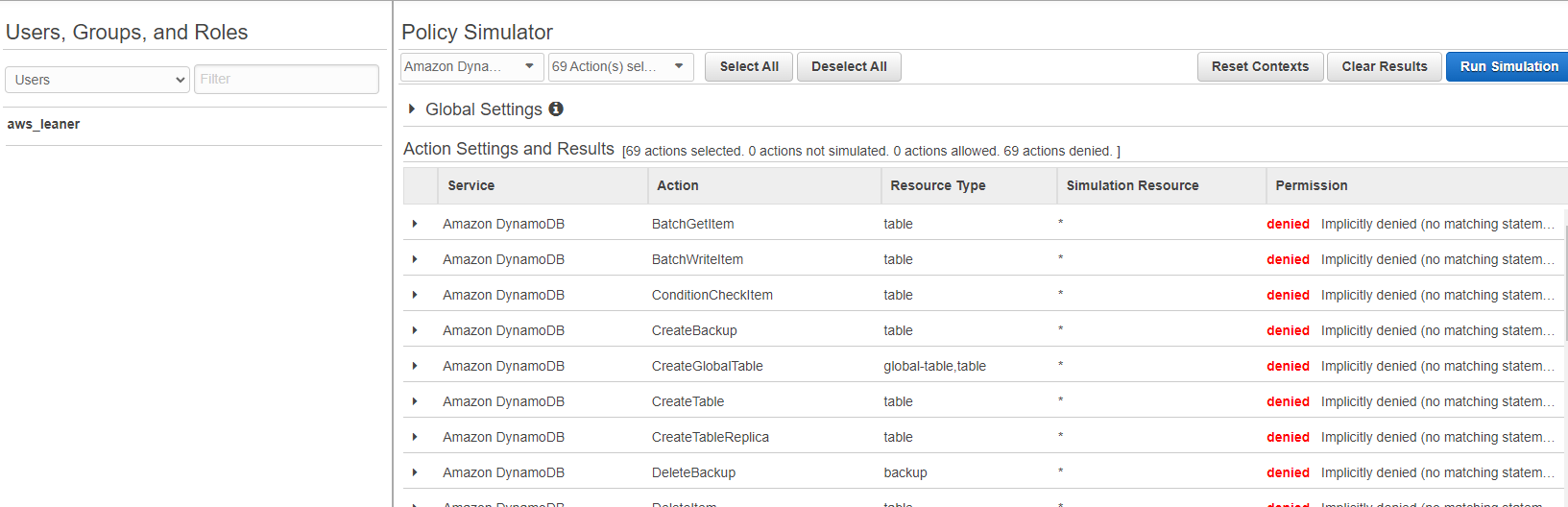
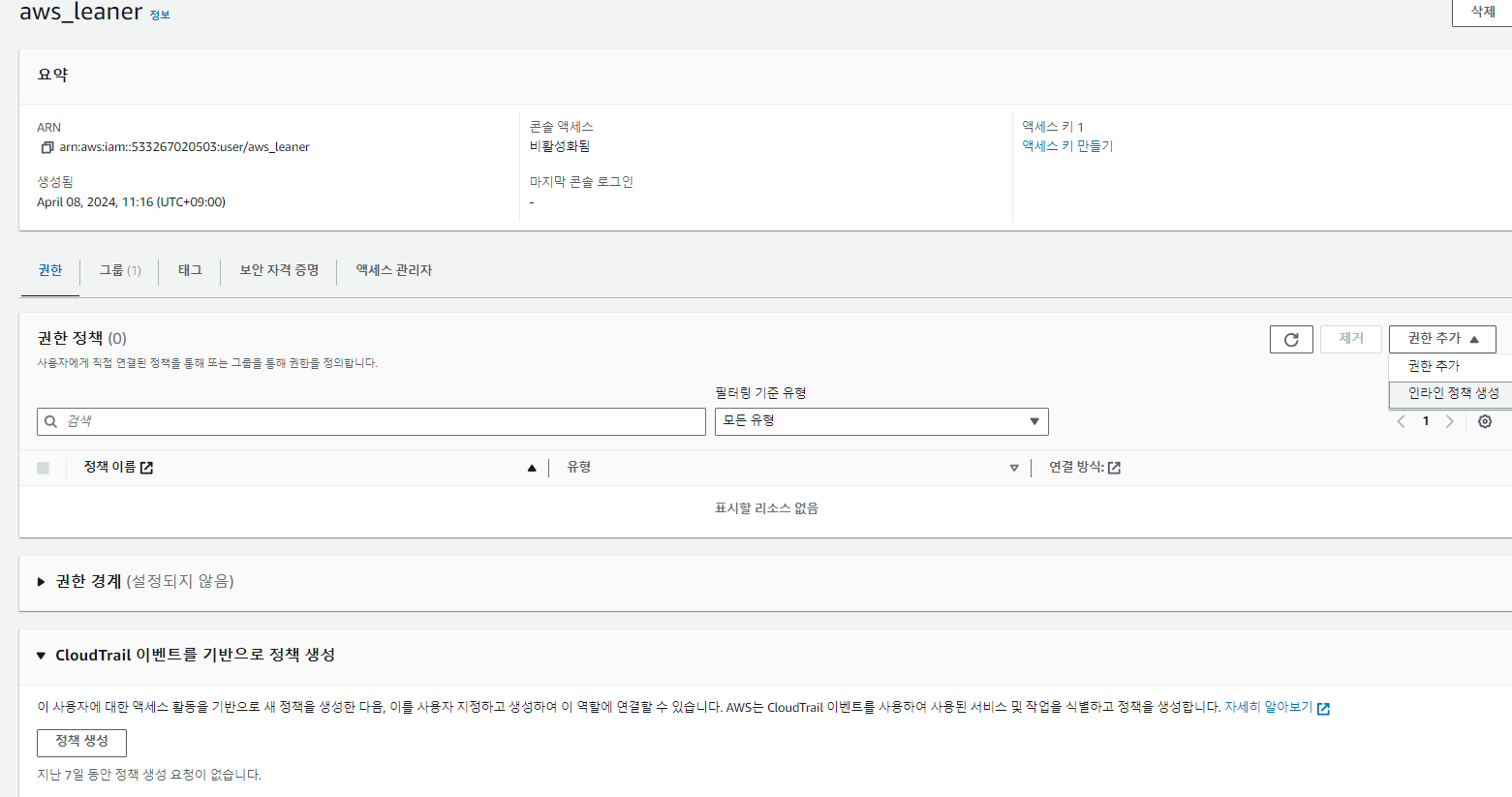
기본적으로 모두 차단 ⇒ aws_learner 사용자 에게 권한을 추가 해보기
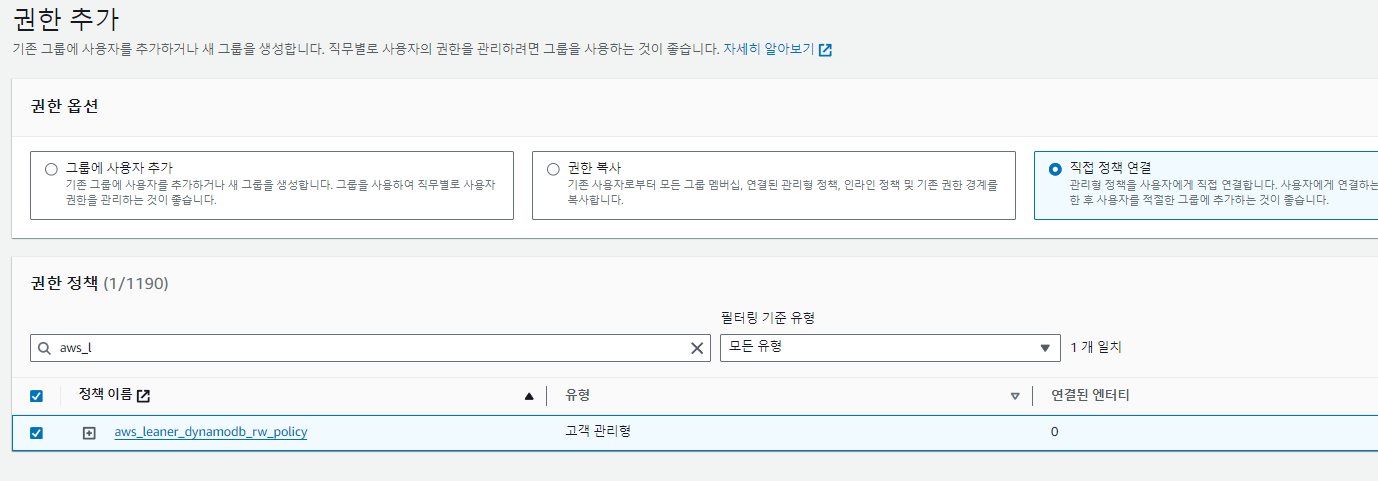
- 기존창에서 사용자 / aws_learner 체크 클릭 / 권한 추가 / 직접 정책 연결 선택
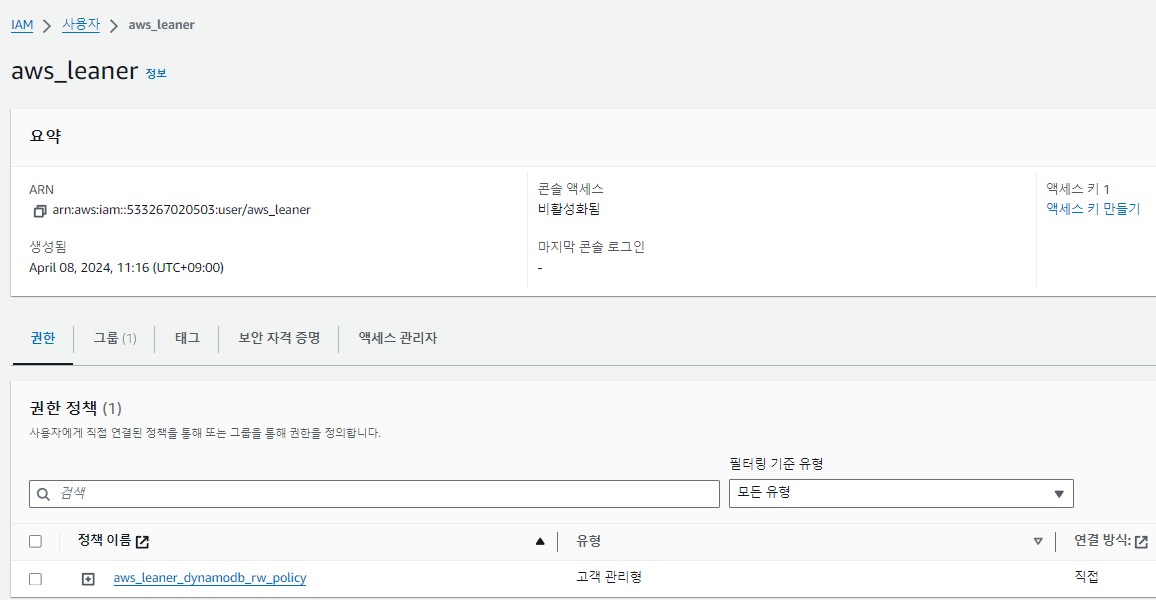
- dynamodb_rw 검색 , 체크 하고 다음 / 권한 추가 /
- 다시 정책 시뮬레이션 창에서 / 테스트 해보면 권한 허용된것 확인
- ⇒ 실행이 안되면 IAM / 대시보드 / 시뮬레이션 클릭 후 실행
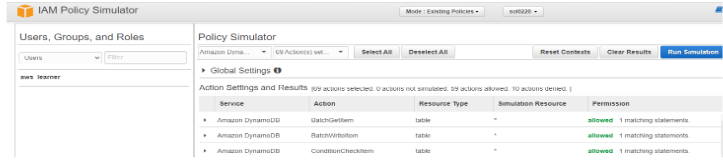
- 대쉬보드를 통해 시뮬레이션 실행
- 권한 거부
- 권한 추가 해주기
- 정책 이름 검색해서 권한 추가(dynamo)
- 권한 추가 후 시뮬레이션 수행
-리소스 삭제 : 정책, 역할 , 그룹, 사용자
iam 사용자는 리전 선택 안해도 된다( 사용자는 어디서든 접속 가능 )
Elastic: 유연하다
*EC2 = Elastic Compute Cloud ( 인스턴스 ) = 가상 PC(서버)
*디스크 공간을 사용량에 따라 유연하게 확장 / 축소 가능.
- 기본 공간 : 500G ⇒ 1테라 ⇒ 300G
- CPU개수 , 램 등도 유연하게 대처 가능.
- *온 디맨드 :
- 사용한 만큼(시간, 용량)만 돈 지불,
- 제일 저사양으로 제공. (test)
- 용량증설 및 축소가 가능
- *리저브드 :
- 기간을 정해놓고 사용( 가격이 조금 비쌈, 성능 좋음, 예약 )
- 용량 증설 , 축소 불가능.
- *스팟 :
- 입찰을 통해서 사용
- ex)하드 기준 가격을 설정 해놓고, 미만일때는 사용, 이상일때는 반납
*EBS ( Elastic Block Storage )
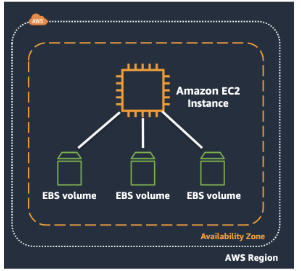
- EC2에 연결하는 저장소 : EC2를 삭제 해도 남아 있음
- EBS는 EC2 인스턴스에서 사용할 수 있는 영구적인 저장 공간을 제공하며
- 필요에 따라 용량을 증가 또는 감소시킬 수 있으며, 다양한 유형의 스토리지를 선택할 수 있다.
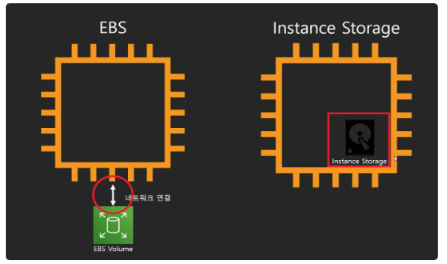
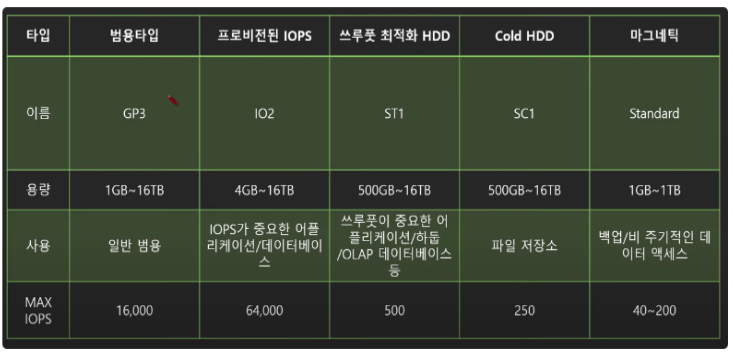
*EBS 타입 ( 하드 디스크 종류 ) = 볼륨
-SSD / HDD 타입으로 나누어짐.
- *SSD
- gp2 : 보편적인 저장 방식(가격이 싸고, 속도는 느림 )
- io1 : 성능은 좋음, 가격이 비쌈
- *HDD 타입
- st1 : 실시간 대용량 데이터 처리
- sc1 : 가격이 저렴,
- standard(마그네틱 방식) : 가격이 제일 저렴(카세트)
*ELB(로드 밸런서) :
- 트레픽이 한쪽으로 몰리는것을 막아서 원할하게 통신을 해주는 역할.
*ELB 타입
- ALB(애플리케이션 로드 밸런서) 방식 :
- Application load Balancer - OSI7계층 기준으로 동작.
- NLB(네트워크 로드 밸런서) 방식 :
- Transport 중심으로 동작
- CLB(Classic Load Balancer) 방식 :
- Classic ( 제일 먼저 나온 방식, 성능은 떨어짐, 현재 는 많이 사용 안함 )
*EC2 생성 = 지역 설정 필수 (서울)
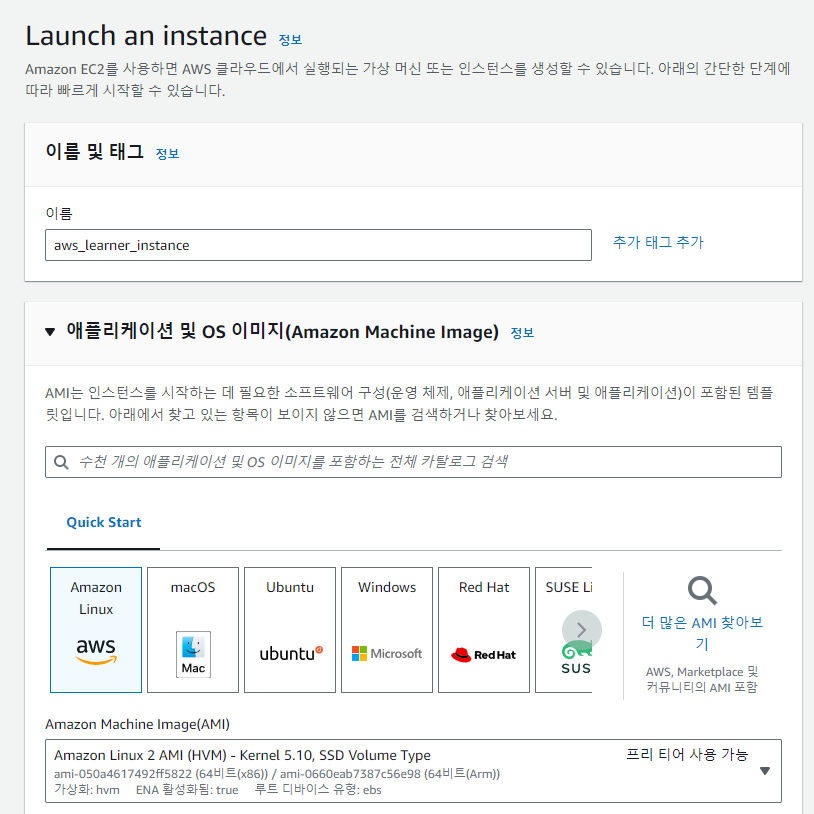
- EC2 검색 / 인스턴스 시작 / 이름 / AMI(OS) (Amazon Linux AMI ) / 인스턴스
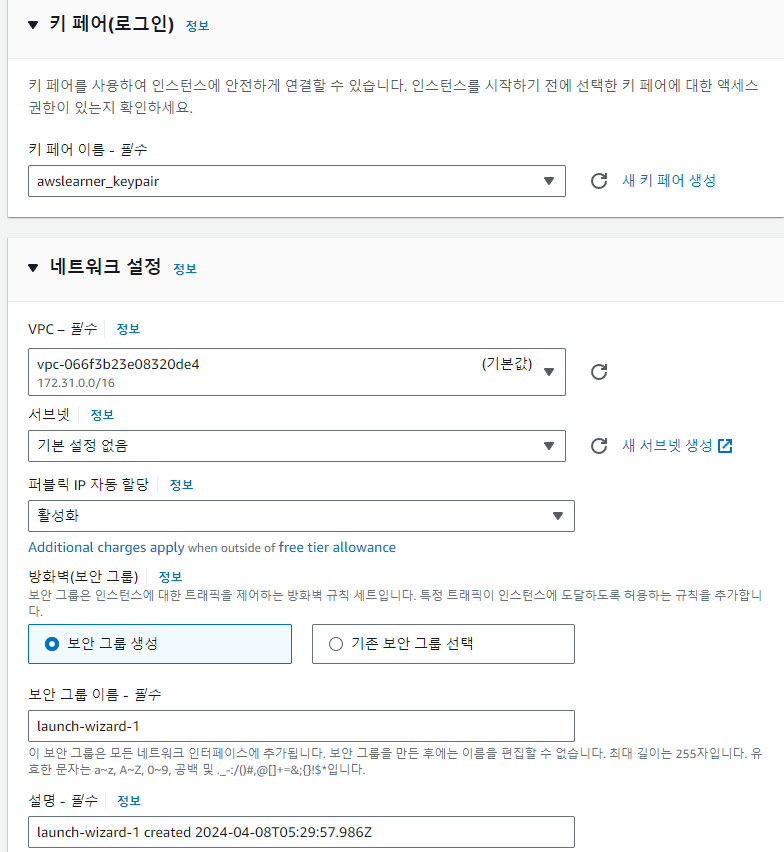
- t2.micro / 새 키페어 생성 / 이름입력 , pem 방식 선택 생성 클릭
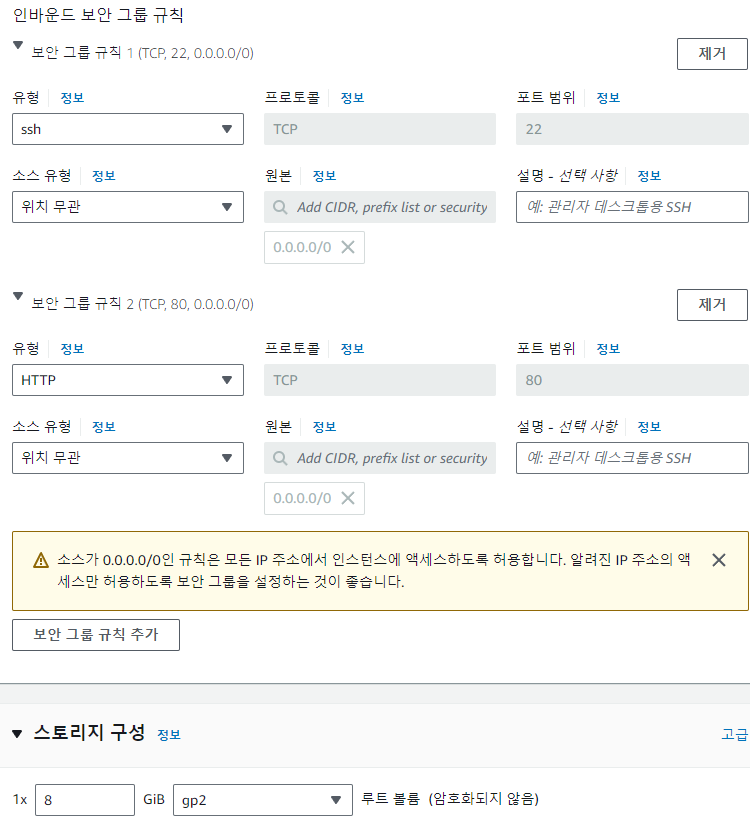
- 네트워크 설정 / 편집 / 보안그룹 규칙 추가 ( HTTP , 위치무관 ) / 생성 클릭 / 생성확인 화면 ( 상태검사가 통과 상태가 되어야 끝 )
- 기본 리소스 기억, 테스트 후 삭제
- 인스턴스 생성하기, 이름 입력하고 OS 선택
- key pair는 1개만 있어도 되며 EC2 지워도 사용가능, 다른 곳에서 접속할 때 key pair 필요(RSA, pem: x-shell)
- key-pair 생성하고 보안 그룹 생성(방화벽 허용하는 것, Http)
- 디스크 구성
- 인스턴스(가상PC 생성 확인)

*EC2에 접속 해보기
1.로컬PC에서 접속 해보기
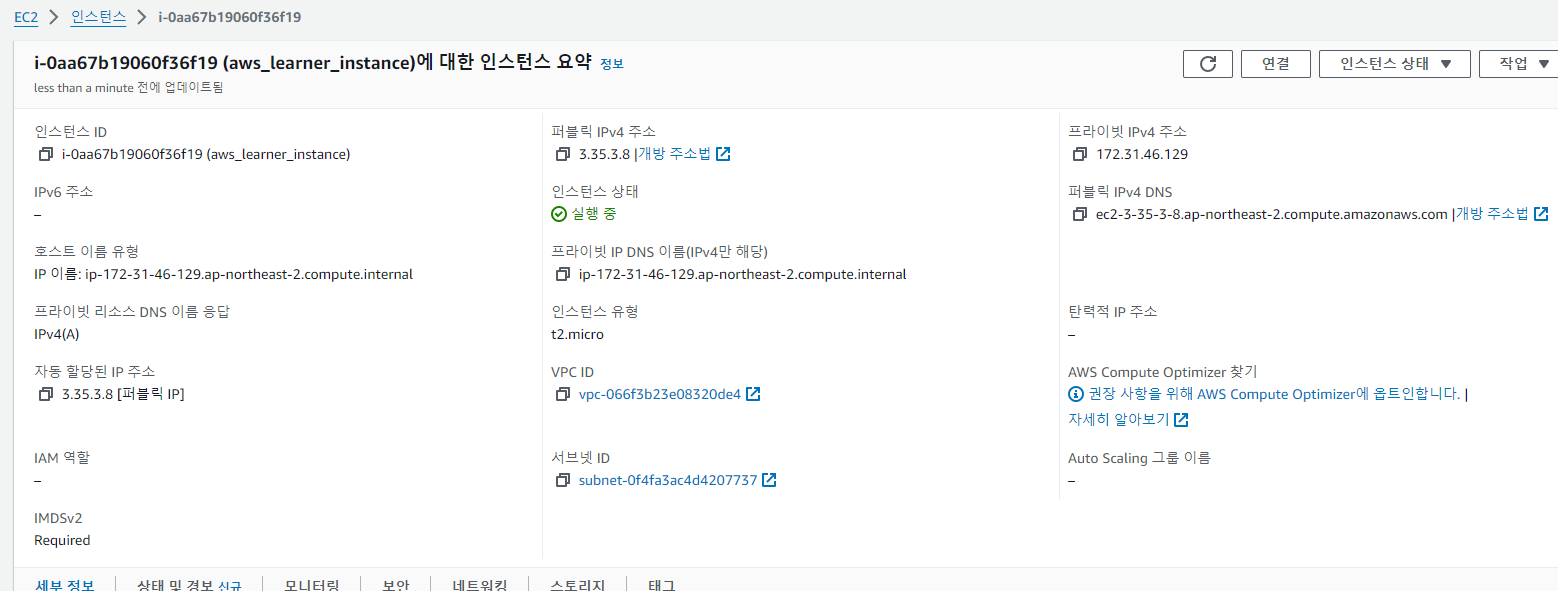
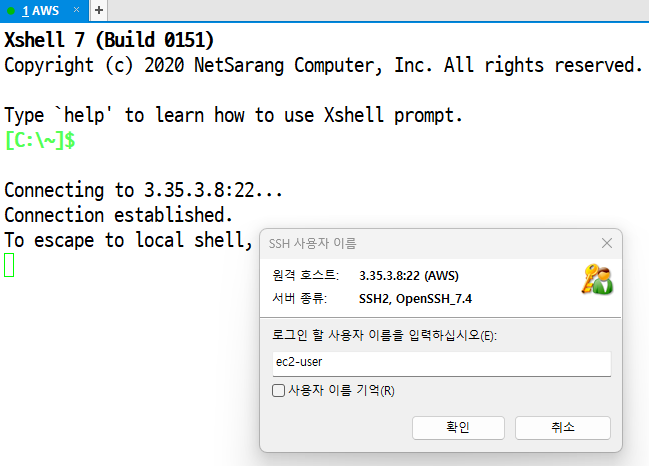
- X-shell 로접속 해보기 / x-shell 실행 하고, 인스턴스의 퍼블릭 IP를 Hostname에
- 입력하고 / 키젠불러오기 암호 입력 없이 접속 클릭
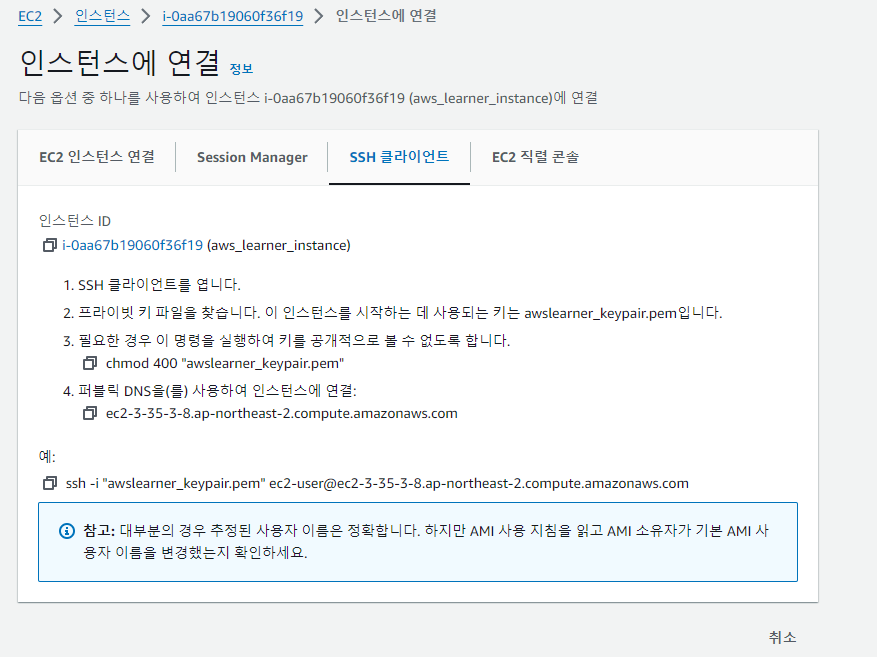
인스턴스 선택 후 연결누르면 방법 설명이 나온다
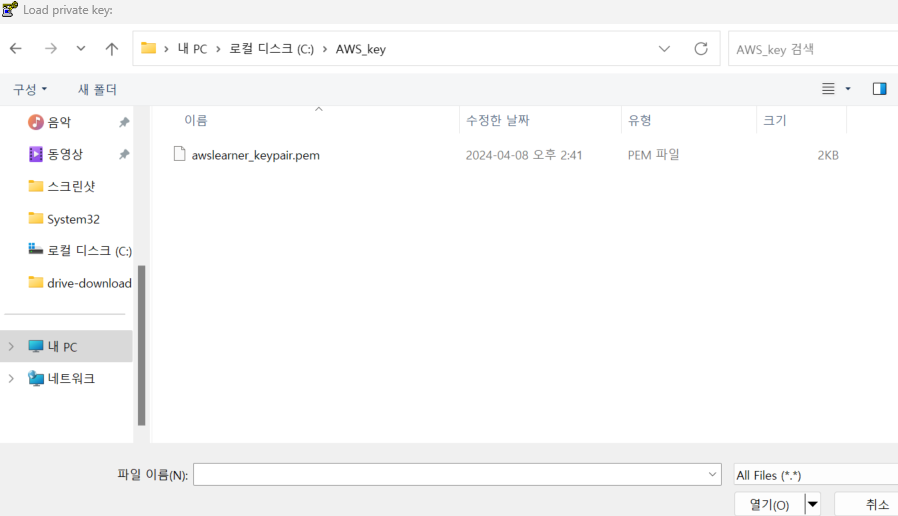
key pair 폴더에 저장
public ip로 x-shell 접속
- IP: 3.35.3.8로 접속, 사용자 ec2-user 입력
- 키젠 가져오기, 암호 없음, x-shell 접속 확인
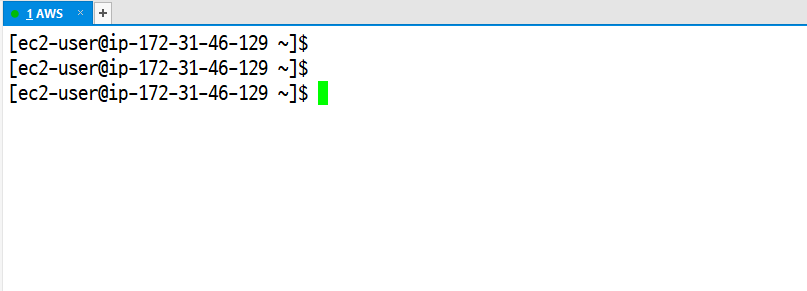
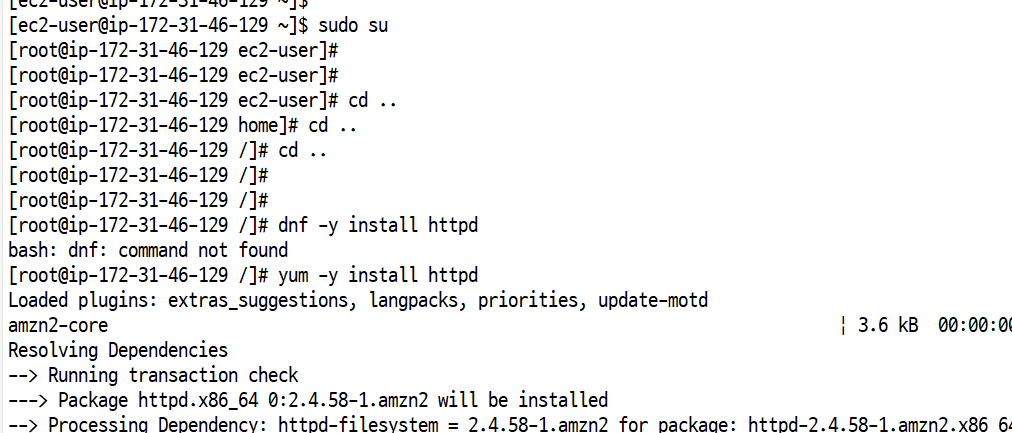
$sudo su 로 관리자로 변경
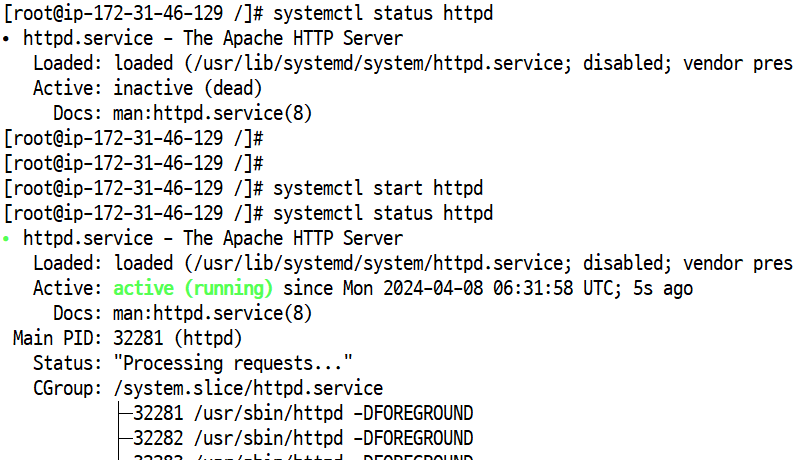
- #yum -y install httpd
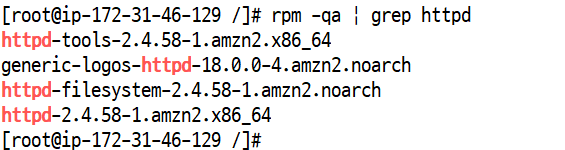
- #rpm -qa | grep httpd
- #systemctl status httpd ( httpd.service )
- #systemctl start httpd
- #systemctl enable httpd
- ⇒ html 디렉토리로 이동 후 index.html 파일 생성 내용 입력
- #cd /var/www/html
- #vi index.html ⇒ Today 04-08 / 저장 후
- sudo su로 관리자 변경
- /로 위치 변경하고 httpd 다운하고 확인
- 상태 확인하고 시스템 동작 후 enable로 영구 동작 까지
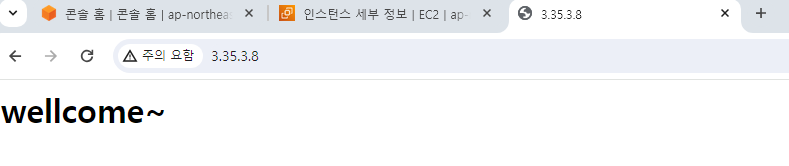
*로컬PC에서 웹페이에 퍼블릭IP 입력 해서 접속 되는지 확인

- /var/www/html 파일에서 index.html 파일 만들고 내용 입력하고 접속해서 확인
- 다른 사람의 웹페이지 방문 가능

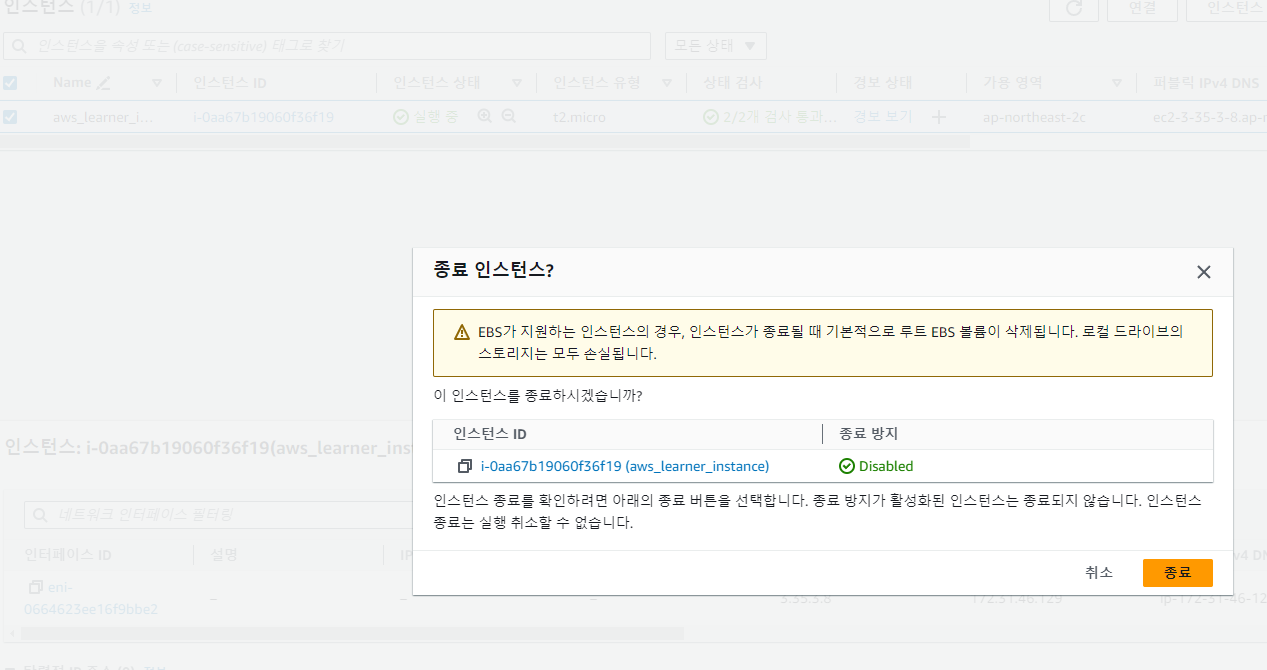
*서비스 중지 시키고, 인스턴스 삭제 하기
- 인스턴스 선택 하고 맨위 인스턴스 상태 클릭 후 종료 클릭 하면 삭제됨.
- ⇒ 삭제가 되어도 화면에는 인스턴스가 종료됨 으로 표시되어 있다 어느순간 사라짐
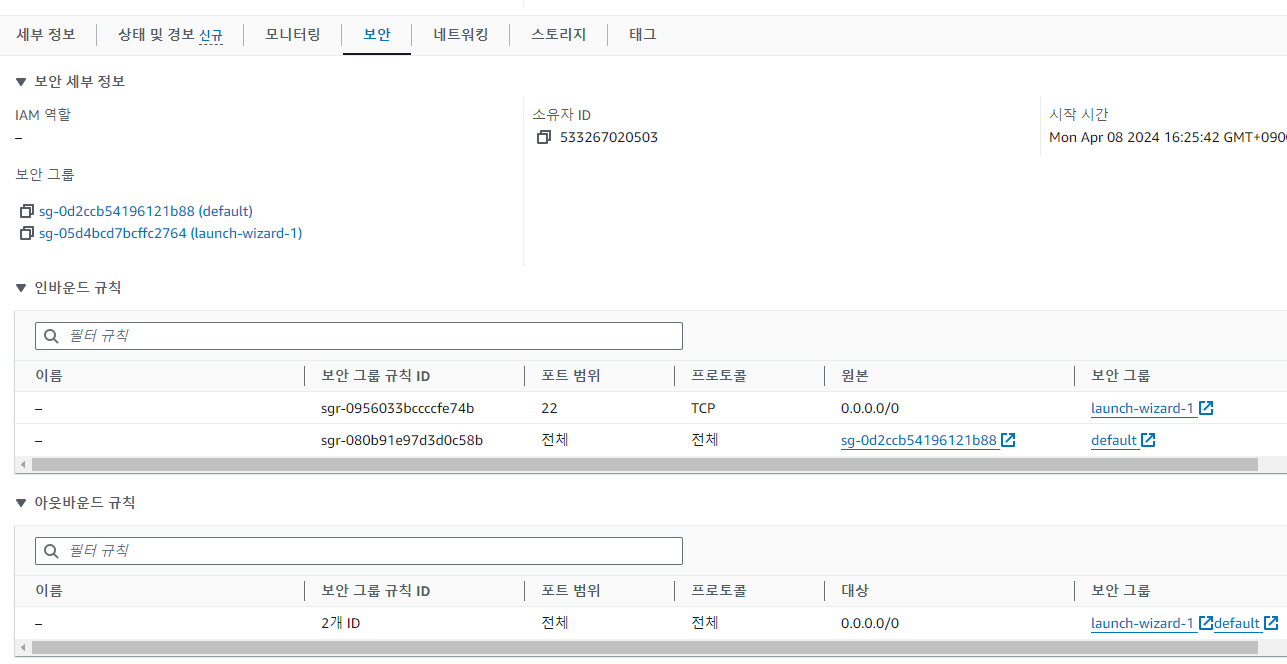
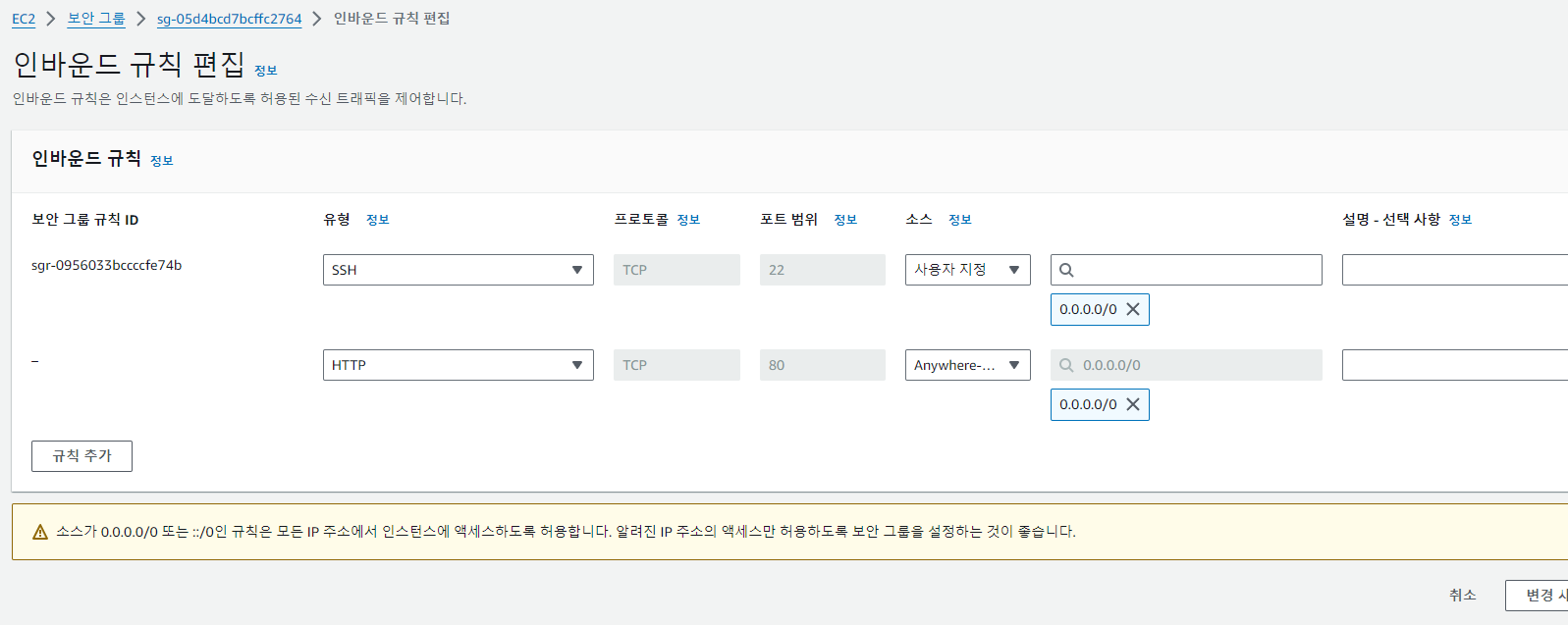
- 인바운드(외부에서 들어오는 것, ssh, http), 아웃바운드(외부로 나가는 것, ping)
- 인스턴스 종료하면 삭제가 된다(시간이 좀 걸린다)
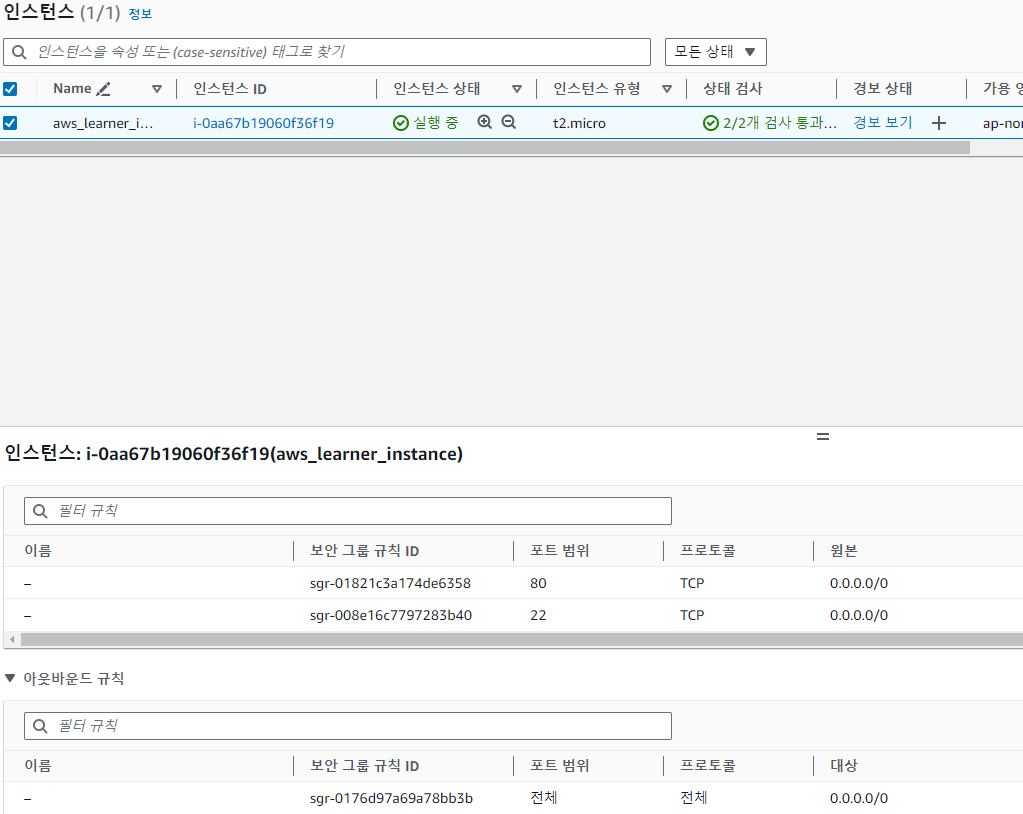
탄력적 IP: PC 재부팅 해도 IP 변경되지 않는 것
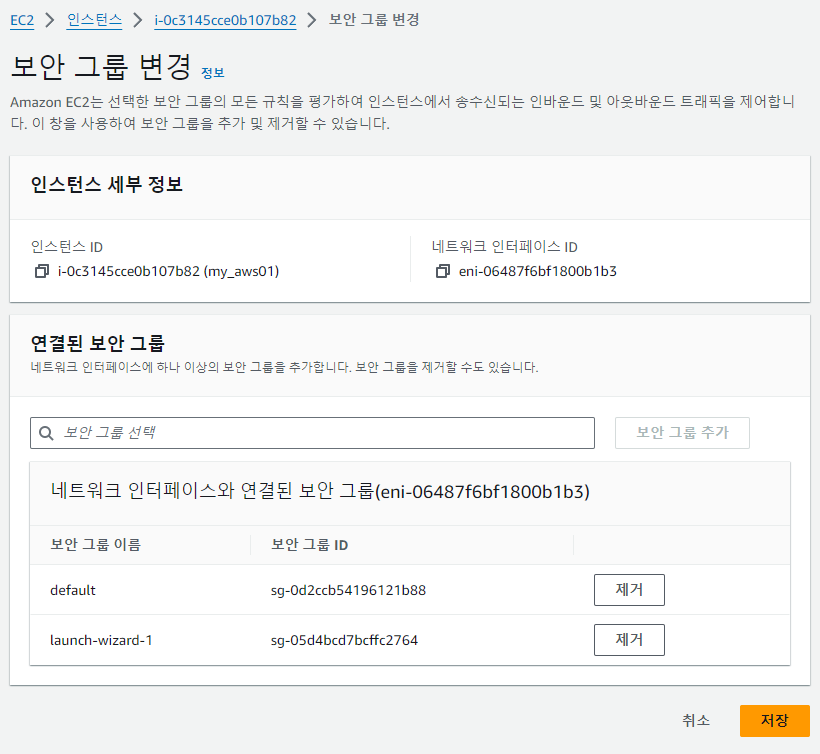
- 생성한 인스턴스에 보안 그룹 적용
- 보안 그룹 적용된 것 확인
- http 추가 후 웹페이지 접속 확인 -> 접속 된다
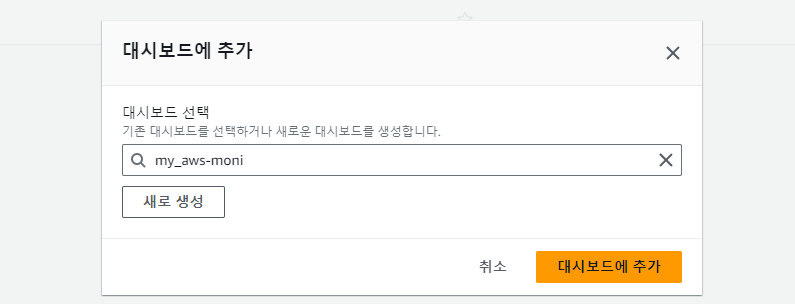
- 대시 보드를 새로 만들어서 CPU 사용량을 확인 가능(cloud watch도 가능)
AWS 에서
- 필수 / 기본: EC2, IAM
- 중요 / VPC, S3, RDS
- 필요한 기술 : AWS Cloud Watch, Cloud Formation, Router 53
- 항상 자원 삭제
aws 책을 통해 따로 해볼 경우 계정을 새로 생성해서 하기