Router 53
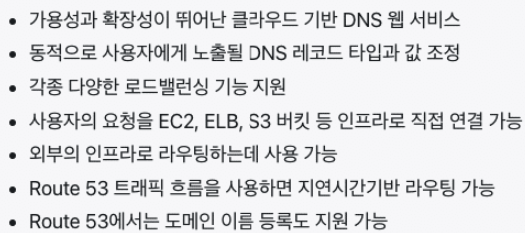
- 가용성과 확장성이 뛰어난 클라우드 DNS
- RT53의 특징
*Router 53 등록
1.도메인 구입 (가비아 사이트 도메인 검색 후 신청) -
- 동일IP로는 3대만 허용, (해결방법 : 휴대폰으로 가입하면됨)
2.구입한 도메인을 Route 53에 등록
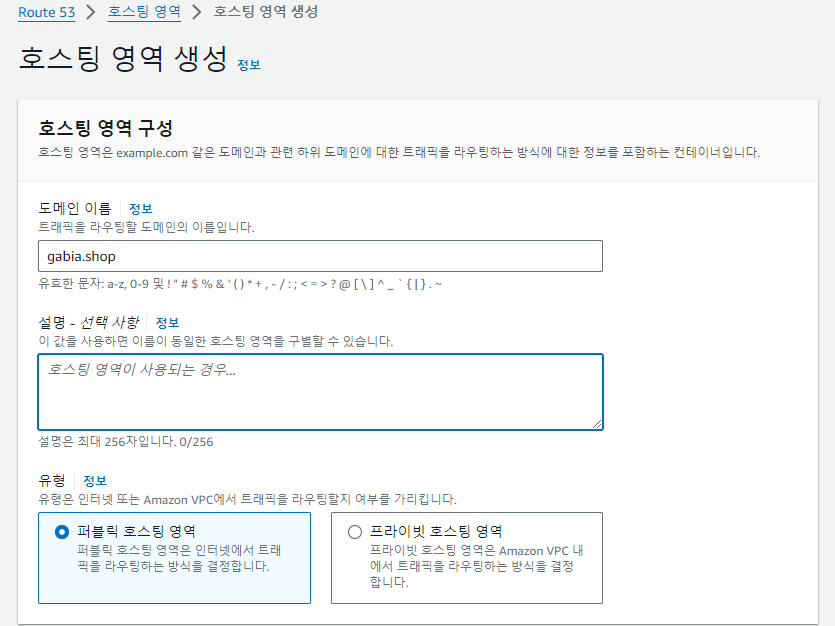
- Route 53 / 호스팅 영역 /호스팅 영역 생성 /
- 구입한 도메인 등록 (퍼블릭선택) / 영역생성 클릭
가비아를 이용해서 도메인 구매 후 도메인 등록
- 호스팅 영역 생성 ( 도메인 이름 지정, 퍼블릭 호스팅 선택 )
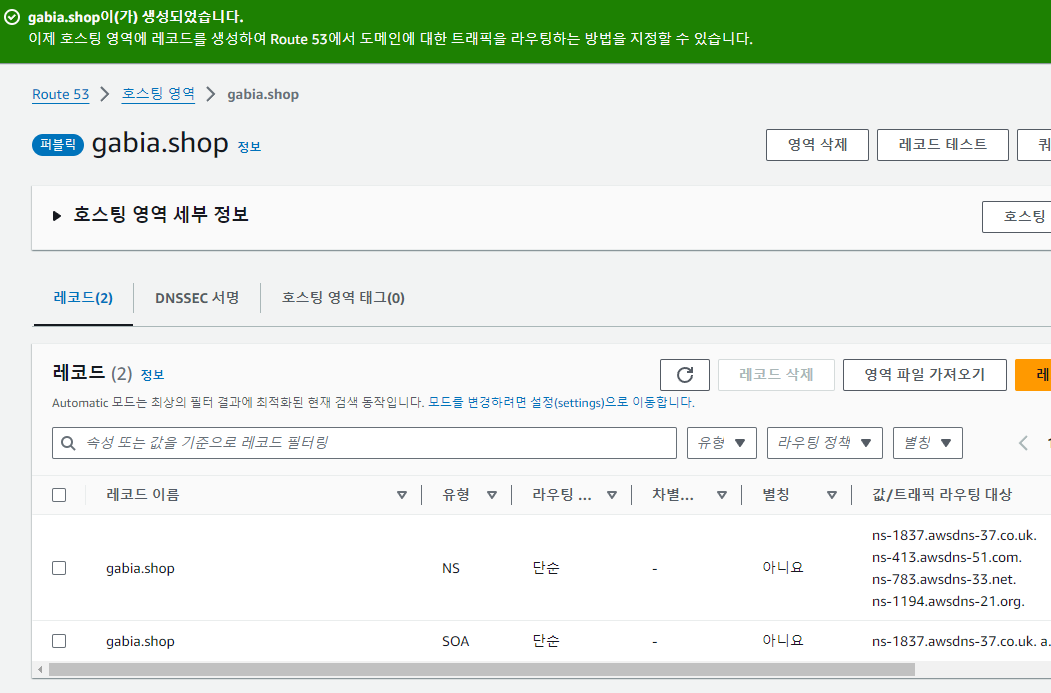
- 호스팅 생성 확인
*인프라 생성 및 접속
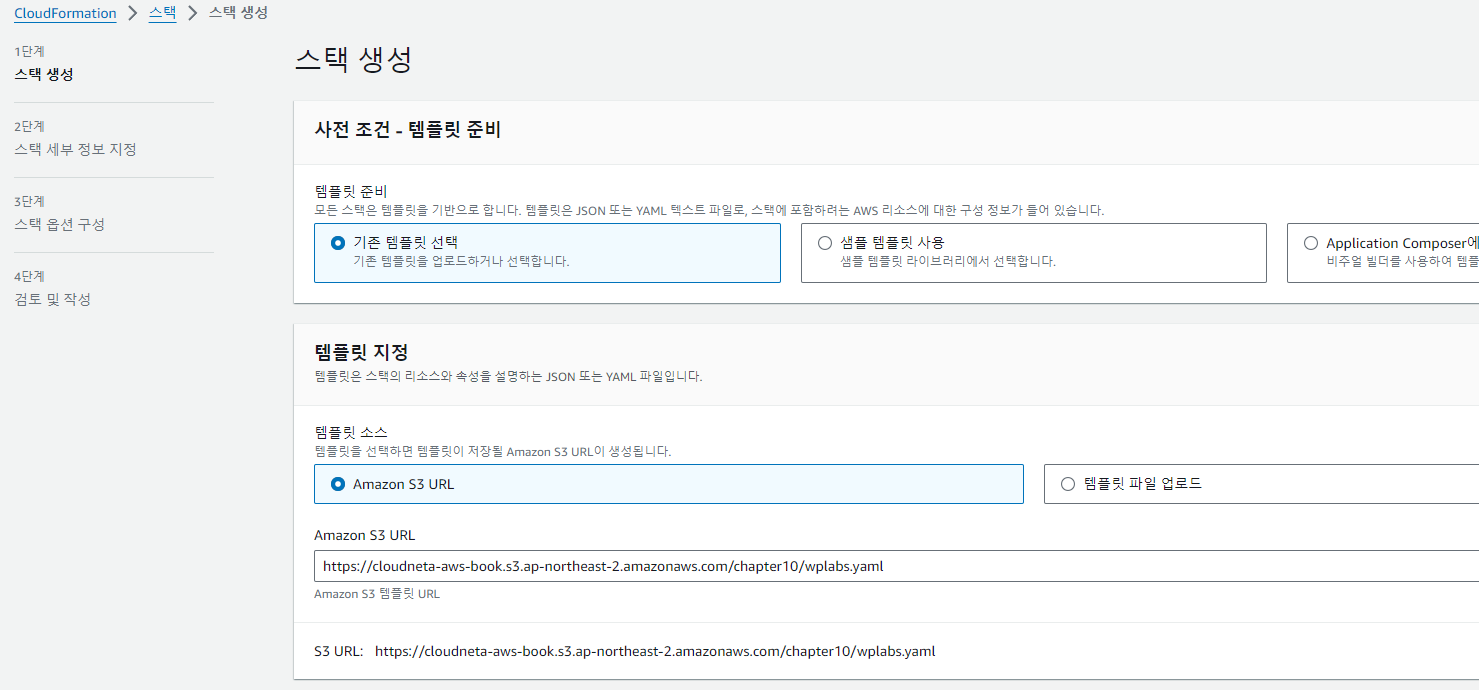
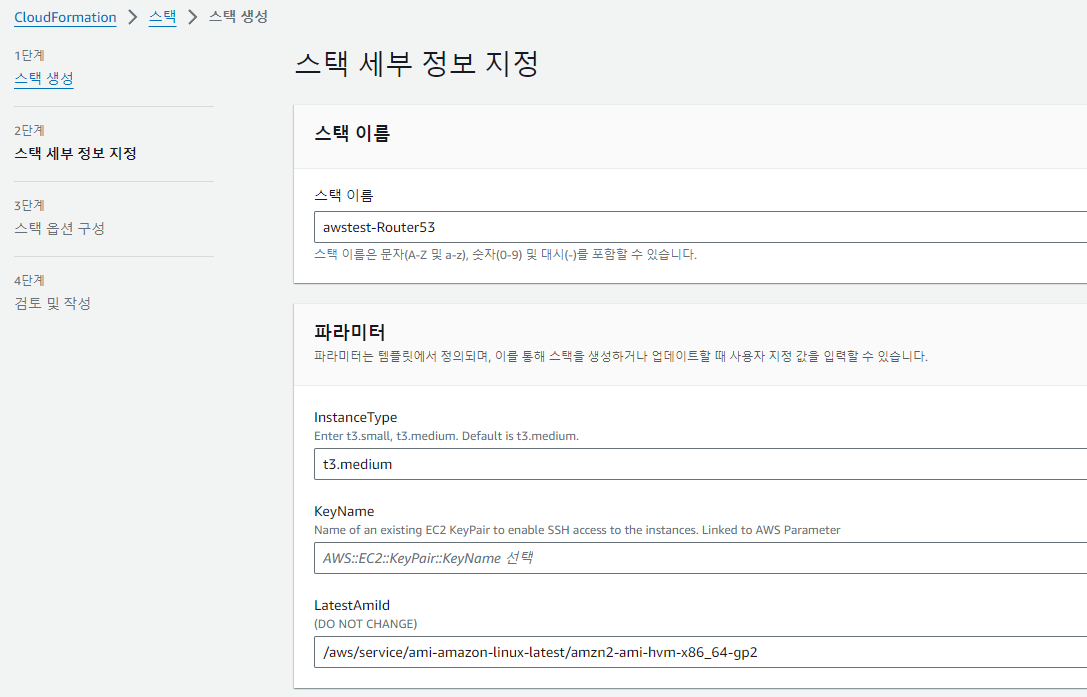
- CloudFormation 으로 배포
- 리전을 서울이 아닌 다른 나라의 리전 선택(ex:오사카)
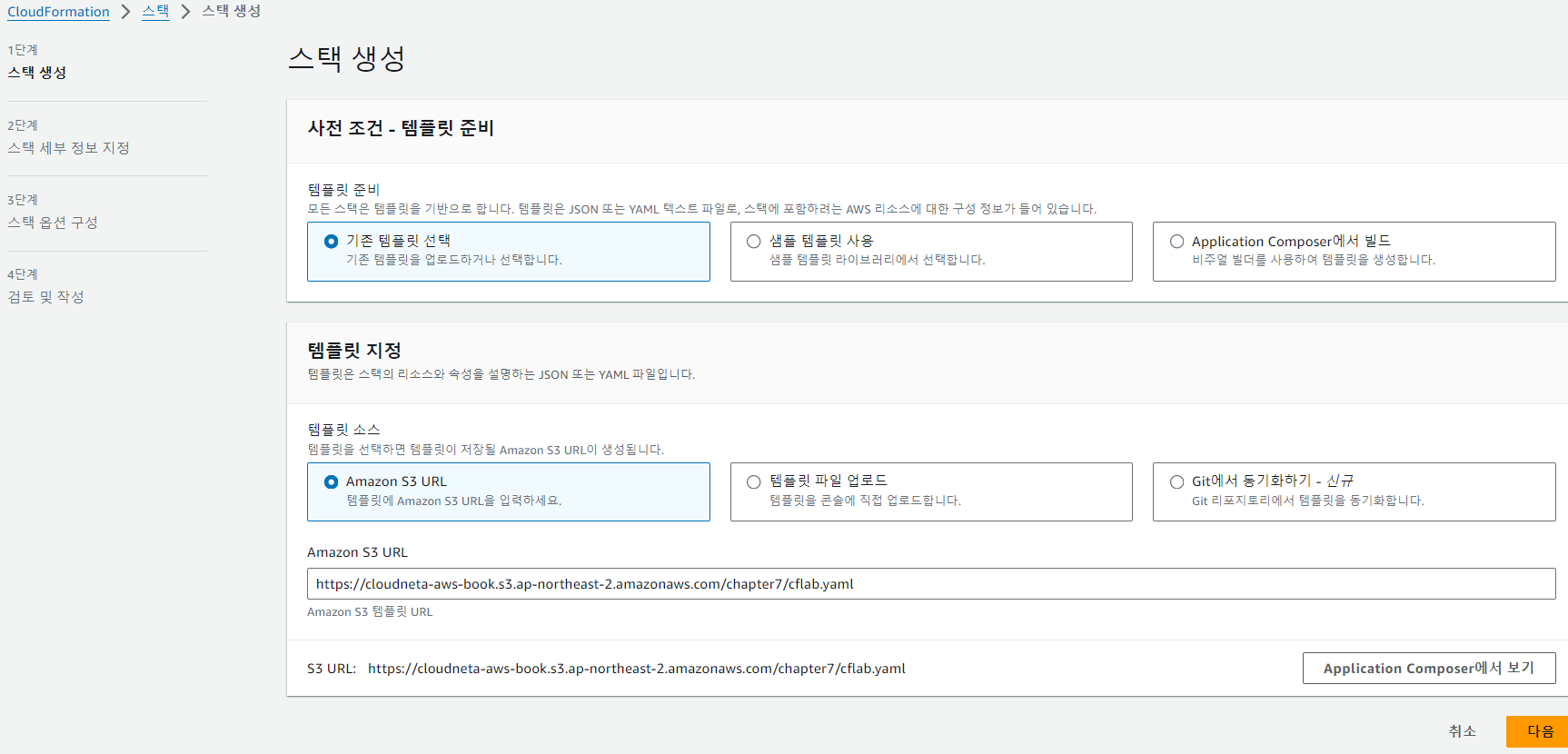
- / 스택 생성 / 이름 입력(www), URL 아래 입력하고 전송까지
- https://cloudneta-aws-book.s3.ap-northeast-2.amazonaws.com/chapter7/cflab.yaml
- 생성된 EC2 정보 : 퍼블릭 IP ( 13.208.251.145 )
인프라 생성( 글로벌, 리전을 오사카로 지정 )
*RT 53 레코드 생성
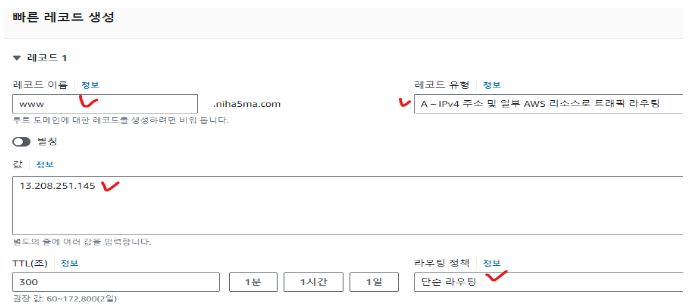
- Router 53 / 호스팅 영역 / 레코드 생성 값에는 생성된 EC2의 퍼블릭 주소 ( 레코드 이름 : www )
레코드 생성
- 레코드 이름(www) 지정 후 스택으로 생성한 인스턴스 ip 입력
- 생성된 레코드 확인
- 스택으로 생성된 EC2 ip : 13.208.191.242
- 등록된 레코드 확인
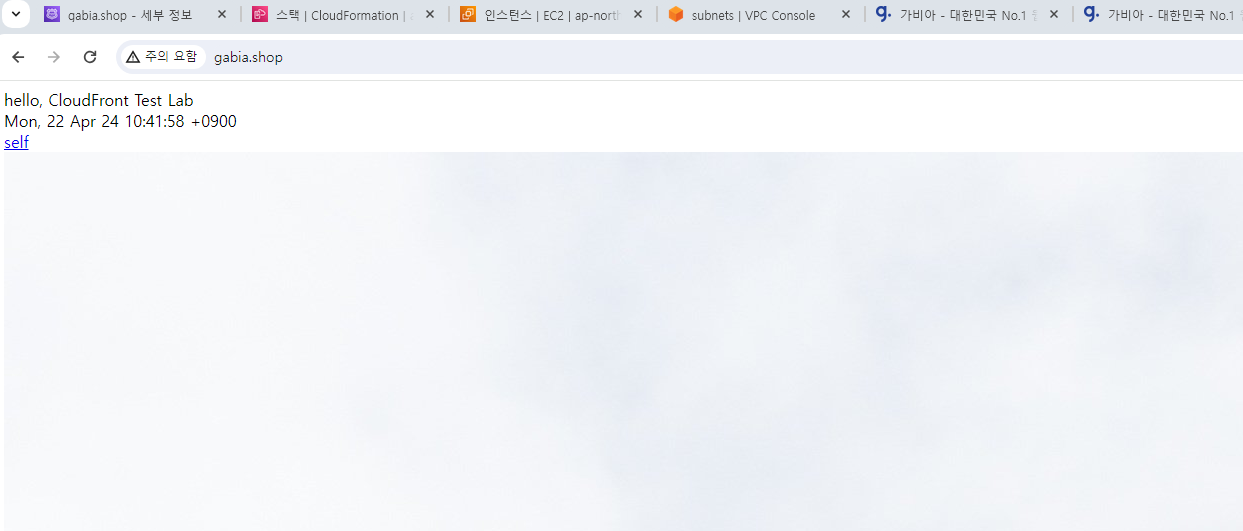
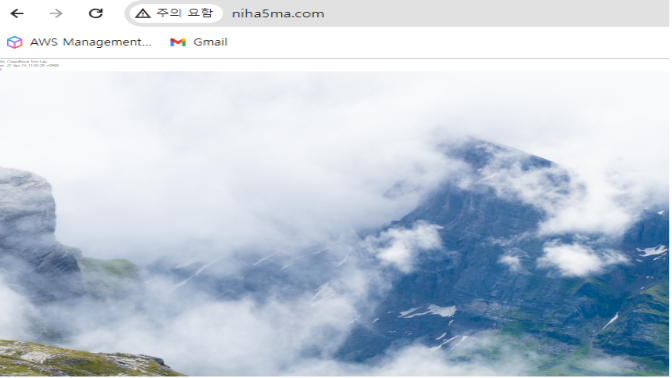
- 등록된 레코드 접속 확인


*로컬PC에서 www.niha5ma.com 해서 안열리면
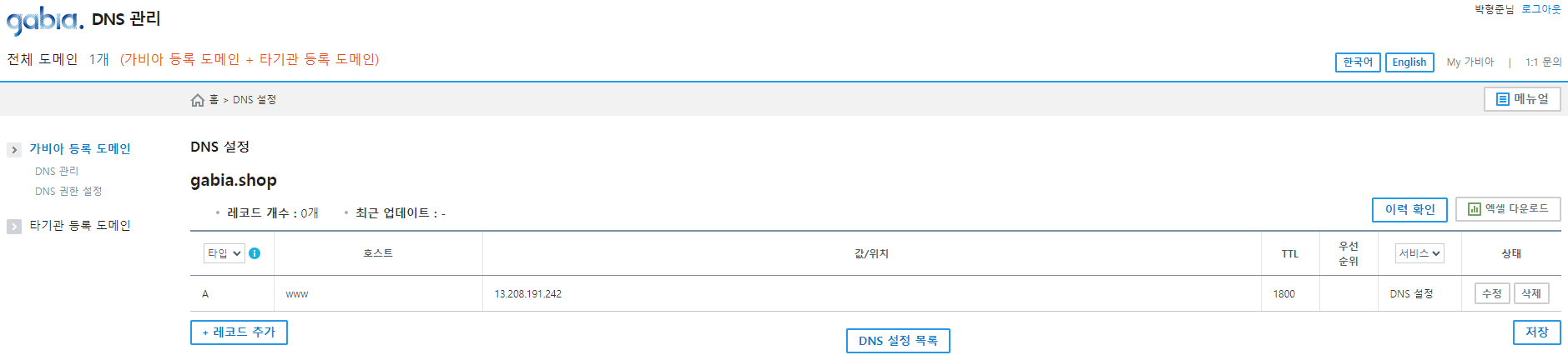
- 가비아 사이트에서 DNS 등록을 하고 다시 접속
- AWS 에서 도메인 구입시 DNS 등록 안해도됨.
- 가비아 페이지에서 도메인 네임 서버를 RT 53의 네임 서버와 같이 수정 해주기
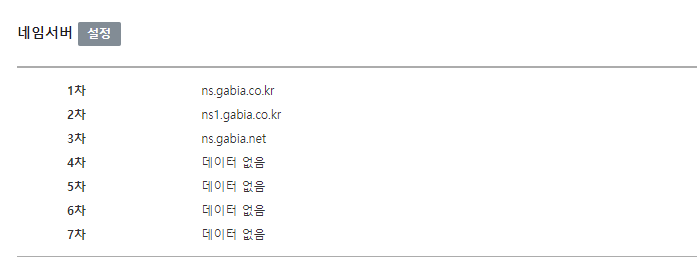
접속한 페이지에서 F12 누른 후 ( 가비아에서 구매 시 가비아에서 도메인 등록 후 )
- 네트워크 탭으로 들어간 후 ( 새로 고침 우클릭해서 Timing 확인 )
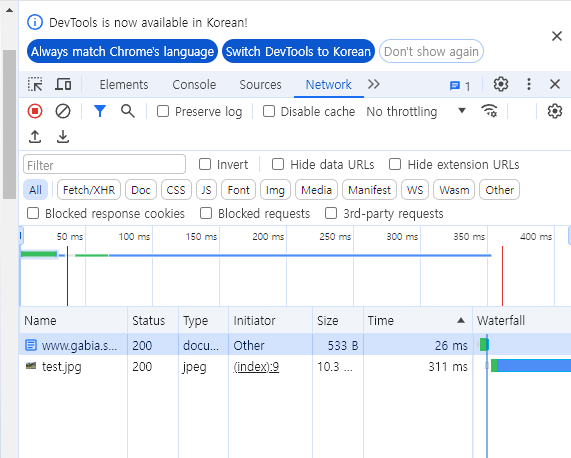
- 로컬PC에서 www.niha5ma.com 접속 하면 EC에 설정된 웹 페이지가 열림.
- 단순라우팅 : DNS표준 사용
- 가중치 사용 : 트래픽을 분산 시켜줌.
- 지리적 : 가까운 위치에다 사용자의 트래픽을 라우팅
*스택 삭제 후 리전 을 서울로 지정하고 다시 생성
- ⇒ DNS레코드도 다시 등록 하고 접속 테스트
스택 삭제 후 다시 생성 ( 리전을 서울로 지정 )
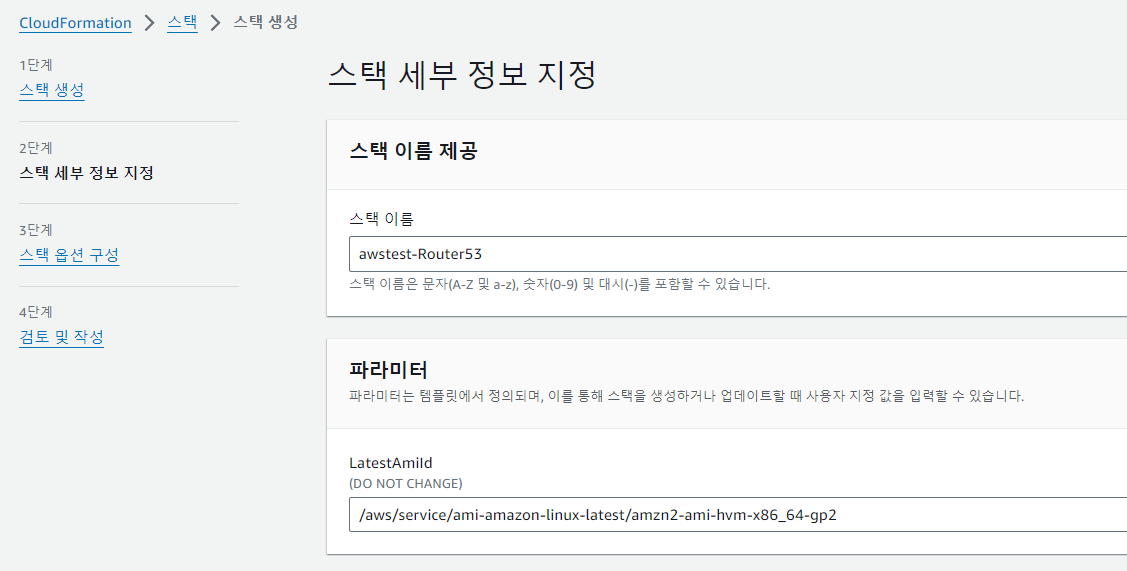
- 스택 생성
- 스택 이름 지정
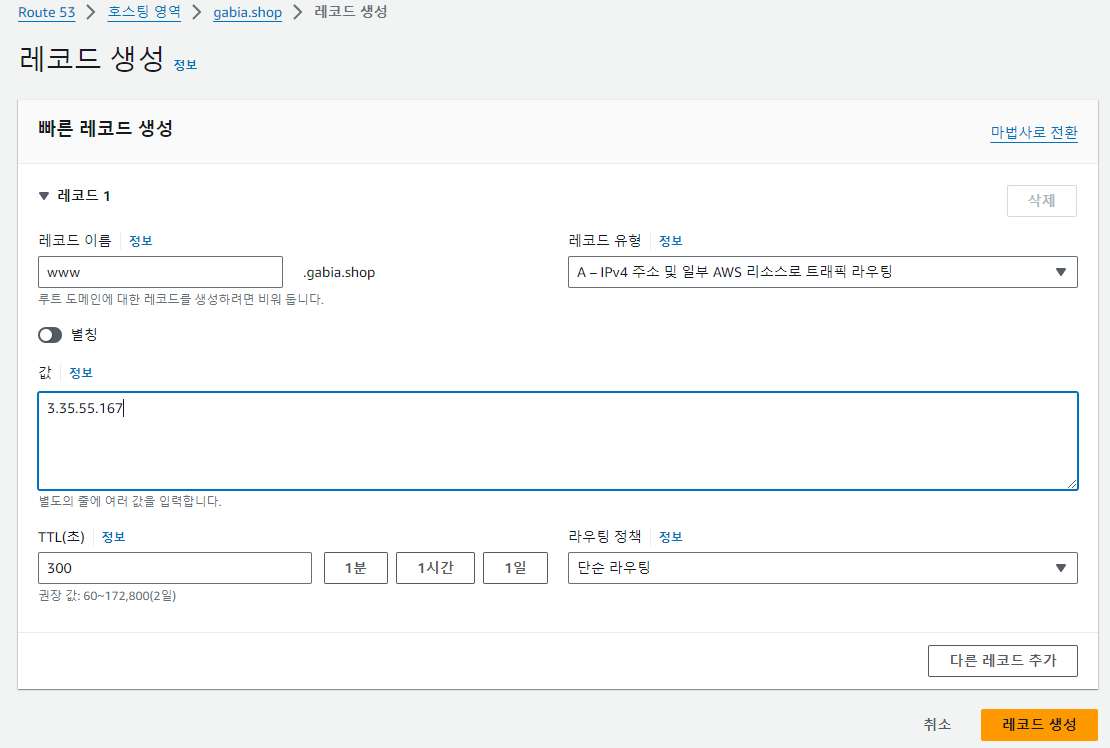
- EC2 IP: 3.35.55.167
레코드 삭제 후 재생성
- 레코드 이름 지정 및 스택으로 생성된 EC2 ip 입력
- 가비아 사이트에서 레코드 지정 및 aws RT 53에서 레코드 생성

*별도의 EC2 생성하고 httpd 설치 하고 index.html 파일 수정 , 보안그룹에 http 등록, 레코드에 등록 하고 접속까지
-가비아 페이지에서 도메인 네임 서버를 RT 53의 네임 서버와 같이 수정 해주기
*AWS Route 53 - Distribution
- 사용하려는 리전 에 대해서 도메인 인증 등록을 해야 사용 가능.
-1.리전 선택 /
- ex : 버지니아 북부 / 인증서 요청(AWS Certificate Manager(ACM)) /
- 퍼블릭 / 도메인 이름 *.niha5ma.com /
- 요청 하고 새로 고침 하면 ID발급 클릭 후 검증대기가 검증 완료로 변경되면 Route 53에서 레코드 생성 버튼 클릭

AWS Certificate Manager(ACM)을 이용하여 사용하려는 리전에 대한 도메인 인증 등록
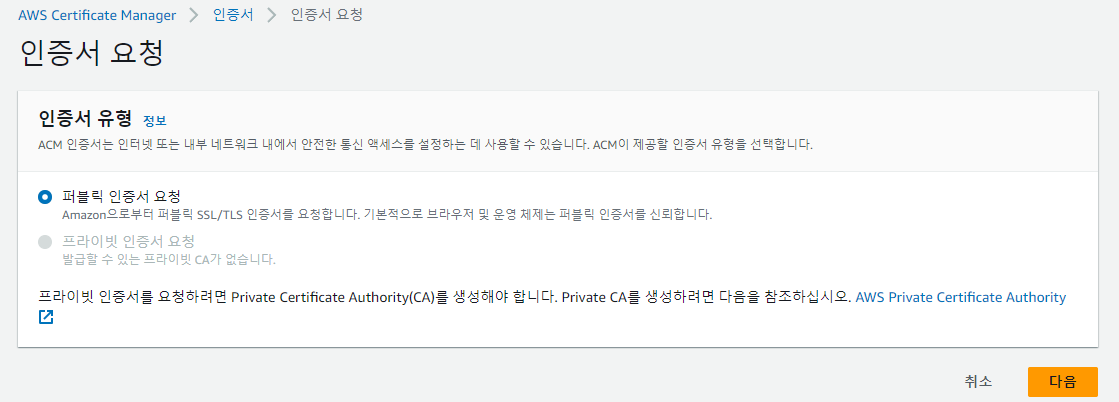
- 퍼블릭 인증서 요청
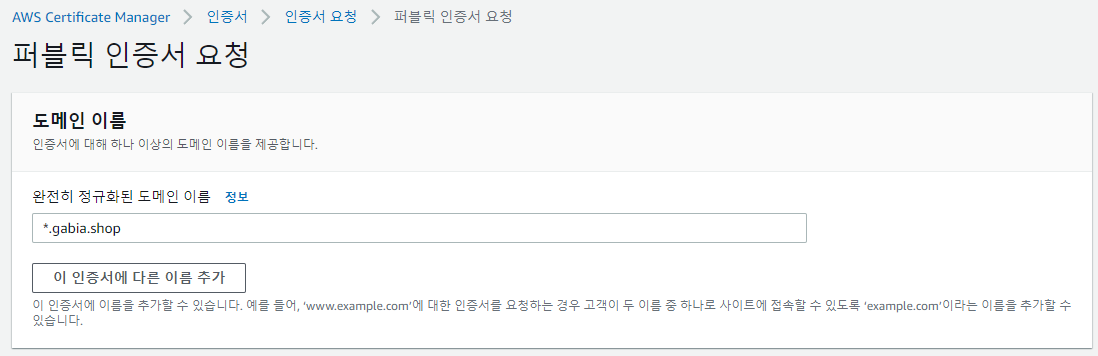
- 도메인 이름 입력 ( *.gabia.shop )
- 생성된 인증서 확인
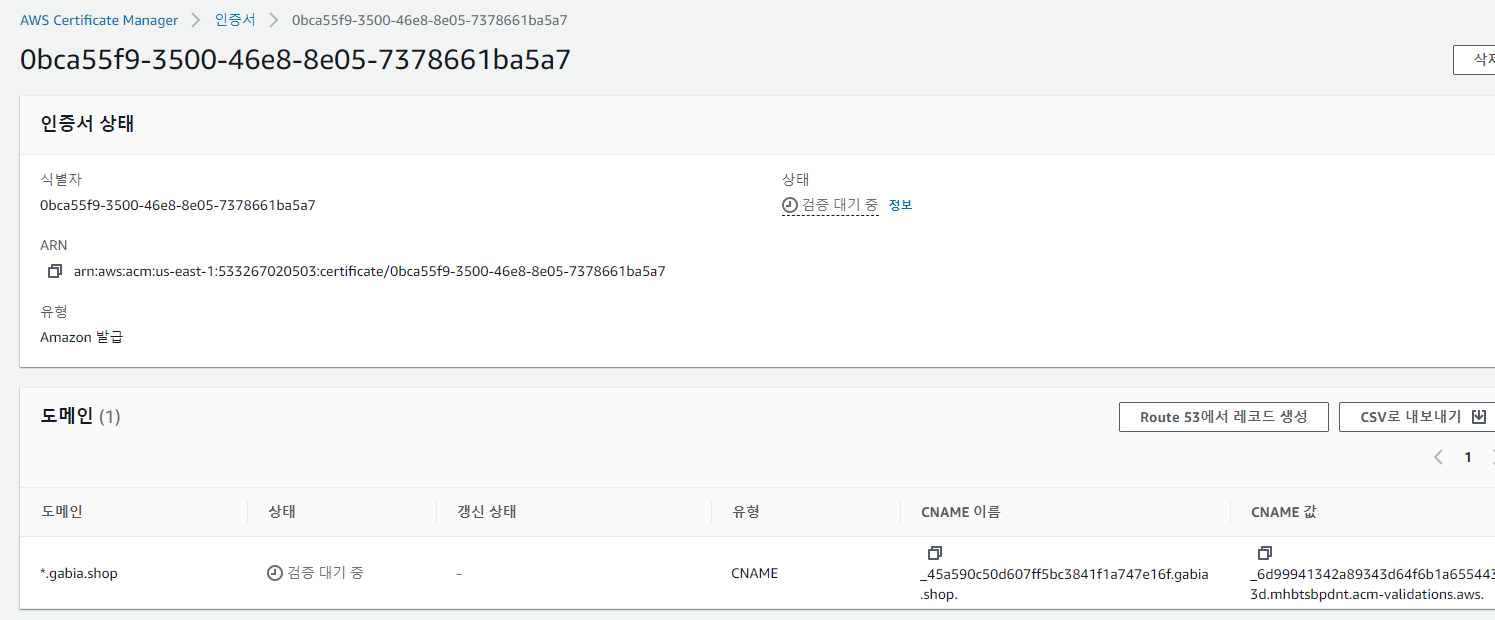
인증서 화면으로 와서 [상태]가 [대기중]에서 [발급됨] 으로 변경 되면 다음 진행 가능.
*인스턴스 / 퍼블릭 IP 와 퍼블릭 DNS 복사 메모
- 43.203.127.9
- ec2-43-203-127-9.ap-northeast-2.compute.amazonaws.com
*CloudFront / CloudFront 배포 생성/ 몇 가지 설정 후 배포 생성 클릭
*생성 후 배포 도메인 이름 메모 : https://d336gf0z6q1ryz.cloudfront.net
*Route 53 호스팅영역 / 레코드 생성
- *EC2 생성을 해외에 하고 도메인 등록에 인증서를 서울
- *EC2를 서울에 생성 하고 도메인 등록에 인증서를 해외
*이미지가 열리는 시간의 테스트는
- 해외에 EC2 생성 후 접속 시간 측정
- 인증서를 한국에서 발급받아서 등록 하고 접속했을때 시간을 측정
*자원 삭제
- CloudFront에서 비활성화 / 배포 클릭 후 생성한 것 선택 , 삭제
- AWS Certificate Manager 인증서 / 버지니아 북부 / 인증서 생성한 것 삭제
- 스택 삭제( 리전 선택 후 확인 )
- Route 53 삭제 / 레코드 삭제 및 호스팅 영역 삭제
