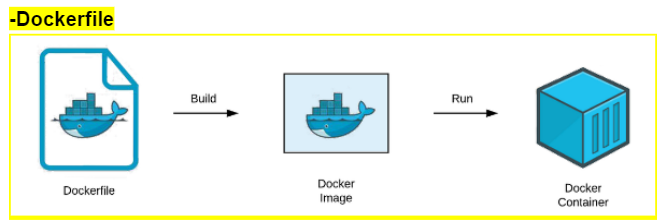
도커파일 ?
- Dockerfile은 도커 이미지를 생성하기 위한 지시사항들을 포함하는 텍스트 파일
- Dockerfile을 사용하면 도커 이미지를 구성하는 과정을 자동화할 수 있다.
- 이미지가 어떻게 빌드되어야 하는지 세부 사항을 정의할 수 있다.
- Dockerfile을 사용하면 이미지 빌드를 반복 가능하게 하고,
버전 관리 시스템을 통해 이미지 구성을 관리하기 편리함.
도커파일 빌드 와 컨테이너 커밋 비교
-
Dockerfile build (도커파일 빌드)
- 도커파일은 이미지를 빌드하는 데 필요한 모든 단계를 포함하므로,
이미지 빌드 과정이 완전히 재현 가능. - 코드와 마찬가지로 버전 관리 시스템을 통해 관리할 수 있음.
- 이미지를 빌드하는 데 필요한 모든 설정과 단계를 하나의 파일에 정의하므로,
이미지의 구성을 쉽게 유지보수할 수 있음
- 도커파일은 이미지를 빌드하는 데 필요한 모든 단계를 포함하므로,
-
Container commit (컨테이너 커밋)
- 간편하게 빠르게 시작할 수 있지만, 도커 파일에 비해 단점이 많음
- 컨테이너 커밋으로 생성된 이미지는 해당 컨테이너의 변경 사항만을 포함하므로,
컨테이너 커밋을 통해 생성된 이미지를 다른 환경에서 재현하기 힘들 수 있음 - 프로세스가 런타임 중 수행한 변경 사항을 포함할 수 있기에 이미지의 일관성과
안정성이 보장되지 않을 수 있음 - 이미 실행 중인 컨테이너의 파일 시스템 변경 사항을 그대로 포함하므로 이미지
크기가 커질 수 있음
*Dockerfile 작성[ Dockerfile 작성 단계. ] ⇒ FROM / RUN / ENV / CMD
- 베이스 이미지 선택:
- 이미지를 구성할 때 기존 이미지를 기반으로 시작하는데,
- 이 이미지를 '베이스 이미지'라고 한다.
- 예를 들어, 리눅스 배포판이나 어플리케이션 실행 환경을 기본 이미지로 선택.
- 필요한 파일 및 명령 추가:
- 베이스 이미지 위에 필요한 파일과 명령을 추가.
- 파일 복사, 환경 변수 설정, 응용프로그램 설치 등의 작업을 수행할 수 있음.
- 작업 디렉토리 설정:
- 이미지 내에서 작업 디렉토리를 설정하여 파일을 추가하거나 명령을 실행하는 위치를 지정.
- 명령 실행:
- 이미지 내에서 실행할 명령을 정의.
- RUN, CMD, ENTRYPOINT 등의 명령을 사용하여 작업을 수행.
- 포트 노출:
- 이미지가 실행될 때 개방할 포트를 지정.
- EXPOSE 명령을 사용하여 컨테이너 내부에서 개방할 포트를 명시.
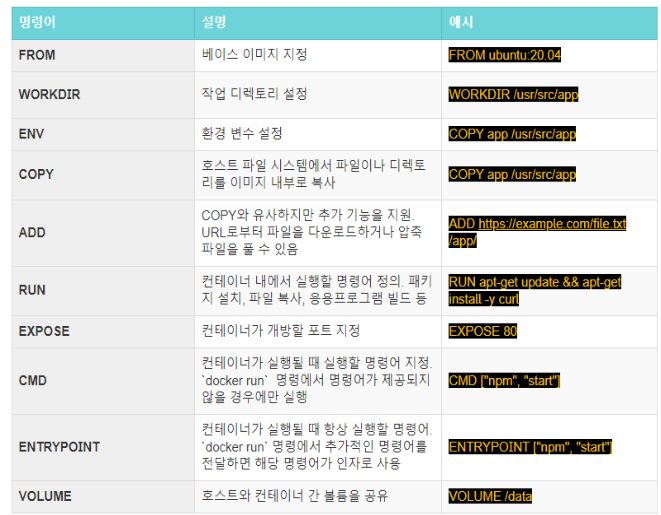
-명령은 관례상 대문자를 사용 / 도커파일명은 Docker 또는 docker
*Dockerfile 빌드
- docker build 명령은 도커 이미지를 빌드하기 위해 사용되는 명령어로, 이 명령을 사용하여 도커파일(Dockerfile)에 정의된 지시사항을 따라 이미지를 구성하고 빌드할 수 있다.
- 도커 이미지 빌드 과정에서 도커파일에 정의된 단계들이 순차적으로 수행되며, 최종적으로 이미지가 생성된다.
docker build [옵션] <경로>
- 여기서 <경로>는 도커파일이 위치한 디렉토리의 경로를 나타내고, 옵션은 이미지 빌드 과정을 조정하고 세부 사항을 지정하는 데 사용.
일반적으로 사용되는 옵션들:
- -t, --tag : 빌드된 이미지에 태그를 지정. 이미지이름:태그 형식으로 사용.
- -f, --file : 사용할 도커파일의 경로를 지정다. 기본값은 [ ./Dockerfile ]
- -q, --quiet : 빌드 진행 상황 메시지를 출력하지 않음
- --build-arg : 도커파일 내에서 ARG 지시문에 전달할 빌드 인자를 지정.
*도커파일은 도커 허브에서 많은 개인이 만들어 놓은 이미지 제공 (hub.docker.com)
*도커 파일
주석도 사용가능
#주석내용 입력
-도커파일로 이미지 생성
- #mkdir -p ~/docker/sample/ && cd ~/docker/sample
[root@www sample]#
- [root@www sample]# ls
Dockerfile 
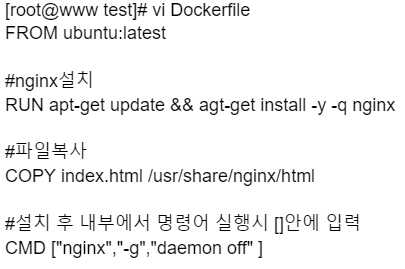

폴더생성후 진입해서 파일 생성 후 이미지만 다운로드
- mkdir -p docker/sample && cd ~/docker/sample
- centos 이미지만 다운로드하는 내용 입력
- 내용 확인
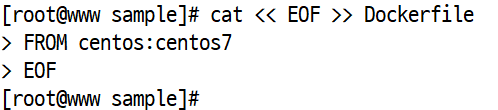

생성한 도커 파일을 실행해서 이미지 다운로드
- 도커 파일 실행 ( docker build -t, 태그 생성 )
- 생성된 이미지 확인
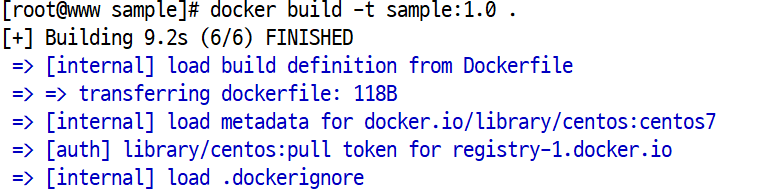

버전을 바꾼 후 이미지 다운로드
- docker build -t sample:2.0 .
- 생성된 이미지 확인

*도커 파일과 index.html 압축 후 실행
- [root@www test]# tar zcf docker.tar.gz index.html Dockerfile
[root@www test]# tar ztf docker.tar.gz
[root@www test]# docker build -t webapp - < docker.tar.gz
더미파일을 생성 후
- touch dummyfile
- 도커파일과 더미파일 압축하고 압축된 내용 확인
- tree를 통해 압축된 것 확인
- 압축한 도커.tar 파일을 실행
- 생성된 이미지 확인 ( tag: latest )
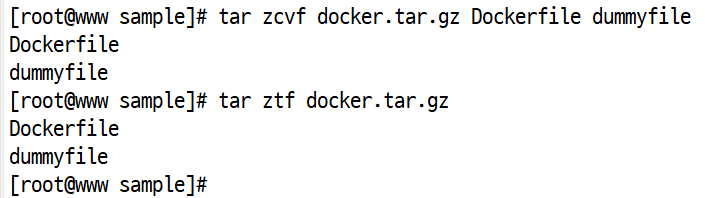
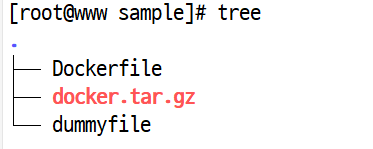

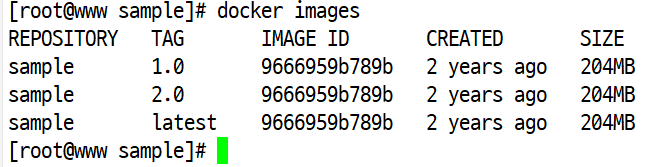
*이미지 생성 확인
- #docker image ls
#docker inspect webapp
Dockerfile 생성 후 우분투 설치
- 우분투를 통해 nginx를 설치하는 내용 입력 ( index.html 파일을 nginx 하위 폴더에 파일 복사 까지 )
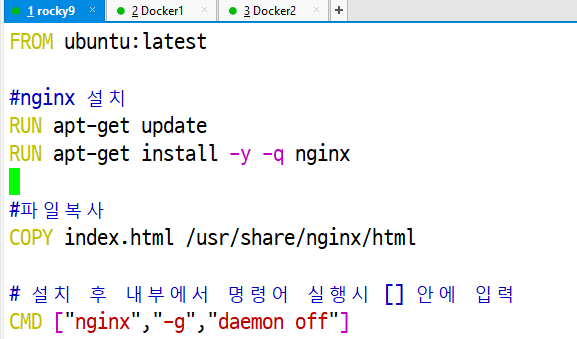
- index.html 작성
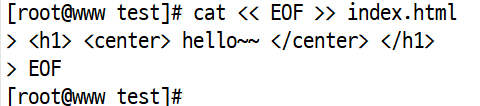
docker 파일을 압축 후에
- tar zcf docker.tar.gz index.html Dockerfile ( index.html, Dockerfile 압축 )
- 압축 확인

- 압축 확인
docker 파일 실행
- docker build -t webapp - < docker.tar.gz
- 생성된 이미지 확인과 파일 복사 확인
- 실행이 원할하지 않다면 재부팅하기
*도커파일 빌드 방법 2가지
- 파일 지정 후 실행
- #docker build -t sample:1.0 .
#docker build -t sample:1.0 ~/docker/sample
#docker build -t sample:1.0 /root/docker/sample
2.입력 방식에 의한 빌드 생성 [ 도커파일이 있는 절대경로 지정 ]
- #docker build - < /root/docker/test/Dockerfile
*멀티 스테이지 : 도커 이미지용량을 줄이기
- 순서 : 소스코드 작성 ⇒ 도커파일에 등록 실행
- docker 폴더에 multi 디렉터리 생성 후 이동 후 main.go파일 생성
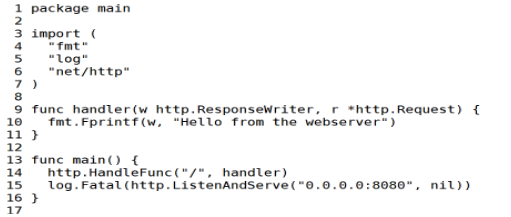
- 도커파일 생성
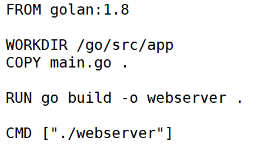
이미지 빌드
- #docker build webserver .
멀티 스테이지 작성 ( 용량 줄이기 )
- 폴더 하나 생성 후 진입 ( mkdir multi )
- 파일 생성 : vi main.go ( 소스 파일 )
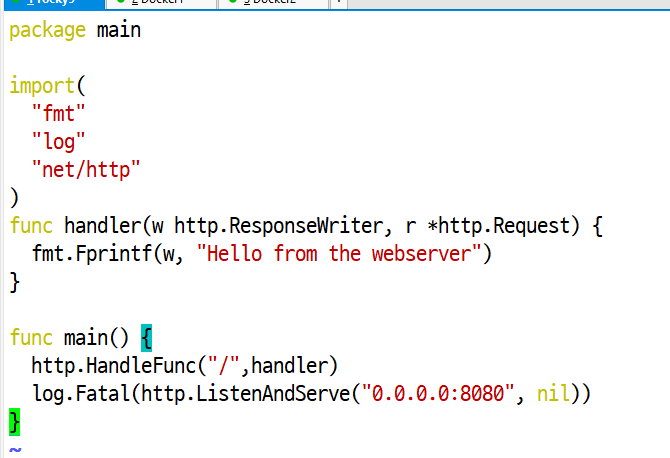
- 코드 작성 ( Go 언어로 작성된 간단한 웹 서버를 생성 )
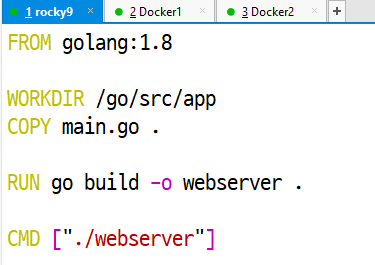
- 도커 파일 작성 ( 소스 파일, copy를 통해 경로 지정, 이미지를 배포할 때 사용 )
- 도커 파일 실행 ( docker build -t webserver . )
- 실행된 이미지 확인

-컨테이너 가동 및 확인
- [root@www multi]# docker run -d --name web1 -p 8080:80 webserver
414a9b7f88eb45246982e1f160107f72b27b800d5f09cfee2857c649fa44dfde
컨테이너 가동
- 컨테이너 생성
- 상태 확인


*위에서 생성한 파일을 가지고 용량을 줄이기 [ 도커파일을 수정해서 ]
- 기존용량 확인

*용량줄이기
-용량 확인

도커파일을 수정해서 용량 줄이기
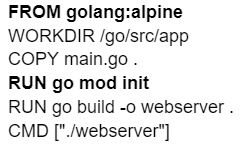
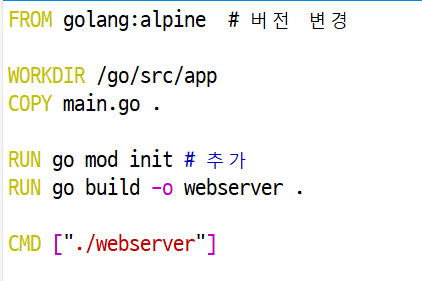
- 도커 파일 수정 ( 버전 변경 및, Go로 작성된 애플리케이션을 컨테이너화 )
- 이미지 확인 ( 용량이 줄어듬 )
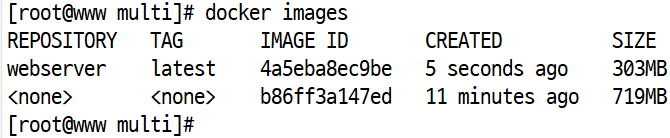
*303M의 용량을 추가로 줄이기
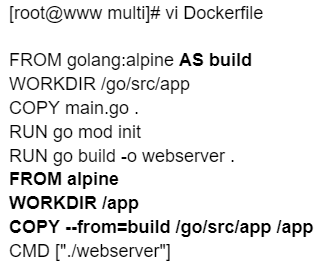
-저장 후 빌드 시키고 용량 확인
- #docker build -t webserver .
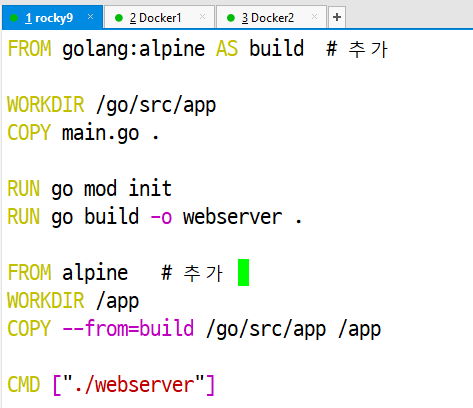
303M의 용량 줄이기
- 도커 파일 수정 ( golang:alpine 이미지를 build 단계로 사용, 작업 디렉터리 추가하고 main.go의 파일 경로를 추가한 /app 경로에 복사 )
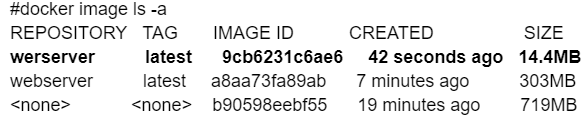
- 이미지 용량 확인
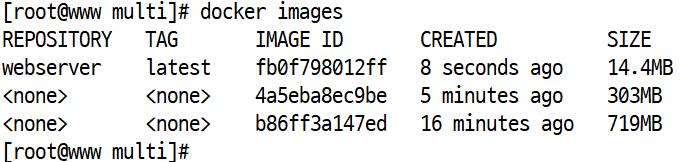
*14.4M의 용량을 한번더 줄이기
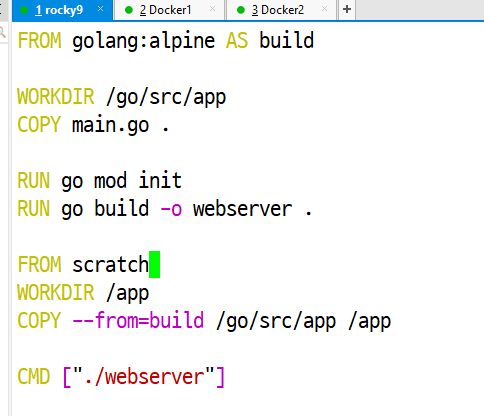
#vi Dockerfile ⇒ 아래쪽 alpine 를 scratch 로 수정
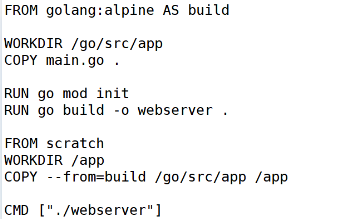
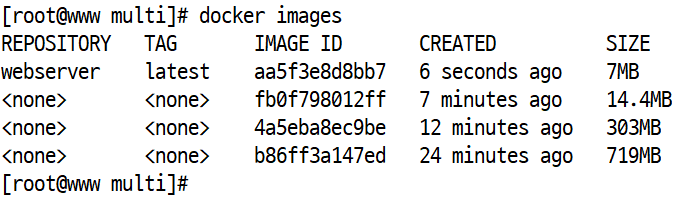
*빌드 후 용량 확인하면 7M 로 줄어듬.
14.4M의 용량 줄이기
- 도커 파일 수정 ( scratch 이미지, 컨테이너에 필요한 파일 및 실행 파일만을 포함 )
- docker build -t webserver .
- 이미지 용량 확인
https://docs.docker.com/reference/build
⇒ 도커 관련 전체 명령어 확인
https://docs.docker.com/develop/develop-images/dockerfile_best-practices/
⇒도커파일 모범사례
*도커파일?
- 도커에서 이미지를 생성하기 위한 용도의 파일
- [ 소스파일생성 ] , 도커파일 생성 ⇒ 빌드 시키기 ⇒ 컨테이너 동작
*도커파일 구조
- #주석 입력
- FROM
- 베이스 이미지 ,
- ubuntu:22.04
- COPY
- 경로
- ./app /test/index.html
- RUN
- make /app
- ENV
- 환경 변수
- EXPOSE
- 포트 설정
- CMD
- [명령어]
- python /app/app.py
*Dockerfile 명령 및 프로세스 실행 관련 …
- RUN
- CMD
- WORKDIR
- USER
- ADD/COPY
- EXPOSE
*RUN [ 도커에서 제일 많이 사용되는 명령어 ]
run 명령어 사용법 2가지
- shell 형식으로 기술 방법 ⇒ RUN [ 실행시킬 명령어 ]
- RUN [“apt-get” , “ -y” , “install” , “nginx” ]
- Exec 형식으로 기술 하는 방법 ⇒ 많이 사용하는 형식
- RUN [ “/bin/bash”, “-c “, “apt-get -y install nginx” ]
도커디렉터리 생성 후 그 안에 run디렉터리 생성 후 안으로 이동.
- #mkdir -p ~/docker/run && cd ~/docker/run
#vi Dockerfile2.txt- [root@www run]# docker build -t test-sample -f Dockerfile2.txt . ⇒ 맨 뒤 .(경로) 중요
도커 파일 RUN을 이용해서 명령어 실행
- mkdir run && cd run (폴더 생성 후 진입)
- vi Dockerfile2.txt ( 파일 생성 )
- RUN을 이용해서 명령어 실행 ( shell 방식과 exec 방식 )
- Dockerfile2.txt 파일을 이용해서 빌드 (docker build -t test-sample -f Dockerfile2.txt .)
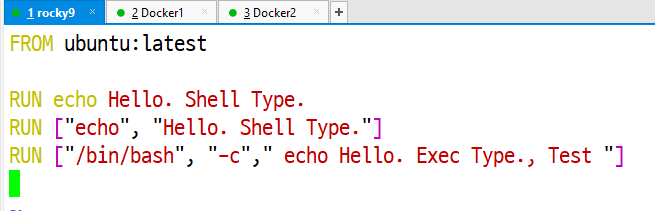
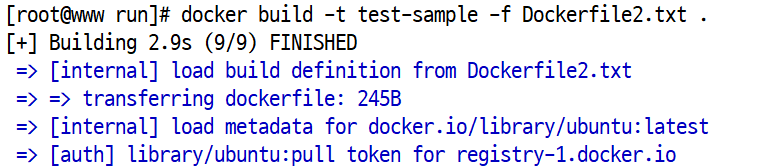
- 빌드할때 수행된 명령어 내용 확인
- 생성된 이미지 확인 후 history 확인 ( 명령어 실행 확인 )

*CMD 명령어 [ 데몬 실행 ]
⇒ RUN 과 CMD 차이점 : RUN 이미지 빌드 시 사용, CMD 컨테이너 시작시 사용 .
- -shell 형식 : CMD nginx -g ‘daemon off ; ’
- -exec 형식 : CMD [ "nginx" , "-g" , "daemon off ;" ]
- -entrypoint + shell : entrypoint nginx -g ‘daemon off ; ’
- -entrypoint + exec : entrypoint [ "nginx" , "-g" , "daemon off ;" ]
*CMD 작성
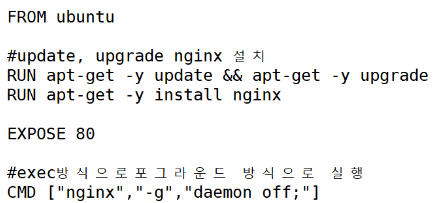
- [root@www entry]# docker build -t sample .
- -이미지 실행(web1) 포트(80:80)
- [root@www entry]# docker run -d --rm --name web1 -p 80:80 sample
- [root@www entry]# curl http://localhost
CMD 명령어 ( 데몬 실행 )
- mkdir entry && cd entry
- vi Dockerfile
- CMD를 이용해서 도커 파일 작성 ( EXPOSE : 포트 번호 지정 )
- docker build -t sample .
- 컨테이너 실행
- 컨테이너 호출
- 파이어 폭스에서 확인
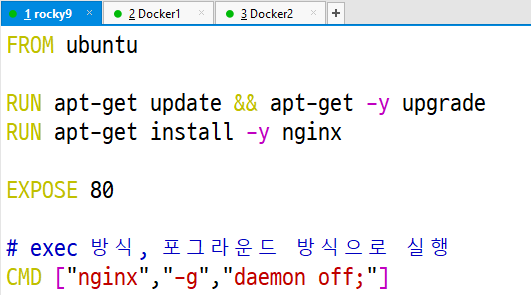

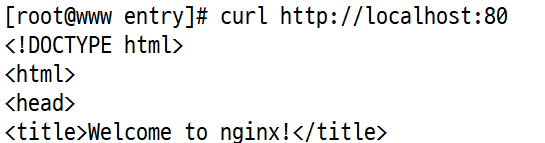

*엔트리 포인트 작성
- [root@www entry]# docker stop web1
- [root@www entry]# vi Dockerfile2.txt
- [root@www entry]# docker build -t sample -f Dockerfile2.txt .
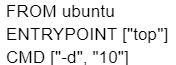
ENTRY POINT 명령어 (생성한 컨테이너 중지 후에)
- docker stop web1 (중지)
- vi Dockerfile2.txt
- 도커 파일 작성 ("top" 명령어가 실행 및 "-d 10" 옵션이 전달)
- docker build -t sample -f Dockerfile2.txt .

*Entrypoint 와 cmd 정보값 확인

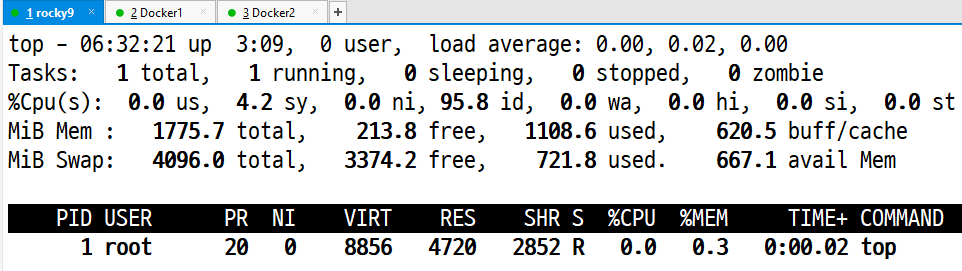
- [root@www entry]# docker run -it --name s1 sample ⇒ top가 실행이 되면 Ctrl + C 로 빠져나옴.
- [root@www entry]# docker run -it --name s2 sample -d 2 ⇒ top 명령을 2초 단위로 갱신.
- [root@www entry]# docker rm -f $(docker ps -aq)
생성한 이미지 엔트리 포인트와 CMD 정보 확인
- 엔트리 포인트 정보 확인
- CMD 정보 확인
- docker run -it --name s1 sample
- 컨테이너 접속 후 "top -d 10" 확인 ("-d 10", 10초에 한번)
- 컨테이너 정보에서 COMMAND 확인



*문서에 표기 된 사용 법
- http ⇒ CMD [ “httpd-foreground” ]
- nginx ⇒ CMD [ “nginx”, “-g”, “ daemon off ;” ]
- Python ⇒ CMD [ “python”,”mypython.py” ]
*ONBUILD 명령
⇒ 빌드 완료 후에 실행되는 명령어들을 넣어 놓는것.
-베이스 이미지 다운로드
- #git clone https://github.com/asashiho/dockertext2 ⇒ onbuild로 이동
- #cd /root/docker/onbuild/dockertext2/chap05/onbuild
- [root@www onbuild]# vi Dockerfile.base ⇒ 버전만 수정하고 저장
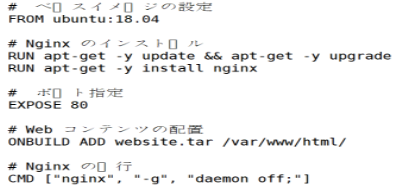
- [root@www onbuild]# docker build -t web-base -f Dockerfile.base .
[root@www onbuild]# docker image ls
Onbuild
- mkdir onbuild && cd onbuild
- git clone https://github.com/asashiho/dockertext2 (깃 허브 다운로드)
- onbuild(chap05)로 이동
- vi Dockerfile.base
- Onbuild를 이용해 Dockerfile.base 작성 ( Onbuild, 다음 빌드 단계에서 website.tar 파일을 /var/www/html/로 추가하도록 지정 )
- docker build -t web-base -f Dockerfile.base .

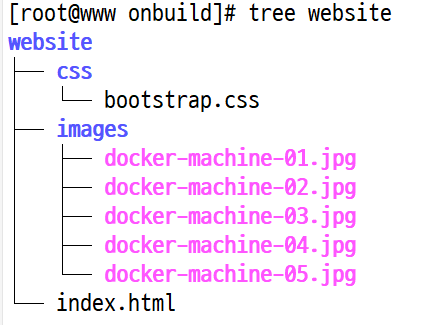
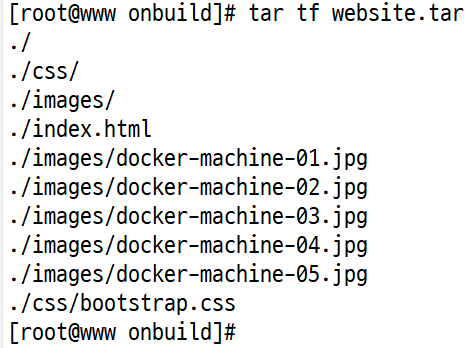
html로 보낼 압축된 폴더(website.tar) 확인
- 이미지 생성 확인 후 website 트리 확인
- 압축된 website.tar 확인( tar tf website.tar )
-[root@www onbuild]# docker build -t photo-view .
[root@www onbuild]# docker run -d --rm --name web1 -p 80:80 photo-view
[root@www onbuild]# docker ps -a
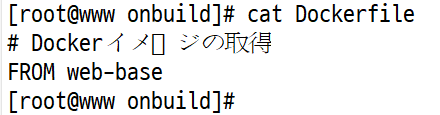
Dockerfile.base를 통해 생성한 이미지로 도커 파일 빌드 ( Onbuild )
- 도커 파일 확인 후
- docker build -t photo-view .
- docker run -d --rm --name web1 -p 80:80 photo-view
*onbuild 내용확인
- [root@www onbuild]# docker inspect -f "{{ .Config.OnBuild }}" web-base
[ADD website.tar /var/www/html/]
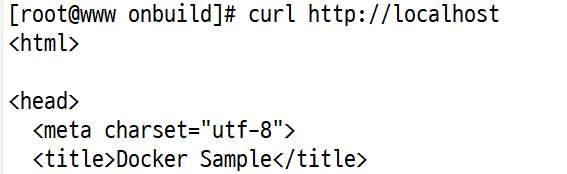
Onbuild 내용 확인
- curl을 통해 Onbuild( website.tar가 html 폴더로 추가 )되었는지 확인
- web-base 이미지 정보의 Onbuild를 inspect를 통해 확인
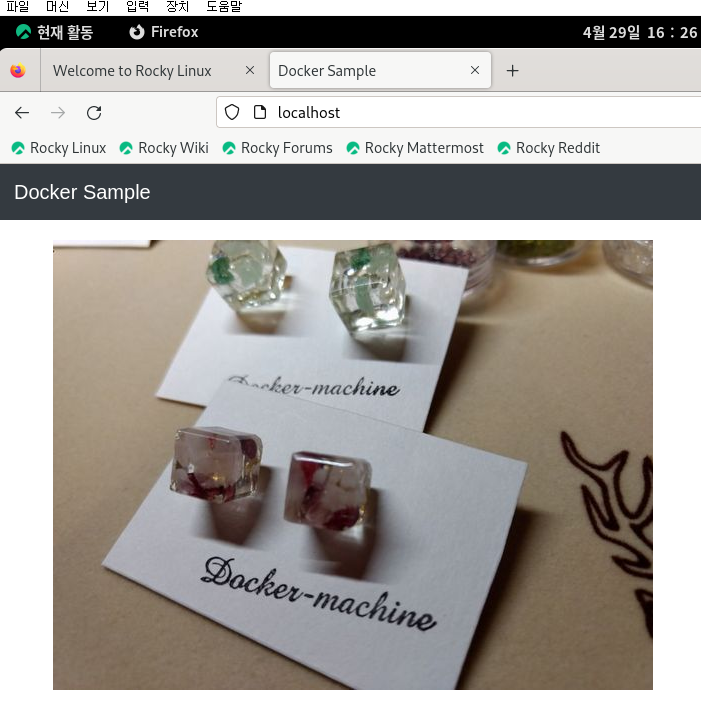
- 파이어 폭스로 접속해서 Onbuild 확인

- [root@www onbuild]# docker rm -f $(docker ps -aq)
*WORKDIR 지정 명령
디렉터리 생성 후 지정 해주지 않으면 기본적인 WORKDIR은 / 가 지정됨.
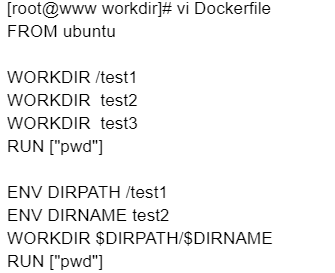
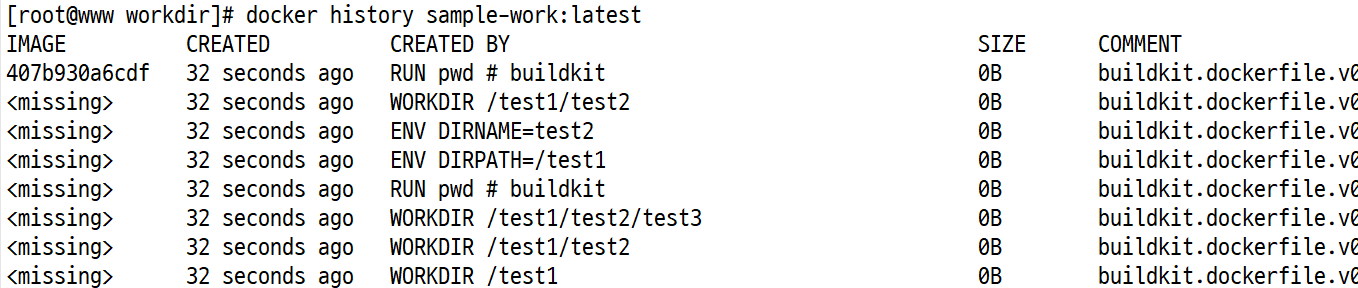
[root@www workdir]# docker build -t sample-work . ⇒ 빌드 생성시 위 내용의 명령이 실행되는것 확인 가능 함, 또는 history 를 통해서도 확인 가능.
[root@www workdir]# docker history sample-work
Workdir 작성
- mkdir workdir
- cd workdir/
- vi Dockerfile
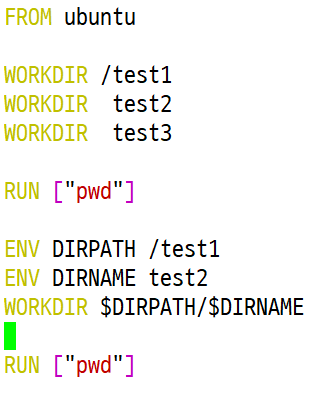
- WORKDIR을 확인하는 도커 파일 작성
- docker build -t sample-work .
- 이미지의 history를 확인해서 WORKDIR 확인
도커 파일 실행 결과
- WORKDIR /test1: 현재 작업 디렉토리를 /test1으로 변경
- WORKDIR test2: 현재 작업 디렉토리에 상대적으로 test2 디렉토리를 생성, 따라서 /test1/test2로 변경
- WORKDIR test3: 현재 작업 디렉토리에 상대적으로 test3 디렉토리를 생성, 따라서 /test1/test2/test3으로 변경
- RUN ["pwd"]: 현재 디렉토리를 출력하는 명령어, /test1/test2/test3 출력
- ENV DIRPATH /test1: 환경 변수 DIRPATH를 /test1로 설정
- ENV DIRNAME test2: 환경 변수 DIRNAME을 test2로 설정
- WORKDIR $ DIRPATH/$ DIRNAME: 환경 변수를 사용하여 현재 작업 디렉토리를 변경, 따라서 /test1/test2로 변경
- RUN ["pwd"]: 현재 디렉토리를 출력하는 명령어, /test1/test2/ 출력
