-docker-compose.yml 파일 수정
[root@www nginx]# vi ~/.bashrc
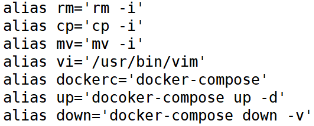
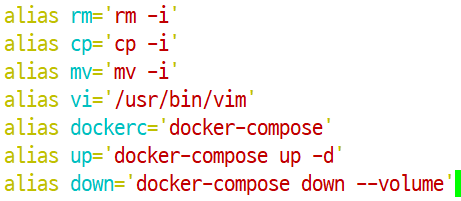
vi ~/.bashrc (alias 설정)
- docker-compose 관련 명령어 설정
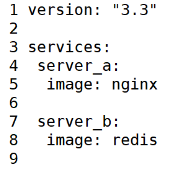
yaml 파일 작성 ( 이미지를 통해 컨테이너 생성 )
- nginx와 redis를 통해 컨테이너 생성
- docker-compose up -d
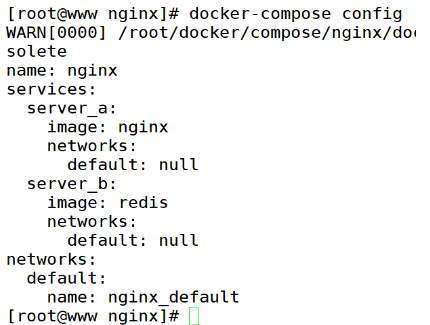
- 도커 컴포즈 실행 후 yaml파일 확인 가능 ( docker-compose config )
- docker-compose ps -a
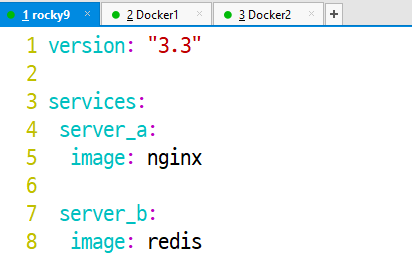
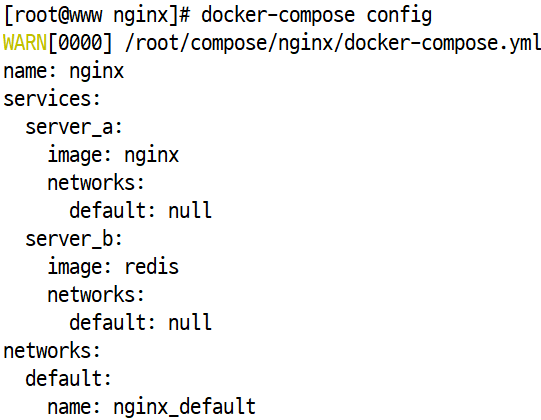
동작 시키고, docker ps -a, 컨테이너 진입, 네트워크 확인 , 볼륨 확인
#docker-compose down -v
컨테이너 생성 확인 후 컨테이너 진입
- docker exec -it nginx-server_a-1 /bin/bash
볼륨과 네트워크 연결 확인
- docker volume ls
- docker network ls
*스케일 아웃 (scale out)으로 다중 컨테이너 실행 시키기
-야물파일에는 이미지 종류별로 하나씩만 있으면됨.
-
[root@www nginx]# docker-compose up -d --scale server_a=5 --scale server_b=10
- [root@www nginx]# docker-compose ps -a
[root@www nginx]# docker ps -a - ⇒ 컨테이너 하나 랜덤으로 선택 해서 진입 해보기
- [root@www nginx]# docker-compose ps -a
-
[root@www nginx]# docker-compose ps -a | grep -w server_a
[root@www nginx]# docker-compose ps -a | grep -w server_a | wc -l -
[root@www nginx]# docker-compose ps -a | grep -w server_b
[root@www nginx]# docker-compose ps -a | grep -w server_b | wc -l
scale을 통해 여러개의 컨테이너를 동시에 생성
- --scale 옵션을 활용해서 server_a와 server_b를 여러개 생성
- docker-compose ps -a
- docker-compose ps -a | grep -w server_a | wc -l ( server-a 갯수만 확인 )
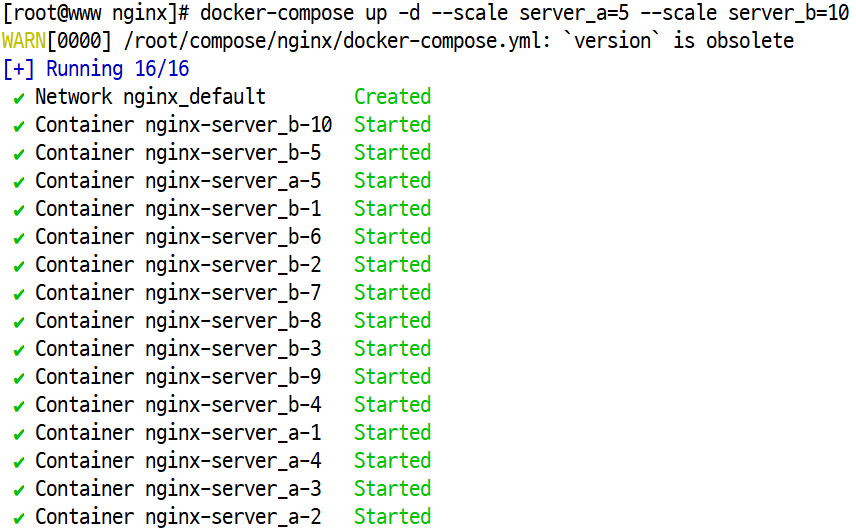

-모두 down 시키고 상태 확인 ps, volume , network 해보면 ps 와 network는 정리가 되지만, 볼륨은 남아 있음
-
볼륨을 깨끗하게 삭제는 [root@www nginx]# docker volume prune -f
-
[root@www nginx]# docker ps [옵션]
- -a (all) : 모든 컨테이너 보여줘
-q : 컨테이너 ID만 보여줘, -aq - --format : 출력형식 지정.
ex) [root@www nginx]# docker-compose ps --format json
- -a (all) : 모든 컨테이너 보여줘
[root@www nginx]# docker-compose up -d --scale server_a=2 --scale server_b=2
- #docker-compose logs [옵션] [컨테이너ID]
- f ( follow ) : 로그 출력이 계속이루어짐.
- t (time ) : 타임 스탬프 출력
- #docker container logs -t 4ef3bd9d54b6
컨테이너 상태 확인
- docker-compose up -d --scale server_a=2 --scale server_b=2
- docker-compose logs ( 상태 확인 )
- -f 옵션 : 로그 연속적으로 출력
- -t : time
- ex) docker logs -f 83269677f19c
-모두 삭제 후 다시 동작
- #[root@www nginx]# docker-compose up -d
-컨테이너 진입
- #docker exec -it 컨테이너ID /bin/bash ⇒ exit
컴포즈 실행
- docker-compose up -d
- docker ps -a
-컨테이너 시작(start) / 중지(stop) / 재시작(restart)
/top /pause(unpause) /port
- [root@www nginx]# docker-compose port webserver 80
- ⇒ webserver 컨테이너에 80포트에 할당된 내역 확인
-여러개의 컨테이너를 강제로 정지 / 삭제 할때 사용
- [root@www nginx]# docker-compose kill -s SIGINT
-컨테이너 삭제
- #docker-compose rm ⇒ 제거 과정 확인
#docker-compose rm -f ⇒ 확인과정 없이 무조건 삭제 -force - #docker-compose down
컴포즈 실행, 중지, 상태 확인
- docker-compose stop
- docker-compose start
- docker-compose restart
- docker-compose top ( PID와 PPID(부모 프로세서 아이디) 확인 )
- docker-composer pause ( 동작은 unpause )
- docker-compose port ( 포트 확인 )
- docker-compose kill -s SIGINT ( 강제 정지 / 삭제 , -s: 시그널 송신, SIGINT: 시그널)
- docker-compose rm / docker-compose rm -f ( 삭제 )
-여러개의 웹서버역할을 수행하는 컨테이너를 생성 하고 로드밸런서 역할을 구축
로드밸런서는 HAProxy 를 사용해서 구축
- mynetwork 라는 이름의 네트워크 생성 / 확인
- [root@www nginx]# docker network create mynetwork
- [root@www nginx]# docker network ls
2.웹서버 3대 ( web1, 2, 3 )
- [root@www nginx]# docker run -d --name web1 --net mynetwork jmalloc/echo-server
[root@www nginx]# docker run -d --name web2 --net mynetwork jmalloc/echo-server
[root@www nginx]# docker run -d --name web3 --net mynetwork jmalloc/echo-server- [root@www nginx]# docker ps -a
여러개의 웹서버 역할을 수행하는 컨테이너 생성 및 최적화 구축
- docker network create mynetwork
- docker network ls
- docker run -d --name web1 --network mynetwork jmalloc/echo-server
- docker run -d --name web2 --network mynetwork jmalloc/echo-server
- docker run -d --name web3 --network mynetwork jmalloc/echo-server
- docker ps -a

-HAProxy 관련 파일명.cfg 생성
- haproxy/examples at master · haproxy/haproxy · GitHub (참고)
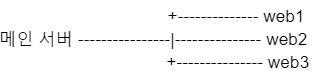
[root@www nginx]# vi haproxy.cfg
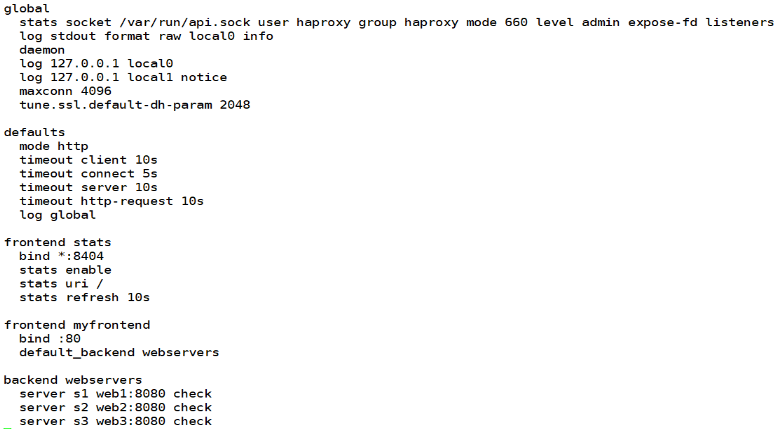
-haproxy 는 로드밸런서에 최적화된 이미지.[ global, defaults, frontend , backend , listen 으로 구성]
- global : 전체 영역에 해당되는 설정 담당
- defaults : frontend , backend , listen에 적용되는 내용 담당.
- frontend : 클라이언트 연결 관련된 설정(포트설정)
- backend : 위에서 진행되어서 오는것들 연결시켜주는 프록시 서버들에 대한 설정.
- listen : frontend , backend 한번에 설정할때 사용되는 TCP로 설정.
- defaults : frontend , backend , listen에 적용되는 내용 담당.
HAProxy 관련 파일명.cfh 생성
- mkdir haproxy && cd haproxy
- vi haproxy.cfg
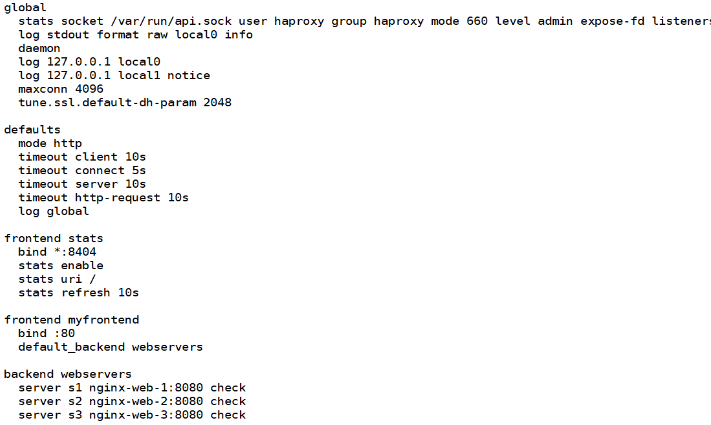
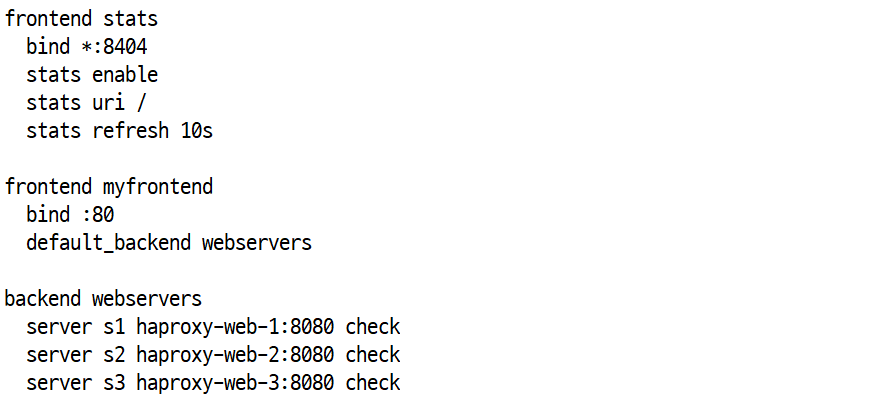
- "global" 섹션은 전역 설정을 정의하며, "stats socket" 및 "log"와 같은 설정
- "defaults" 섹션은 기본 설정을 정의하는 곳으로, HTTP 모드와 타임아웃 등이 설정
- "frontend" 섹션은 클라이언트 요청을 받아들이고, "stats" 및 "myfrontend"라는 두 가지 프론트엔드가 정의
- "stats" 프론트엔드는 HAProxy 통계를 제공하고, "myfrontend"는 실제 요청을 처리하는 데 사용
- "backend" 섹션은 실제 서버를 정의하고, 서버별로 이름, 주소, 포트, 상태 확인 등이 설정
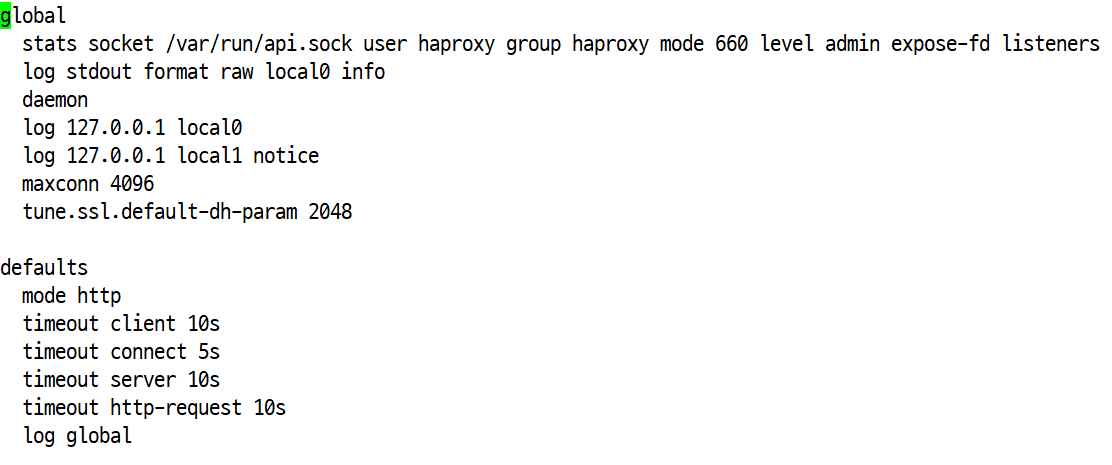
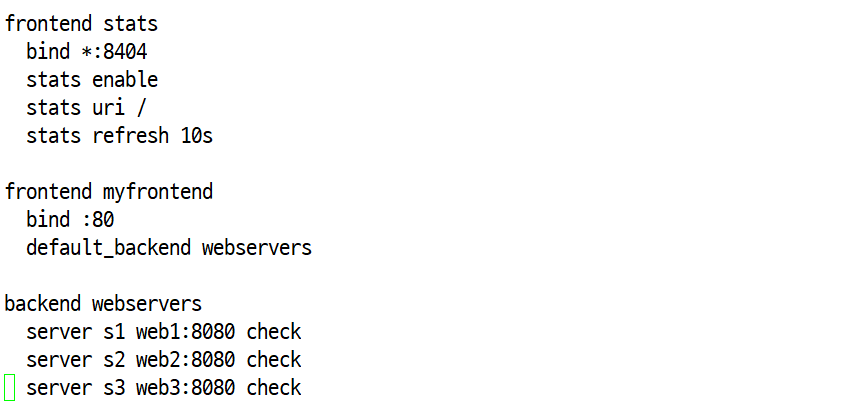
- 컨테이너 가동 및 확인
-
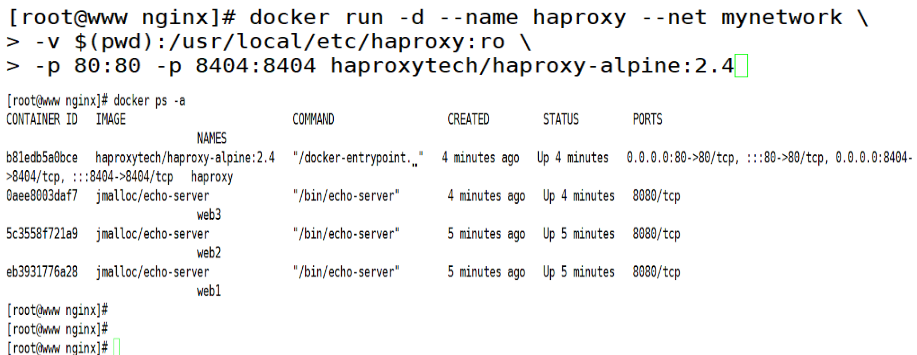
-
⇒ 8404:8404 가 한줄만 보이는 이유는 호스트에서 80번으로 요청시 8404를 통해서 web1,2,3 으로 LB 실행 하고 있음을 나타냄.
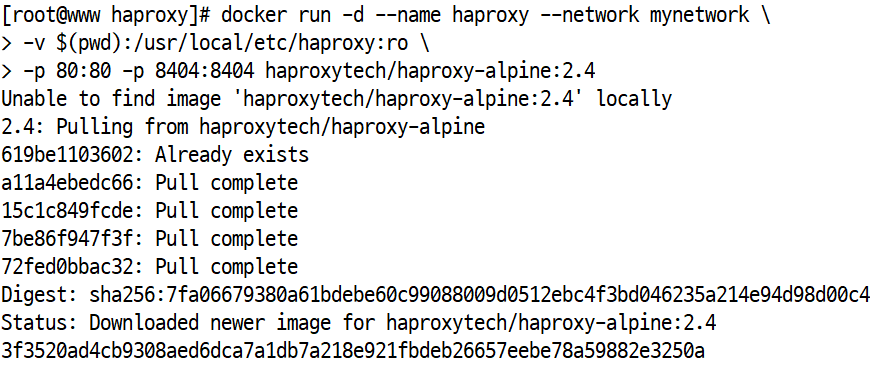
HAProxy 컨테이너 생성
- HAProxy 이미지를 통해 컨테이너 생성 ( 미리 생성한 네트워크 지정, 볼륨 지정 )
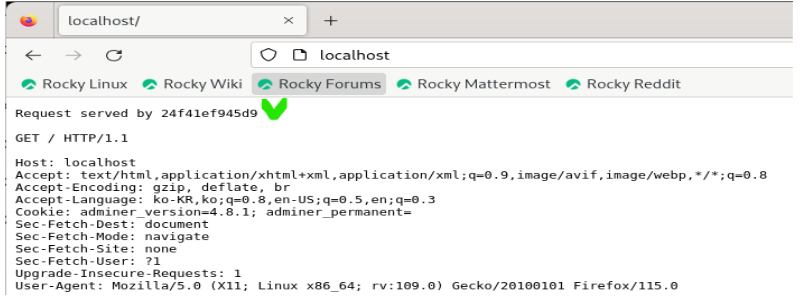
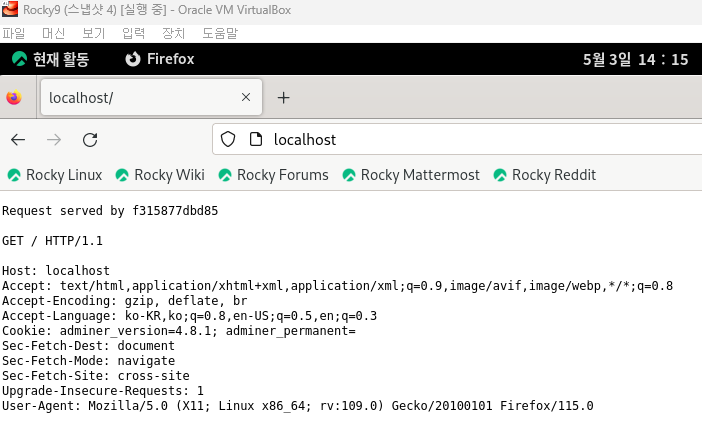
⇒ main 에서 파이어폭스로 접속 http://localhost:80 ⇒ 컨테이너ID가 보이고, 새로고침하면 컨테이너ID가 변경됨 확인
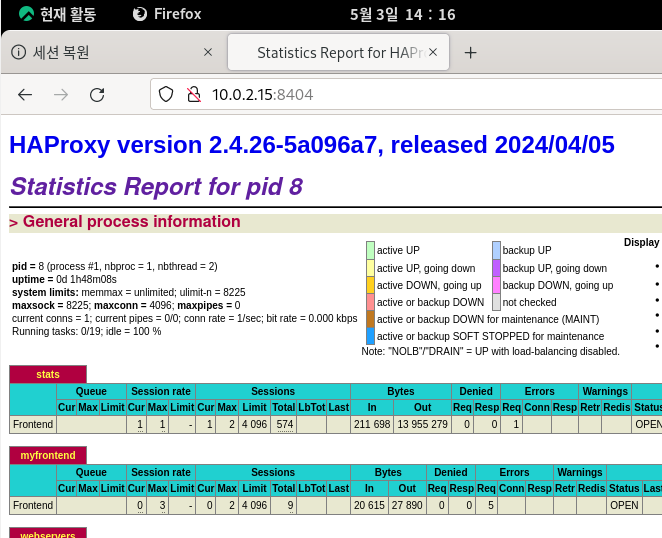
⇒ docker-1에서 main으로 접속 http://10.0.2.15:8404 접속시 아래와 같은 haproxy 화면이 보임, 새로고침을 해보면 데이터 값이 변경되는것 확인 가능함.
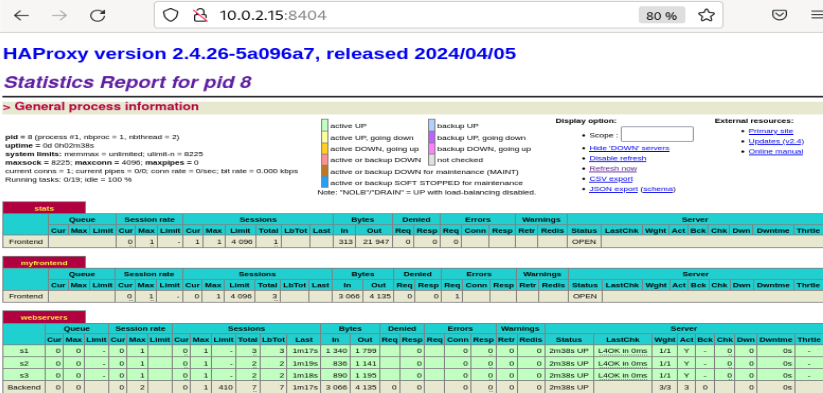
haproxy 확인
- main에서 localhost로 접속
- 새로고침하면 컨테이너id가 바뀌는 모습 확인
- docker1에서 10.0.2.15:8404로 접속
- 주기적으로 새로 고침되면서 정보가 바뀌는 모습 확인
web1, 2, 3 중지 하고 삭제 / haproxy 삭제 / 네트워크 삭제
- [root@www nginx]# docker stop web1 && docker rm web1
[root@www nginx]# docker stop web2 && docker rm web2
[root@www nginx]# docker stop web3 && docker rm web3 - [root@www nginx]# docker stop haproxy && docker rm haproxy
- [root@www nginx]# docker network rm mynetwork
*docker-compose.yml 파일을 이용한 테스트 ⇒ 기존 yml 파일 내용을 아래와 같이 수정
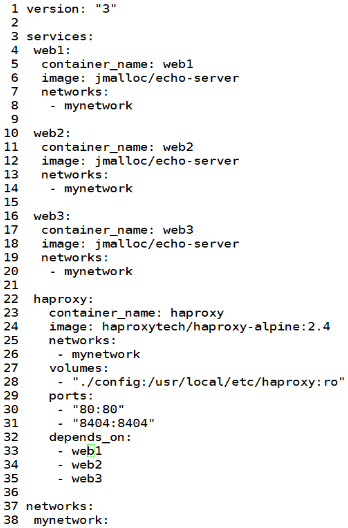
⇒접속이 안되면 아래와 같이 28번 행 수정 후 다시 실행 / 접속 테스트
- ./:/usr/local/etc/haproxy/haproxy.cfg:ro
yml 파일로 haproxy 실행
- docker-compose.yml 작성
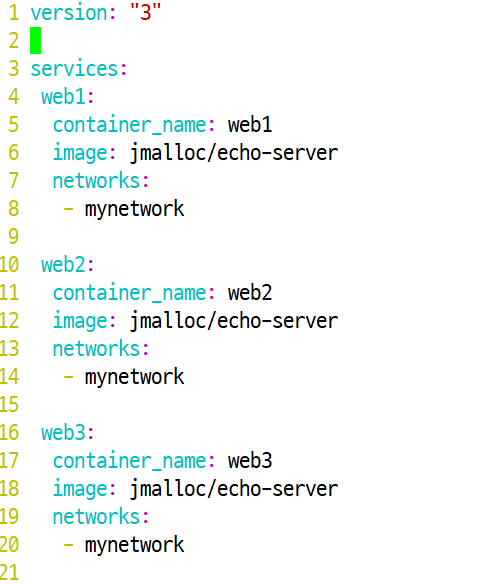
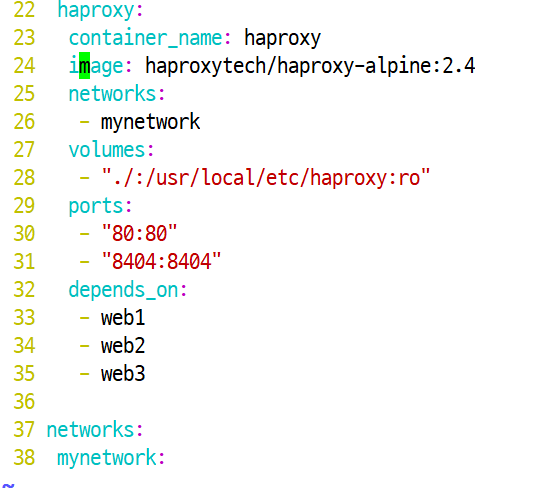
-컨테이너 가동 / 확인
- #docker-compose up -d
#docker-compose ps -a - #docker network ls
-접속 테스트
- 파이어폭스에서 http://localhost, http://localhost:8404
- ⇒ 위에서 접속 테스트 했던것과 동일한 모니터링 가능함
haproxy 접속 확인
- main에서 localhost로 접속
- 새로고침하면 컨테이너id가 바뀌는 모습 확인
- docker1에서 10.0.2.15:8404로 접속
- 주기적으로 새로 고침되면서 정보가 바뀌는 모습 확인
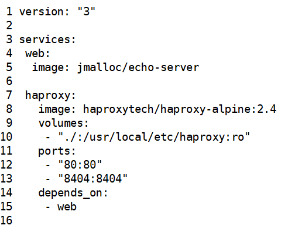
*docker-compose.yml 파일을 간단하게 수정해서 테스트
-haproxy.cfg파일을 수정
docker-compose.yml 파일을 수정헤서 테스트 (간단하게)
- vi docker-compose.yml ( web 서비스를 여러개 동작 시키기 )
- vi haproxy.cfg ( backend webservers 수정, 생성하고자 하는 컨테이너 )
- cp ./haproxy.cfg{,~} ( 파일 속성까지 복사 ( 백업 ) )
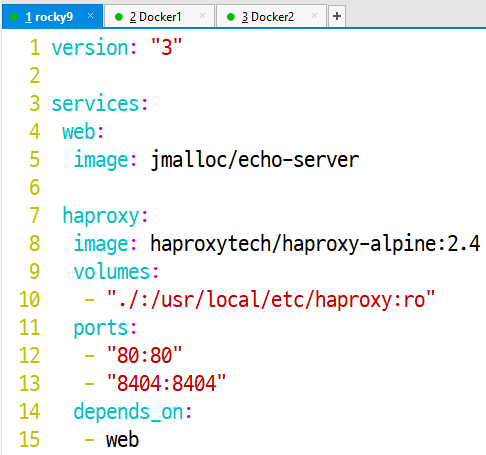
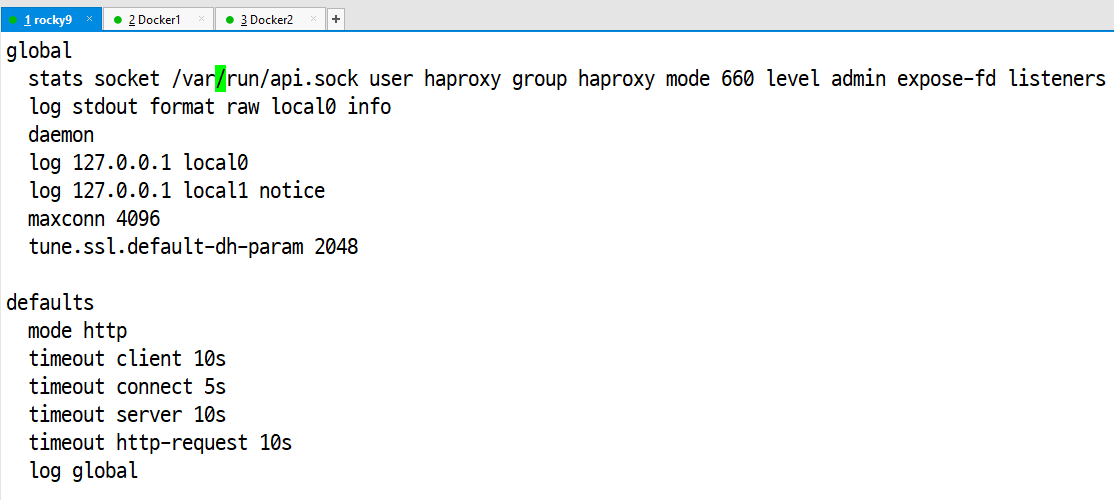
#docker-compose -f docker-compose.yml up -d --scale web=3
- ⇒접속 테스트
컨테이너 실행
- docker-compose -f docker-compose.yml up -d --scale web=3
- 실행 후 haproxy 접속 확인
-서비스 삭제
- docker-compose -f docker-compose.yml down -v
*마인크래프트 설치
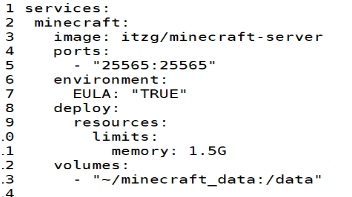
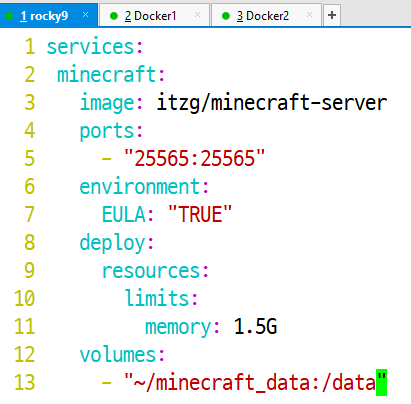
마인크래프트 서버 접속 파일 작성
- mkdir mine && cd mine
- vi docker-compose.yml
- Minecraft 서버를 실행하기 위한 설정
- docker-compose up -d
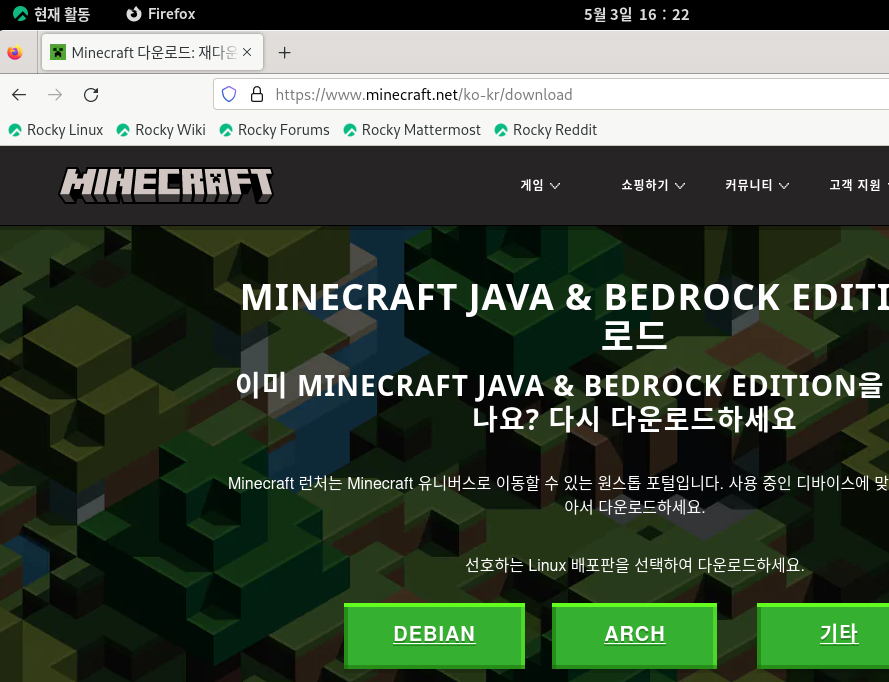
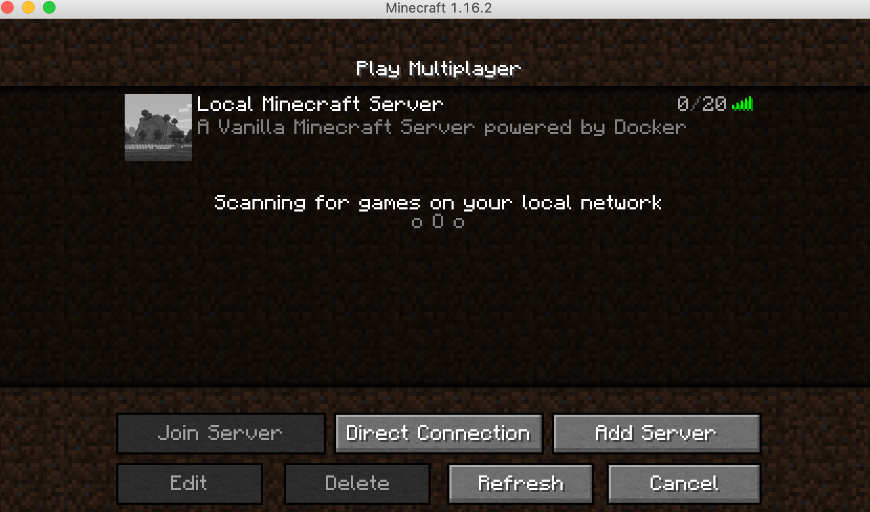
마인크래프트 접속 후 서버 생성 및 접속 확인
- 마인크래프 다운로드 (기타)
- tar xvfz Minecraft.tar.gz ( 압축 풀기 )
- 마인크래프트 접속 후 서버 생성( localhost:25565 ) 하고 접속하기
- 접속확인

도커 정리
-
도커 설치
- 도커 허브, 도커 기술문서
- 이미지 다운로드 / 삭제
- 이미지를 이용하여 컨테이너 동작 [ 포트 연결 ] / 컨테이너 진입
-
컨테이너 이름 변경 , 컨테이너 안으로 파일 복사 ,
- 볼륨 생성 / 삭제
- 컨테이너를 이용해서 이미지 생성 / 용량 줄이기
- 도커 파일을 이용해서 이미지 빌드
-
도커 컴포즈 설치 , 야물파일 생성 , 수정
- 컨테이너 여러개 동작 관리
