쿠버네티스 클러스터 구성
• control plane(master node)
- 워커 노드들의 상태를 관리하고 제어
- single master
- multi master(3, 5개의 master nodes)
• worker node
- 도커 플랫폼을 통해 컨테이너를 동작하며 실제 서비스 제공
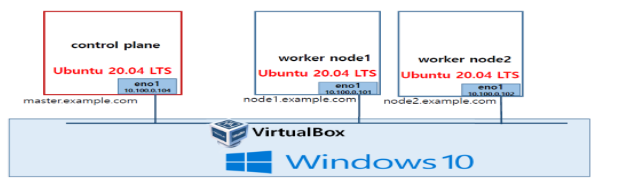
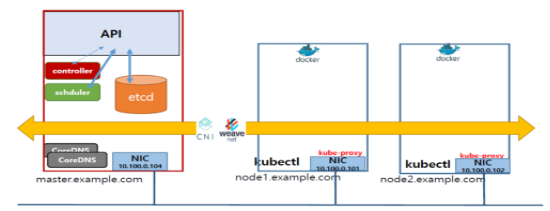
- CNI : 플란넬, 칼리코, 이브넷(weavenet) (내부 네트워크)
- 도커설치 ⇒ 쿠버설치 환경설정 ⇒ kubeadm/kubectl/kubelet 설치 ⇒ control-plane 구성 ⇒ worker node
● 쿠버네티스가 필요하게 된 이유
-컨테이너화 증가
-컨테이너를 사용한 어플리케이션이 증가하였다
- (개발하는데 컨테이너가 편리하기 때문에)
-컨테이너를 관리 할 수 있는 플랫폼에 대한 필요성 증가
-클라우드의 증가
- 과거에는 On Premise 환경에서 직접 서버를 관리했다. (기본적으로 클라우드보다 어렵다)
-On Premise의 문제점
- 확장성 (Scalability) 제한적이다
- (예시: 만약 사용량이 증가하면 직접 물리적 서버를 사와서 설치까지 해야한다)
배포 관리 방법이 기본적으로 어려웠다.
- (예시: 모든 물리적 서버에 소프트웨어같은거 설치 똑같이 해줘야 한다)
- 클라우드가 보편화되면서, 애플리케이션을 클라우드에서 더 유연하게 분산되고 확정되어야 하는 필요성 증가
- 클라우드에서는 배포/확장 관리 해주는 플랫폼만 있다면 더 유연하게 확장될 수 있기 때문에...
- 배포/확장 할 수 있는 플랫폼에 대한 필요성 증가
● 쿠버네티스의 특징
-자동 배포, 확장 (오케스트레이션)
- Auto Scaling : 트레픽 양에 따라 각 서비스의 리소스를 자동으로 변경하는 기능.
-수직 오토 스케일링 (Vertical Pod Autoscaler - VPA):
- 리소스의 크기를 동적으로 조절하여 트래픽의 증가 또는 감소에 대응한다.
- 리소스의 성능을 높이는 것 이다.
-수평 오토 스케일링 (Horizontal Pod Autoscaler - HPA):
- 리소스의 수를 동적으로 조절하여 트래픽의 증가 또는 감소에 대응한다.
- 리소스의 갯수를 늘리는 것 이다.
-Auto Healing
- 서비스에 장애나 이상 상태에 대응하여 자동으로 복구하는 기능.
- 서버(노드) 와 컨테이너를 주기적으로 체크하고, 문제가 발생하면 해당 상태를 복구하려고 한다.
-Node Auto Healing:
- 노드(물리적 서버) 중 하나에 문제가 생기면, 클러스터는 해당 노드를 자동으로 감지하고 대체 노드를 만들어서 애플리케이션의 중단 없이 계속 실행될 수 있도록 한다.
-Pod Auto Healing:
- Pod(컨테이너)가 이상 상태에 빠졌을 때 해당 Pod을 다시 시작하거나 대체 Pod을 생성하여 서비스를 유지한다.
쿠버네티스 용어
▶kubectl : 쿠버네티스의 명령줄 툴
- kubectl를 사용하여 쿠버네티스의 상태를 확인하거나 원하는 상태로 변하게 명령어를 입력할 수 있다
▶노드 (Node) : 컴퓨터
- 쿠버네티스의 노드는 컨테이너를 실행하는 물리 서버 또는 가상 머신이다
▶클러스터 (Cluster)
- 쿠버네티스의 클러스터는 컨테이너를 실행하는 노드의 집합이다.
- 여러 컴퓨터를 묶어서 하나의 시스템처럼 동작하도록 한다. 즉 컴퓨터의 집합
▶클러스터 구성요소 : 쿠버네티스 클러스터는 컨트롤 플레인(마스터 노드)과 컴퓨팅 머신(워커 노드)
- 두 개의 부분으로 구분.
- 마스터 : 관리자
- 워커노드: 실행
- 마스터 노드가 죽으면 클러스터를 관리할 노드가 없기에 이성적으로는 3개 이상의 마스터 노드를 사용하는 것이 권장된다.
- 워커 노드 : 배포되는 애플리케이션의 크기와 요구사항에 따라 다르지만 이성적으로는 수십 개에서 수백 개의 워커 노드를 갖는 클러스터가 일반적이다.
▶네임스페이스 (Namespace) : 클러스터 내의 논리적인 분리 단위이다.
@네임스페이스가 필요한 이유
- 규모가 큰 시스템의 클러스터를 분리하고 싶을 때 네임스페이스를 사용하면 좋다.
- 동일한 클러스터에서 여러 팀이나 프로젝트가 서로 간섭 없이 독립적으로 동작할 수 있다.
- 각 네임스페이스는 독립된 가상 클러스터처럼 작동하며, 같은 이름의 리소스도 서로 다른
네임스페이스에서 격리되어 사용된다.
▶파드 (Pod) : 컨테이너의 집합
- Pod는 쿠버네티스에서 컨테이너를 실행하는 가장 기본 단위이다. (컨테이너를 배포하려면 Pod을
생성해야 한다.) - Pod는 하나 이상의 Container 로 구성된다.
- 웬만한 어플리케이션은 하나 이상의 container를 동시에 실행해야 된다.
- (Ex. 웹 서버 컨테이너와 데이터베이스 container → 2개의 컨테이너를 포함하는 Pod)
▶네트워크 공유: Pod에 포함된 모든 Container는 동일한 하나의 IP 주소를 갖는다.
- Pod의 Container가 서로 통신하기 위해, Pod는 Node IP와 별개로 고유 IP를 할당 받는다
- 서로 localhost 로 통신 가능
▶Volume 공유: Pod의 Container들은 Volume 을 공유하여 사용하는 것이 가능하다.
- Volume이란, Container가 삭제되어도 독립적으로 남아 있는 데이터를 의미한다.
▶컨트롤 플레인 (Control Plane) : 쿠버네티스의 노드를 제어하는 프로세스들이 모여있는 곳이다.
- 클러스터의 상태를 모니터링하고, 애플리케이션을 배포하고, 노드를 관리하는 데 사용되는 컴포넌트 세트입니다.
▶컨트롤 플레인 구성 요소
-kube-apiserver (API 서버)
-etcd (분산 저장소)
-kube-controller-manager (컨트롤러 관리자)
-kube-scheduler (스케줄러)
-
@ kube-apiserver (API 서버): kube-apiserver를 아주 쉽게 비유하면 "중앙 통제실"이다.
- 중앙 통제자로서 조직 내에서 의사소통을 중앙에서 관리하고, 중요한 결정을 하는 역할을 한다.
- 클러스터와 상호 작용하는 모든 구성 요소(kubectl, etcd, scheduler, ...etc)는 kube-apiserver를 통해 통신한다.
- kube-apiserver는 이름 그대로 API 웹 서버이다.
- RESTful 서버로 동작한다.
- API 엔드포인트 제공한다 → HTTP나 HTTPS를 통해 개발자는 서버에 접근해서 작업 할 수 있다
- 기본적으로 HTTP나 HTTPS로 통신한다.
-
@ etcd (분산 저장소): etcd를 쉽게 비유하면 "클러스터의 저장소"이다
- 클러스터에서 사용되는 모든 데이터가 etcd에 key-value 형태로 저장된다.
- (Ex. 클러스터에 어떤 노드가 몇 개나 있는지와 같은 정보가 etcd에 저장된다)
- Cluster에 문제가 생겼더라도 etcd에 문제없이 백업되어있다면 Cluster를 복구하는것이 가능하다.
- etcd의 데이터가 유실되어버리면 Cluster가 사용하는 모든 리소스(ex.컨테이너)들을 활용할 수 없게 된다.
- 클러스터에서 사용되는 모든 데이터가 etcd에 key-value 형태로 저장된다.
-
@ kube-scheduler (스케줄러): kube-scheduler를 아주 쉽게 비유하면 "창고 관리자"이다.
- 여러 종류의 물건(파드)들이 창고로 들어오는데 각각은 특정 크기와 무게를 가지고 있다.
- kube-scheduler는 창고 관리자로서, 새로운 물건(파드)이 창고에 들어올 때 이 물건을 어느 섹션에 어떻게 배치할지 결정한다.
- 마스터 노드에 위치해있다.
- Pod를 어떤 워커 노드에 배치할지 결정하는 역할을 한다.
- kube-scheduler는 다양한 정책과 알고리즘(리소스 요구, 제약 조건, 사용자 정의 정책 등)을 사용하여 최적의 노드를 찾아내 Pod를 배치한다.
- @ kube-controller-manager (컨트롤 매니저):
- kube-controller-manager를 아주 쉽게 비유하면 클러스터의 "경비원"이다.
- 경비원은 건물을 안전하게 유지하기 위해 다양한 작업을 수행한다. (출입 통제, 비상 상황 대응, 정기적인 점검 및 유지보수 등)
- kube-controller-manager의 역할은 클러스터의 상태를 지속적으로 모니터링하고, 개발자가 지정한 상태로 유지하기 위해 다양한 작업을 수행합니다
- kube-controller-manager에는 다양한 컨트롤러가 있다
*kubectl 명령어
- [root@master ~]# kubectl logs --help
[root@master ~]# kubectl get nodes
[root@master ~]# kubectl get nodes -o wide
[root@master ~]# kubectl describe node master.example.com
kubectl ( 확인 명령어 )
- Kubernetes 클러스터 내의 노드들의 상태를 확인
( kubectl get nodes )- 등록된 노드들의 상세 정보를 넓은(wide) 형식으로 출력
( kubectl get nodes -o wide )- 해당 노드의 자원 상태, 이벤트, 조인된 파드, 용량, 라벨, 애너테이션 등의 상세 정보를 확인 ( kubectl describe node master.example.com )


*파드 생성 CLI
-
[root@master ~]# kubectl run webserver --image=nginx:1.14 --port 80
-
[root@master ~]# kubectl get pods
[root@master ~]# kubectl describe pod webserver
[root@master ~]# kubectl get pods -o wide ⇒ 어느 노드에 생성 되었는지 확인 -
[root@master ~]# curl http://10.44.0.1 ⇒ webserver IP
[root@master ~]# kubectl get pods webserver ⇒ 여러개의 파드중에서 확인 하고 싶은거 . -
[root@master ~]# kubectl create deployment mainui --image=httpd --replicas=3
⇒ run 은 하나만 생성 , create deployment 는 여러개 생성 -
[root@master ~]# kubectl describe deployments.apps mainui
-
[root@master ~]# kubectl get pod webserver -o wide
[root@master ~]# kubectl get pod webserver -o yaml
[root@master ~]# kubectl get pod webserver -o json
파드 생성 ( CLI 방식 )
- 파드 생성
( 이미지와 포트 지정, kubectl run webserver --image=nginx:1.14 --port 80 )- Kubernetes 클러스터 내 현재 실행 중인 파드들의 목록을 표시
( kubectl get pods )- Kubernetes 클러스터 내에서 특정 파드인 "webserver"의 상세 정보를 출력
( kubectl describe pod webserver )
- node2에서 동작 중 ( 로드 밸런서 역할 )
- curl을 통해 호출




deployment mainui 삭제
- [root@master ~]# kubectl get deployments
[root@master ~]# kubectl delete deployments mainui
파드 생성 ( create, create와 run의 차이점 : create는 여러 개 생성 가능 )
- Kubernetes 클러스터 내에 "mainui"라는 이름의 디플로이먼트를 생성하고, 이를 위한 파드를 관리 ( kubectl create deployment mainui --image=httpd --replicas=3 )
- JSON 형식으로 "webserver" 파드의 정보를 출력
( kubectl get pod webserver -o json )- yaml 형식으로 "webserver" 파드의 정보를 출력
( kubectl get pod webserver -o yaml )
- kubectl delete deployments mainui

[root@master ~]# kubectl run echoserver --image="k8s.gcr.io/echoserver:1.10" --port=8080
- [root@master ~]# kubectl get pods
*생성된 파드로 접근
[root@master ~]# kubectl port-forward svc/echoserver 8080:8080
⇒ 외부 로컬PC에서 접속하기 위해서 포트포워딩 하기
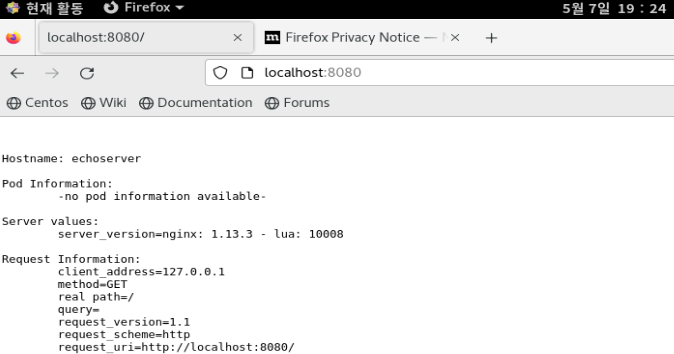
파드 생성 후 포트 포워딩 및 접속 확인
- Kubernetes 클러스터 내에 "echoserver"라는 이름의 파드를 생성하고, 지정된 이미지를 사용하여 해당 파드를 실행
( kubectl run echoserver --image="k8s.gcr.io/echoserver:1.10" --port=8080 )- "echoserver" 파드를 외부에 노출시키기 위해 서비스를 생성
( po: pod, kubectl expose po echoserver --type=NodePort )- type과 port 확인 ( kubectl get services )
- 로컬 pc에서 접속하기 위한 포트 포워딩
( kubectl port-forward svc/echoserver 8080:8080 ( svc/echoserver: echoserver라는 이름의 서비스 ) , 포트 포워딩을 안해도 curl로 접속 가능 )



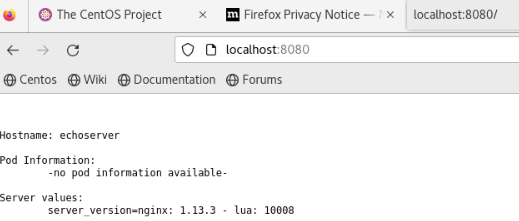
-기존 마스터 에서
- [root@master ~]# kubectl delete pod echoserver
[root@master ~]# kubectl delete service echoserver
[root@master ~]# kubectl get pods
[root@master ~]# kubectl get services
pods 삭제
- kubectl delete pod echoserver ( pod 삭제 후 service 삭제 )
- kubectl delete service echoserver
- kubectl get pods, kubectl get services로 확인


새로운 마스터 창에
[root@master ~]# kubectl get pods -o wide --watch ⇒ 실시간 확인
pods 실시간 확인
- 실시간으로 pods를 확인 ( kubectl get pods -o wide --watch )

#vi example.yaml
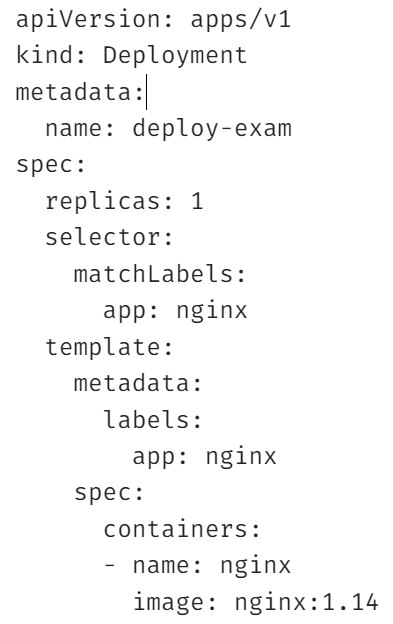
- [root@master ~]# kubectl create -f example.yaml
[root@master ~]# kubectl get deploy
[root@master ~]# kubectl get pods
[root@master ~]# kubectl get rs ⇒ replicas: 1 개수 확인
pods 생성 (yaml 파일)
- vim example.yaml
- 지정된 이미지를 이용해서 배포하는 yaml 파일 작성
- Kubernetes 클러스터에 새로운 리소스를 생성하기 위해 YAML 파일을 사용
( -f: 파일 지정 옵션 , kubectl create -f example.yaml )- 배포 확인 ( kubectl get deploy )
- kubectl get rs ( 갯수 확인 )



*야물파일로 만들고 실행된 deploy pod 개수를 늘려 보기 = scale
- [root@master ~]# kubectl scale deploy deploy-exam --replicas=5 ⇒ 5개가 되고,
[root@master ~]# kubectl scale deploy deploy-exam --replicas=3 ⇒ 으로 하면 다시 3개가 됨.
[root@master ~]# kubectl get pod -o wide ⇒ 설치된 노드 확인
pods 생성을 늘렸다 줄였다 할 수 있다 (scaling)
- --replicas 옵션을 이용해서 스케일링 ( kubectl scale deploy deploy-exam --replicas=5 )
- kubectl get pod -o wide
- kubectl scale deploy deploy-exam --replicas=3
- kubectl get pod -o wide
삭제
- kubectl delete deploy deploy-exam
*명령어
*파드 생성 두가지 방법
- CLI 명령으로 생성 run 은 1개만 생성 / replicas 로 여러개도 생성 가능
- ymal 파일로 생성 : 1개 또는 여러개 생성 가능
생성한 후 에 scale 명령을 통해서 개수를 확장 / 축소 가능.
*외부에서 접속하기 위해 포트포워딩 .
*Pod 실행하고 생성된 컨테이너 안으로 접속 후 설정 변경 하고 TEST
- 이미지: httpd / 이름 : testui / create 명령으로 3개 생성
- 생성된것 확인 ( 자세하게 확인 : describe / wide )
- 확인 된 내용을 yaml 파일로 저장
이미지를 지정하여 배포 ( deploy )
- kubectl create deployment testui --image=httpd --replicas=3
- kubectl describe deployments testui ( 자세하게 확인 )
- kubectl get deployments testui -o wide
- kubectl get deployment -o yaml ( 저장해서 배포 가능 )
삭제
- kubectl delete deployment testui
-외부접속 테스트
- curl IP
-컨테이너 안으로 진입
- [root@master ~]# kubectl exec webserver2 -it -- /bin/bash
- ⇒ 접속이 안되면 wide로 설치된 노드 확인 하고 해당 노드에서 접속 해보면 됨.
- root@webserver2:/# cd /usr/share/nginx/html/
root@webserver2:/usr/share/nginx/html# echo "05-08 TEST WebServer" > index.html
root@webserver2:/usr/share/nginx/html# exit
- [root@master ~]# curl 10.44.0.3
05-08 TEST WebServer - [root@master ~]# kubectl logs webserver2 ⇒ 로그 확인
컨테이너 진입 (pod)
- kubectl run webserver --image=nginx:1.14 --port 80
- kubectl exec webserver -it -- /bin/bash
- cd /usr/share/nginx/html/ (컨테이너로 진입 후)
- echo "05-08 TEST WebServer" > index.html
- 빠져나와서 curl 10.36.0.6, kubectl logs webserver로 확인
-포트 포워딩 후 접속
- [root@master ~]# kubectl port-forward webserver2 80:80
포트 포워딩
- kubectl port-forward webserver 8080:80 ( 포트 포워딩 )
- 포트 포워딩 접속 확인
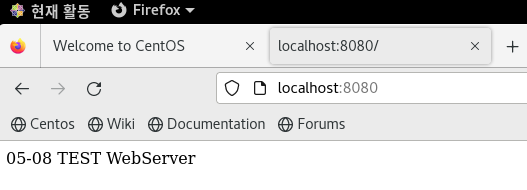
삭제
- kubectl delete pod webserver ( 삭제 )
[root@master ~]# kubectl run webserver2 --image=nginx:1.14 --port 80
Error from server (AlreadyExists): pods "webserver2" already exists
- ⇒ 똑같은 이름이 있으면 이미 실행중이라 에러~
*야물파일을 만들어 놓고 실행 하면 생성이 됨.
- #kubectl create -f testserver.yaml
yaml 파일을 이용해서 pod 생성
- kubectl create -f testserver.yaml
*쿠버네티스 아키텍처
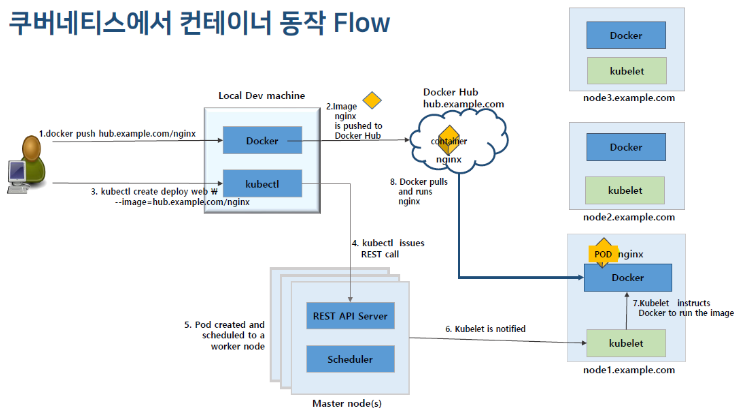
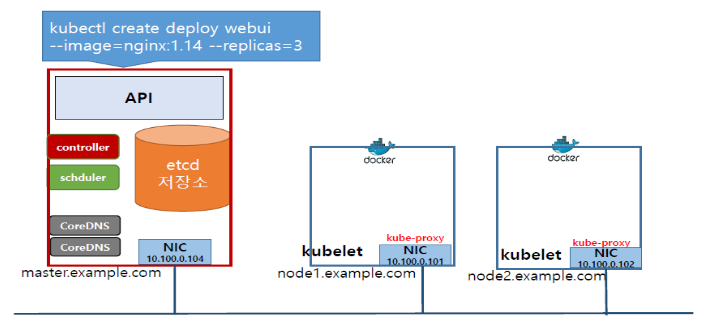
*마스터용 컴포넌트
- etcd (분산 저장소): etcd를 쉽게 비유하면 "클러스터의 저장소"이다
- controller-manager (컨트롤 매니저): 클러스터의 "경비원"이다.
- scheduler (스케줄러): kube-scheduler를 아주 쉽게 비유하면 "창고 관리자"이다.
*노드 용 컴포넌트
- kubelet / kube-proxy(가상네트워크 관리에 사용) / 컨테이너 런타임(컨테이너 실행 시키는 역할)
*애드온( CNI )
- 네트워크 : weave, calico, flanneld [ 마스터와 노드들을 연결 해주는 ]
*NameSpace : k8s 네임스페이스
- 클러스터 하나를 여러개의 논리적으로 나누어서 사용하는거 ⇒ 관리에 편리함.
- 하나의 클러스터나 네임스페이스를 여러팀이 공동으로 함께 사용 가능.
- 용도에 따라서 앱을 구분하면 좋음.
- base 네임스페이스는 기본으로 하나 존재함.
*네임스페이스 생성
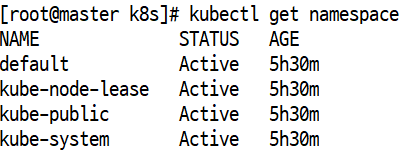
[root@master ~]# kubectl get namespaces
[root@master ~]# kubectl get pod --namespace default
[root@master ~]# kubectl get pod -n default
네임 스페이스
- kubectl get namespace로 네임 스페이스 확인
- kubectl get pod --namespace default( kubectl get pod -n default ) 로 확인
*CLI 방법으로 네임스페이스 생성
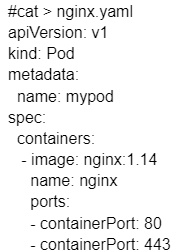
-야물파일 생성을 하면 기본적으로 default namespaces 에 지정, 생성됨
#cat > nginx.yaml ( 컨트롤 D로 저장 / 종료 )
-
[root@master ~]# kubectl create -f nginx.yaml
[root@master ~]# kubectl get pods -n default -
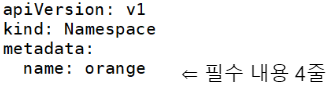
[root@master ~]# kubectl create namespace orange --dry-run -o yaml
⇒ 만드는 방법을 보여줌.
- -> 내용을 수정
-
[root@master ~]# kubectl create namespace orange --dry-run -o yaml > orang-ns.yaml
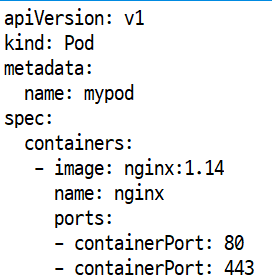
yaml파일 생성 시 기본적으로 default namespace에 지정
- vi nginx.yaml
- 네임스페이스 지정 안함
- kubectl get pods --namespace default로 확인

네임 스페이스 생성
- 네임 스페이스 생성 방법
( orange라는 이름의 네임 스페이스를 요약해서 생성 ,
kubectl create namespace orange --dry-run -o yaml )- kubectl create namespace orange --dry-run -o yaml > orange-ns.yaml
( 네임 스페이스 생성 내용을 orange-ns.yaml 파일에 저장 )- cat orange-ns.yaml로 확인

네임 스페이스 수정
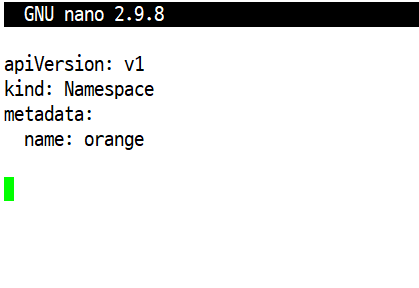
- nano orange-ns.yaml ( 수정 )
- 필수 내용 제외하고 제거
- kubectl create -f orange-ns.yaml로 생성
- kubectl get namespace로 확인
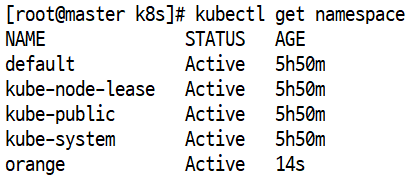
[root@master ~]# kubectl create -f orange-ns.yaml
namespace/orange created
#kubectl get namespaces
*파드를 하나 생성 하면서 orange 네임스페이스로 지정
- [root@master ~]# kubectl create -f nginx.yaml -n orange
⇒ orange 네임스페이스에 생성 되고, 생략하면 default에 생성됨.
*야물파일을 수정해서 네임스페이스 생성 [ 야물파일에 위치를 지정 ]
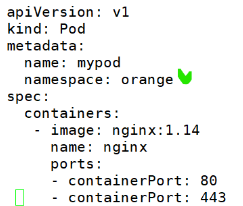
- [root@master ~]# kubectl create -f nginx.yaml
[root@master ~]# kubectl get pods -n orange
pod 생성 ( 네임스페이스 : orange )
- kubectl create -f nginx.yaml -n orange
- kubectl get pods -n orange로 확인
- 네임 스페이스를 지정 안하면 default로 생성, kubectl get pods는 default만 보여줌
- -n으로 네임 스페이스를 지정하면 이름이 같더라도 pods 생성 가능

*blue이름의 네임스페이스 생성
*nginx.yaml 파일을 수정 blue 네임스페이스에 mypod 생성
( 네임 스페이스가 다르기 때문에 같은 이름의 pods 생성 가능 )
#kubectl get pods하면 default 에 할당된 파드만 보이기에 orang, blue에 할당된 파드 는 안보임
⇒ 네임 스페이스에 할당된 파드를 지우려면 네임스페이스를 지우면됨.
*기본으로 사용할 네임스페이스를 변경 기본 default ⇒ 생성한 네임스페이스로 변경( blue, orange )
⇒context 수정을 해야함.
- [root@master ~]# kubectl config --help ⇒ context 확인
[root@master ~]# kubectl config view
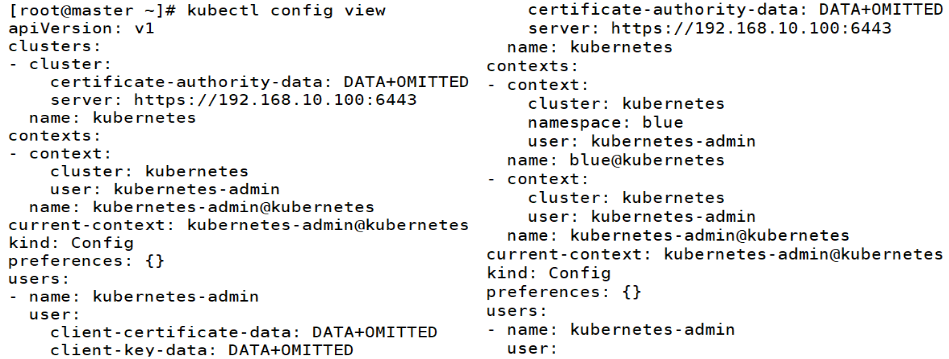
-중간에 contexts 부분을 blue 로 수정
- [root@master ~]# kubectl config set-context blue@kubernetes --cluster=kubernetes --user=kubernetes-admin --namespace=blue
Context "blue@kubernetes" created.
- [root@master ~]# kubectl config view
[root@master ~]# kubectl config current-context ⇒ 현재 사용되고 있는것 보여줘
kubernetes-admin@kubernetes
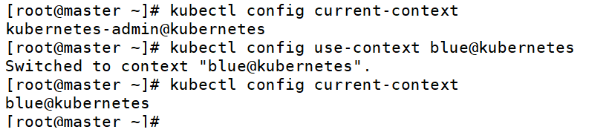
기본 네임스페이스를 만들어져 있는 네임 스페이스로 교체
- kubectl config view로 기본 정보 확인 ( context 내용 )
- kubectl config set-context blue@kubernetes --cluster=kubernetes --user=kubernetes-admin --namespace=blue
- 변경된 정보 kubectl config view로 확인
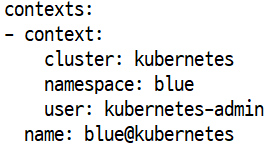
클러스터 추가 설정
- kubectl config current-context
( 현재 활성화된 Kubernetes 클러스터의 컨텍스트 이름이 출력 )- kubectl config use-context blue@kubernetes
( blue@kubernetes" 컨텍스트가 활성화되며,
해당 컨텍스트에 정의된 클러스터와 네임스페이스가 현재 활성화 )


-다시 원래상태로 되돌리기
- #kubectl config use-context kubernetes-admin@kubernetes
#kubectl get pods
*기본 네임스페이스를 변경 하고 노드를 추가 할 때 상황에 따라서 토큰이 필요로 할때 가 있음
[root@master ~]# kubeadm token list ⇒ 리스트 확인 [ 시간확인 ]
-1시간 짜리 토큰 생성
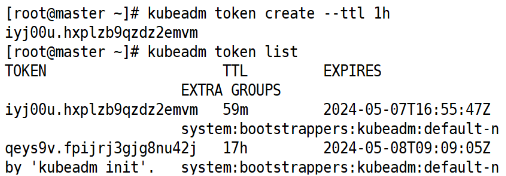
-default 네임스페이스에서 생성된 파드 확인 / 삭제
- [root@master ~]# kubectl get pods -n default

[root@master ~]# kubectl delete namespaces blue ⇒ blue 안에 있는 파드가 모두 삭제됨.
namespace "blue" deleted
토큰 설정
- 토큰 리스트 확인 ( 시간 확인, kubeadm token list )
- kubeadm token create --ttl 1h ( 토큰 생성, 만료 시간 1시간 )
- kubectl delete pods testpod -n default ( 원하는 pod 삭제 )
