Network Inspector
네트워크 인스펙터(Network Inspector)는 앱이 인터넷을 어떻게 사용하고 있는지 송수신 데이터의 타임라인을 표시하여 보여주는 도구이다.
이 도구를 사용하면 앱이 데이터를 전송하는 방식을 확인하여 좀 더 나은 방식으로 코드 작성이 가능하다.
View -> Tool Windows -> App Inspection으로 App Inspection을 활성화 가능하다.
이후, 앱을 실행하면 아래와 같이
Database Inspector, Network Inspector, Background Task Inspector가 보이는데, 여기서 Network Inspector를 클릭해 준다.
(나머지 기능도 유용하니 필요시 추가로 정보를 찾아 보길 바란다)
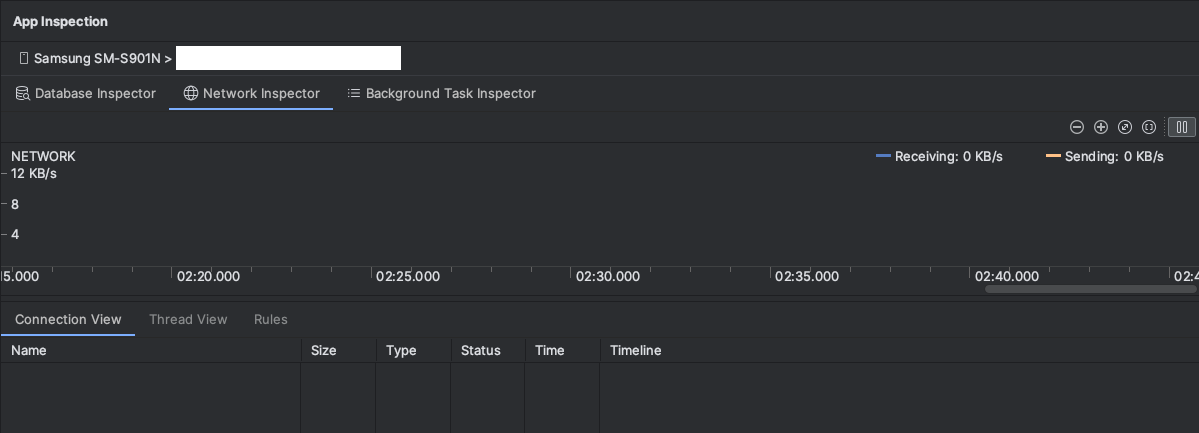
네트워크 인스펙터의 상단에는 실시간으로 이벤트를 보여주는 타임라인이 있다. 이 타임라인을 클릭하고 드래그하면 특정 부분을 선택하여 해당 시간 동안의 네트워크 활동에 대한 자세한 내용을 볼 수 있다. 이를 통해 해당 기간 동안 앱에서 송수신되는 데이터를 검사하고 보다 면밀하게 분석할 수 있게된다.
네트워크 인스펙터는 요청 및 응답 이벤트를 타임라인에 색상 섹션으로 표시한다.
- 노란색 섹션은 요청이 앱에서 서버로 전송된 기간
- 파란색 섹션은 앱이 서버로부터 응답을 수신한 기간
파란색 섹션의 시작은 응답의 첫 바이트가 수신된 시점이고, 파란색 섹션의 끝은 응답의 마지막 바이트가 수신된 시점이다.
이를 통해 앱과 서버 간의 네트워크 활동의 타이밍과 지속 시간을 시각적으로 확인할 수 있다.
굳이 서버와의 통신 작업 소요시간을 확인하기 위해 전송~수신 완료 시간을 Log로 찍어가며 확인할 필요가 없다는 것

타임라인 아래의 탭을 통해 좀 더 자세한 내용을 확인할 수 있다.
-
Connection View: 네트워크 인스펙터에는 타임라인의 선택된 부분 동안 앱의 모든 CPU 스레드에서 주고받은 파일이 나열된다.
각 요청의 크기, 유형, 상태 및 전송 기간에 대한 정보를 제공한다.
선택한 타임라인에서 각 파일이 전송 또는 수신된 시점을 보여주는 자세한 분석을 볼 수 있다.
또한 항목을 선택하면 해당 API 호출에 대한 전체 세부 정보를 확인할 수 있다. -
Thread View: 네트워크 인스펙터는 앱의 각 CPU 스레드에서 네트워크 활동을 표시하여 각 네트워크 요청을 담당하는 스레드를 확인할 수 있다.
-
Roules: 앱이 상태 코드, 헤더 및 메시지 본문 등 다양한 서버 응답을 처리하는 방식을 테스트하여 앱이 올바르게 작동하고 오류에 적절하게 응답하는지 확인할 수 있다.
