[Uikit] 스토리보드를 이용한 iOS 스크롤 뷰 구현하기
안녕하세요, iOS 개발에 관심 있는 분들에게 유용한 팁을 공유하려고 합니다.
오늘은 스토리보드를 사용하여 iOS 앱에서 스크롤 뷰를 구현하는 방법을 자세히 설명하겠습니다.
스크롤 뷰 추가하기
-
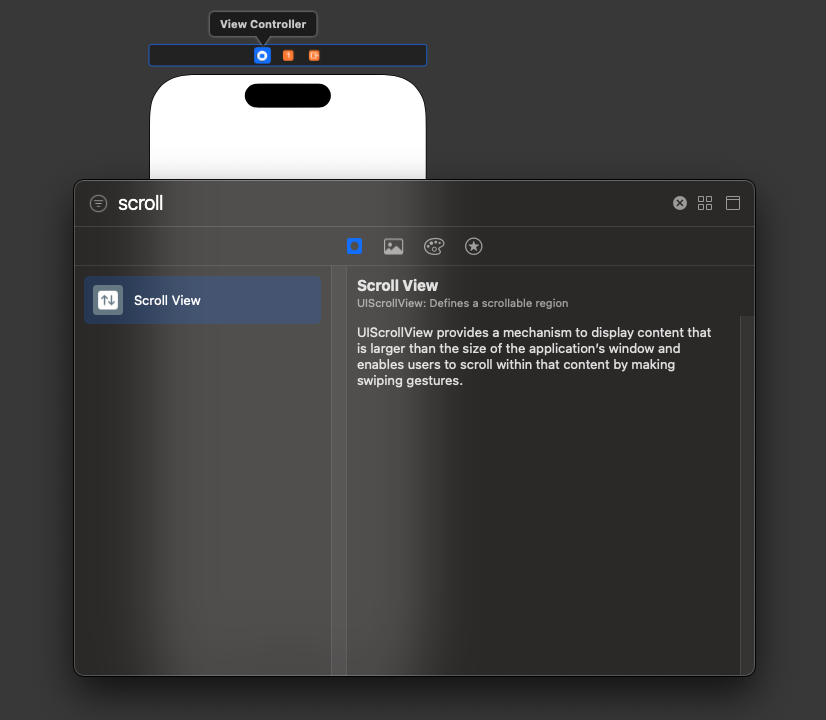
UIScrollView 찾기:
Xcode의 스토리보드에서 Object Library를 열고 ScrollView를 검색합니다.
-
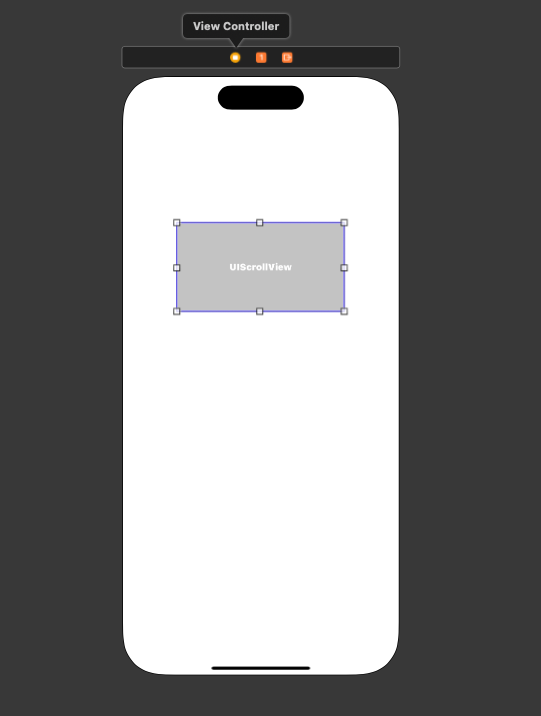
UIScrollView 추가:
검색된 UIScrollView를 원하는 뷰 컨트롤러로 드래그 앤 드롭하여 추가합니다.
-
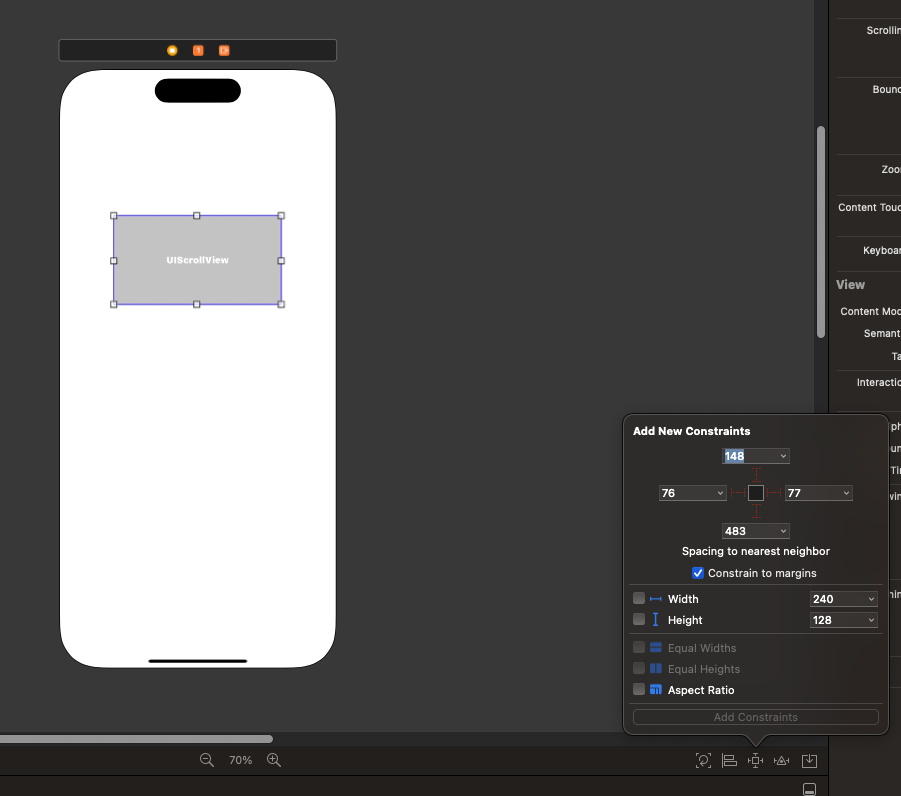
Add New Constraints 클릭:
스크롤 뷰를 선택한 후 스토리보드 하단의 'Add New Constraints' 버튼을 클릭합니다.
-
제약 조건 추가:
스크롤 뷰의 제약 조건을 추가합니다. 'Constrain to margins' 옵션은 해제합니다.

-
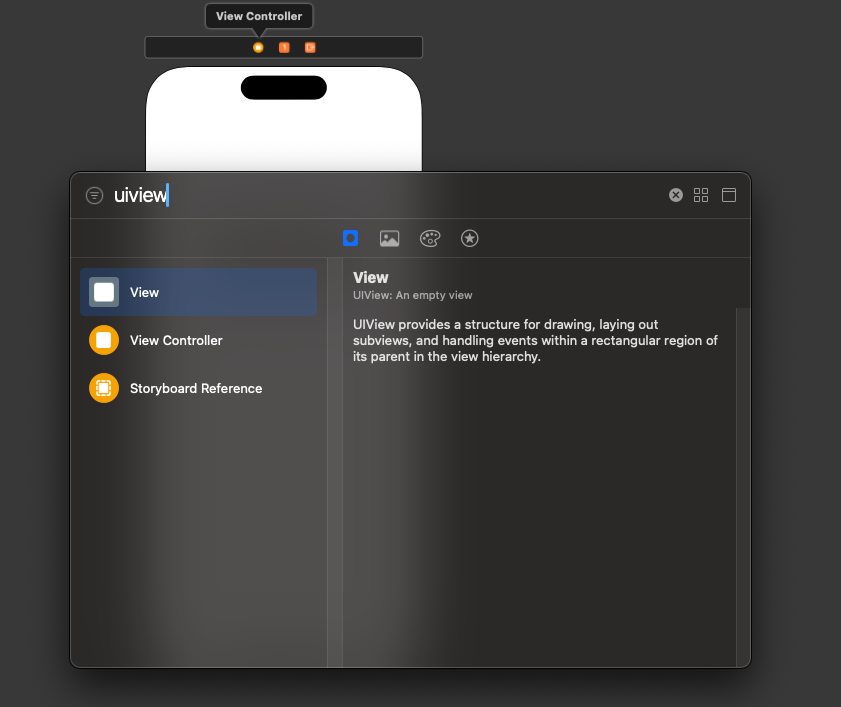
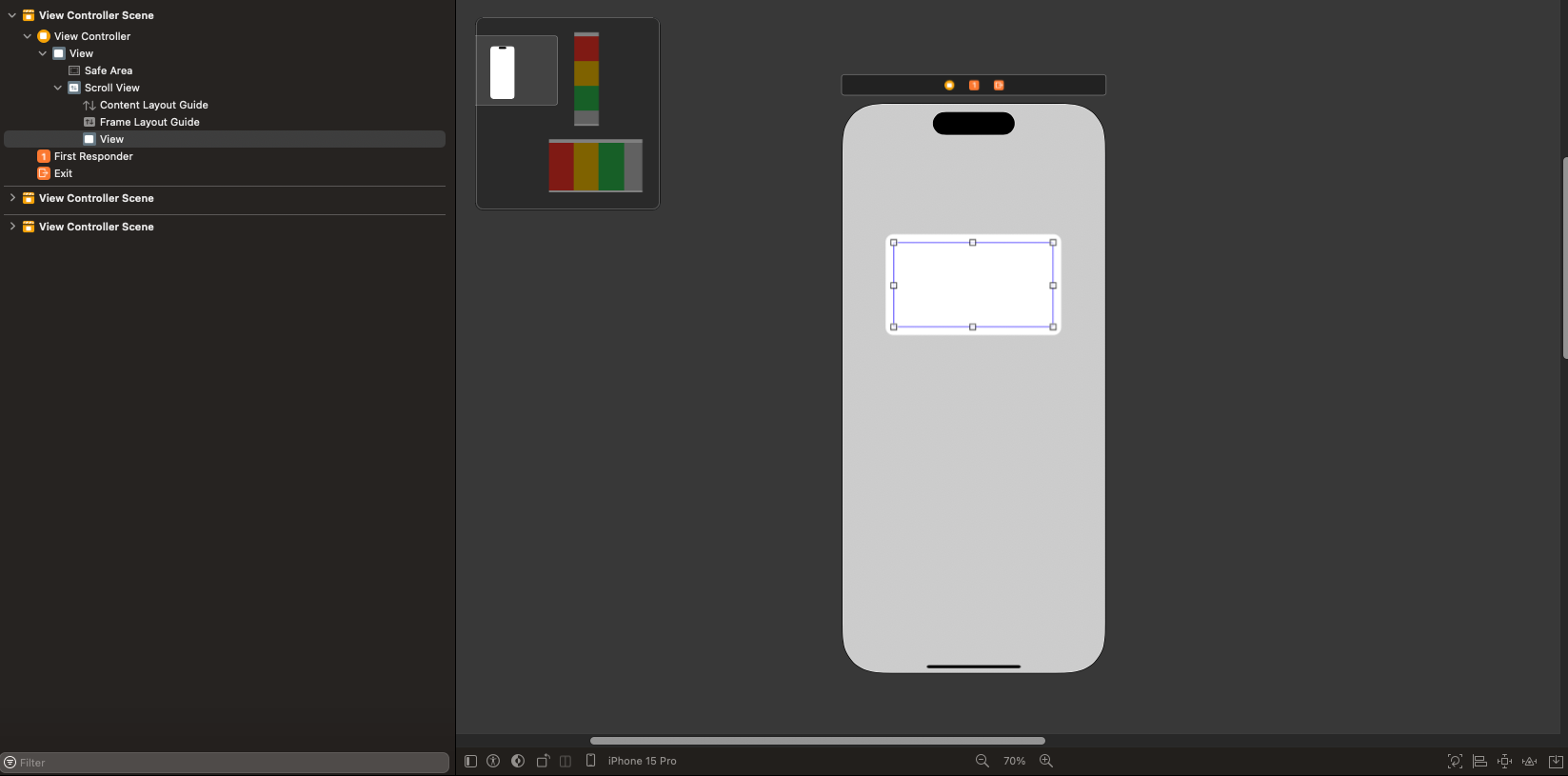
UIView 추가:
Object Library에서 UIView를 찾아 스크롤 뷰 안에 드래그합니다.
스크롤 뷰의 레이아웃 가이드 이해하기
- Content Layout Guide와 Frame Layout Guide:
스크롤 뷰 아래에 있는 Content Layout Guide와 Frame Layout Guide의 차이점을 알고 진행해야 합니다.
Content Layout Guide
- Content Layout Guide는 스크롤 뷰의 콘텐츠 영역을 나타냅니다. 사용자가 스크롤할 수 있는 전체 콘텐츠의 크기와 범위를 결정합니다.
Frame Layout Guide
- 스크롤 뷰 자체의 프레임을 나타냅니다. 스크롤 뷰가 차지하는 물리적 공간 또는 부모 뷰 내에서의 위치를 정의합니다.
스크롤 뷰 구성하기
-
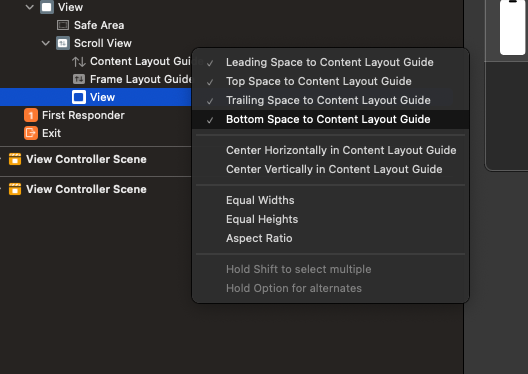
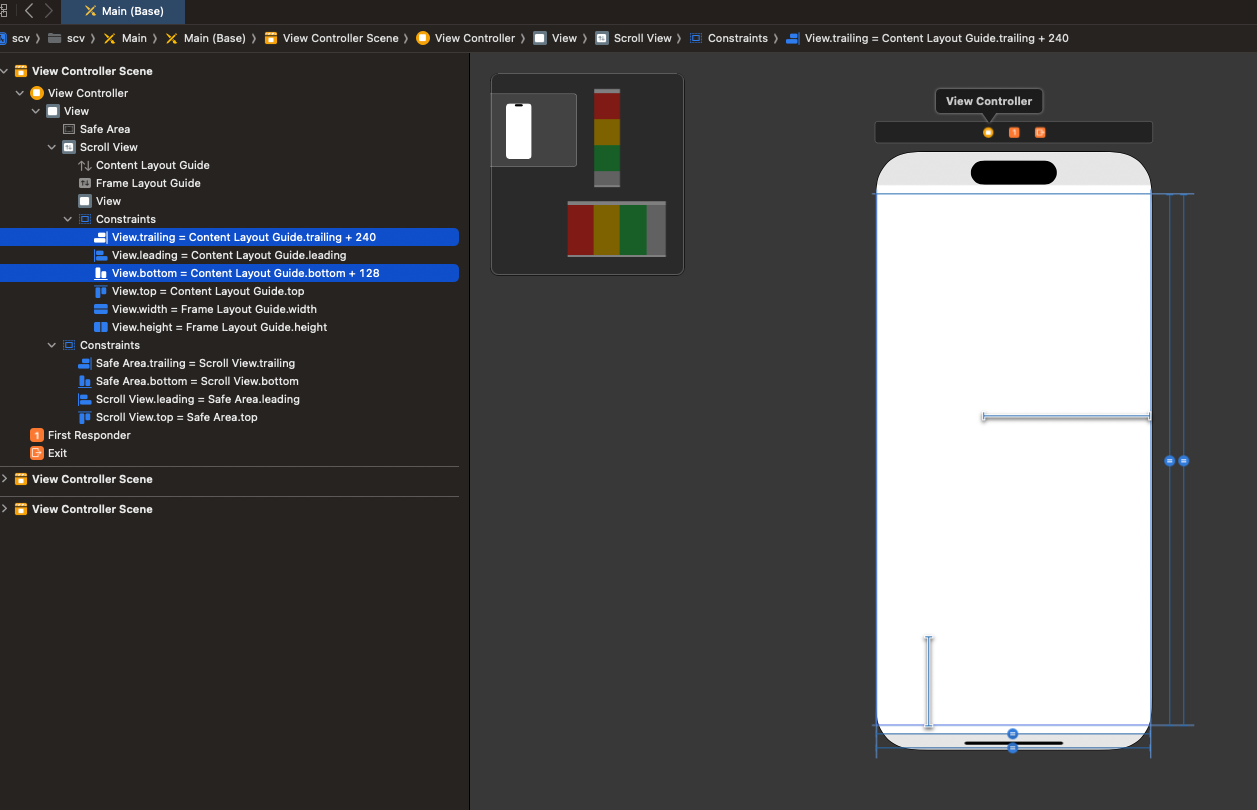
'View'의 Content Layout Guide 설정:
-
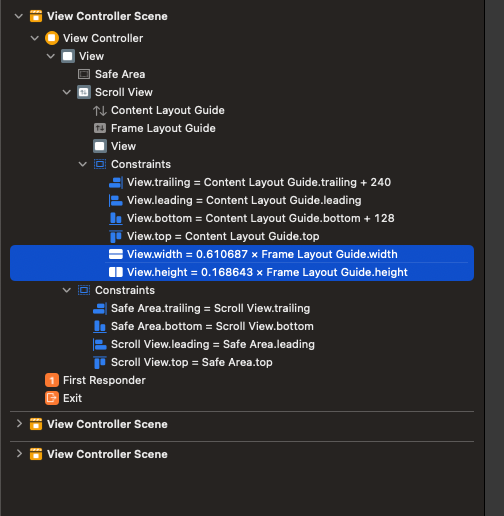
'View'의 Frame Layout Guide 설정:

-
Multiplier 값 조정:
View의 Multi
plier 값을 1로 설정합니다.

-
레이아웃 조정:
나머지 레이아웃을 재조정합니다. 필요한 경우 Constant를 0으로 변경합니다.
-
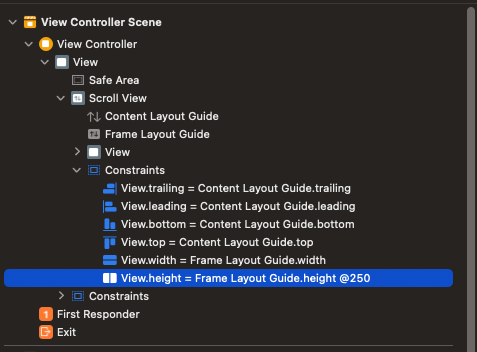
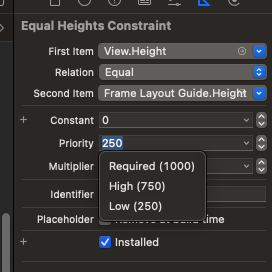
UIView의 Priority 설정:
UIView의 Priority를 낮게 설정합니다.
Priority 설정의 중요성
Priority는 오토 레이아웃에서 각 제약 조건의 상대적인 중요도를 나타냅니다.
제약 조건의 Priority를 낮게 설정하는 이유
-
충돌 방지: 때때로, 레이아웃 제약 조건 간에 충돌이 발생할 수 있습니다. Priority를 낮게 설정함으로써, 해당 제약 조건이 다른 더 높은 우선 순위의 제약 조건에 의해 깨질 수 있도록 허용합니다.
-
유연성 제공: 낮은 Priority를 가진 제약 조건은 레이아웃 시스템에 유연성을 제공합니다. 이를 통해 화면 크기나 방향 변경과 같은 동적인 상황에서 더 나은 사용자 인터페이스를 제공할 수 있습니다.
-
더 중요한 제약 조건 강조: 낮은 Priority를 사용하면 더 중요한 제약 조건(높은 Priority를 가진 제약 조건)이 더 강조됩니다. 이를 통해 개발자는 레이아웃의 핵심 요소에 더 집중할 수 있습니다.
-
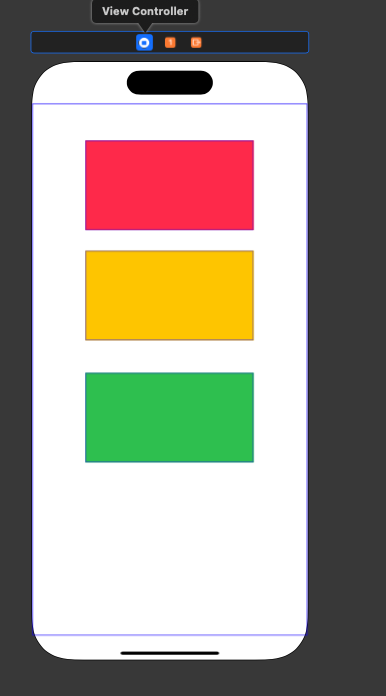
콘텐츠 추가:
콘텐츠 뷰 내부에 필요한 버튼, 라벨, 이미지 뷰 등을 추가하고 적절한 제약 조건을 설정합니다.
-
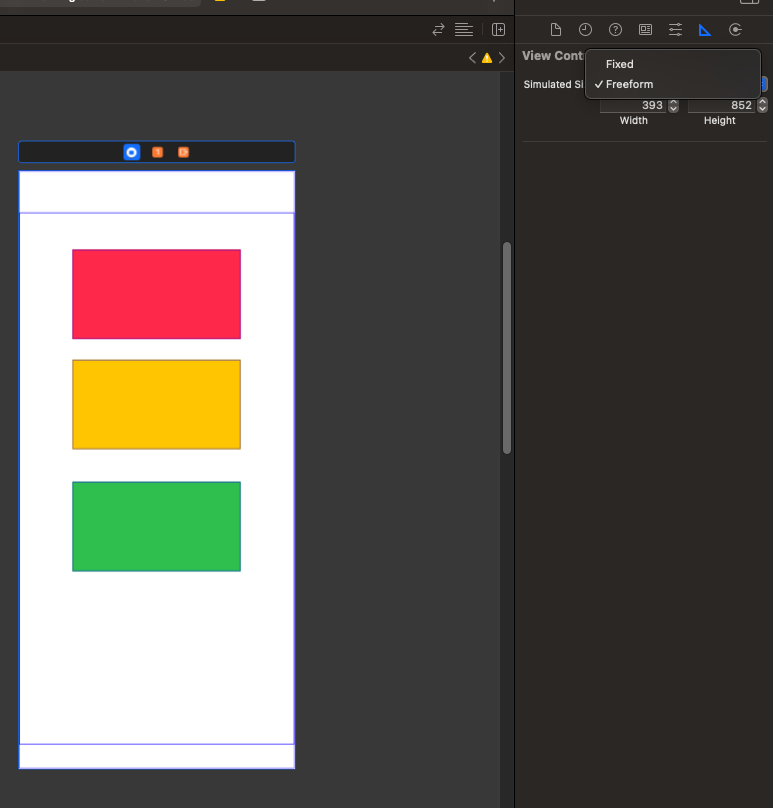
스크롤 뷰 뒤 공간 설정:
스크롤 뷰 뒤에 보이는 공간의 크기를 설정합니다.

-
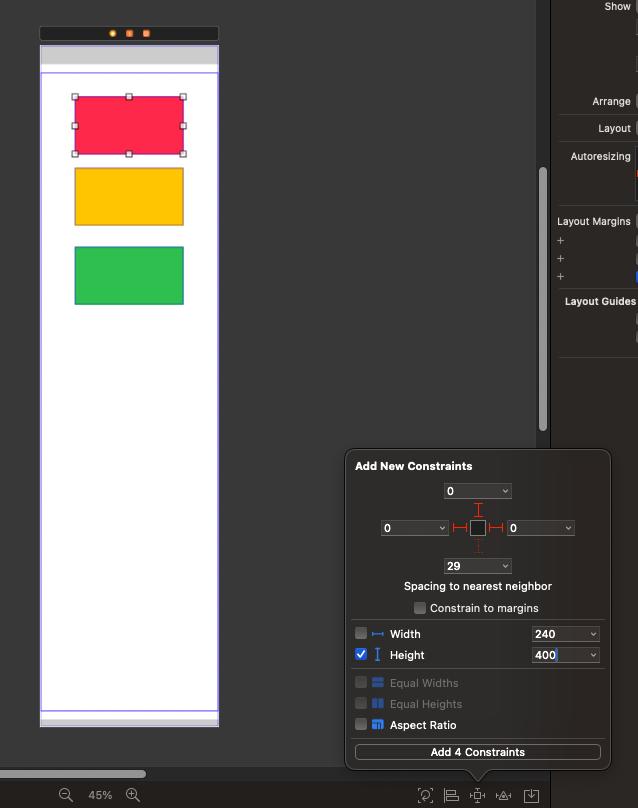
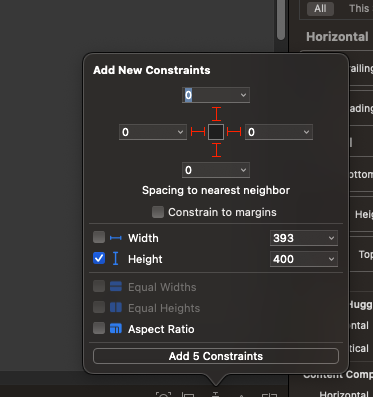
콘텐츠 레이아웃 설정:
콘텐츠들의 레이아웃을 잡아줍니다. 하단에 위치한 요소는 아래에 제약 조건을 꼭 추가합니다.
시뮬레이터에서 테스트하기
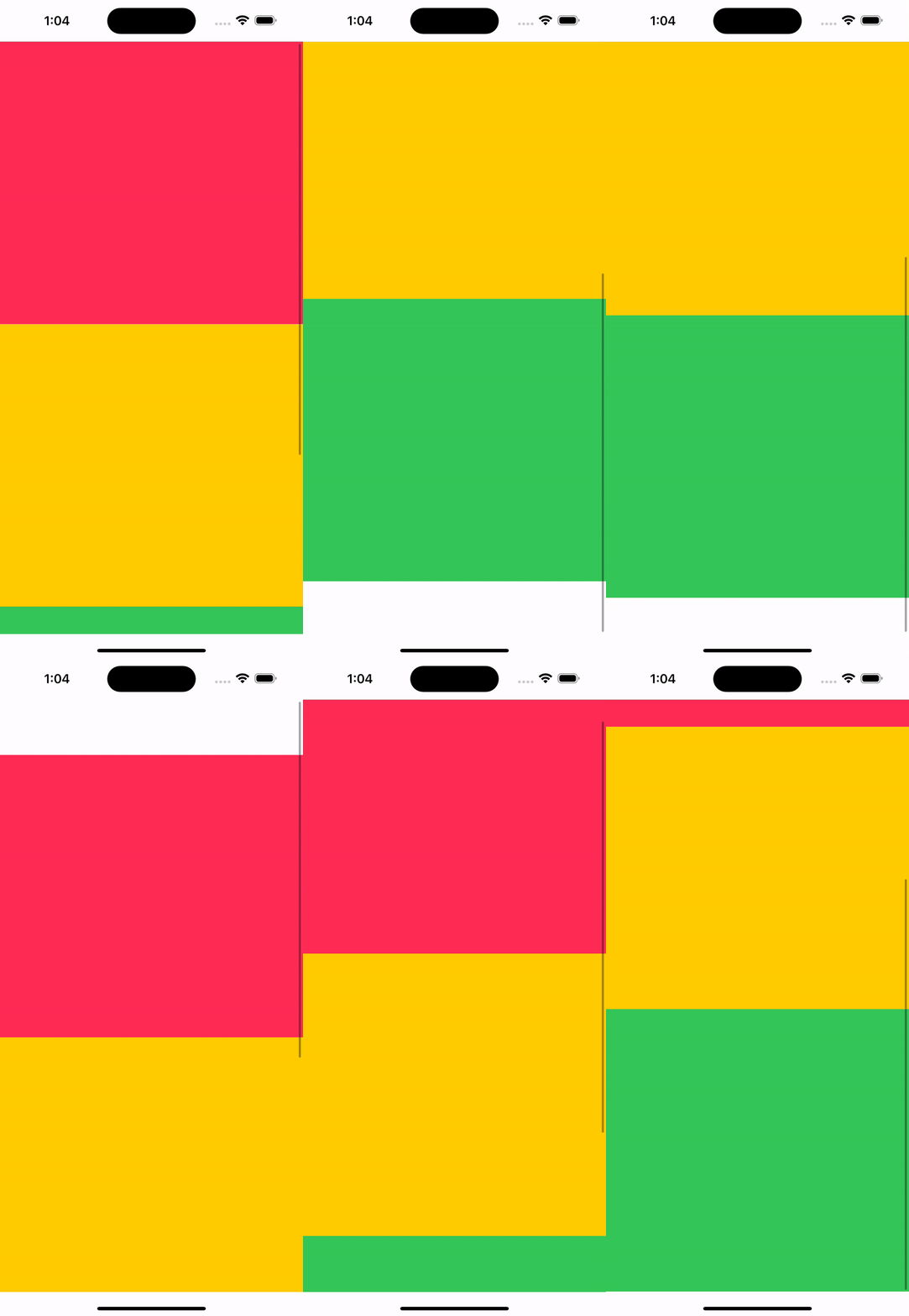
- 모든 설정을 마친 후, iOS 시뮬레이터에서 뷰 컨트롤러를 실행하여 스크롤 뷰가 제대로 작동하는지 확인합니다.
감사합니다.
스토리보드를 사용하여 스크롤 뷰를 구현하는 것은 처음에는 복잡해 보일 수 있지만, 이 글을 따라 하시면 분명 쉽게 할 수 있을 겁니다.
이 기술을 활용하여 사용자 경험을 향상시키는 멋진 앱을 만드시기 바랍니다. 다음 포스트에서 뵙겠습니다!