퍼블리셔, 프론트엔드 개발자라면 의미가 있는 이미지를 사용할 때 이미지의 대체 텍스트를 반드시 작성해주어야 한다는 말을 들어보았을 것이다. 웹 접근성의 측면에서 개발자는 이미지를 볼 수 없는 환경이나 저시력 사용자, 시각 장애인에게 이미지로 표현된 내용을 알려줄 의무가 있기 때문이다.
그렇다면, 내가 image 태그를 사용하지 않고 background에 이미지를 삽입해야 하는 상황이라면 어떻게 그 대체 텍스트를 작성할 수 있을까? 또는 image 태그의 alt 속성에 작성해야 할 텍스트가 너무 길어지는 상황이라면 의미 전달에 어려움이 있을 텐데 시맨틱하게 의미를 전달 할 방법은 없을까?
오늘은 이런 의문이 들 때 사용할 수 있는 방법 중 하나인 IR 기법에 대해 알아보자.
IR 기법이란?
Image Replacement의 약자로, 이미지를 볼 수 없는 사용자에게 특정 이미지에 대해 추가적인 설명을 제공해야 할 때 등의 상황을 고려하여 사용자에게 대체된 텍스트를 제공하는 기법이다.
웹 접근성으로 알아보는 IR 기법
WCAG 2.1에서는 인지의 용이성 원칙의 성공기준을 충족시키기 위한 기술로 지정하였다.
기술
- C30: CSS를 사용하여 텍스트를 텍스트 이미지로 대체하고 전환할 사용자 인터페이스 컨트롤 제공
관련 성공 기준
적용 방법
1. text-indent를 이용한 방법
text-indent는 문자의 들여쓰기를 적용하는 속성으로, inline이 아닌 다른 display 값을 가진 요소에 적용할 수 있다.
text-indent로 IR 기법을 적용하는 것은 간단하다. 글자가 개행되지 않도록 white-space를 nowrap으로 해주고 자신이 가진 width를 넘어서도록 값을 설정한 뒤 overflow: hidden으로 넘친 글자를 가려주면 된다.
예제를 통해 적용방법을 알아보자.
적용 실습
-
먼저 "오늘의 발견"을
display:block인h1태그로 마크업하고 영역을 확인하기 위해background-color를 입혀주었다. 그리고text-indent속성을 확인하기 위해 들여쓰기 위치가h2영역에 걸치도록text-indent값을 넣어주었다.- 그랬더니 오늘의 발견 텍스트가 영역을 지나쳐 아래로 개행되었다.
-
개행되지 않게 하기 위해 모든 텍스트를 한 줄로 정렬하는
white-space: nowrap을 추가하였다.- 오늘의 발견 텍스트가 개행되지 않고 한 줄로 정렬되니,
h2요소의 영역 밖으로 터져나간 것을 볼 수 있다.
- 오늘의 발견 텍스트가 개행되지 않고 한 줄로 정렬되니,
-
이제 여기에
overflow: hidden으로 영역 밖으로 넘어간 것을 숨긴다.- 글씨가 영역 밖을 빠져나간 만큼 잘 숨겨진 것을 볼 수 있다.
-
이번에는 텍스트를 모두 숨길 수 있게
h2요소의width를 넘도록text-indent를 지정해보자.
- 완성! 이렇게 되면 텍스트가 화면에서는 보이지 않지만 보조 기기나 사용자 에이전트에 "오늘의 발견"이라는 내용은 전달될 수 있도록 만들어진 것이다.
웹사이트 사례
이번에는 사이트에 적용된 사례를 살펴보자.
아래 사진은 쿠팡에서 IR 기법을 사용한 부분이다.
쿠팡에서는 위에서 다루었던 적용예제에서 사용한 white-space 대신 직접적으로 height 값을 명시하였다.

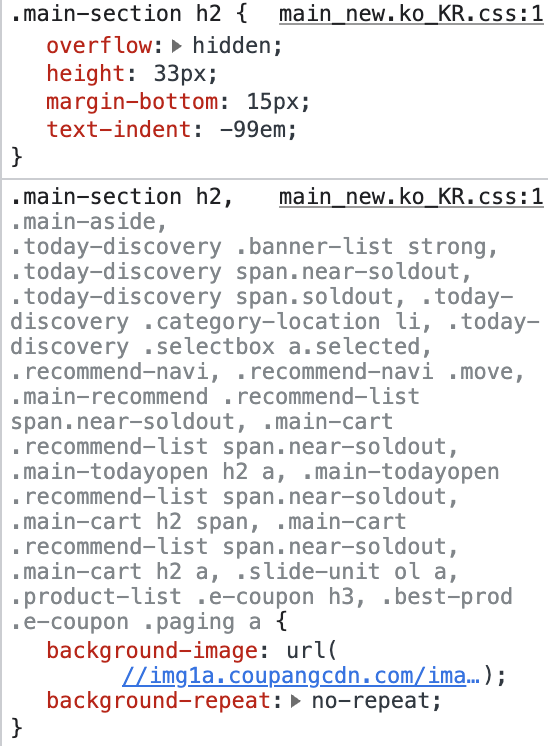
개인적인 취향으로는 직접적으로 height값을 작성하는 것을 좋아하지 않는다. font-size나 다른 수정 사항이 있으면 매번 height 값을 찾아 고쳐야 하니 고정된 값 없이 작성하는 것을 좋아한다. 그래도 쿠팡의 사례를 살펴보고 있느니 쿠팡이 작업한 과정을 살펴보면,

"오늘의 발견" 텍스트가 잘 숨었기 때문에 확장프로그램을 사용하여 배경 이미지를 숨겨도 텍스트가 보이지 않는 것을 확인할 수 있다.
⛔️ 주의
text-indent는 포커싱의 이동을 유발한다. 때문에 text-indent를 interactive content인 요소에 사용하게 되면 보조 기기를 이용할 때 포커싱이 이동돼 사용자에게 혼란을 줄 수 있다. 때문에 text-indent를 사용할 때는 적용할 요소가 Interactive content인지 확인하고 사용하자.
2. WAI-ARIA를 이용한 방법
WAI-ARIA는 보조 기기나 사용자 에이전트가 html 문서를 이해하기 쉽게 도와주는 보조하는 속성을 포함한 프레임워크이다. 그 중 IR 기법에 활용되는 것으로는 aria-label가 있다. (WAI-ARIA에 대해 자세히 알고싶다면 W3C나 MDN을 참고하자.)
aria-label은 HTML 요소에 이름을 붙여 사용자에게 의미를 전달할 수 있게 도와주는 속성이다.
예제로 에어비앤비 사이트를 살펴보았다.
에어비앤비 홈페이지로 이동될 수 있게 만들어진 로고는 a태그로 감싸져있고 하위의 모든 div는 로고 이미지를 렌더링 하고 있다. 즉, 어떤 HTML의 요소도 로고를 클릭하면 에어비앤비 홈페이지로 이동한다는 것을 텍스트로 알려주지 않았다.
하지만, a 태그를 자세히 보면 aria-label이라는 익숙한 속성이 있고, 그 속성값애 "에어비앤비 홈페이지"가 작성되어 있다는 것을 알 수 있다. 보조기기와 사용자 에이전트에게 에어비앤비 홈페이지로 이동한다는 것을 직접적인 텍스트로 작성한 것이 아니라 aria-label 속성을 이용하여 전달한 것이다.
aria-label은 이렇게 디자인을 위해 생략된 정보를 대신 전달할 수 있다.
3. position: absolute를 이용한 방법
position: absolute는 자신의 위치를 벗어나 부유할 수 있는 속성으로, 이를 적용하면 다른 컨텐츠의 레이아웃을 깨뜨리지 않고 숨길 수 있다.
(1) offset를 조절하는 방법
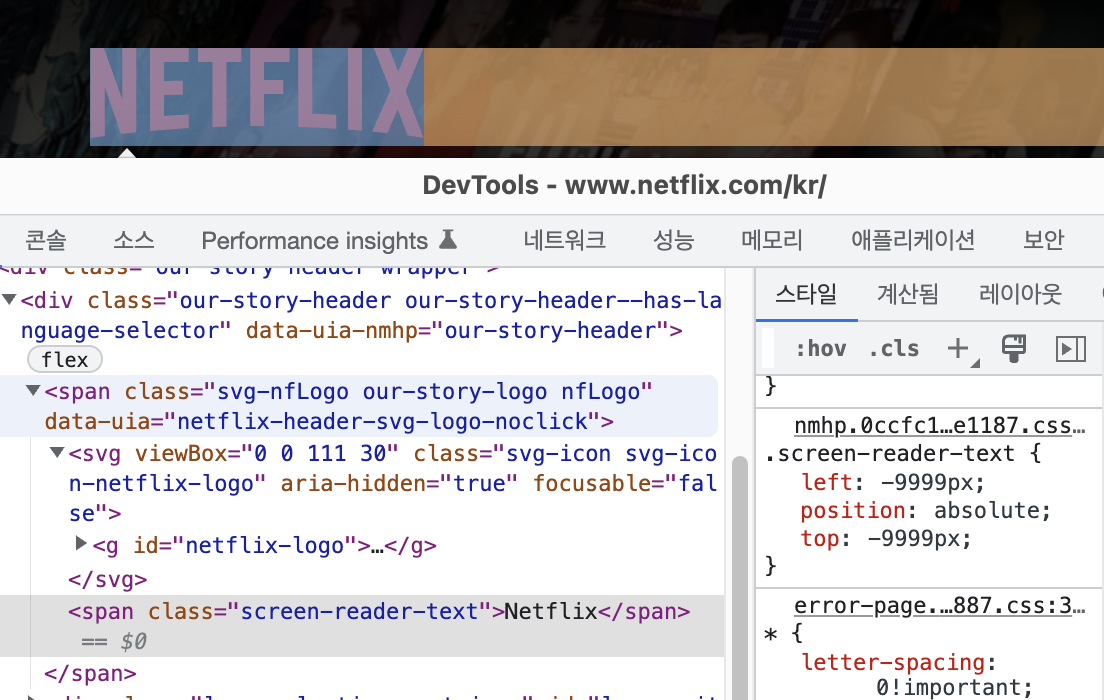
많은 사람들이 IR 기법을 position: absolute 로 사용하려 하면, offset(top, right, bottom, left)과 관련된 속성을 가장 먼저 떠올린다. 넷플릭스를 예로 들어보면,
.screen-reader-text 라는 클래스명으로 지정된 span태그에 "Nextflix" 라고 작성된 요소가 보이고, 요소의 스타일로는 position: absolute; top: -9999px; left: -9999px;이 지정된 것을 볼 수 있다.
⛔️ 주의
text-indent와 동일한 문제로, 포커싱의 이동을 유발하여 보조 기기 사용자에게 혼란을 줄 수 있으니 position: absolute와 함께 offset을 변경할 때는 적용할 요소가 Interactive content인지 확인하고 사용하자.
(2) 부트스트랩의 .visually-hidden 방법
여러 사이트를 분석해보면 sr-only로 정의된 클래스를 많이 접할 수 있었을 텐데, 이는 부트스트랩이 visually-hidden으로 클래스명을 바꾸기 전에 사용하던 숨김스타일 클래스명이다. 과거에는 부트스트랩에서 스크린리더에게만 보여준다는 뜻으로 sr-only라는 클래스를 사용하여 숨김 스타일을 지정했으나, 다른 보조 기기들을 고려하여 시각적으로 숨기겠다는 visually-hidden으로 클래스명을 변경하여 숨김 스타일을 제공하고 있다.
/* SCSS를 이용하여 정의된 부트스트랩의 숨김 스타일 */
@mixin visually-hidden() {
  position: absolute !important;
  width: 1px !important;
  height: 1px !important;
  padding: 0 !important;
  margin: -1px !important; // Fix for https://github.com/twbs/bootstrap/issues/25686
  overflow: hidden !important;
  clip: rect(0, 0, 0, 0) !important;
  white-space: nowrap !important;
  border: 0 !important;
}
⛔️ 주의
음수 margin은 VoiceOver에서 읽기 순서를 변형하는 이슈가 있다. 감안하여 사용을 지양해야 한다.
(3) IFC와 BFC를 고려한 방법
IFC(Inline Formatting Context)와 BFC(Block Formatting Context)를 나눠 적용하는 방법이 있다.
formatting의 종류에 따라 나누는 이유는 position: absolute는 BFC를 생성하는데 IFC와 함께 사용되면 하나의 섹션이 아닌 분리된 콘텐츠처럼 따로 읽기 때문이다.
BFC일 경우
.hidden {
  position: absolute;
  z-index: -1;
  width: 1px;
  height: 1px;
  border: 0;
  overflow: hidden;
  clip: rect(1px, 1px, 1px, 1px);
  clip-path: inset(50%);
}
IFC일 경우
.hidden {
  overflow: hidden;
  display: inline-block;
  position: relative;
  z-index: -1;
  border: 0;
  width: 1px;
  height: 1px;
  clip: rect(1px, 1px, 1px, 1px);
  clip-path: inset(50%);
}
(4) 이미지가 렌더링되지 않을 때는 텍스트가 보이게 하는 방법
앞서 설명한 방법들은 전부 어떠한 상황에서도 화면에 텍스트가 보이지 않게 만드는 것이었다. 이번에는 텍스트를 이미지 뒤에 숨겨서 화면에 보이지 않게 하되, 이미지가 렌더링되지 않는 환경에서는 텍스트가 띄워질 수 있도록 하는 밥법을 알아보자.
h1태그로 설산을 작성하고, 가상 요소 선택자를 이용하여background이미지를 추가한다.- 텍스트와 이미지가 위아래로 정렬되어 있는 것을 볼 수 있다.
li를 기준으로 부유하기 위해li에position: relative을 작성하고h1에position: absolute추가한다.- 텍스트와 이미지가 겹친 것을 볼 수 있다.
h1에z-index를-1로 지정하여 이미지 뒤로 보낸다.- 텍스트가 이미지 뒤에 숨어서 보이지 않는 것을 볼 수 있다.
- 이미지가 렌더링되지 않을 때 텍스트가 잘 보이는 지 확인하기 위해
background-image의url을 비워보았다.
- 이미지가 사라지자 텍스트가 잘 보이는 것을 확인할 수 있다.
⛔️ 주의
텍스트의 양이 많거나 텍스트의 영역이 더 크면 텍스트가 image 영역을 벗어나 보이게 되는 한계가 있다.
마무리
웹 접근성을 준수하기 위한 여러 가지 IR 기법을 알아보았다. 적용 가능한 방법은 많지만, 상황별로 사용할 수 있는 것이 달라 때에 따라 잘 판단하여 적용해야겠다.
IR 기법에 대해 알아보고 이해하는 데는 시간이 오래 걸리지 않았지만, 예시를 찾고 적용해보며 정리하는 것에 오래 걸렸다. 오래 걸린 만큼 더 깊이있게 이해했을 거라 생각하며 포스팅을 마친다!
참고
중간 중간 참고 문서의 링크를 달아두었다. 참고 항목에는 참고 문서의 링크를 달지 못한 것만 모아서 작성했다.