MetaMask(메타마스크) 설치하기
먼저, https://metamask.io/ 에 접속해 “Download for chrome” 버튼을 클릭해 메타마스크 extension을 설치한다.
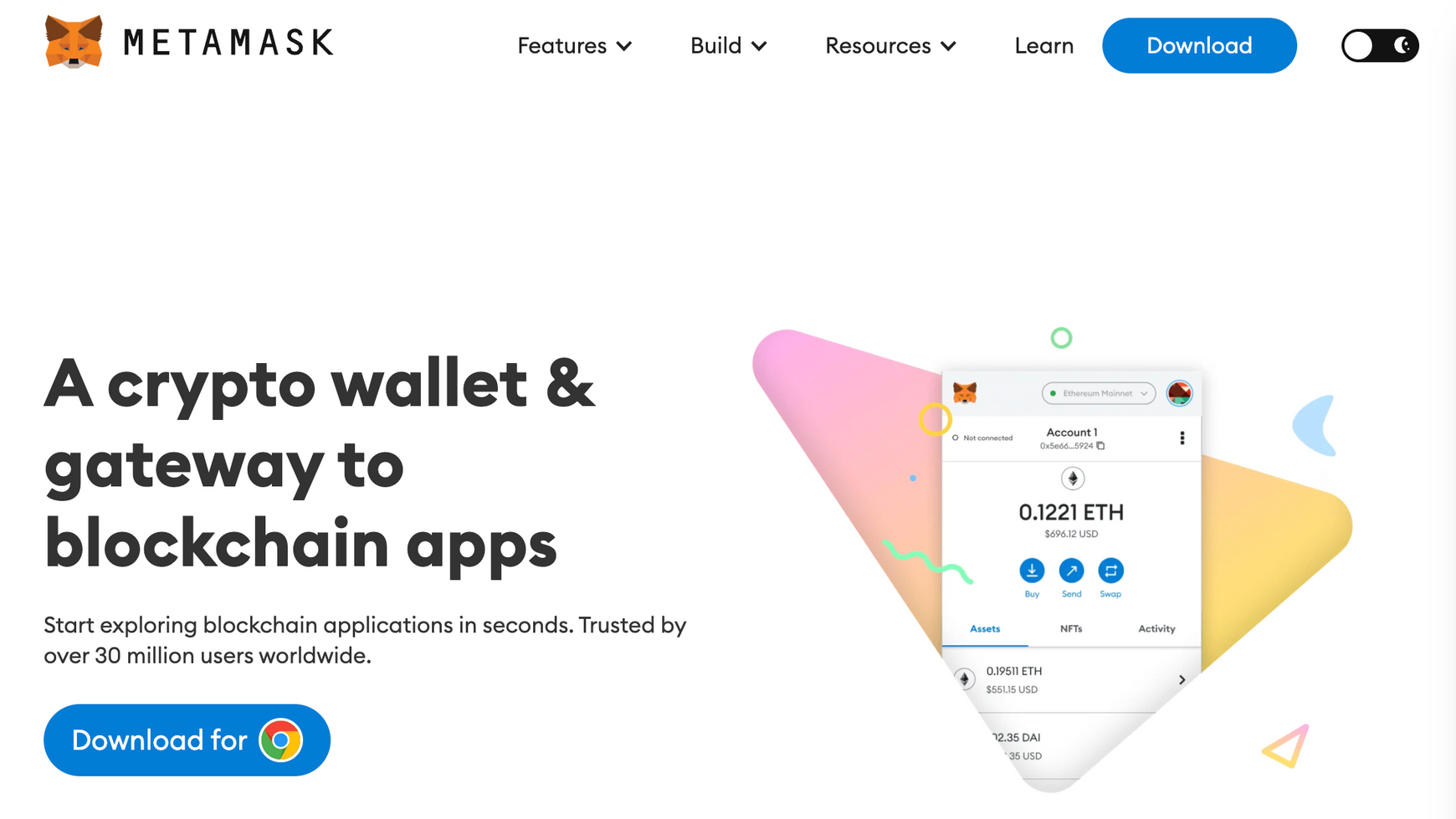
“Download for chrome” 버튼을 클릭하면 보이는 화면은 아래와 같다.
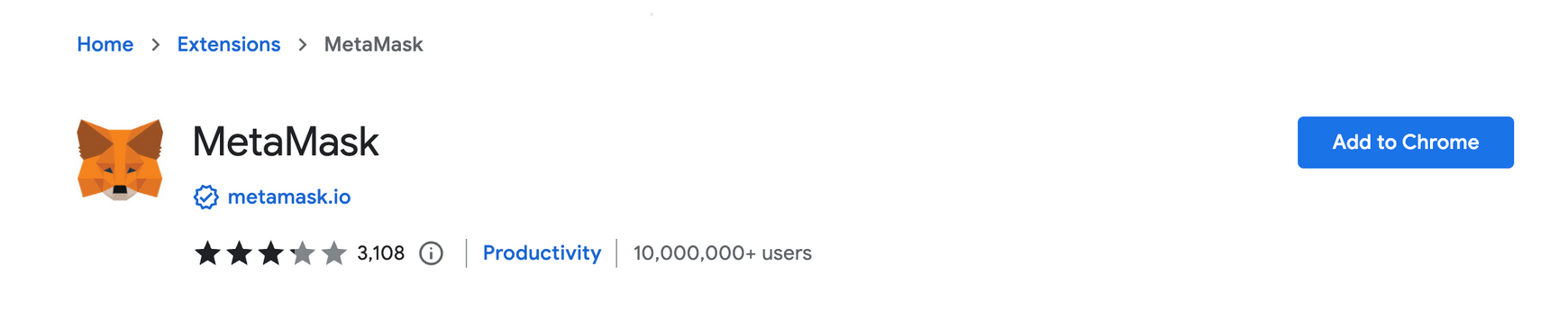
본인이 “진짜” 메타마스크를 다운받고 있는 지 꼭 체크하자! 아래 조건을 체크해보자.
- 10,000,000+가 넘는 유저수가 있다. (2023.07.13 기준)
- 주소창을 보면 맨 마지막 ID가
nkbihfbeogaeaoehlefnkodbefgpgknn이어야 한다.

그냥 https://metamask.io/ 로 접속해서 extension 화면으로 넘어가는 게 안전한 거 같으니 접속할 때 참고.
지갑 생성하기
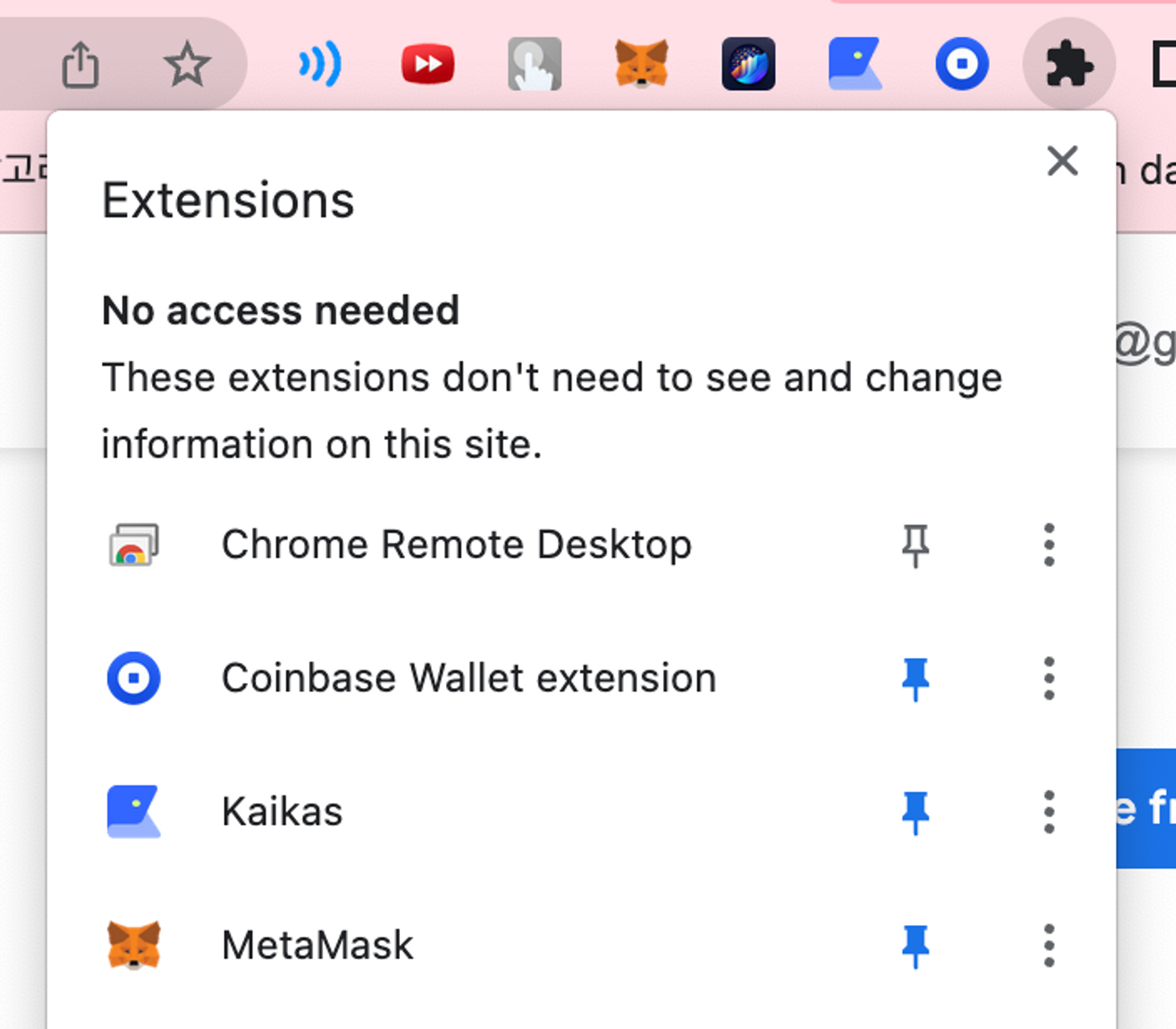
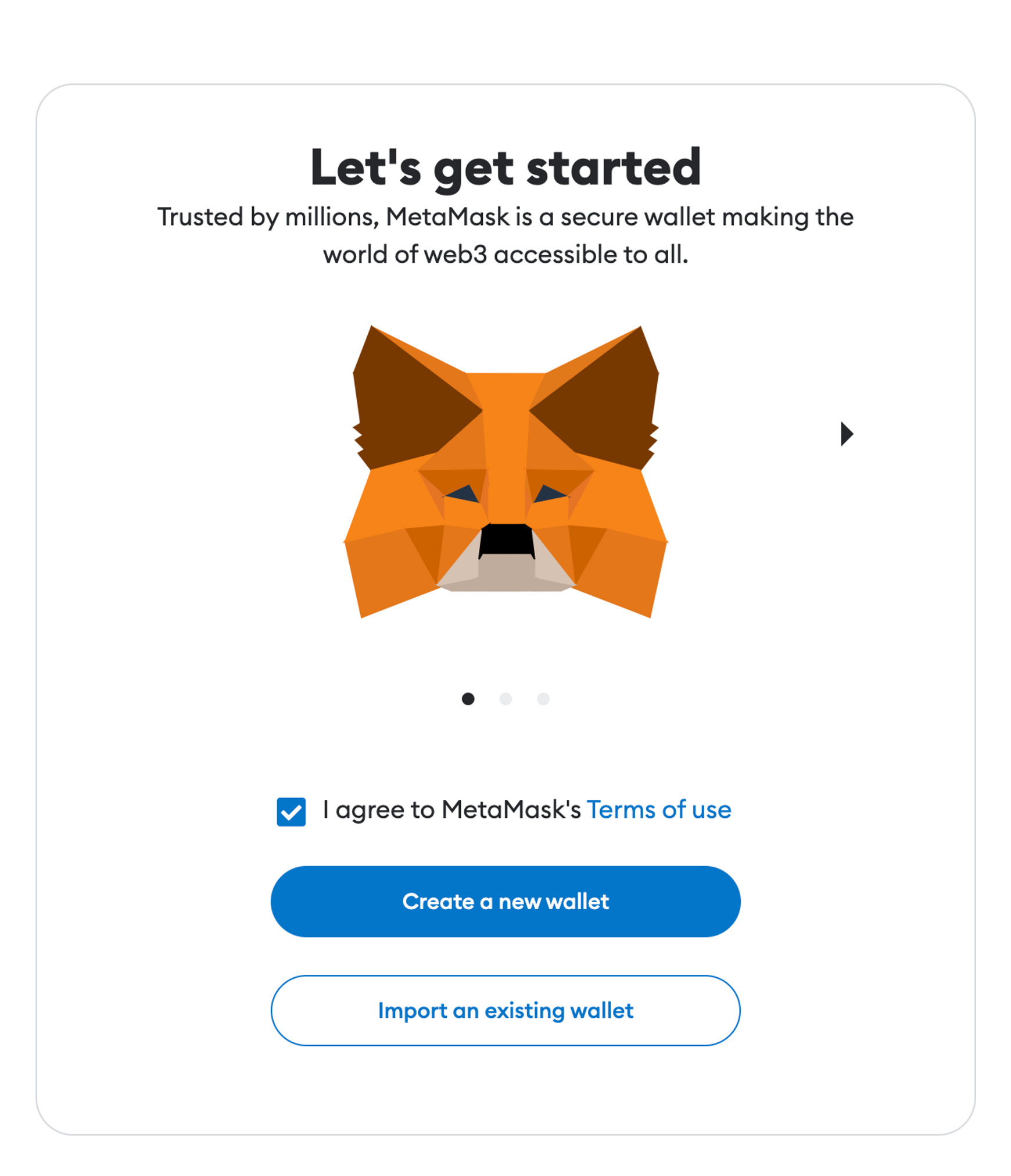
메타마스크 다운이 끝나면, 크롬 상단 툴바에 다음과 같이 새로운 아이콘(여우 머리)이 생성될 것이고, 아래와 같은 페이지가 뜰 것이다. 이 때, Create a new wallet(파란 버튼)을 누르면 된다.
 |  |
|---|---|
| 여우 머리 MetaMask가 상단바에 뜸 | 파란 버튼을 눌러 지갑 생성 시작 |
1. 먼저, 비밀번호를 만들고
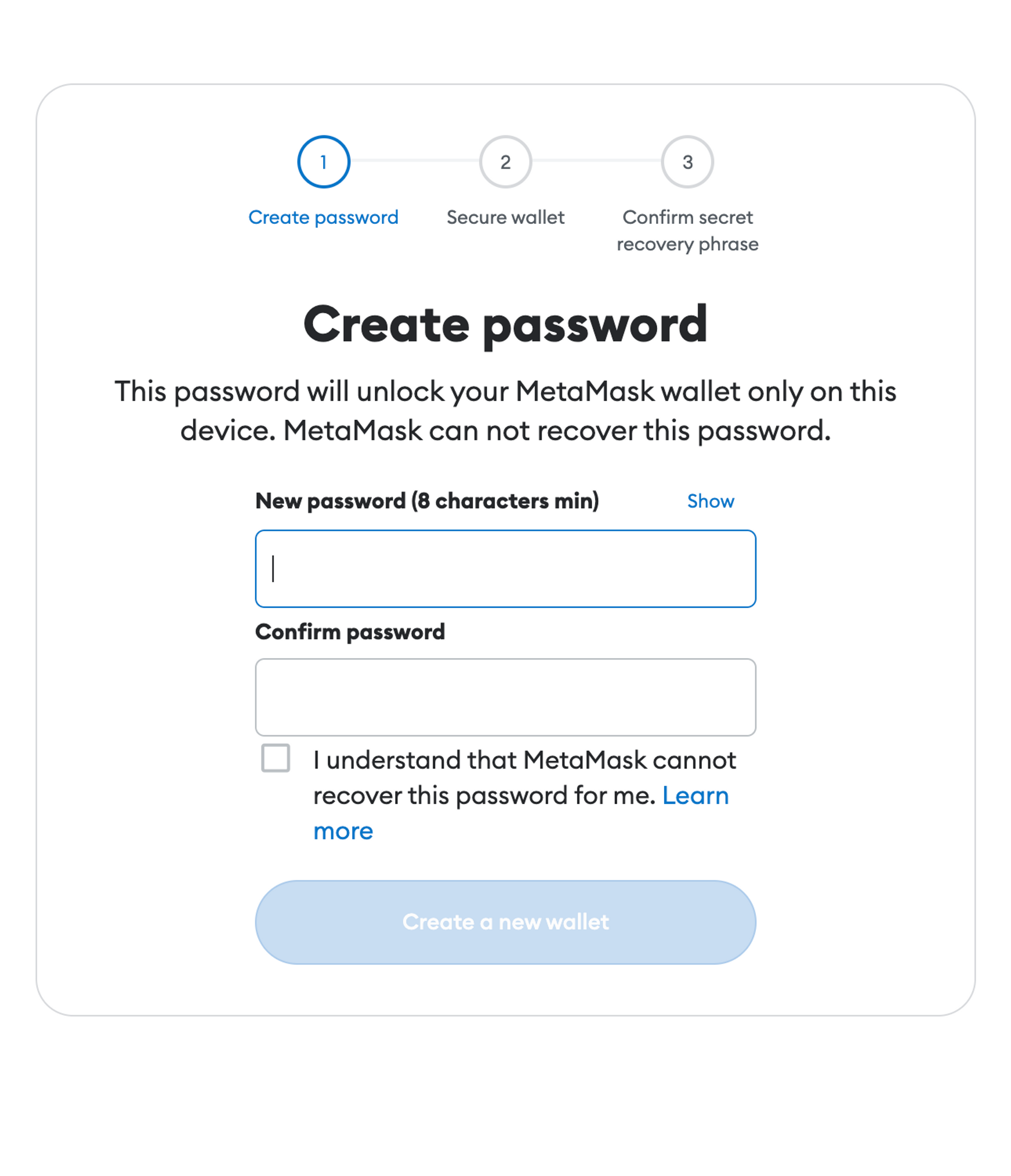
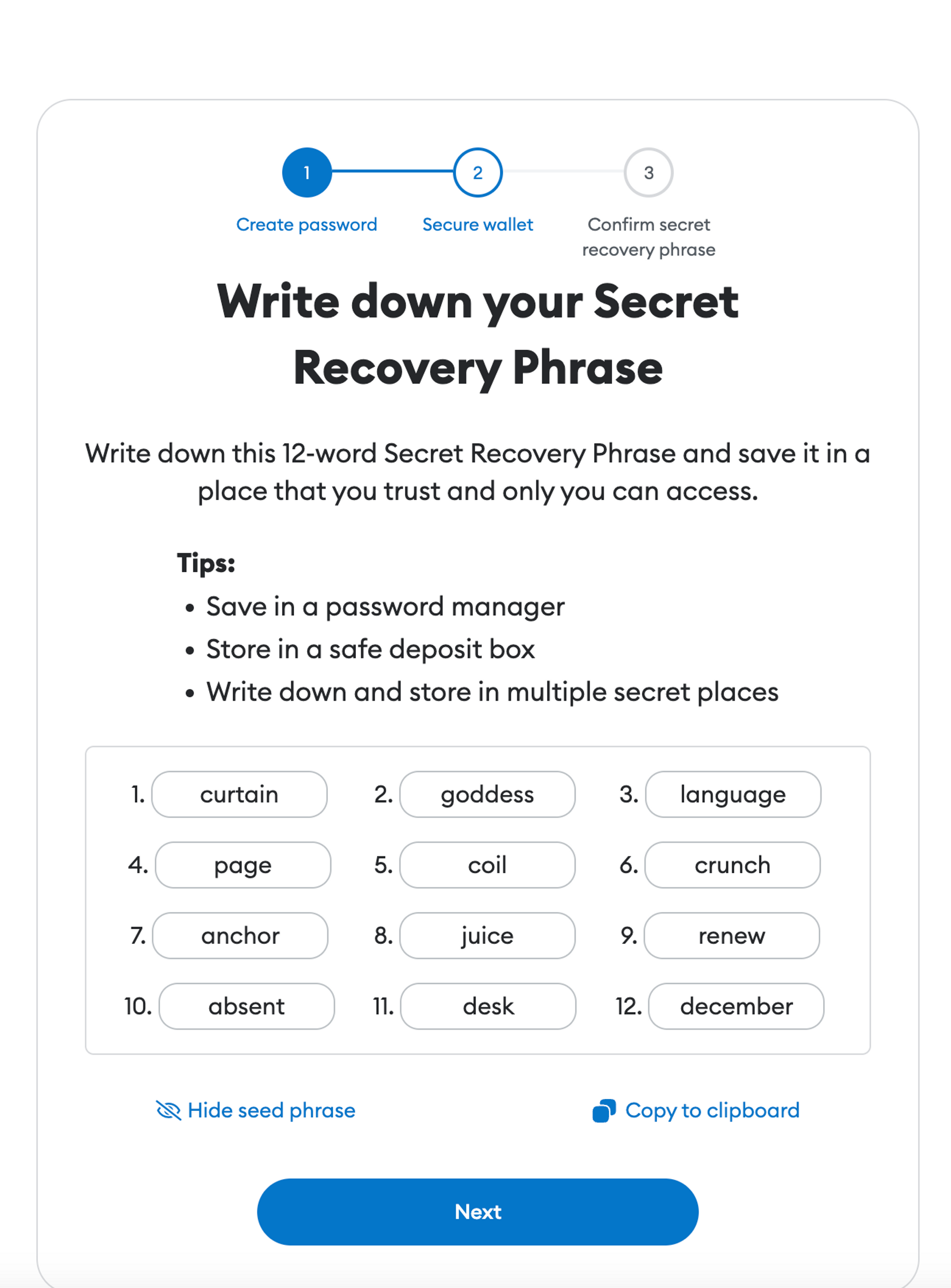
2. 다음으로, 지갑을 보호하기 위한 뉴모닉 구절을 생성한다.
(뉴모닉 구절이란 쉽게 말해 백업 비밀번호같은 거라고 생각하면 된다.)
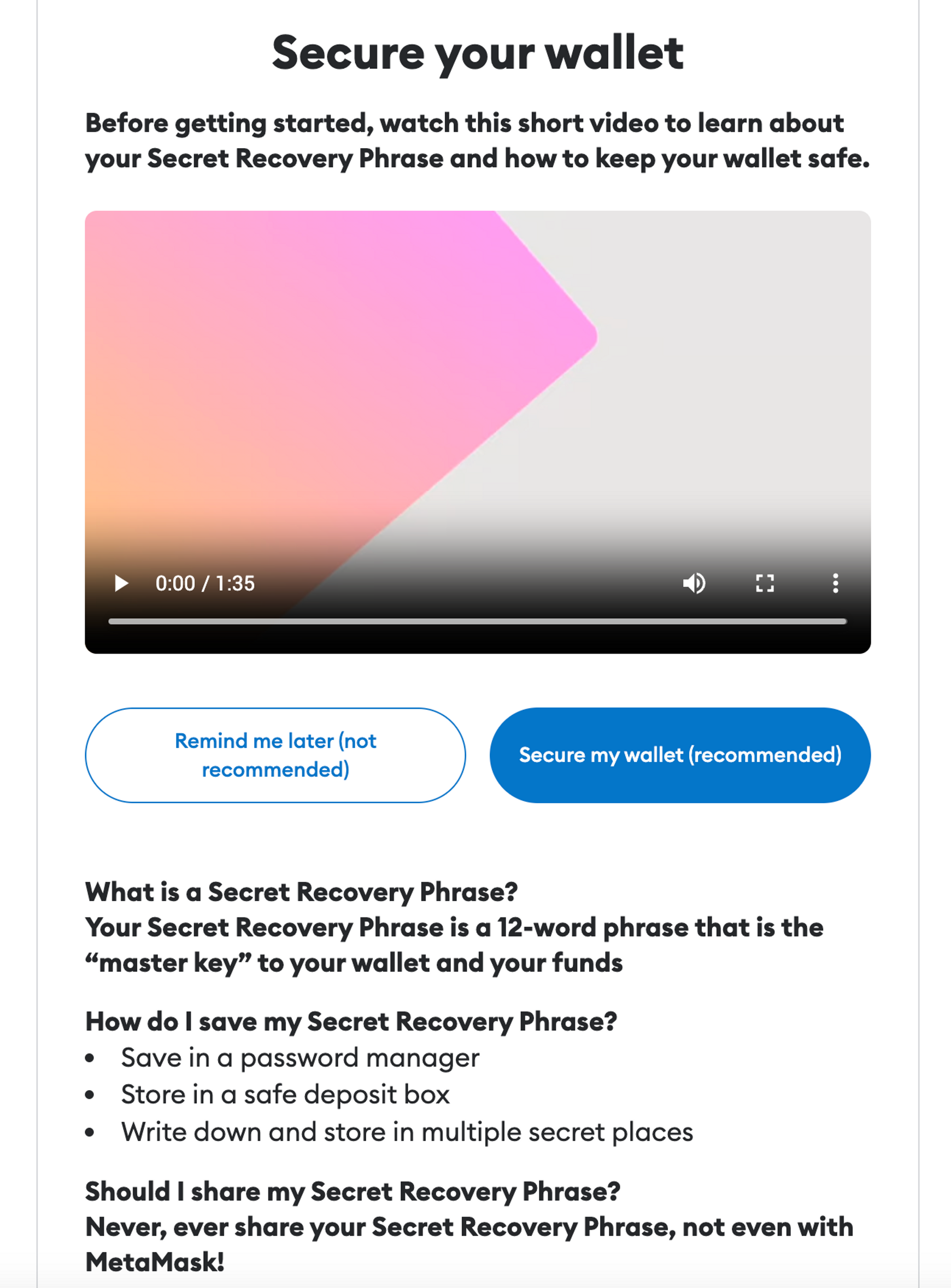 |  |
|---|---|
| 파란 버튼을 누른다 (Secure my wallet) | 여기서 메타마스크가 자동으로 12개의 단어(뉴모닉 구문)을 생성해준다. |
- 이 12개의 단어는 비밀번호와 동일한 기능을 하기 때문에 잃어버려선 안되고, 해킹당할 위험이 적은 방법으로 보관하는 것이 권장된다. 가장 좋은 방법은 종이에 적어서 보관하는 것이다.
🥳 여기까지 따라왔으면 지갑 생성은 성공적입니다! 🥳
지갑 복구하기
내 지갑을 복구하기 위해선 뉴모닉 구문이 필요하다. 아래에 전에 보관해두었던 뉴모닉 12개의 단어를 입력해준다.
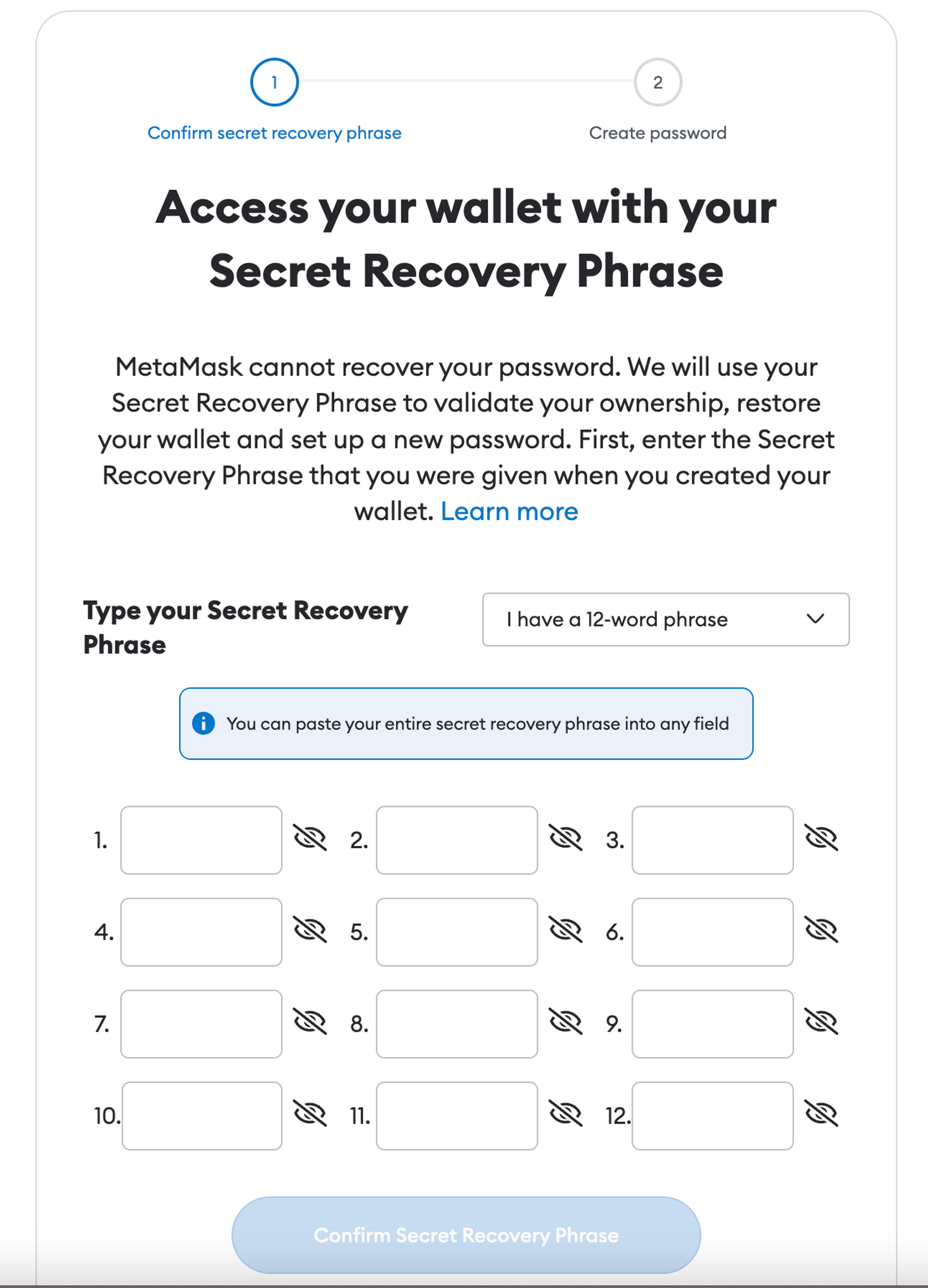
비밀번호를 생성한다. 이 때, 그 전의 비번과 똑같아도 무관하다.
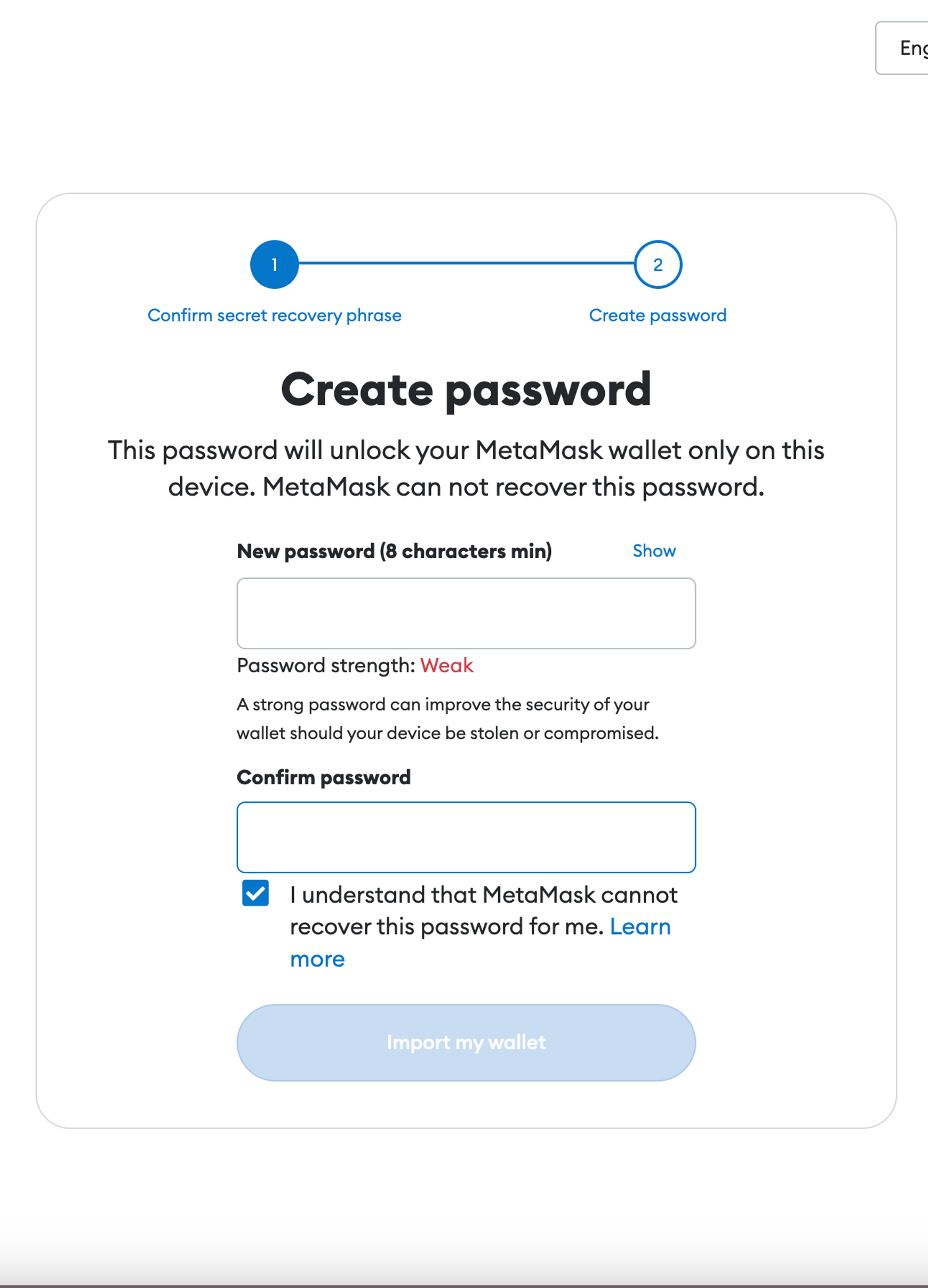
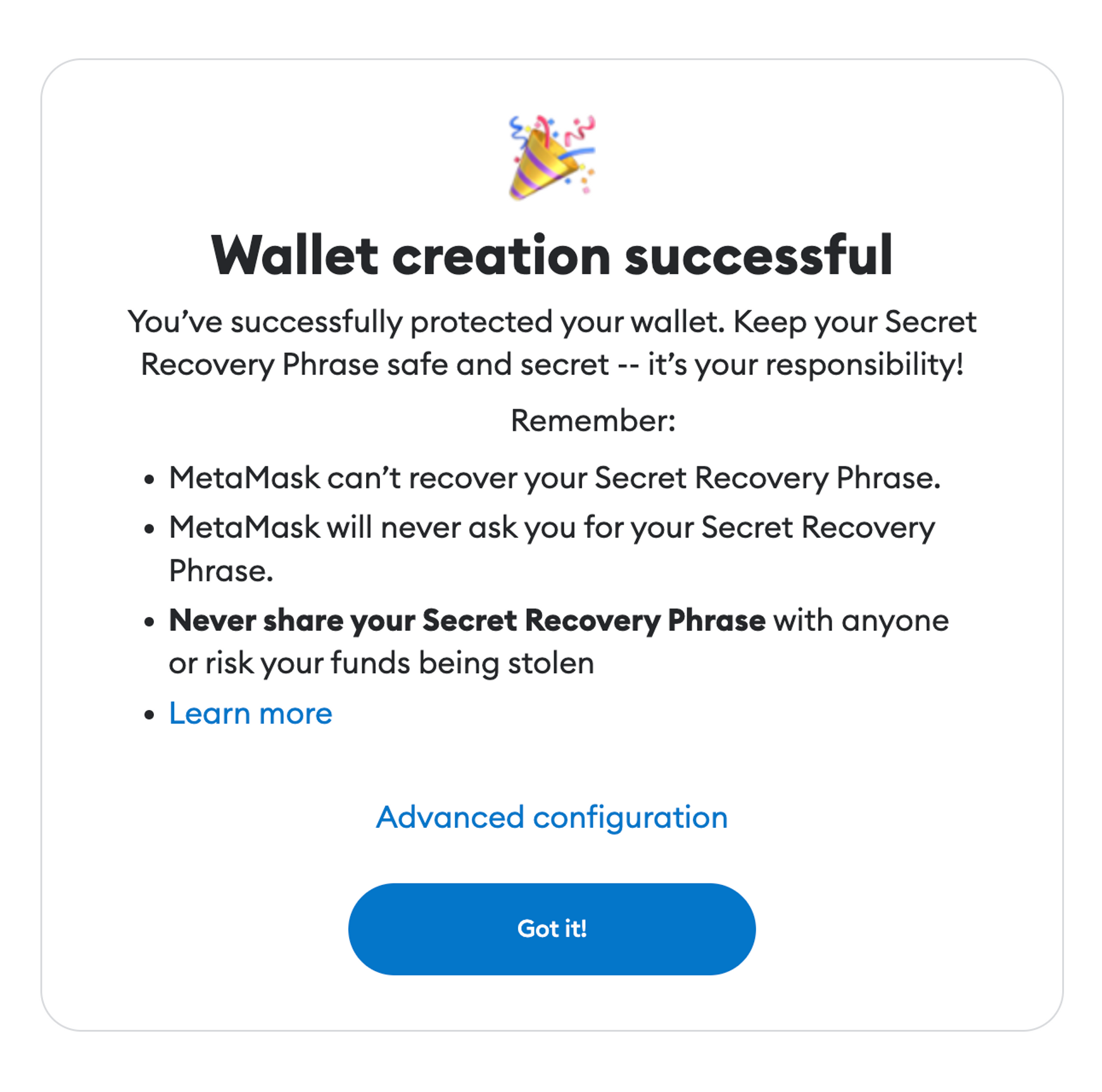
아래와 같이 이렇게 뜨면 성공한 것이다.
네트워크 전환하기
-
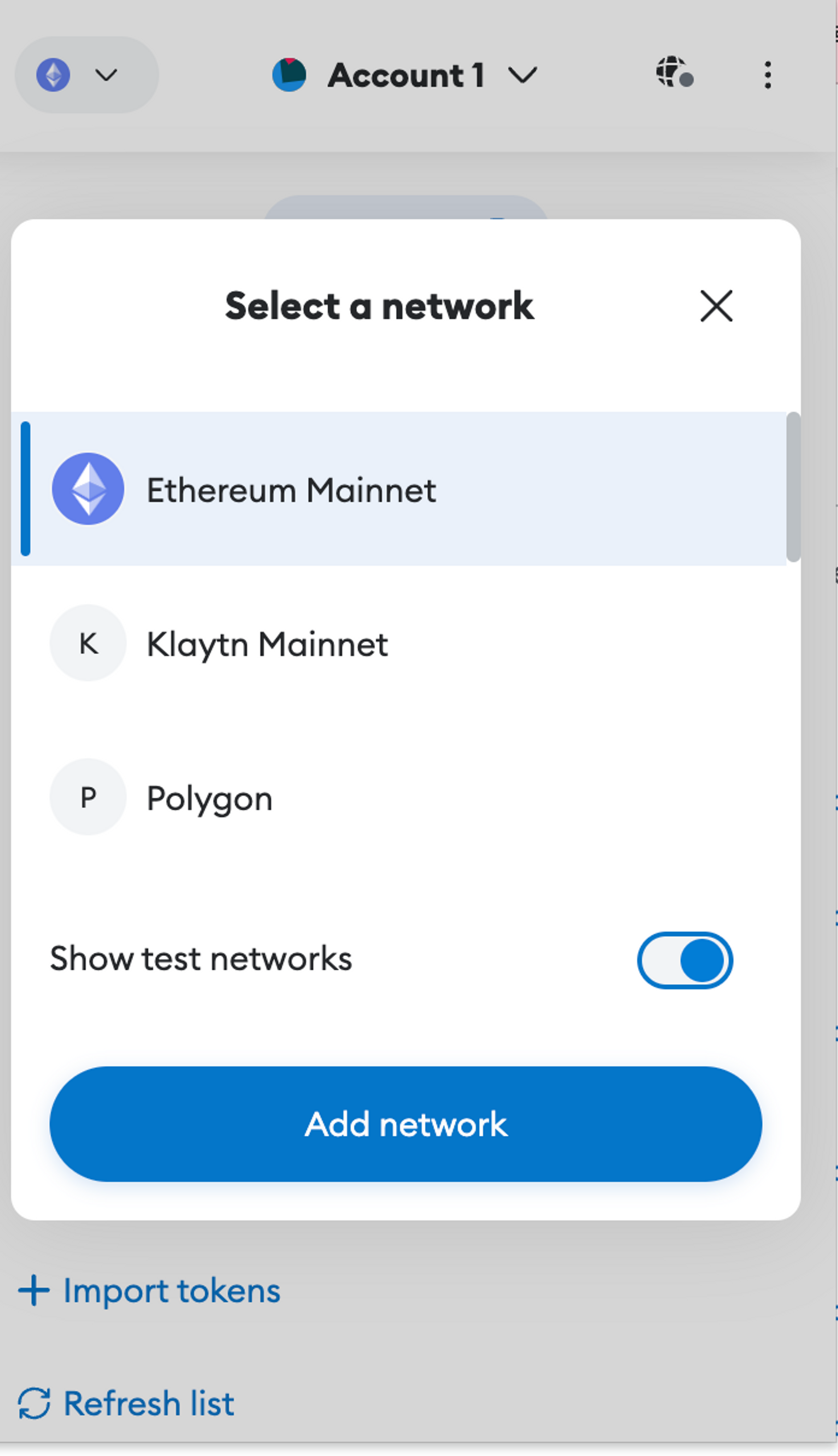
Klaytn(클레이튼), Polygon(폴리곤) 등 다른 블록체인을 포함해서 다양한 네트워크에 연결할 수 있다. 기본적으로 메타마스크는 이더리움 메인 네트워크에 연결을 한다.
-
테스트넷이나 로컬 네트워크에서의 토큰은 실제 가치가 없다.
- 즉, Sepolia testnet(이더리움 테스트넷)에서 100ETH를 가지고 있어서 실제 화폐가치는 0이라는 뜻이다. (진짜 이더가 아니기 때문)
-
외에도 공개 테스트넷, 원하는 이더리움 노드, 로컬 호스트에서 돌리는 노드를 선택할 수도 있다:
- 메인 이더리움 네트워크 : 퍼블릭 이더리움 블록체인. 실제 ETH, 실제 가치 및 실제 결과가 발생하는 곳.
- 다른 이더리움 테스트넷 (Goerli, Sepolia …)
- 로컬호스트(Localhost) 8545 : 브라우저와 동일한 컴퓨터에서 실행 중인 노드에 연결. 노드는 공개 블록체인(메인 혹은 테스트넷) 또는 개인 테스트넷의 일부가 될 수 있음.
- Custom RPC (사용자 지정 RPC) : Allows you to connect MetaMask to any node with a Geth-compatible Remote Procedure Call (RPC) interface. The node can be part of any public or private blockchain.
-
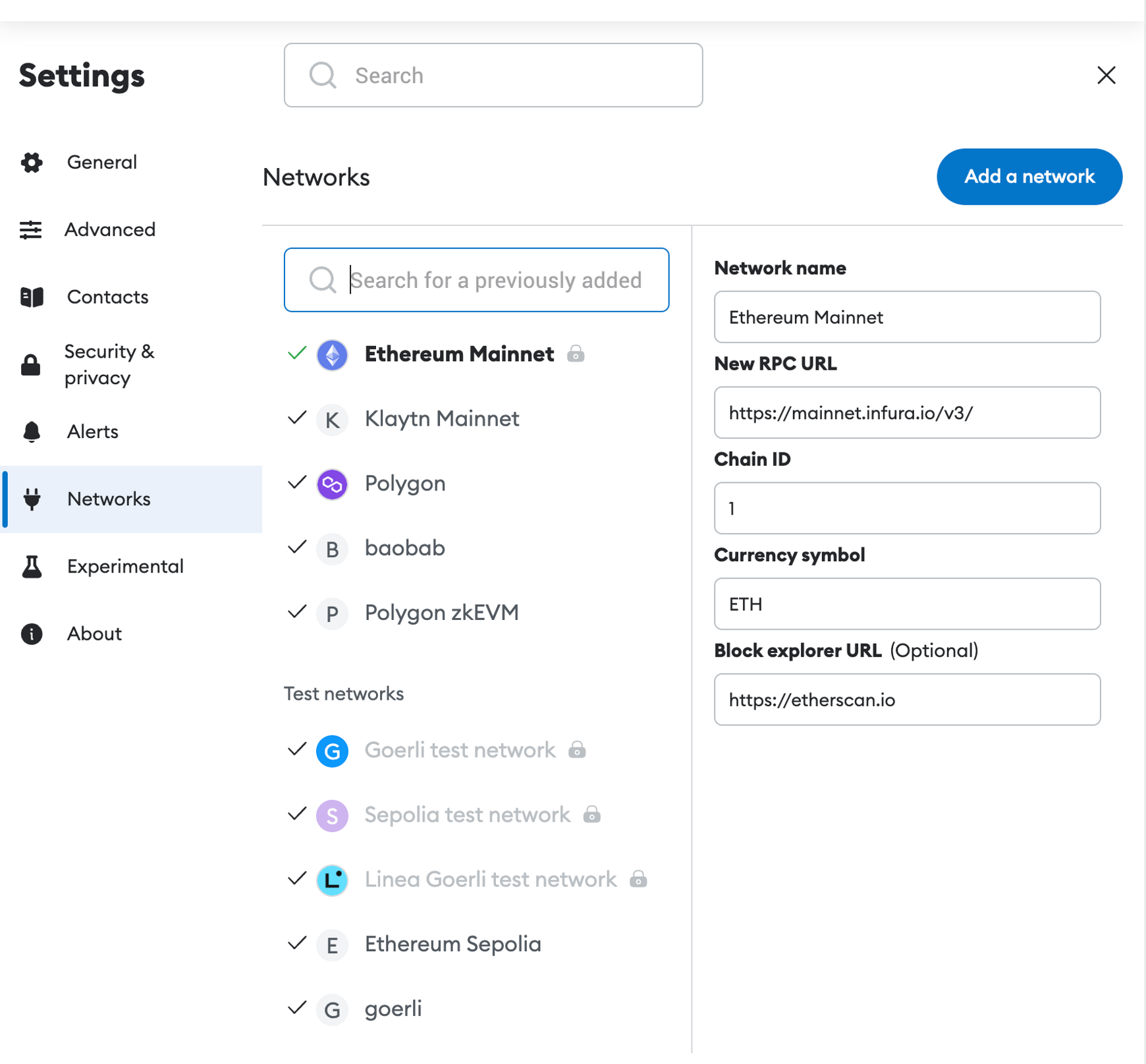
“Add network” 버튼을 눌러 아래와 같은 화면이 뜨면 네크워크를 추가할 수 있음
 |  |
|---|---|
| Add network 버튼을 누른다 | 이런 화면이 뜸 |
- 각 이더리움 네트워크에의 이더리움 주소 잔액은 다르다. 즉, sepolia와 mainnet에서의 ETH 잔액은 다름.
테스트 이더 (ETH) 얻기
-
첫 번째로 해야할 것은 지갑에 자금을 조달하는 것이다 (이 자금을 통해 우리는 지갑을 사용하고 기능을 익힐 것이기 때문). 우리는 테스트넷에서 기능을 사용해 볼 것인데 이유는 메인넷은 가스비가 "정말" 비싸고^^ 경험이 좀 있는 상태로 사용하는 게 좋기 때문이다.
-
아래에 있는 테스트넷 중 하나를 사용하면 된다 (2023.07.17 기준):
- Sepolia - https://sepoliafaucet.com/
- Georli - https://goerlifaucet.com/
- Mumbai - https://mumbaifaucet.com/
- 다른 테스트넷도 사용가능, 다만 테스트이더 얻는 게 어려울 수 있음
-
테스트이더도 위 링크에서 얻을 수 있음.
- 테스트이더를 받기 위해 Alchemy(알케미)에 회원가입/로그인해야함.
- 하루에 한 번만 요청할 수 있음. (정확히는 24시간마다 한 번 요청 가능.)
- goerli 테스트넷의 경우, 현재 최소 0.001ETH(실제 이더)가 지갑에 있어야만 faucet을 할 수 있음. //넘행..ㅠ
-
저는 Sepolia 테스트넷으로 진행할 예정이고, 따라하실 분들은 Sepolia로 같이 하시면 됩니다!
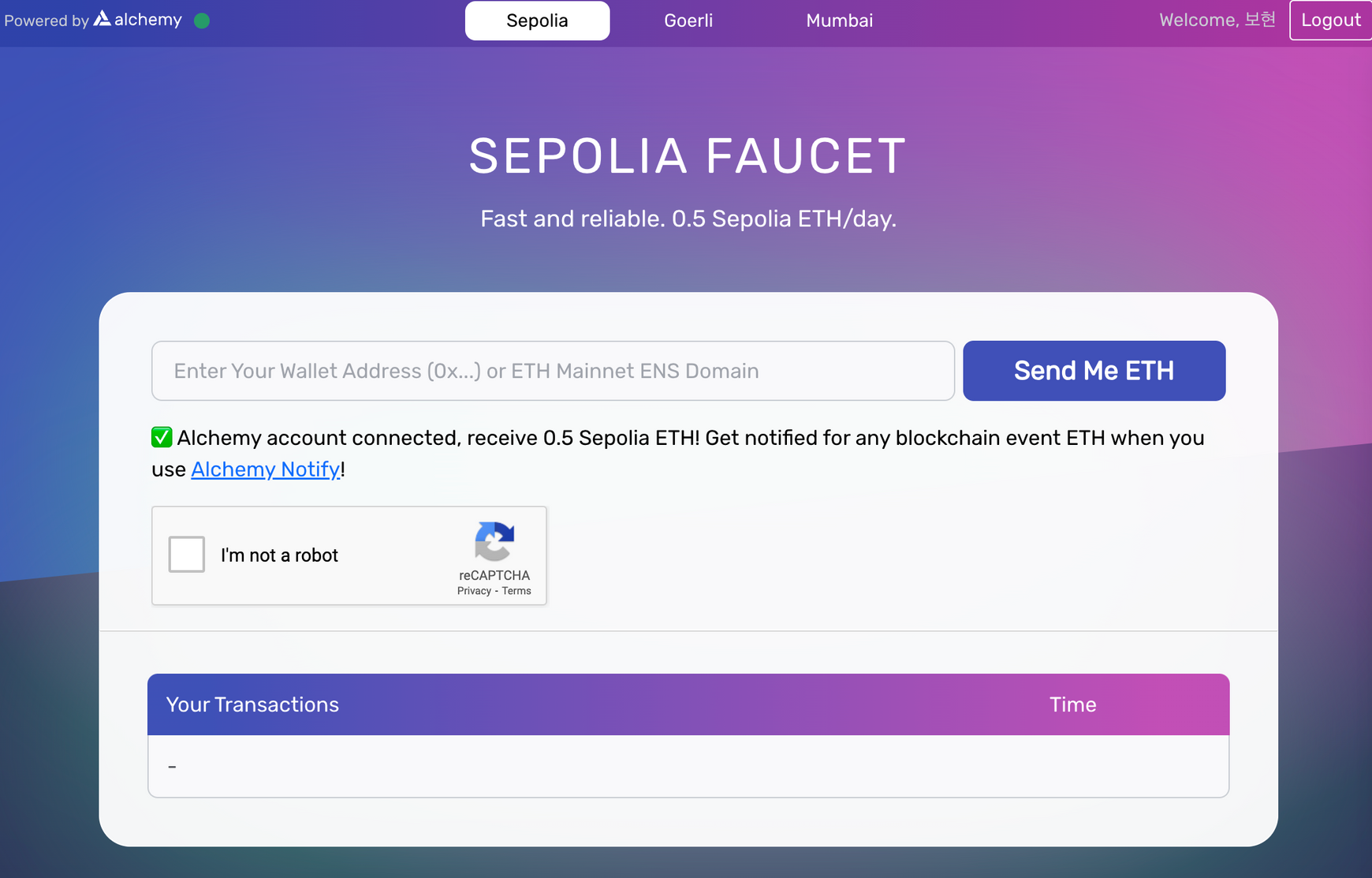
위에 Sepolia 링크를 클릭하면 아래와 같은 화면이 보입니다.
본인의 메타마스크 지갑 주소를 넣고, 옆에 "Send Me ETH" 버튼을 누르면 테스트이더 요청이 완료됩니다.
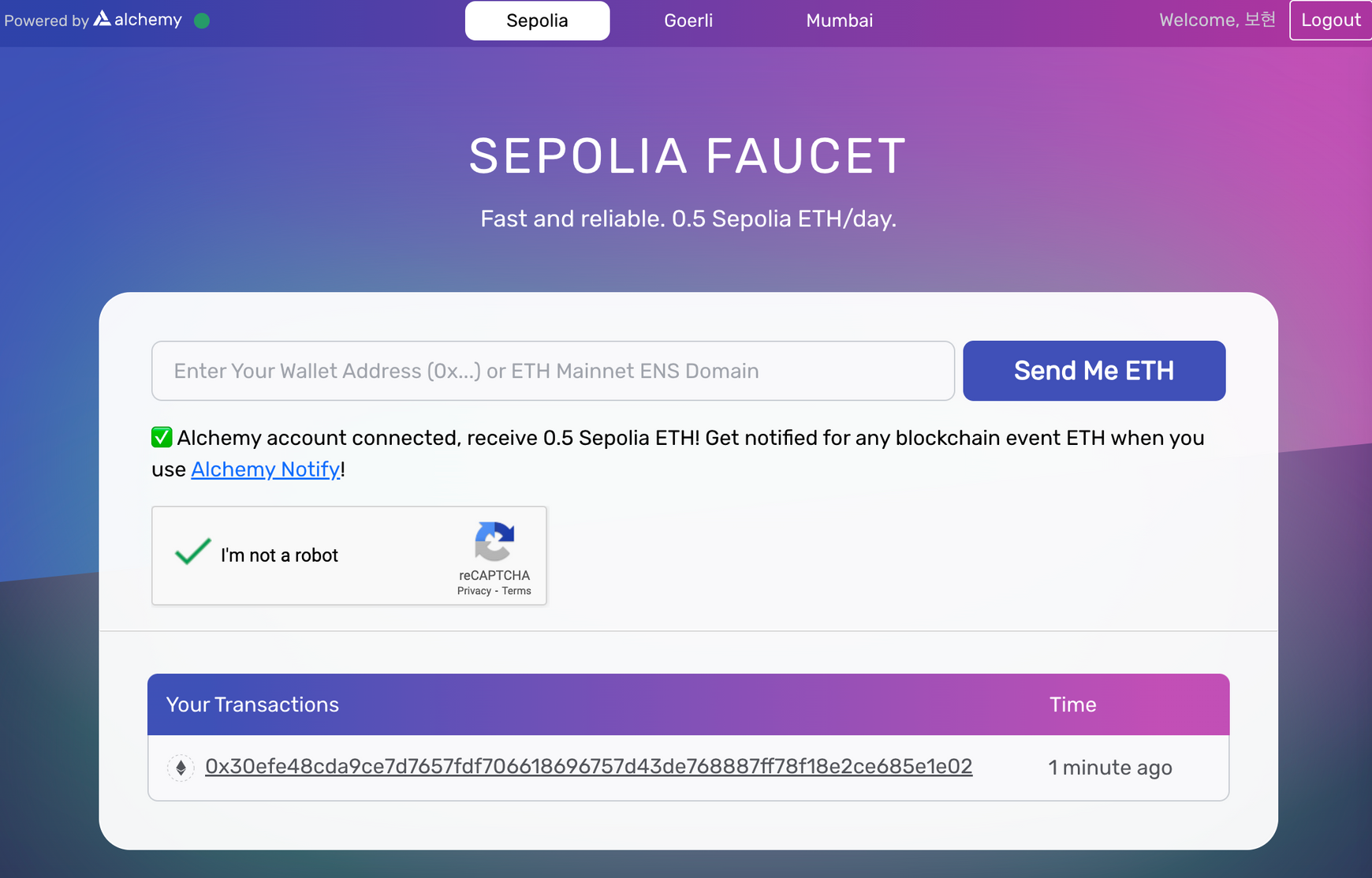
요청이 성공적으로 이루어졌다면, 아래와 같이 원숭이 유인원의 그림이 나타나고 "Your Transactions"에 방금 요청된 트랜잭션 해시가 기록된 것을 볼 수 있습니다.
 |  |
|---|---|
| 이런 원숭이 | Your Transactions에 1분 전에 생성된 트랜잭션 볼 수 있음 |
해당 트랜잭션 해시를 누르면 Etherscan(이더스캔)으로 연결됩니다.
이더스캔이란 ?
가장 많이 쓰이는 이더리움 네트워크 익스플로러입니다. 이더리움 블록체인 위에서 이뤄진 모든 트랜잭션을 조회할 수 있습니다.
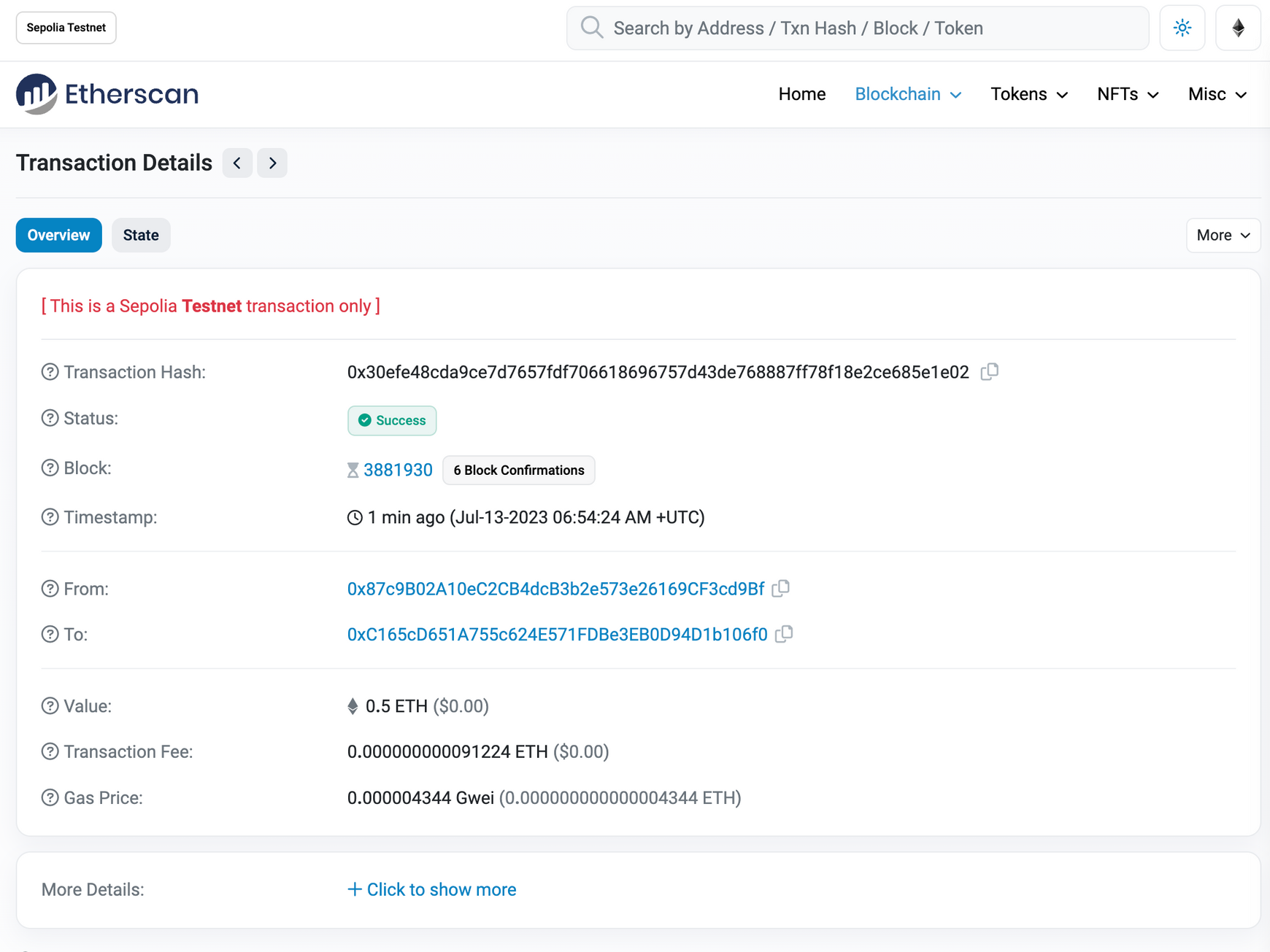
세폴리아 네트워크 위에서 일어난 트랜잭션은 세폴리아 블록체인 위에 모두 기록되며 아무나, 언제든 조회할 수 있습니다.
연습삼아 위의 트랜잭션 해시를 눌러 링크를 들어가거 https://sepolia.etherscan.io/ 웹사이트에 접속해서 트랜잭션 해시를 직접 검색해서 조회하는 걸 해보는 걸 추천합니다.
또한 아래와 같이 메타마스크에서 성공적으로 0.5이더를 받은 것을 확인할 수도 있습니다.
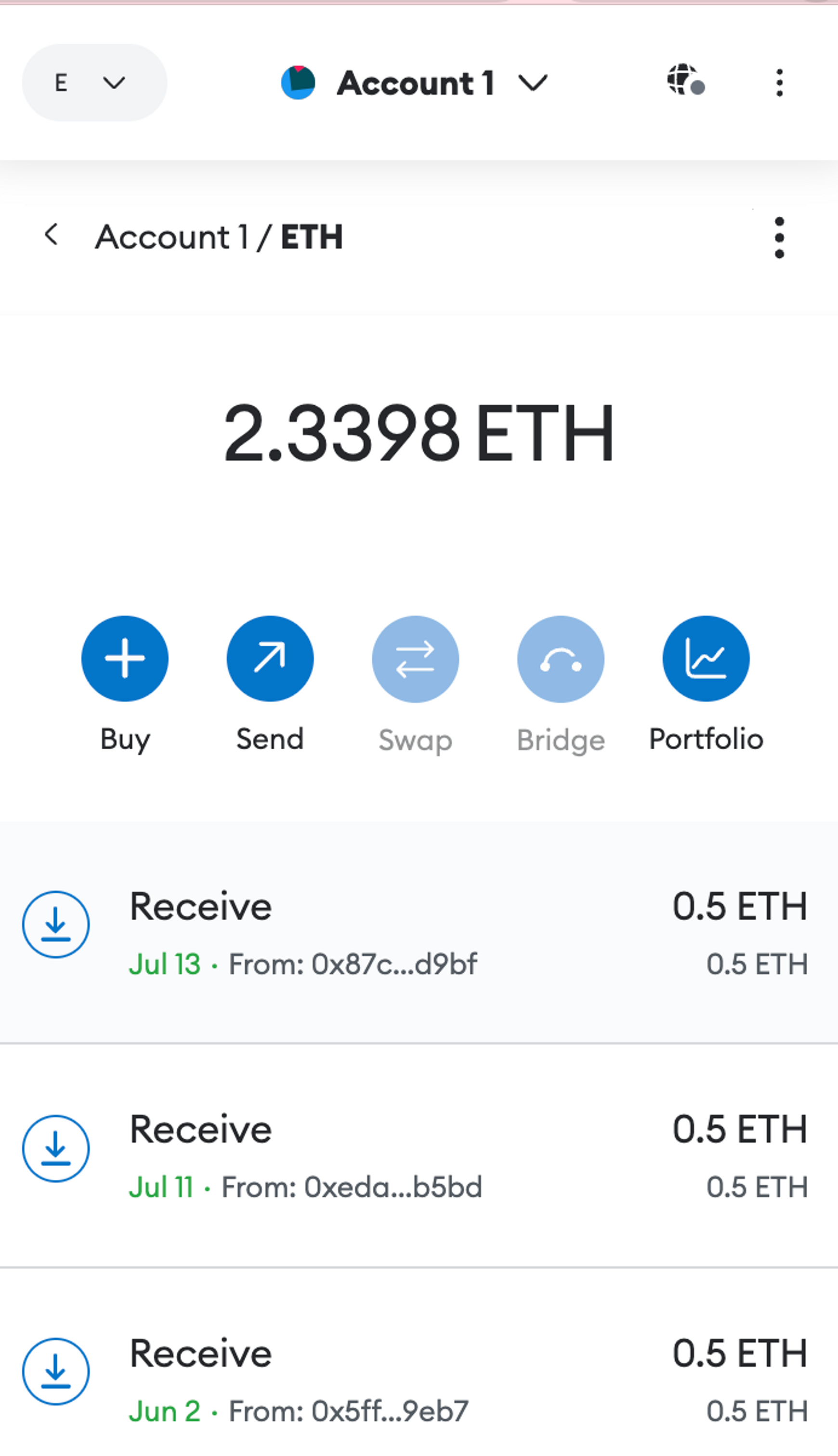 | 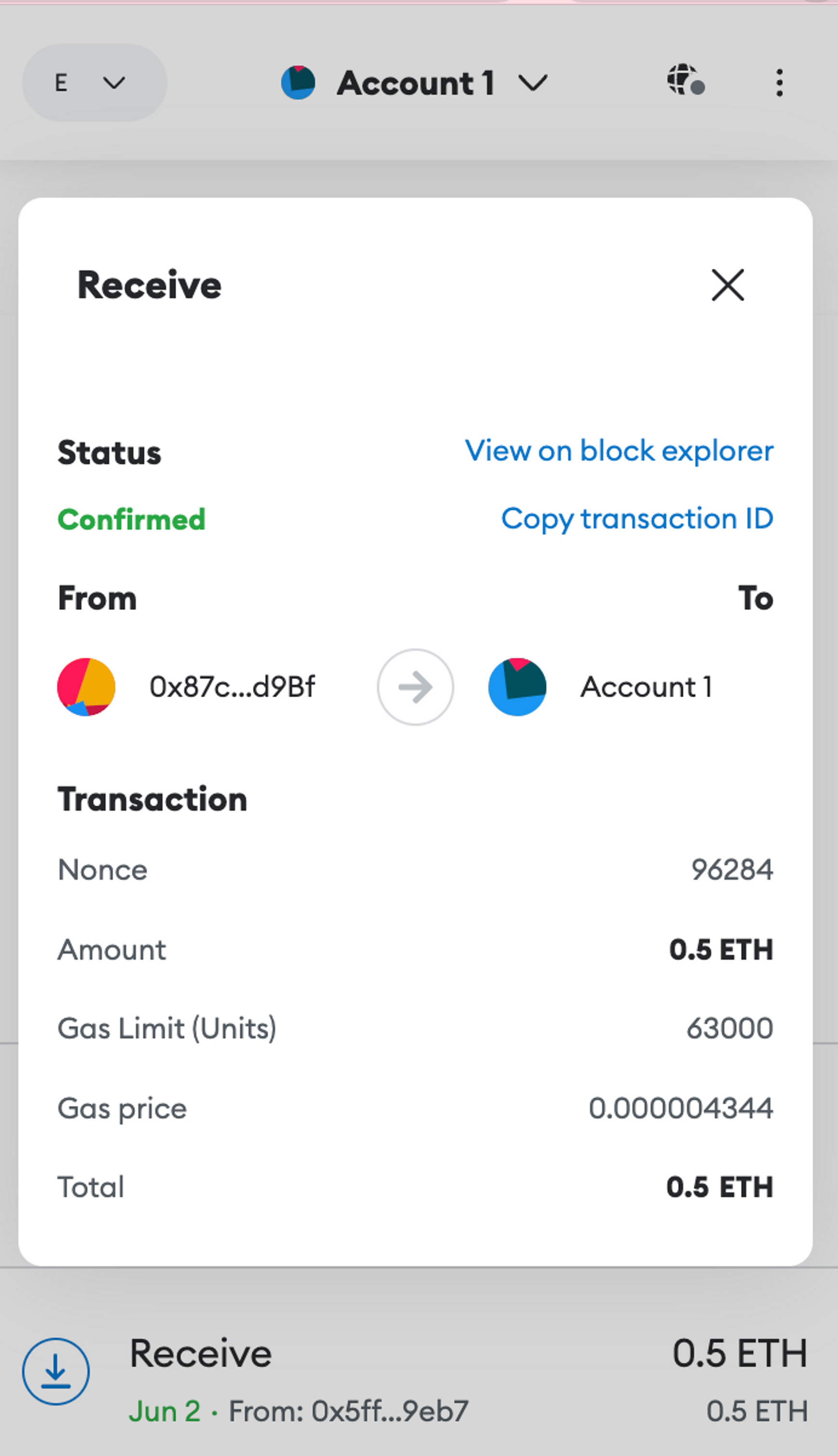 |
|---|---|
| 0.5 ETH가 | 해당 내역을 클릭하면 이렇게 자세히 뜸 |
메타마스크에서 이더 보내기
다른 계정에 이더를 보내는 걸 해봅시다.
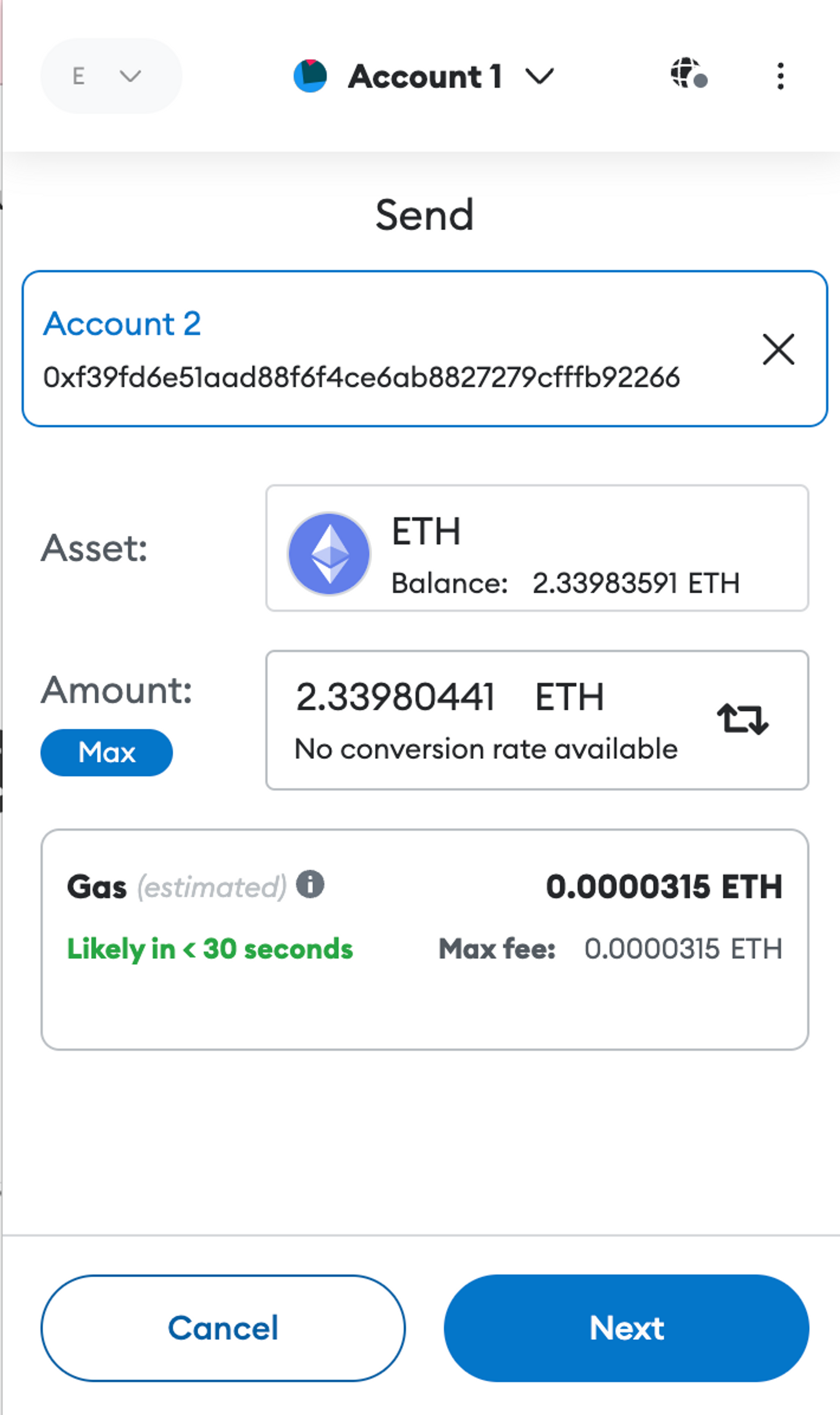
여기서 내 지갑에는 2.33983591 ETH가 들어있고, 가지고 있는 모든 이더를 보내려고 Max 버튼을 눌렀더니 보낼 수 있는 최대는 2.33980441 ETH라고 뜬다.
➡️ 난 2.33983591 ETH를 가지고 있는데 0.0000315 ETH가 덜 보내지는 상황
0.0000315가 빠진 이유는 "가스비(gas)" 가 소모되기 때문 !
모든 이더리움 트랜잭션은 트랜잭션이 유효한지 확인하기 위해 채굴자에게 수수료를 지급해야 한다.
이 수수료는 가스라고 하는 암호화폐로 청구된다. 트랜잭션의 부분 구성요소르 가스를 포함하고, 이더로 가스비를 지불한다.
이해하기 힘든 사람들은 일단 우리가 거래할 때 거래 수수료를 내듯, 그냥 수수료라고 생각하면 편하다.
💡 왜 가스비가 필요한가?
네트워크가 서비스 거부 공격 (DoS attacks)을 받는 것과 잘못 짜여진 컨트랙트(무한 루프 등)으로부터 네트워크를 보호하기 위해 가스비를 낸다.
이는 추후 포스팅에서 더 자세하게 다룰 것이다.
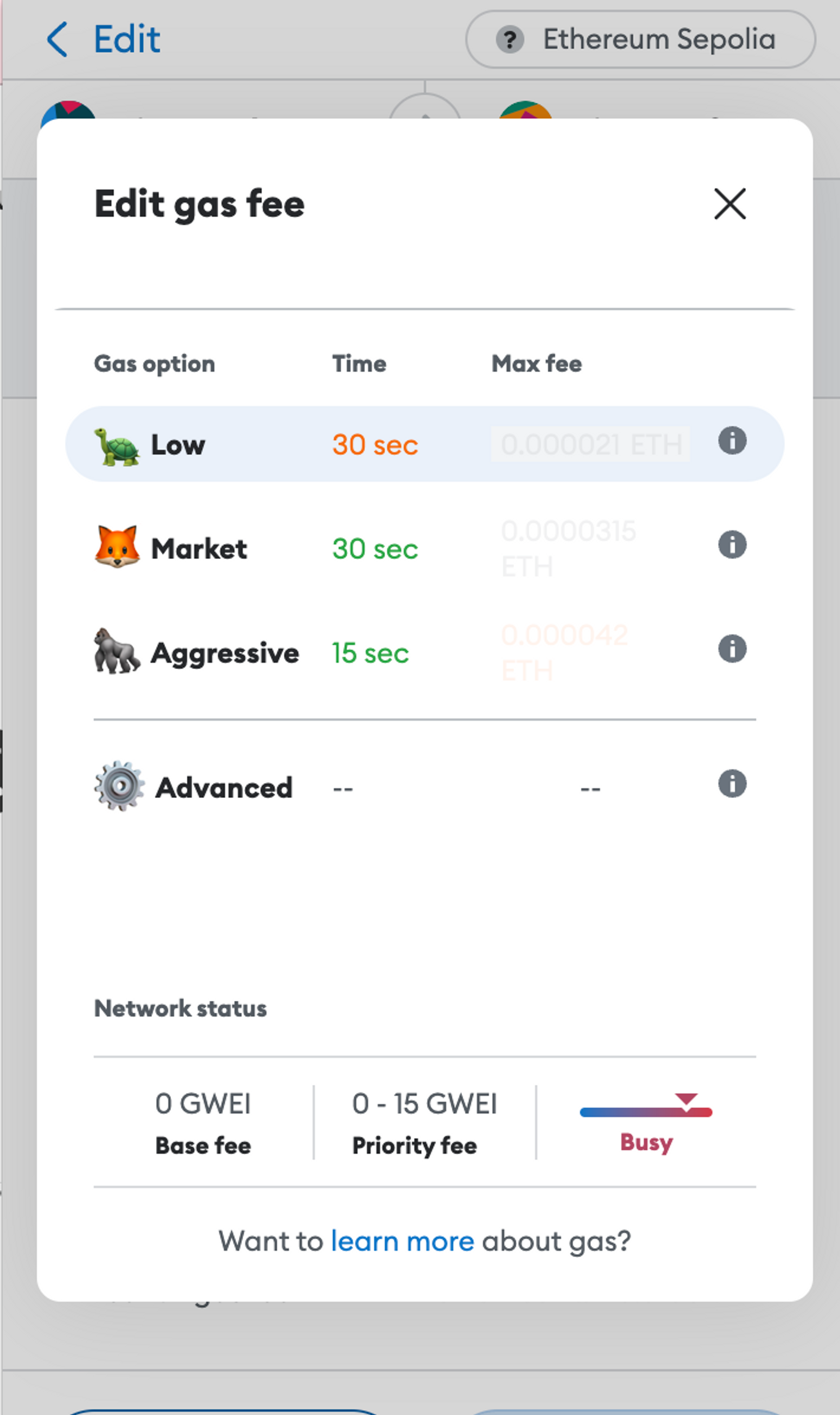
위 화면에서 Next(파란 버튼)을 클릭하면 아래와 같은 화면이 뜬다.
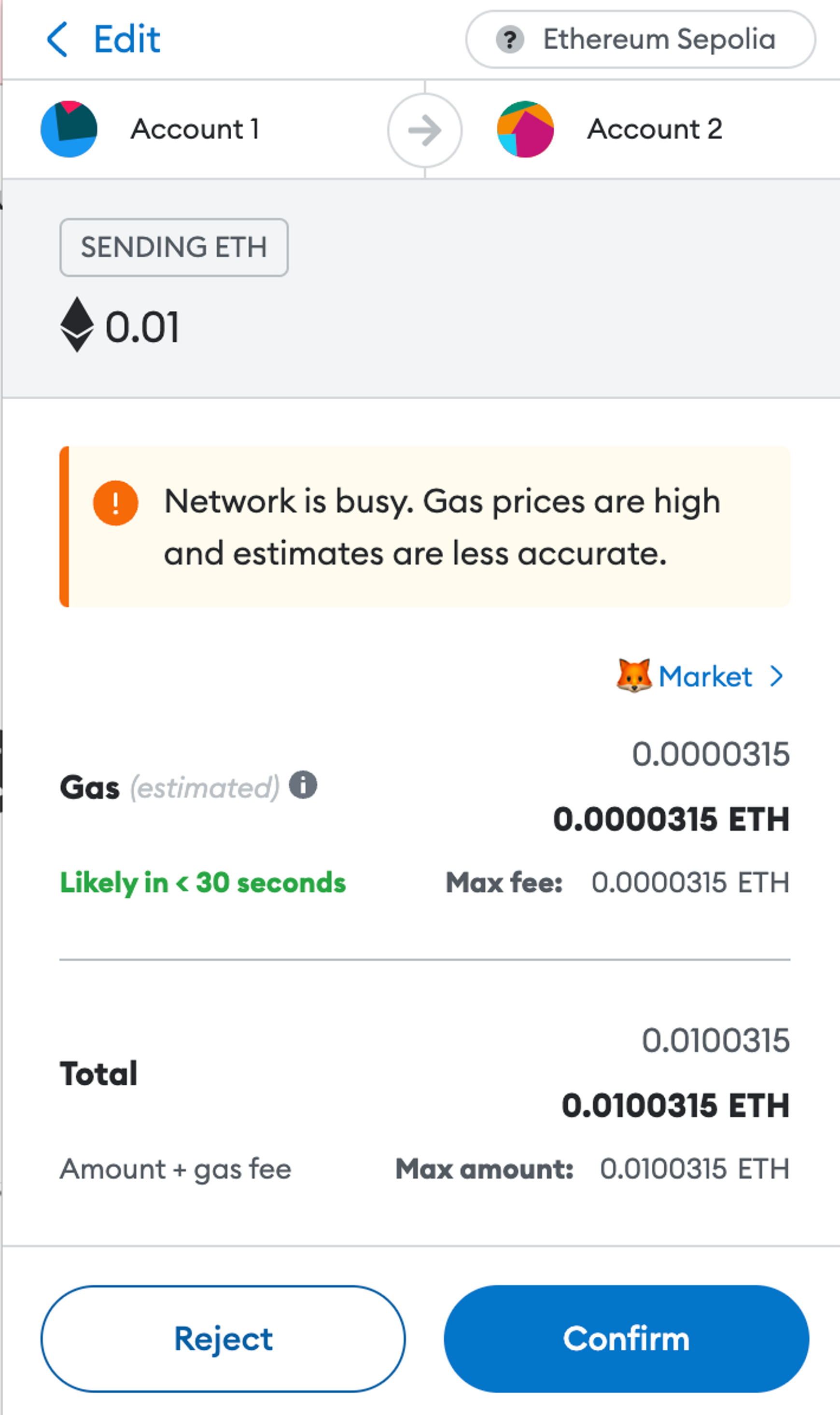 |  |
|---|---|
| 오른쪽 🦊Market> 을 누르면 가스비 조절 가능 | 이렇게 3가지 옵션이 뜨고 각자 트랜잭션이 처리되는 데 걸리는 소요시간과 가스비가 옆에 뜸 |
가스비는 네트워크 상황에 따라 다르게 측정된다 :
- 만약에 네트워크가 바쁜 상황이면, 가스비가 상승한다. (반대로 네트워크가 한가(idle)한 상황이면 가스비는 비교적 저렴)
- 메타마스크에서 내 트랜잭션을 후순위로 밀어 가스비를 조절할 수 있다. 내 트랜잭션 처리 속도를 낮추면(즉, 다른 트랜잭션보다 뒤늦게 처리됨) 가스비가 적게 든다.
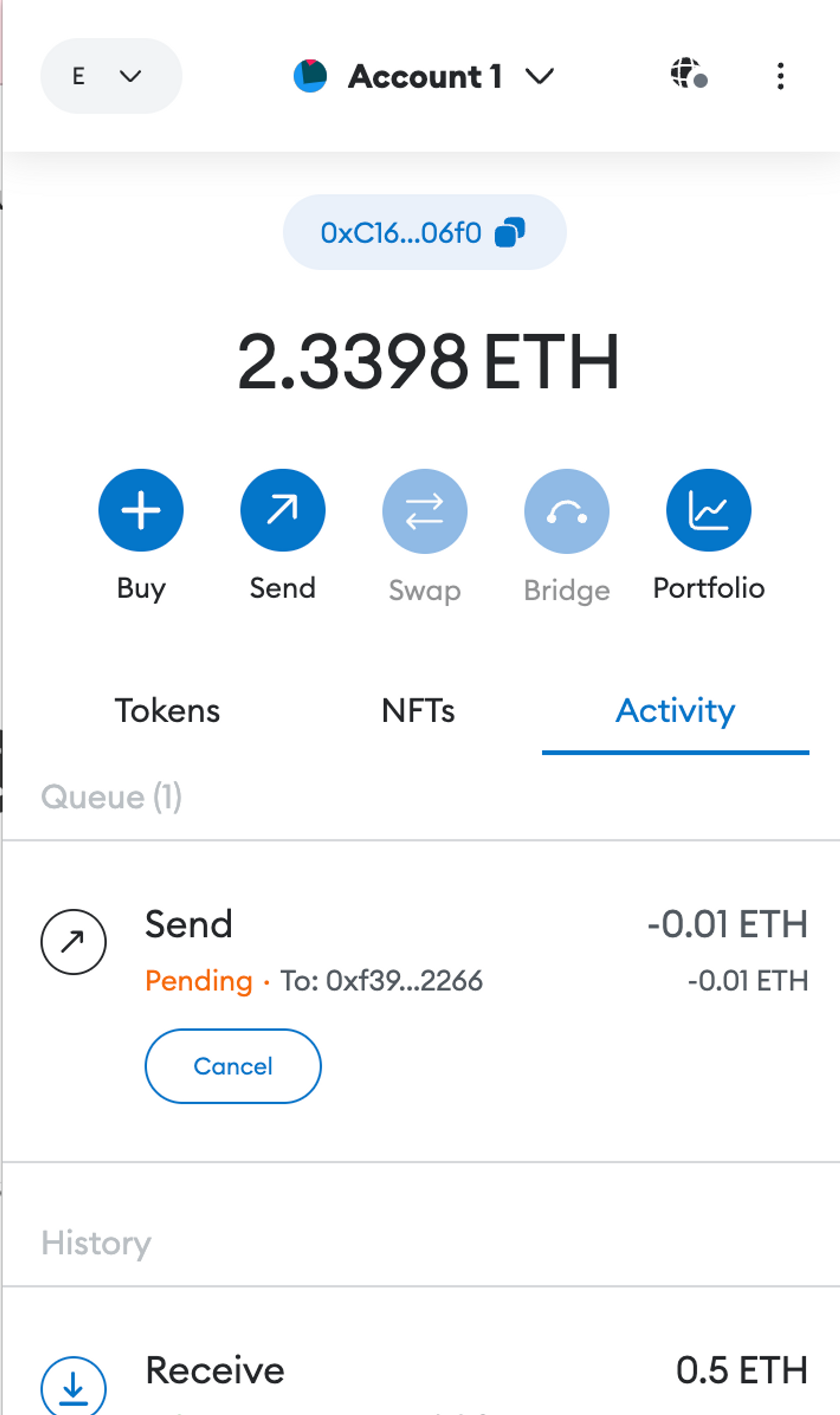 | 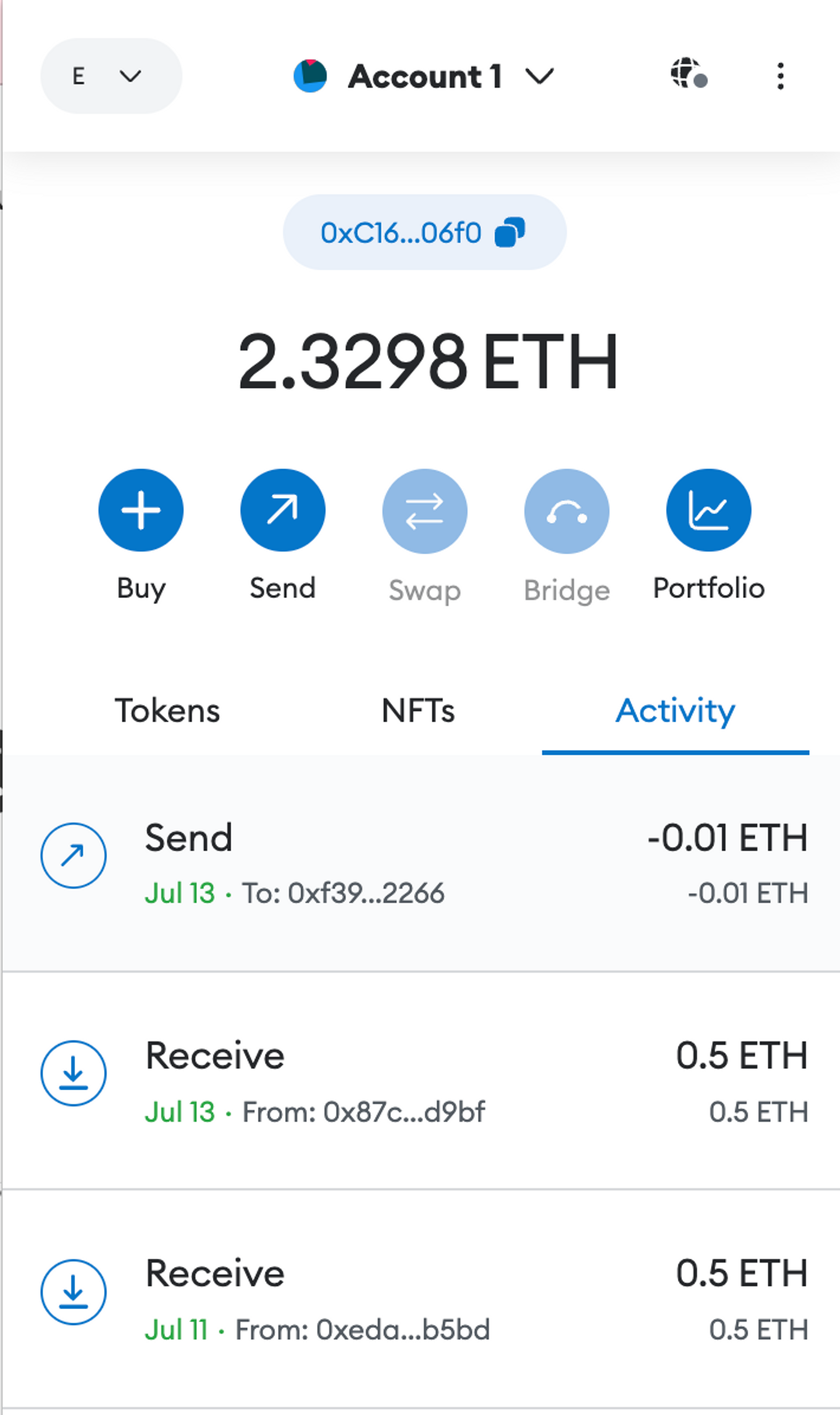 |
|---|---|
| 전 | 후 |
여기서 0.01 ETH가 성공적으로 전송된 것을 볼 수 있다!
(왼쪽 화면에서 Pending이 걸린 이유는 내가 가스비를 낮게 냈기 때문에 트랜잭션 소요 시간이 길어짐)
트랜잭션 내역 조회
https://sepolia.etherscan.io/ (블록 익스플로러)에 들어가면 해당 트랜잭션을 조회할 수 있다. 본인 지갑 주소를 복사해서 익스플로러 검색창에 붙여 넣거나 혹은 메타마스크를 통해서 들어가면 된다.
메타마스크를 통해서 조회할거면 아래와 같이 메타마스크 account부분을 클릭한 뒤 점 3개를 눌러서 "View on explorer"를 클릭하면 웹 페이지로 연결된다.
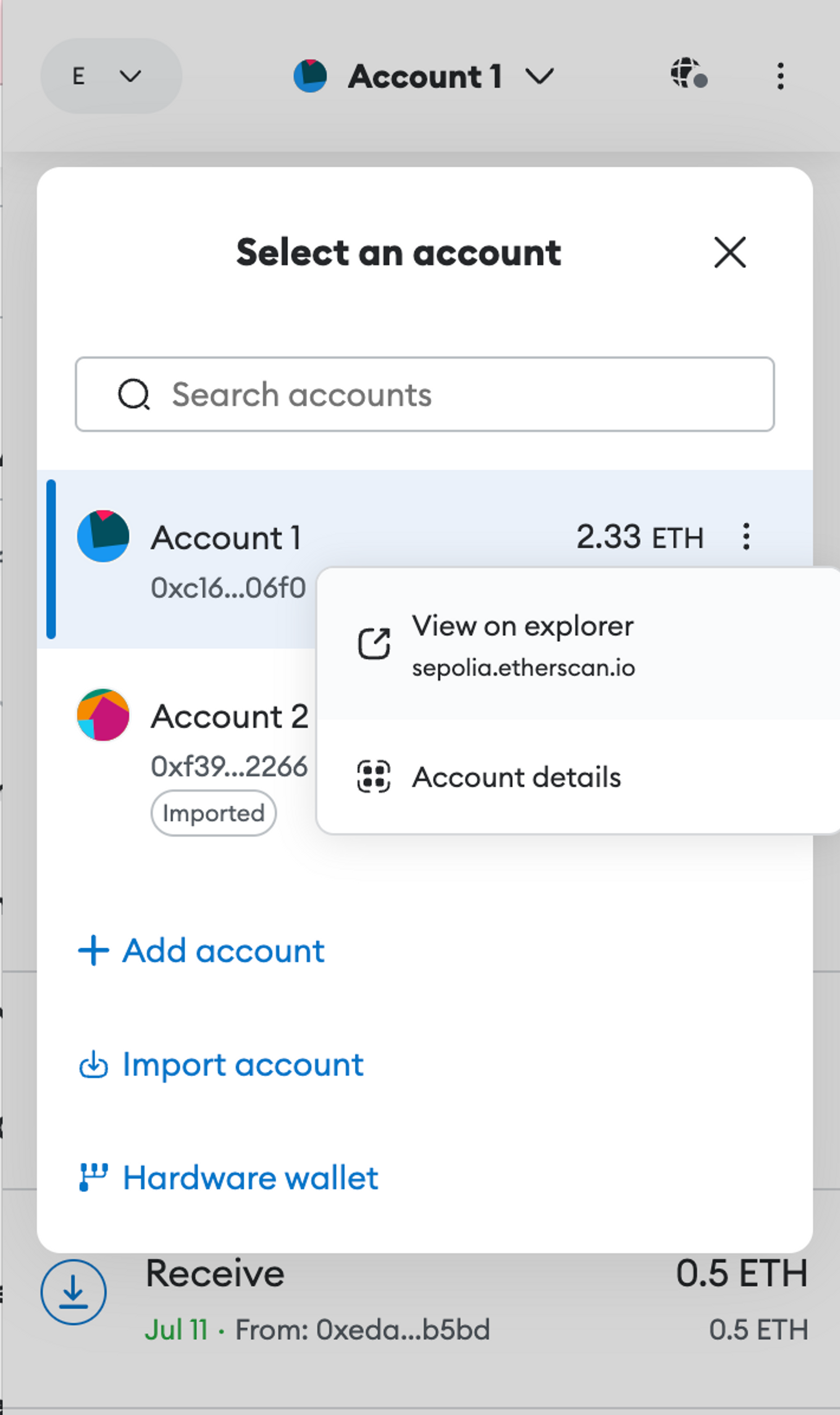
아래와 같이 특정 주소에 대한 (여기서는 본인 지갑) 모든 이더리움 트랜잭션 내역을 다 확인할 수 있다.
세폴리아 블록체인에서 본인이 Sender(보내는 사람)였거나 recipient(받는 사람), 둘 중 하나였던 트랜잭션이 다 기록되어 있다.
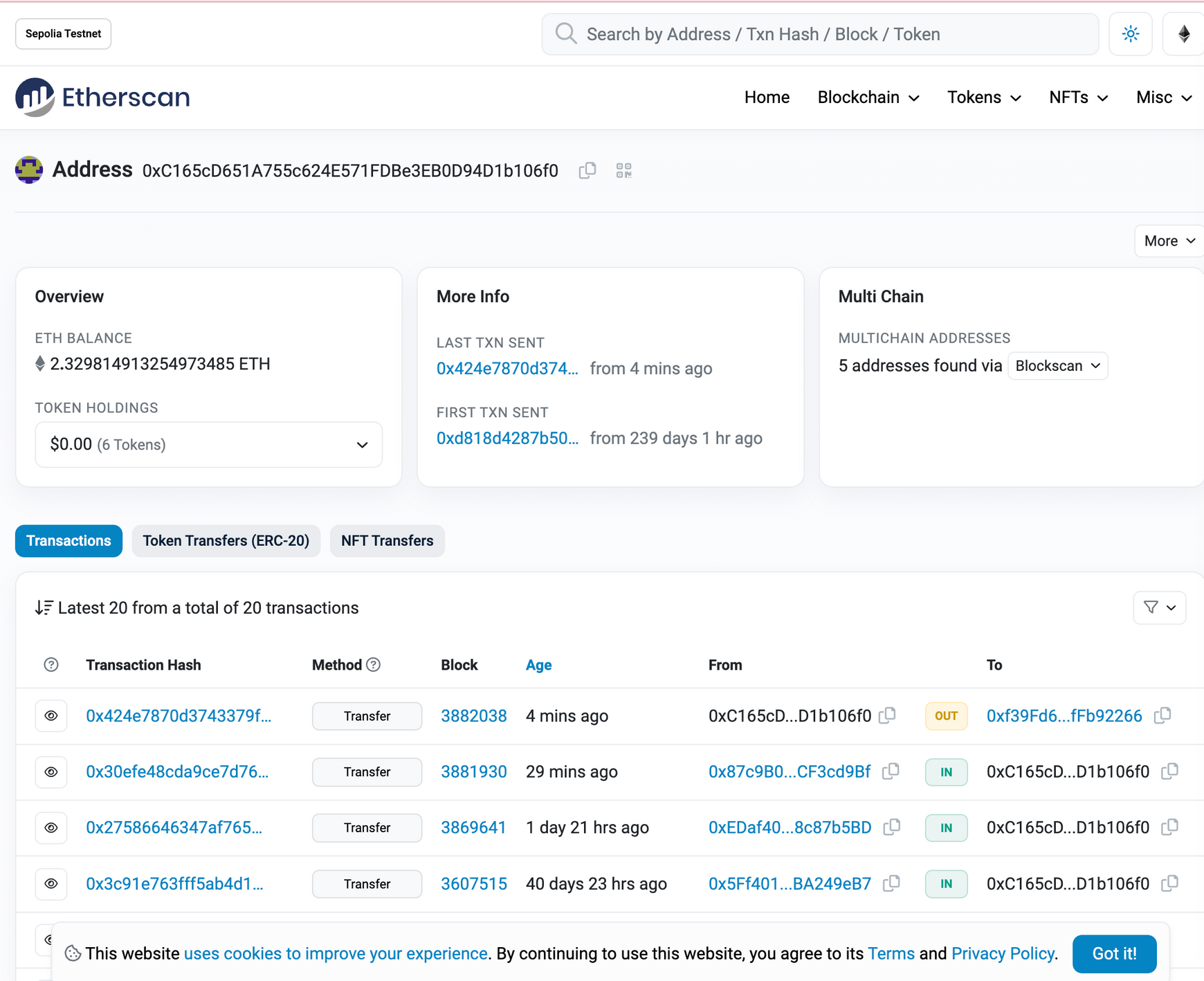
트랜잭션을 누르면 조금 더 자세한 내용들을 확인할 수 있으면 클릭해서 확인해볼 것을 추천한다.
