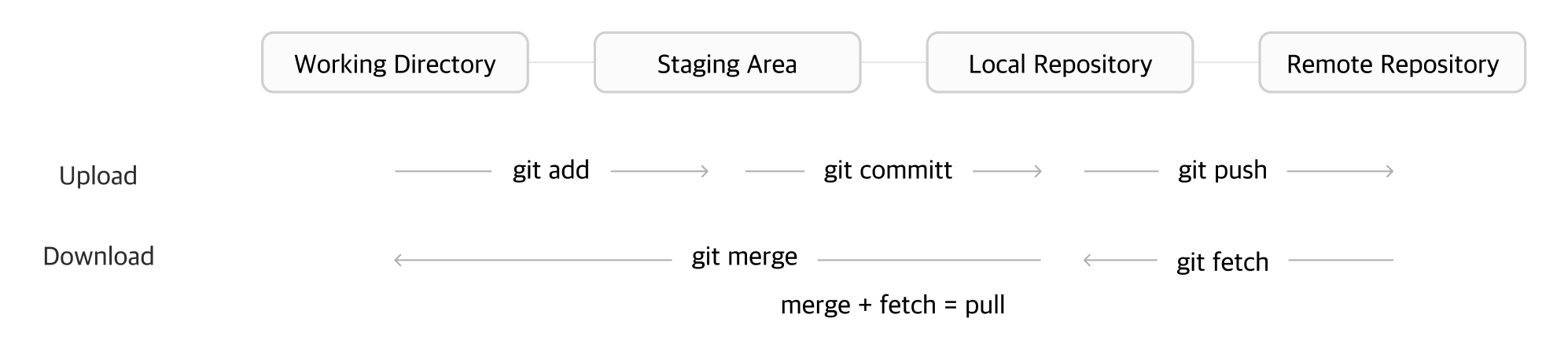
주요 기능의 순환 과정
💻 git clone
- Github에서 만든 원격 조장소를 내 pc로 복제하여 로컬 저장소를 만드는 과정
git bash를 활용하기
- 먼저 github에서 원격 저장소를 만든다.
- git bash에서 아래와 같은 명령어를 입력한다.
clone뒤에는 복제하고 싶은 레포지토리의 ssh 주소를 입력한다.
git clone git@github.com:~~~.gitgit bash에서 복사:
ctrl+insert
붙여넣기:shift+insert
❗ Error 1
이때 아래와 같은 에러가 발생할 수 있다.
이럴 경우 ssh 키를 새로 만들어서 저장하고 다시 해보자.
git@github.com: Permission denied (publickey).
fatal: Could not read from remote repository.
Please make sure you have the correct access rights
and the repository exists.
❗ Error 2
처음 clone을 하게 되면, 아래와 같은 메세지도 뜰 수 있다.
이는 생성한 키를 git bash에 등록하기 위한 질문으로 yes를 입력한다.
This key is not known by any other names
Are you sure you want to continue connecting (yes/no/[fingerprint])?
성공적으로 완료되면 아래와 같은 문구를 볼 수 있으며, 생성한 폴더에서도 그 내용을 확인 가능하다. 혹은 ls 명령어를 통해 확인할 수 있다.
Cloning into 'name'...
remote: Enumerating objects: num, done.
remote: Counting objects: 100% (num/num), done.
remote: Compressing objects: 100% (num/num), done.
remote: Total num (delta 2), reused num (delta 0), pack-reused 0
Receiving objects: 100% (num/num), 00.00 MiB | 00.00 MiB/s, done.
Resolving deltas: 100% (num/num), done.
SourceTree 활용하기
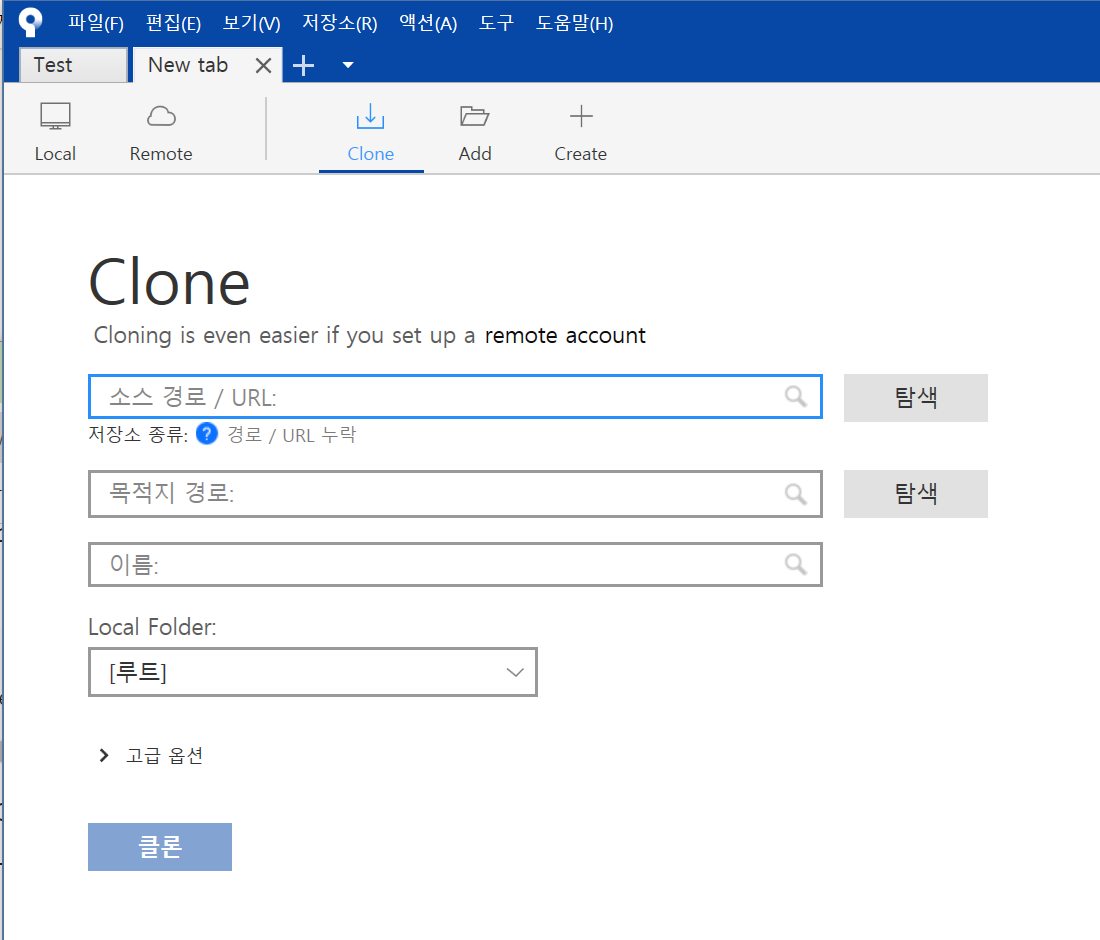
클론 메뉴에서 소스 경로에 ssh 주소를 입력하고, 목적지 경로에 저장할 파일 위치를 입력, 이름에 파일 이름을 입력하고 클론한다.
❗ Error
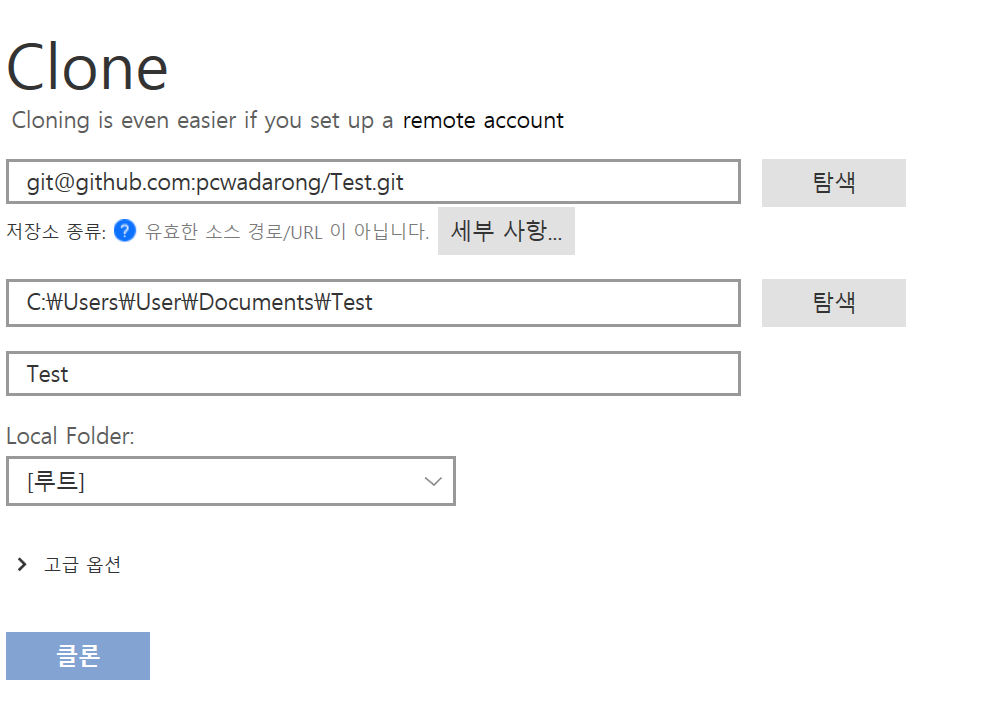
만약 입력한 ssh 주소가 아래와 같이 유효한 소스 경로/URL이 아니다고 뜨거나, 계속해서 로그인 화면이 뜬다면 소스트리의 ssh 키 또한 깃헙에 등록해주어야 한다.
나는 이것 때문에 두 시간을 허비하였으므로... 위 사이트를 참고하여 잘 해결해보길!! 화이팅 !!
참고 사이트: 고인돌 개발자 - 소스트리 - Gihub 연결하기
위의 과정을 다 마치고 클론 버튼을 누르면 클론이 완료되고 해당 레포의 탭으로 넘어가게 된다.
💻 git add
- Working Directory(작업대)의 파일을 Staging Area(임시무대)로 올려주는 과정
git bash를 활용하기
파일을 수정하고 변경 사항을 우선 확인한다.
아래의 명령어를 입력하면 git bash에서 커밋이 될 수정사항이 생겼다고 알리고, 해당 파일을 알려준다.
git status # 현재 상태를 확인함상태를 확인하고, 아래의 명령어를 입력하여 올린다.
git add . # 전체 파일 업로드
git add 폴더명.확장자
SourceTree 활용하기
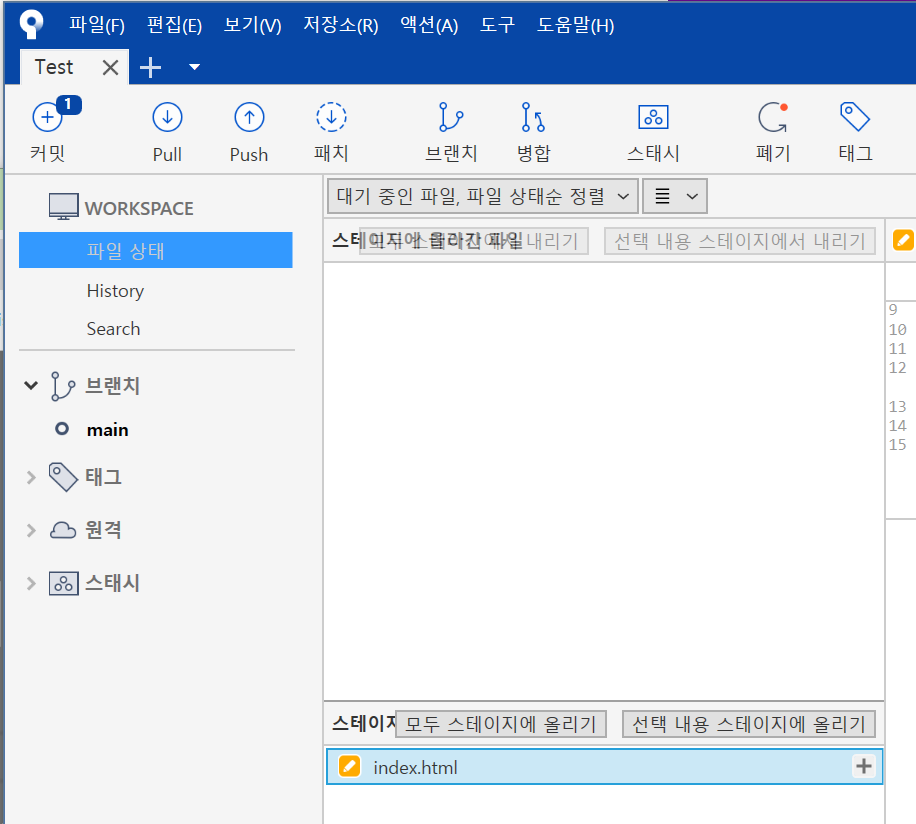
커밋 메뉴에 1 표시가 떠있는 걸 볼 수 있다. 해당 메뉴를 눌러 올리고 싶은 파일을 스테이지에 올린다.
💻 git commit
- add 명령어로 Staging Area(임시무대)에 쌓인 파일들을 Local Repository에 올려 변경 이력을 저장하는 과정
git bash를 활용하기
모든 수정사항을 묶어서 커밋하고, 메세지를 작성한다.
git commit -m '커밋메세지'
git commit --amend -m "New message" # 메세지 수정
SourceTree 활용하기
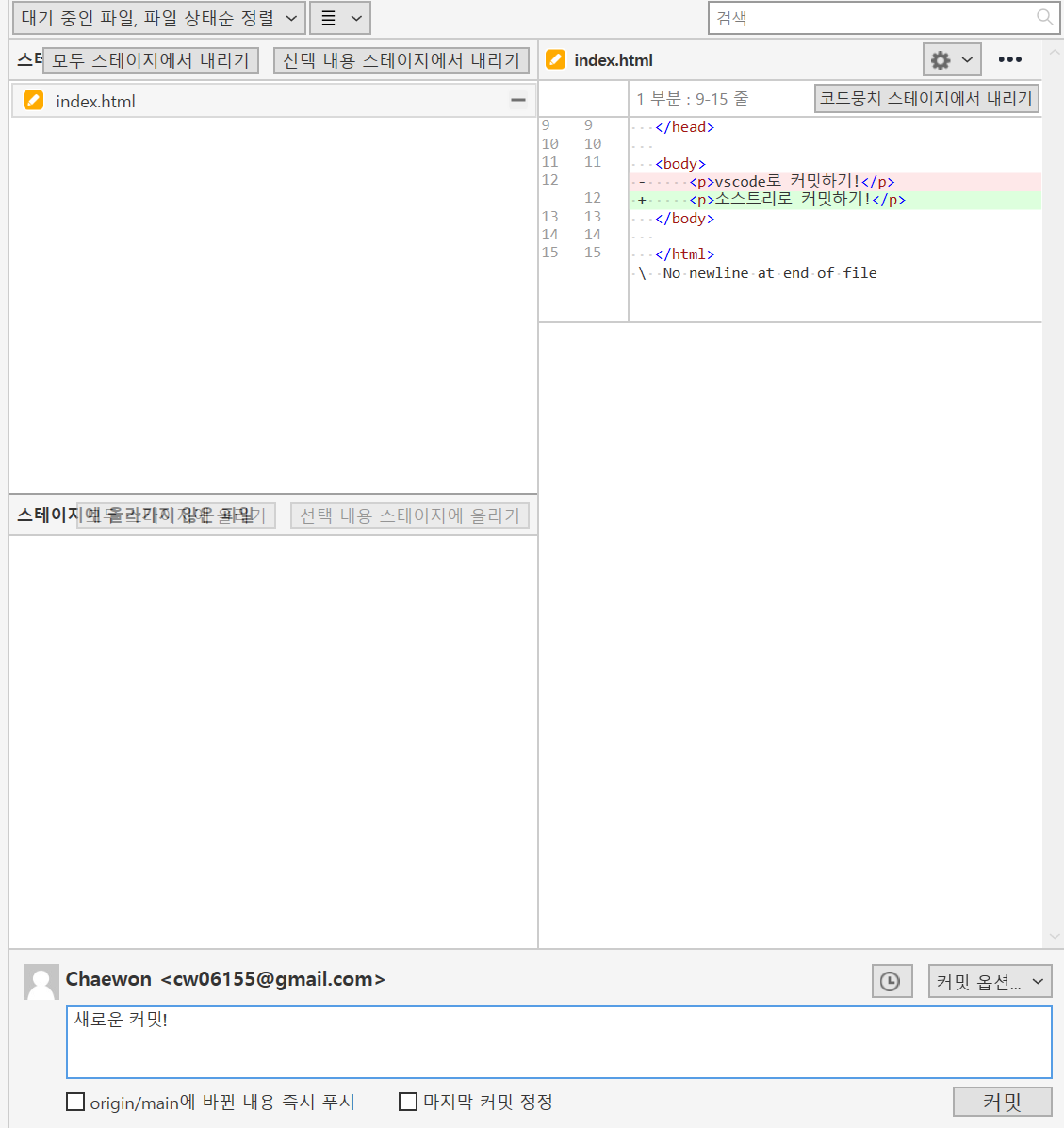
스테이지에 올라 간 파일들과 그 내용을 확인한 후, 메세지를 작성하여 올린다. 메세지 수정은 마지막 커밋 정정을 이용한다.
💻 git push
- Local Repository에 저장된 파일들을 Remote Repository로 업데이트하는 과정
git bash를 활용하기
git push만약 첫 push를 할 때 이와 같은 에러가 뜬다면, 아래의 링크를 참고하자
https://kghworks.tistory.com/131

SourceTree 활용하기
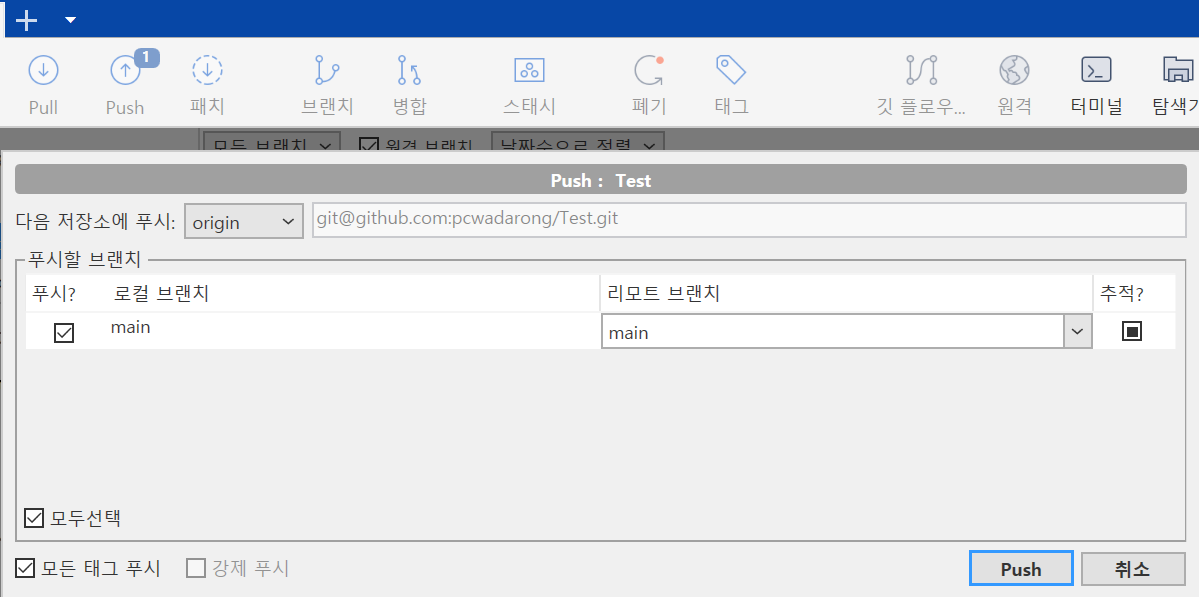
Push 버튼을 눌러 푸시할 브랜치를 선택, push한다.
아래처럼 main과 origin/main, 원형 두개의 아이콘을 볼 수 있다.

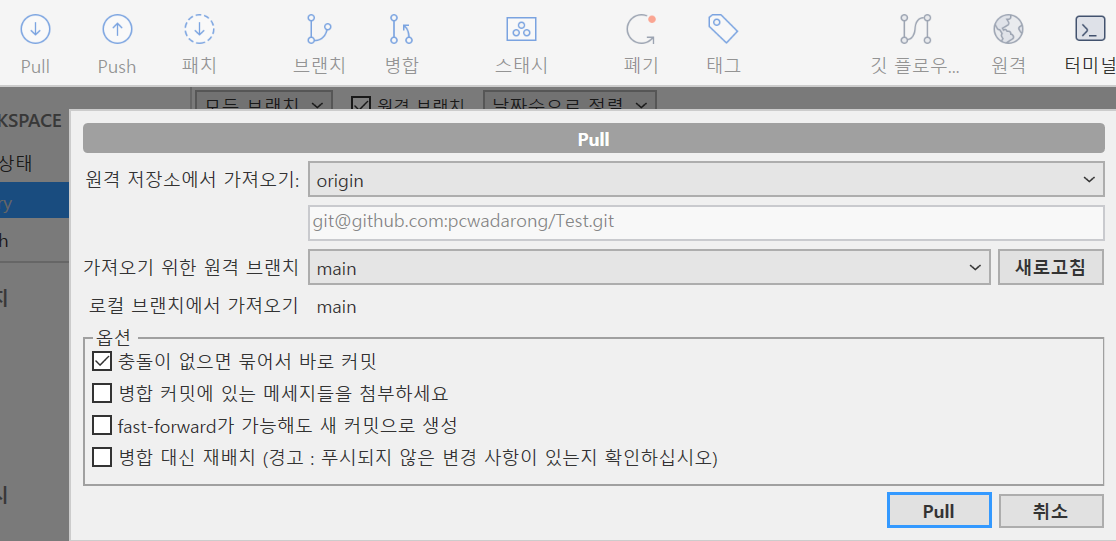
💻 git pull
- 원격 저장소의 소스를 가져오고 해당 소스가 현재 내 pc의 소스보다 최신이라면 로컬에 업데이트를 하는 과정
pull = fetch + merge
fetch: Remote Repository → Local Repository
merge: Local Repository → Working Directory
git bash를 활용하기
git pullSourceTree 활용하기