
📌 AWS 서비스 정리하기
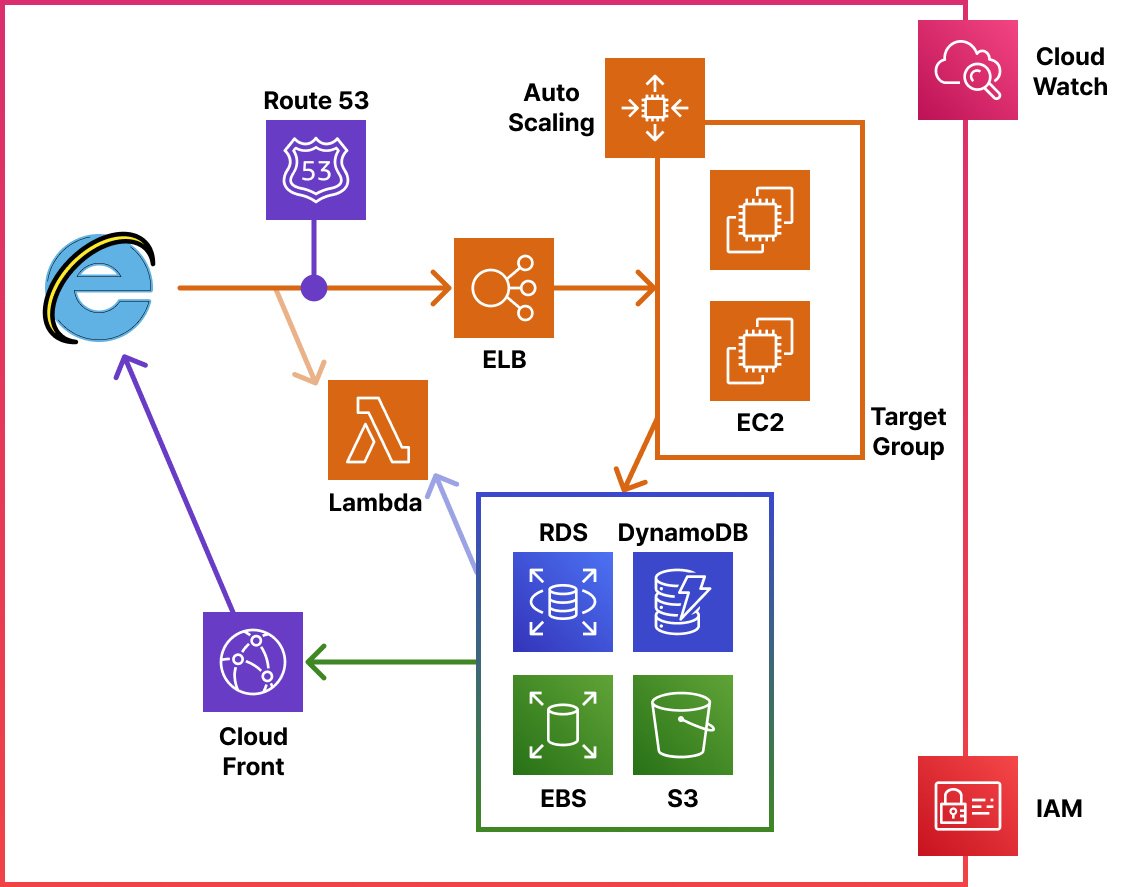
- 클라우드 컴퓨팅(Cloud Computing) : 인터넷을 통해 IT 리소스와 애플리케이션을 원할 때 사용하고, 사용한 만큼 요금을 지불하는 서비스

-
EC2(Elastic Compute Cloud) : 컴퓨팅 자원(Virtual Machine)을 클라우드로 제공하는 가상 서버 서비스
-
Elastic IP(Elastic IP Address) : 클라우드 컴퓨팅을 위한 정적 IPv4 주소, EC2 인스턴스에 연결 가능 (클라이언트에 접속하는 IP 주소의 변경 없이 서버의 장애 극복)
-
Security Group(보안 그룹) : 인스턴스에 대한 트래픽을 제어하는 가상의 방화벽 역할
-
-
ELB(Elastic Load Balancing) : Load Balancing을 위해 리전에 존재하는 서비스, 부하를 대상 그룹(Target Group)에 속한 EC2 인스턴스에게 분산
-
Load Balancing : 부하(트래픽)를 여러 대의 서버로 분산시켜 처리하는 것 (성능과 안정성 향상, 서버의 장애 예방에 기여)
-
리스너(Listener) : 프로토콜과 포트를 기반으로 외부의 요청을 적절한 타겟으로 전달
-
-
Auto Scaling : 트래픽에 따라 자동으로 서버(EC2 인스턴스)의 개수를 조절해주는 기능 (서비스의 안정적 제공과 효율적인 서버 운영)
-
Auto Scaling이 생성하는 EC2 인스턴스의 사전 정보는 시작 템플릿으로 설정 (AMI 사용 가능)
-
AMI(Amazon Machine Image) : 인스턴스를 실행하기 위한 정보를 모은 단위로, OS가 설치된 형태의 이미지(템플릿) 파일 (AMI로 EC2 인스턴스를 생성하고 실행 가능)
-
Auto Scaling Group(ASG) : 가용 영역을 ELB의 대상 그룹(Target group)과 동일하게 설정, ELB는 Auto Scaling으로 생성된 EC2 인스턴스에 부하를 분산
-
-
Lambda : 서버리스 컴퓨팅 서비스, 특정한 주기 혹은 트리거에 의해 간단한 코드를 실행할 때 사용
- Lambda 트리거 : 람다 함수를 실행할 수 있는 이벤트로 (S3, API Gateway, DynamoDB 등)
-
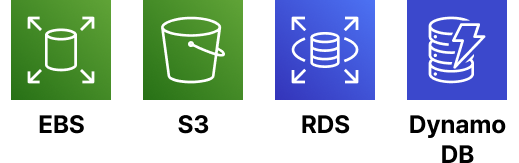
EBS(Elastic Block Store) : EC2에 연결(attach)하여 쓸 수 있는 블록 스토리지
-
볼륨(Volume) : EBS의 가장 기본적인 형태 (단, 한 개의 EBS에 여러 개의 EC2 인스턴스 연결 불가)
-
스냅샷(Snapshot) : 볼륨의 특정 시점을 그대로 복사하여 저장한 파일, 스냅샷을 이용해 볼륨을 생성하거나(특정 시점의 데이터 복구) AMI를 생성
-
-
S3(Simple Storage Service) : 객체 기반의 파일 저장 스토리지 (데이터의 일부분만 수정이 불가능한 대신 확장성이 높고 안전하게 파일을 저장 가능)
-
Bucket(버킷)을 생성하고 파일을 업로드한 다음 Object(객체)의 권한을 설정하여 HTTP로 파일을 다운로드 가능
-
URL을 통해 파일을 공유하고 정적 웹사이트를 호스팅 가능, 데이터 백업에도 적합
-
-
RDS(Relational Database Service) : 관계형 데이터베이스 서비스, 데이터베이스를 여러 대 복제하는 Replication을 기반으로 함
-
Master DB(Primary DB) & Standby DB (장애가 발생하면 Standby DB로 읽기와 쓰기 작업을 진행하는 Failover를 수행) & Read Replica (읽기 전용으로 만들어진 복제본)
-
다중 AZ(Multi-AZ) : 단일 지역의 2개 이상의 가용 영역에 걸쳐 데이터베이스를 구축하는 것
-
Master DB 인스턴스를 만들고 다중 AZ 배포로 변환하여 Standby DB를 만든 다음, 다른 리전에 Read Replica를 생성
-
EC2 인스턴스가 RDS를 사용하게 하려면 EC2 인스턴스의 설정 파일과 RDS의 보안 규칙을 변경 (Auto Scaling이 설정되어 있다면 AMI, 시작 템플릿도 변경)
-
-
DynamoDB : 완전 관리형 클라우드 NoSQL 데이터베이스 (스키마가 없는 데이터 모델에 최적화)
-
기본 키(Primary Key) : 단순 기본 키(파티션 키)와 복합 기본 키(파티션 키 + 정렬 키)
-
파티션 키(Partition Key) : 데이터가 저장되는 파티션을 결정
-
정렬 키(Sort Key) : 동일한 파티션 내의 항목을 정렬
-
보조 인덱스 : 글로벌 보조 인덱스(Global Secondary Index)(전체 테이블), 로컬 보조 인덱스(Local Secondary Index)(파티션 내)
-
데이터 조회 : 키 기반으로 Query 혹은 전체 데이터를 가져와 필터링하는 Scan
-
-
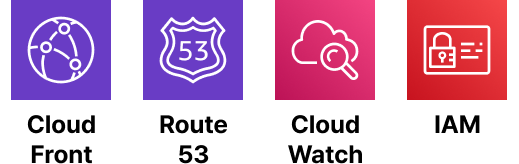
CloudFront : CDN 역할의 서비스로, 캐싱을 통해 콘텐츠를 빠르게 전송할 수 있게 함
-
기본 단위는 배포(Distribution)
-
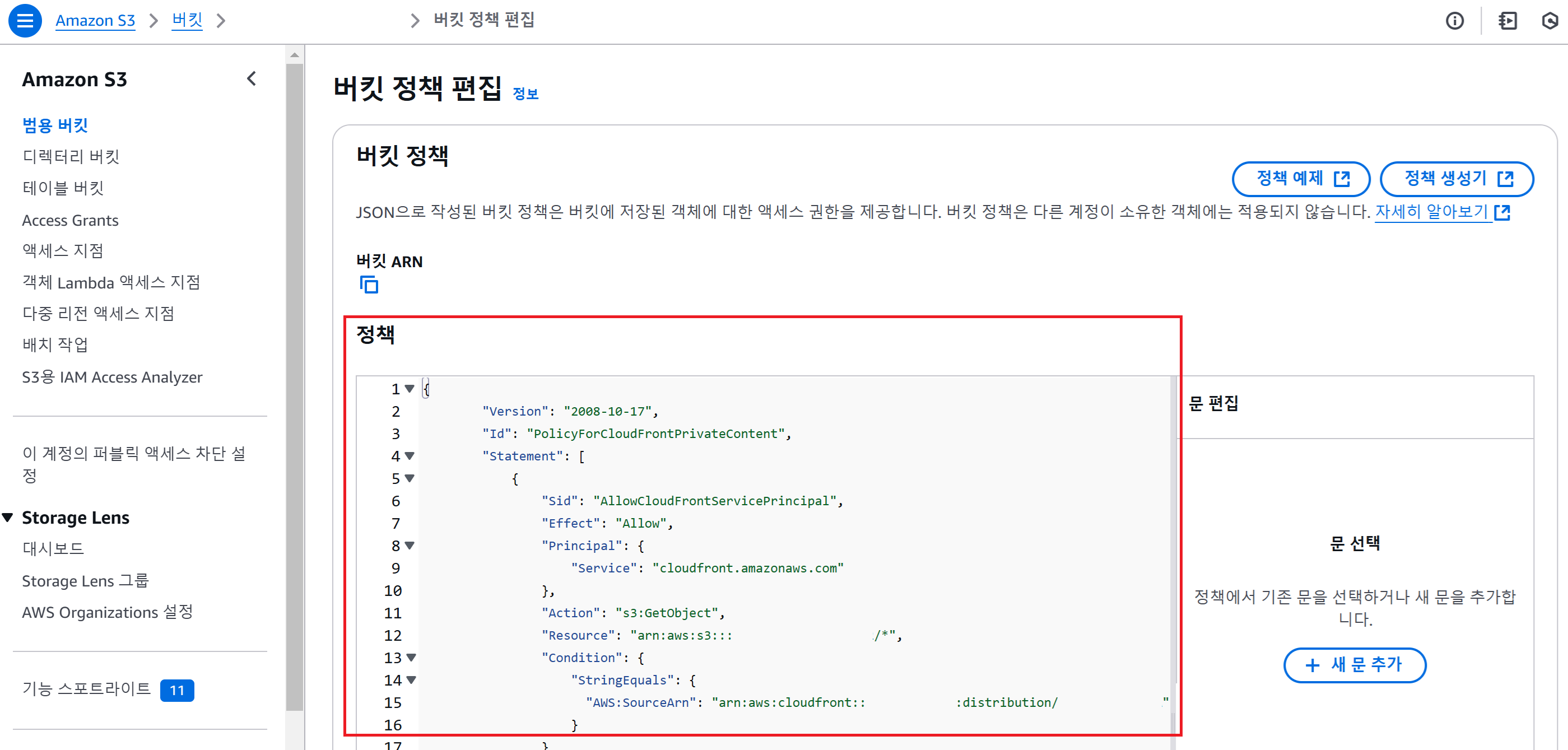
CloudFront로 S3 Origin에서 원본 파일을 가져오려면 S3 버킷 정책을 수정
-
-
Route 53 : DNS 시스템, 도메인 이름을 IP 주소로 바꿔줌
- 레코드의 컨테이너인 호스팅 영역(Hosted Zone)을 먼저 만들어준 다음 레코드를 생성
-
CloudWatch : 클라우드 모니터링 서비스
-
로그 데이터 및 지표를 모니터링
-
경보 기능으로 조건에 따라 알람을 전달
-
-
IAM (Identity and Access Management) : AWS 리소스에 대한 권한을 관리하는 서비스
-
IAM 사용자를 추가하여 권한(Role)을 제한적으로 부여 가능
-
IAM 그룹을 생성하여 그룹에 속한 사용자에게 특정 권한을 부여 가능
-
-
AWS SDK(Software Development Kit) : 애플리케이션에 AWS를 연동하기 위한 개발 도구의 집합
-
AWS CLI(Command Line Interface) : 명령행 도구
- Shared Credentials(공유 자격 증명)을 설정하여 SDK, CLI를 통해 AWS 서비스 사용 가능
📌 AWS 미니 프로젝트
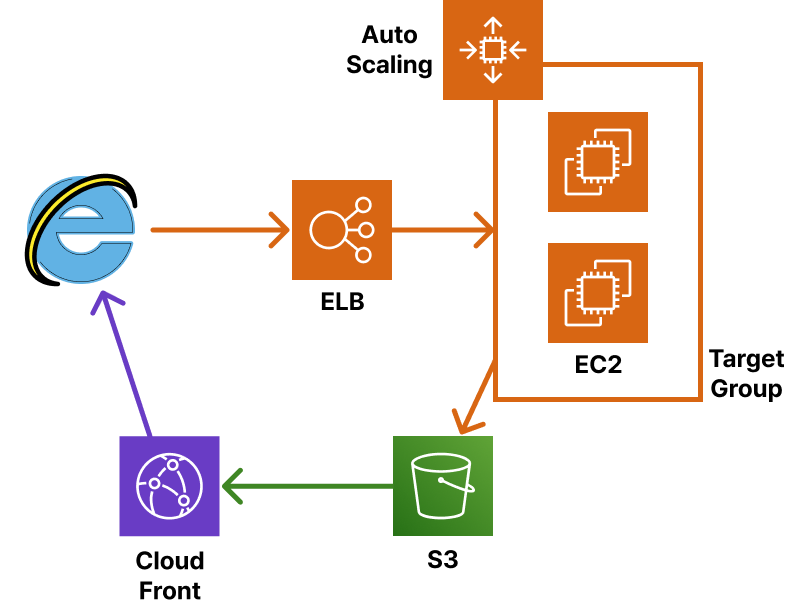
Step 1. EC2 인스턴스 생성하기

-
Ubuntu인스턴스 생성 후 SSH 접속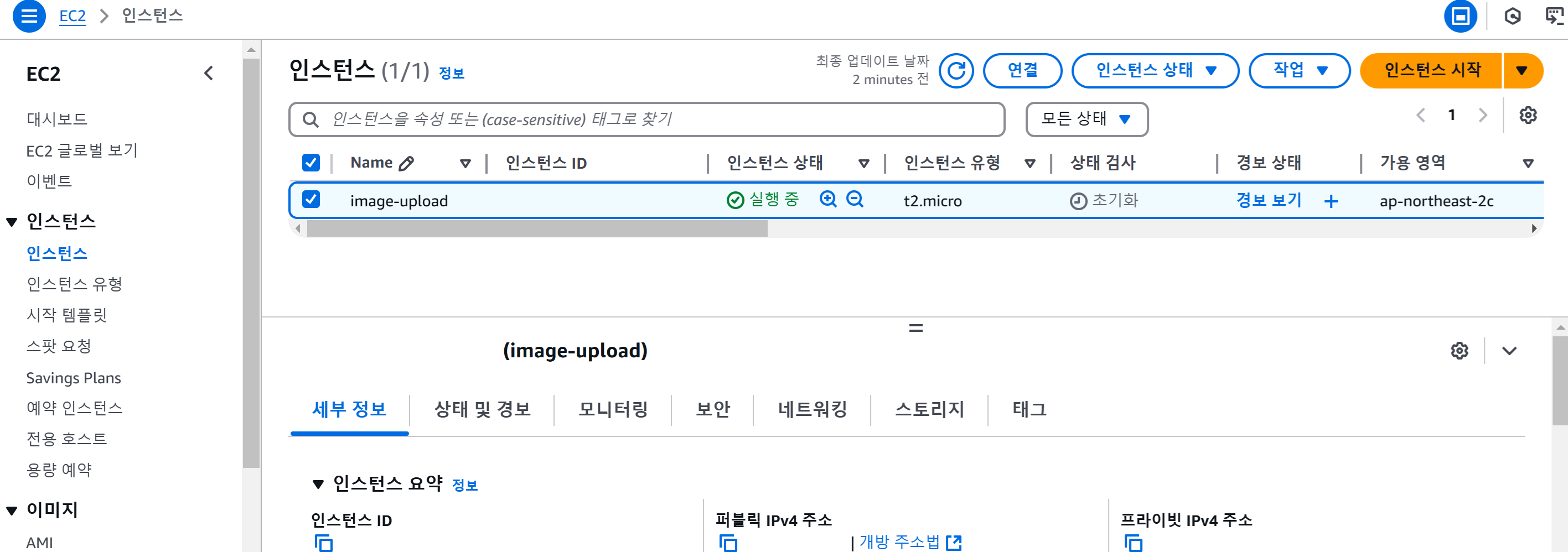
-
Node.js 설치 → 설치 방법
-
sudo apt-get install -y curl -
curl -fsSL https://deb.nodesource.com/setup_23.x -o nodesource_setup.sh -
sudo -E bash nodesource_setup.sh -
sudo apt-get install -y nodejs -
node -v
-
-
Express 설치 (Node.js 웹 애플리케이션 프레임워크)
-
sudo mkdir project -
sudo chown ubuntu:ubuntu project/(폴더의 소유자 변경) -
cd project→npm init -y -
npm install express
-
-
Vim 환경 설정
-
vim ~/.vimrcset autoindent set ts=4 set shiftwidth=4 set nu
-
Step 2. 보안 그룹 설정하기
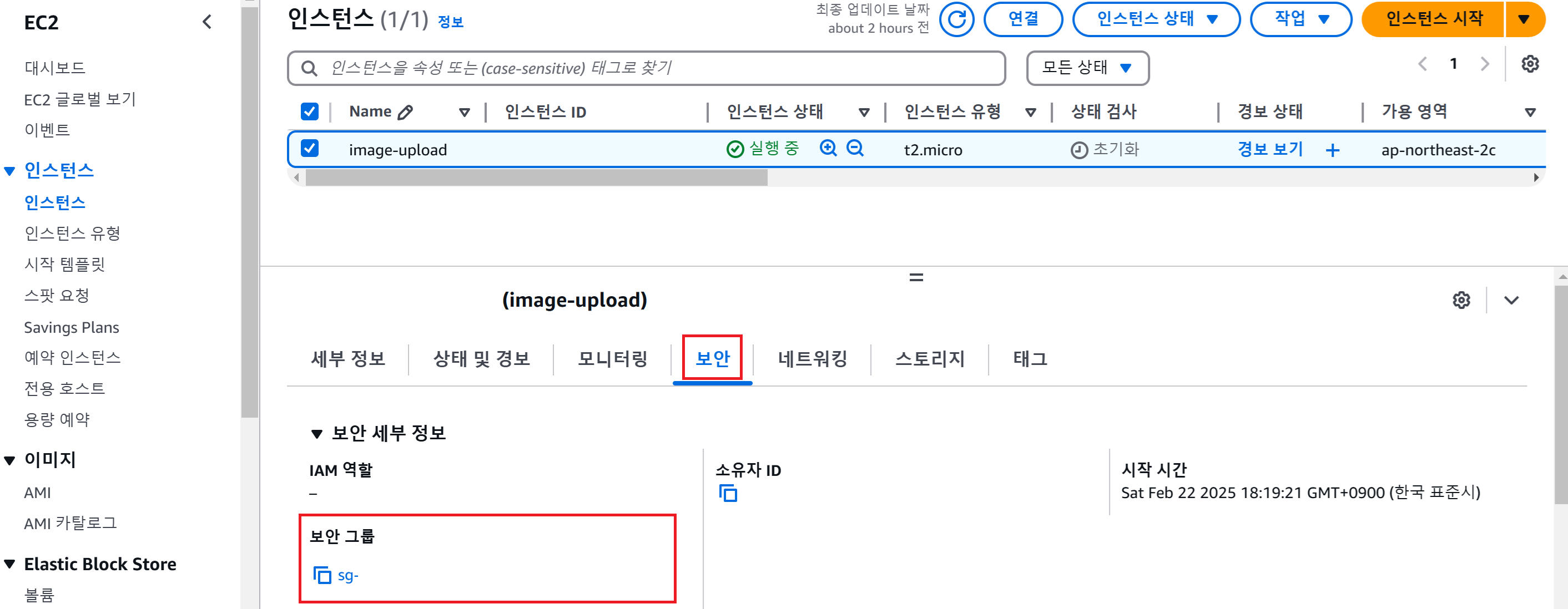
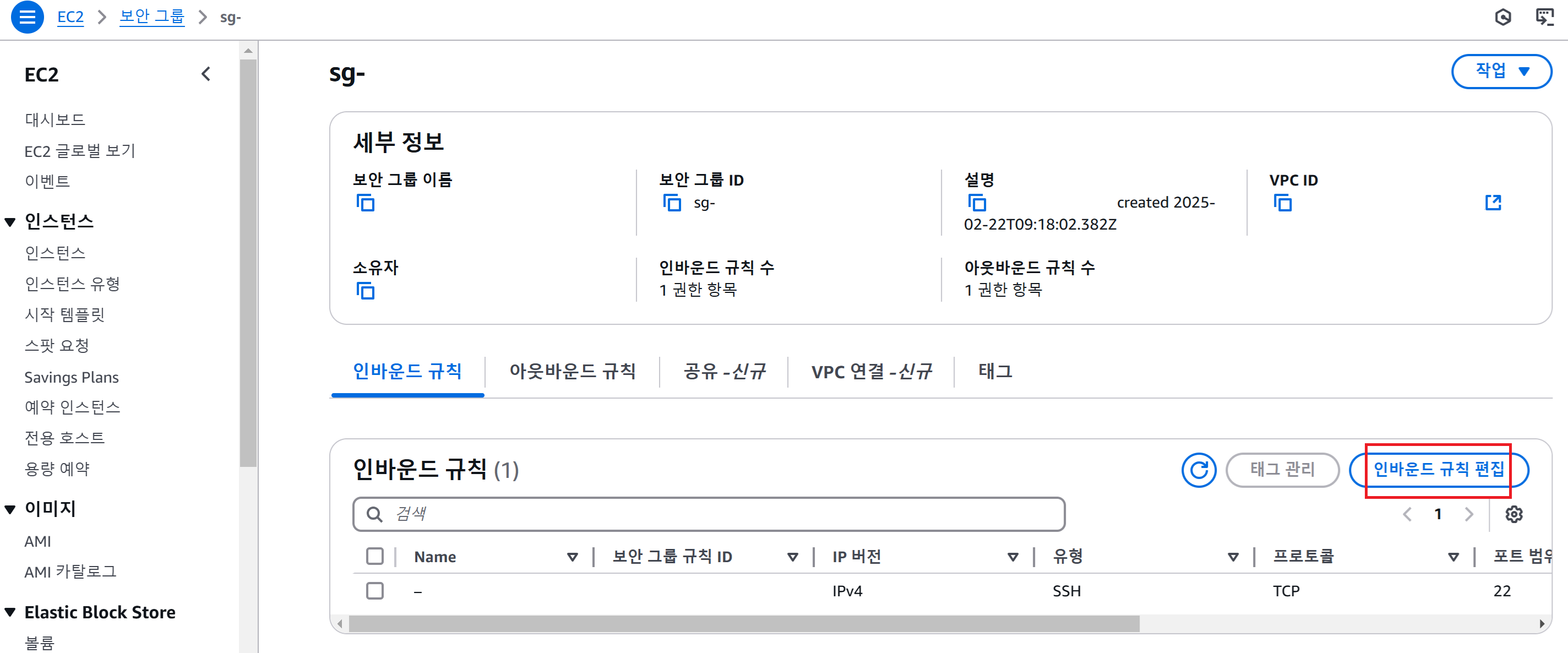
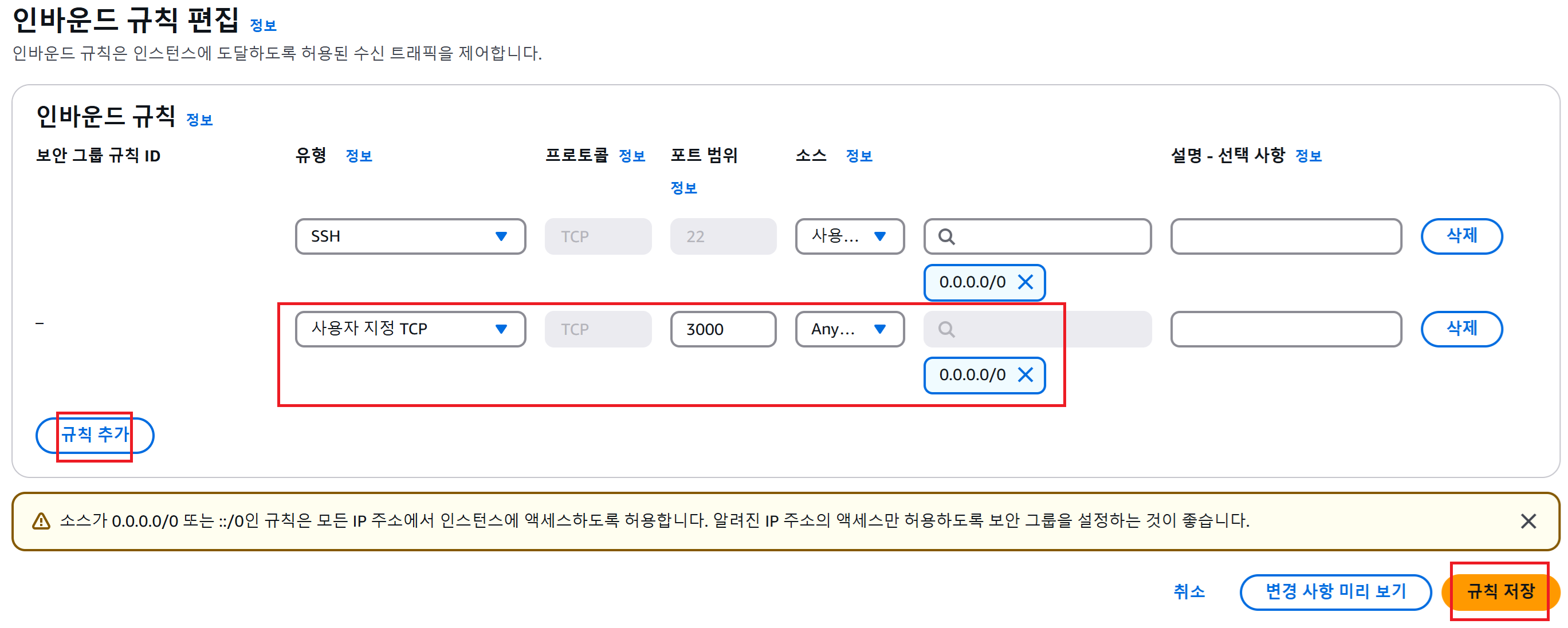
-
project/index.js작성const express = require('express'); const PORT = 3000; const app = express(); app.get('/', (req, res) => { res.send("Hello, World!"); }); app.listen(PORT, () => { console.log(`Listening on port ${PORT}...`); }); -
node index.js실행 후<퍼블릭 IPv4 주소>:3000으로 접속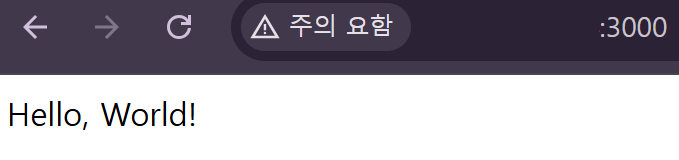
Step 3. 이미지 파일 업로드 API 만들기
-
기존 폴더 삭제
cd ~→rm -r project
-
프로젝트 기본 구조 만들기
-
cd /home→sudo npx express-generator --view=ejs project
-
-
프로젝트 폴더 소유자 변경
sudo chown -R ubuntu:ubuntu project/
-
패키지 설치
cd project→npm install
-
서버 시작
npm start
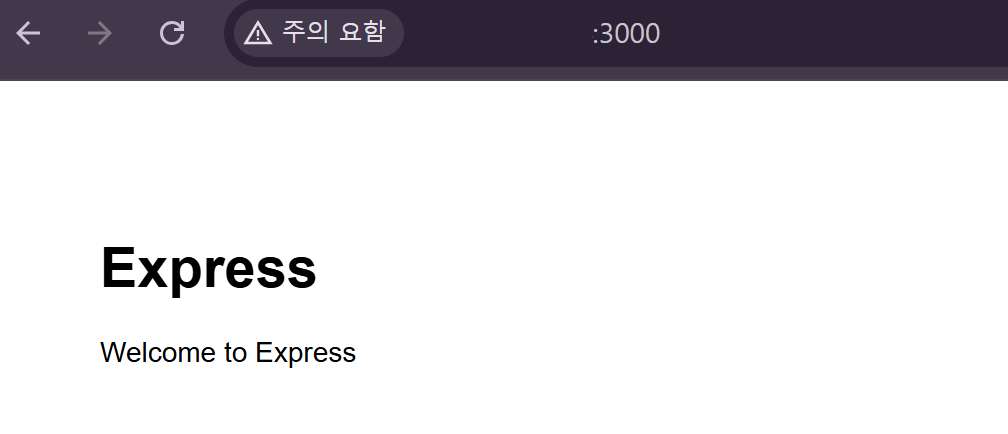
-
multer 설치 및 사용하기 (API 작성)
-
npm install multer -
파일 복사
cd routes→cp users.js images.js -
vim images.js로 파일 수정
const express = require('express'); const fs = require('fs'); const path = require('path'); const multer = require('multer'); const router = express.Router(); const upload = multer({ dest: path.join(__dirname, '..', 'uploads') }); router.get('/', (req, res, next) => { res.send('respond with a resource'); }); router.post('/', upload.single('new-image'), (req, res, next) => { console.dir(req.file); res.send(); }); module.exports = router; -
-
Router 등록
cd ..→vim app.js로 파일 수정
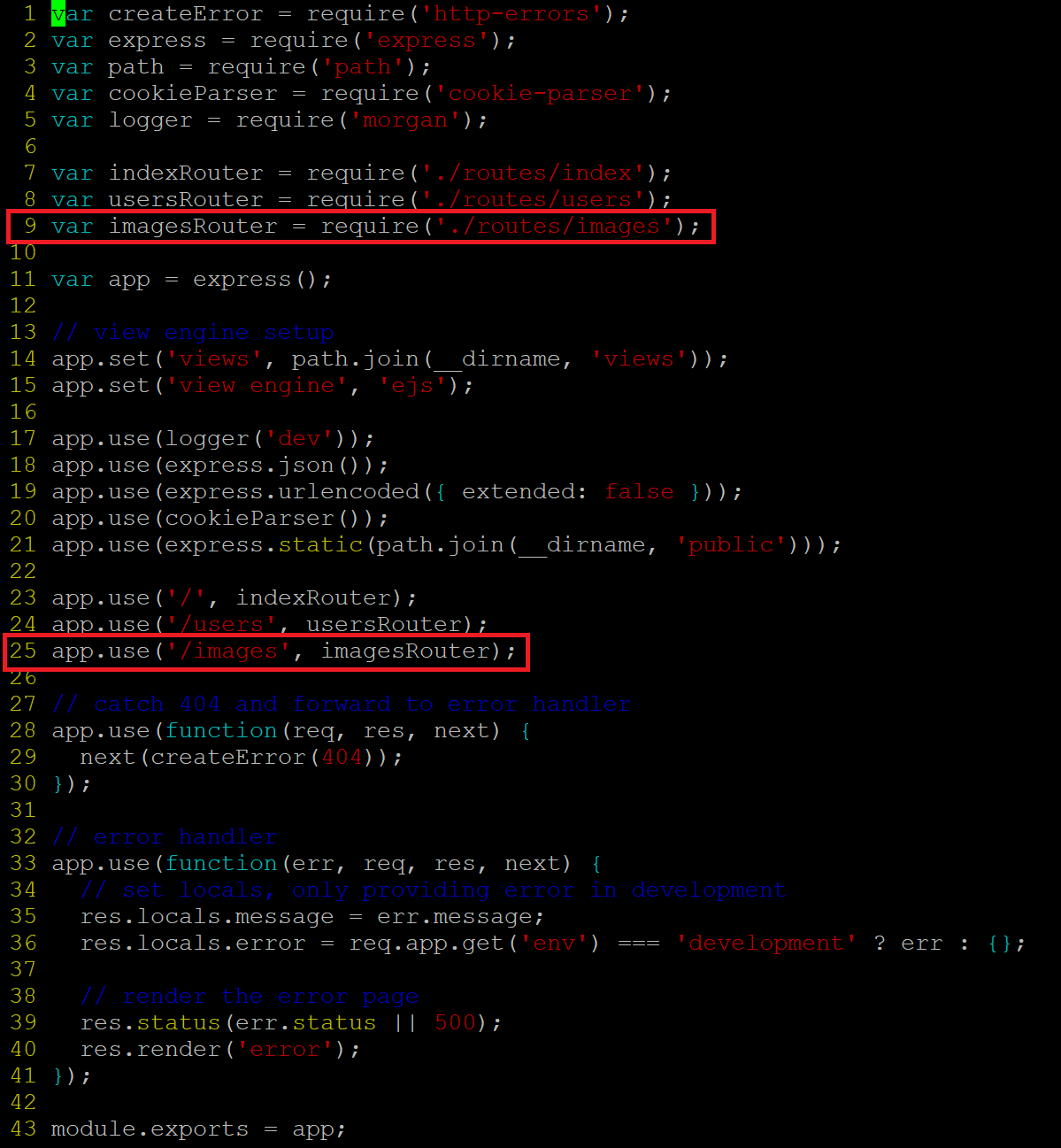
-
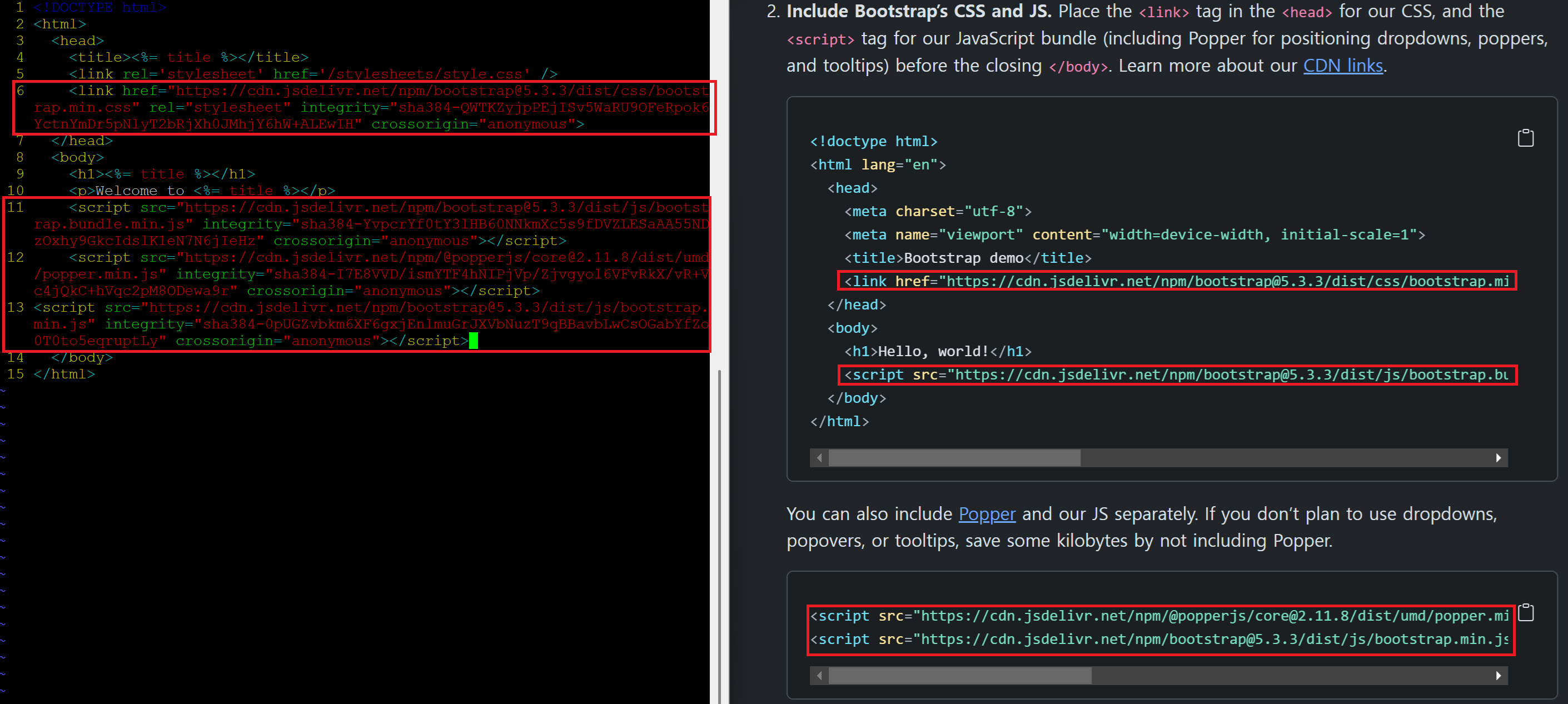
HTML 파일 수정하기
-
cd views→vim index.ejs로 파일 수정 -
① Bootstrap
-
label 태그의
for속성, input 태그의id속성을file-upload로 변경 -
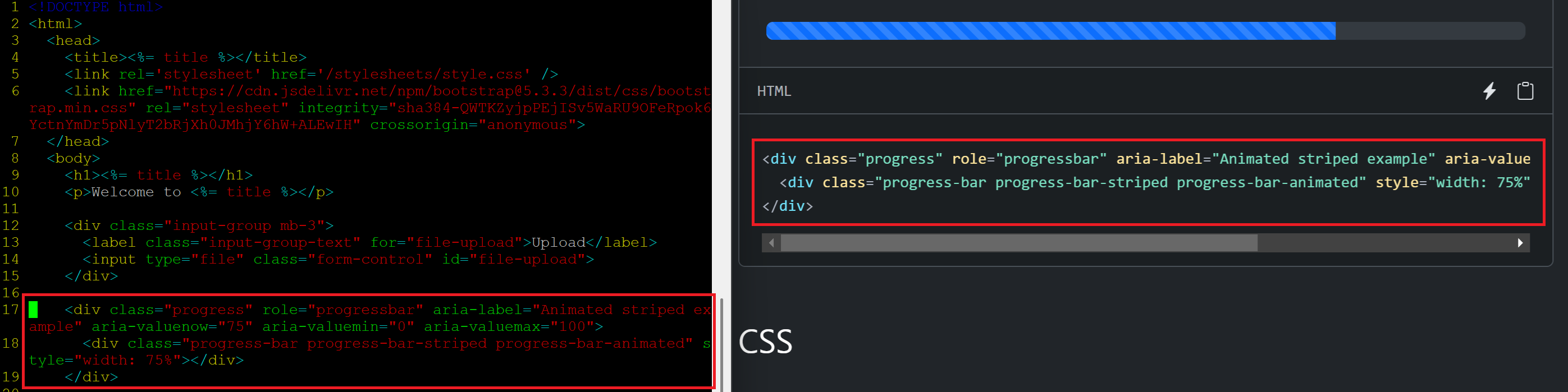
div 태그에
id="progress"속성 추가 및aria-valuenow속성을0으로 변경, 하위 div 태그style="width: 0%"속성 변경

-
② jQuery
-
jQuery 페이지 3.7.1 minified 버전 script 추가
-
jQuery UI 페이지 1.13 minified 버전 script 추가

-
-
③
-
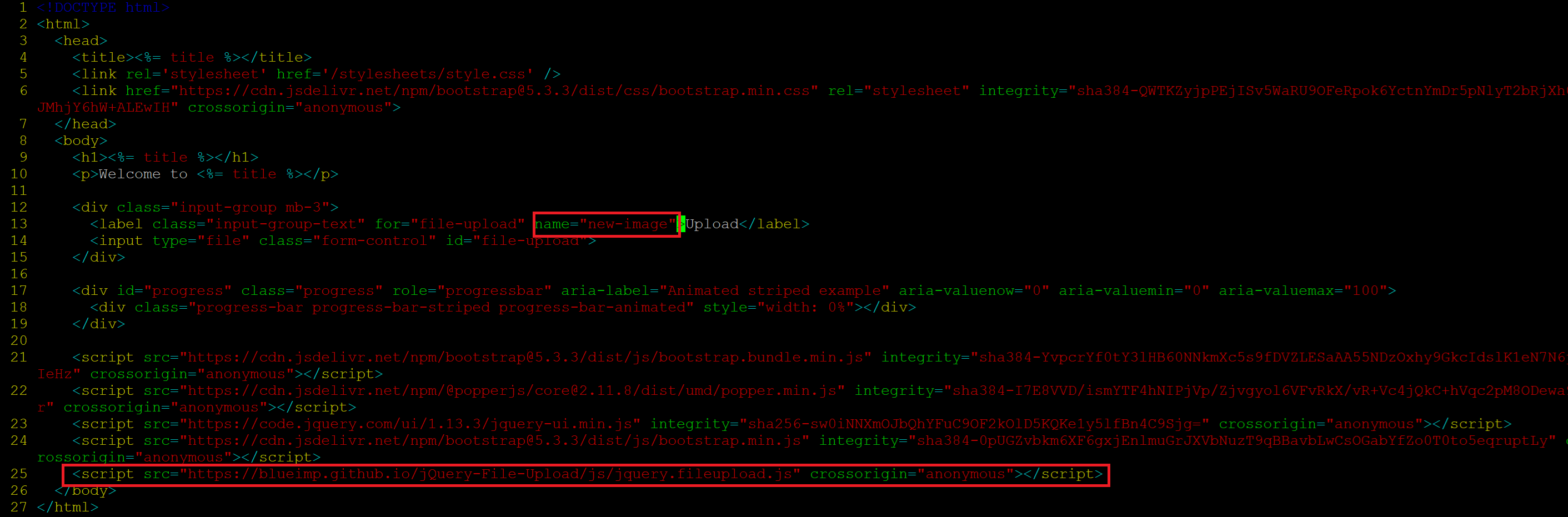
<script src="https://blueimp.github.io/jQuery-File-Upload/js/jquery.fileupload.js" crossorigin="anonymous"></script>추가 -
input 태그에
name="new-image"속성 추가
-
-
④ 최하단에 jQuery 코드 추가
<script> $(function () { $('#file-upload').fileupload({ url: '/images', dataType: 'json', progressall: function (e, data) { var progress = parseInt( (data.loaded / data.total) * 100, 10 ); $('#progress .progress-bar').css( 'width', progress + '%' ); }, }); }); </script>-
npm start으로 서버를 실행하고 이미지를 업로드하면 로그 확인 가능


-
Step 4. S3 버킷 연결하기 (AWS SDK for JavaScript)

-
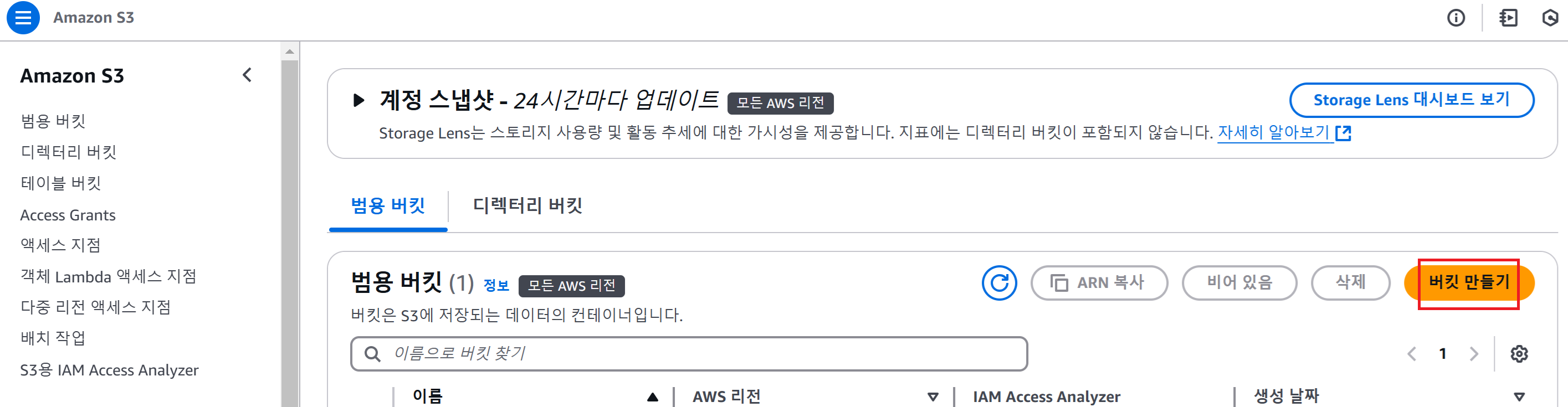
S3 버킷 생성하기
-
공유 자격 증명 설정하기
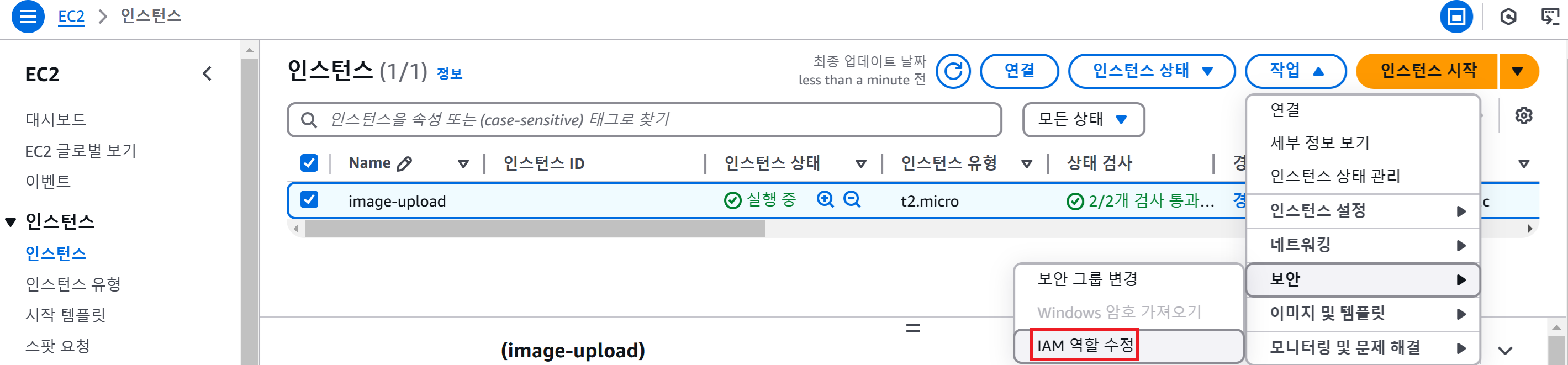
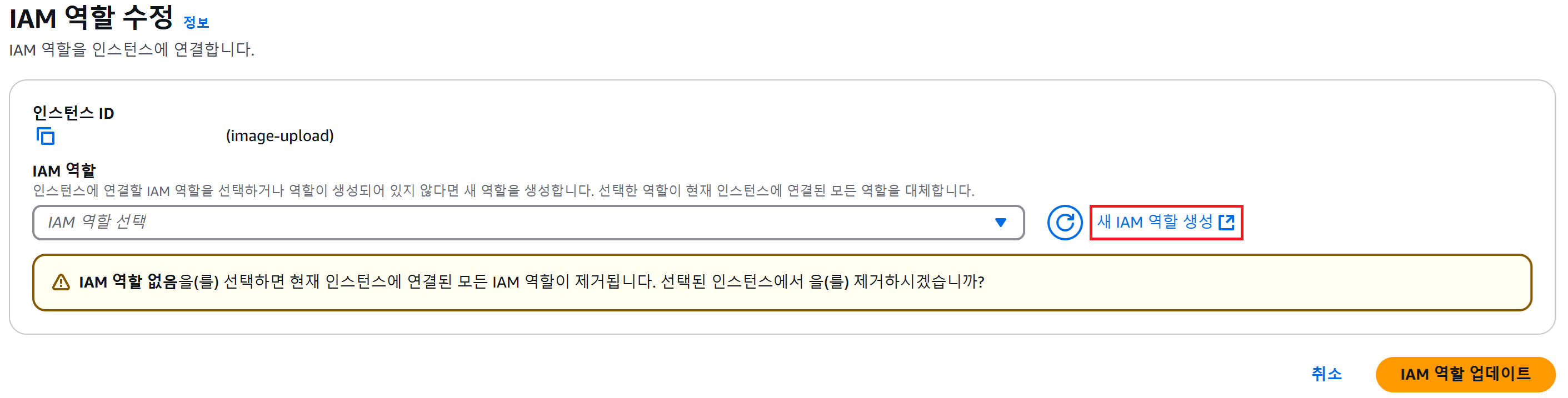

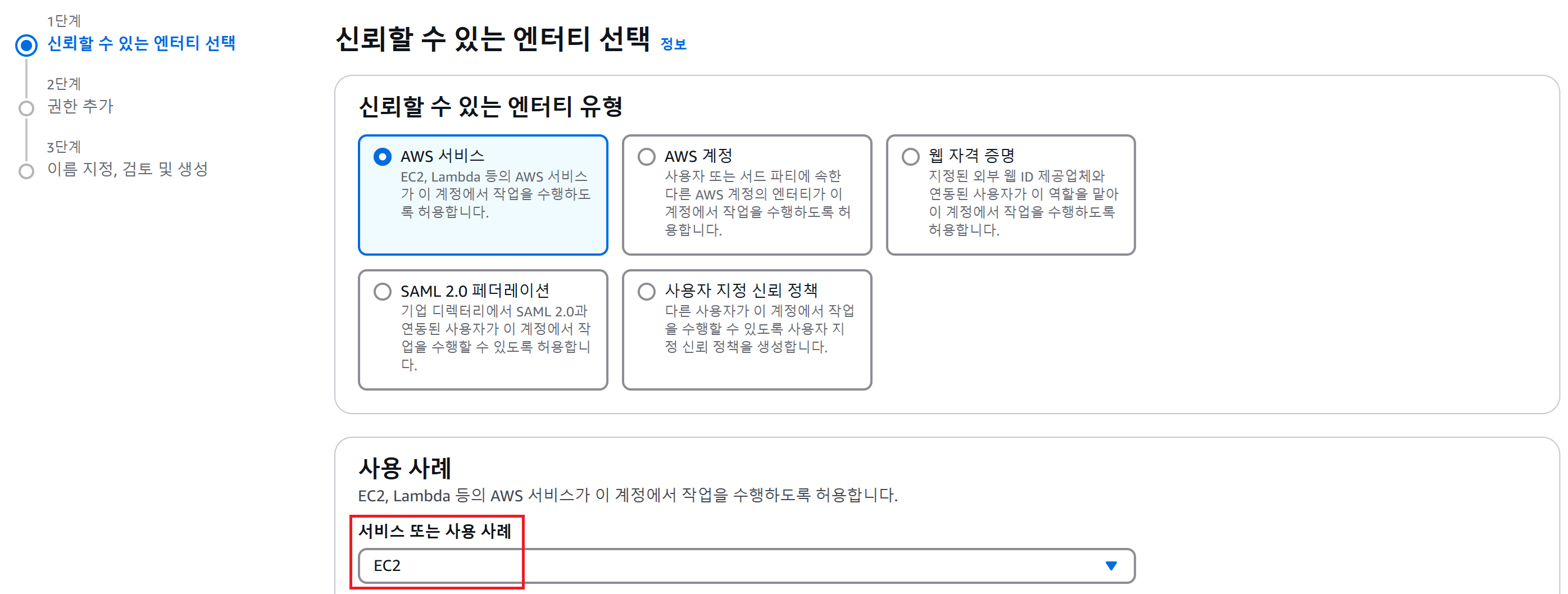
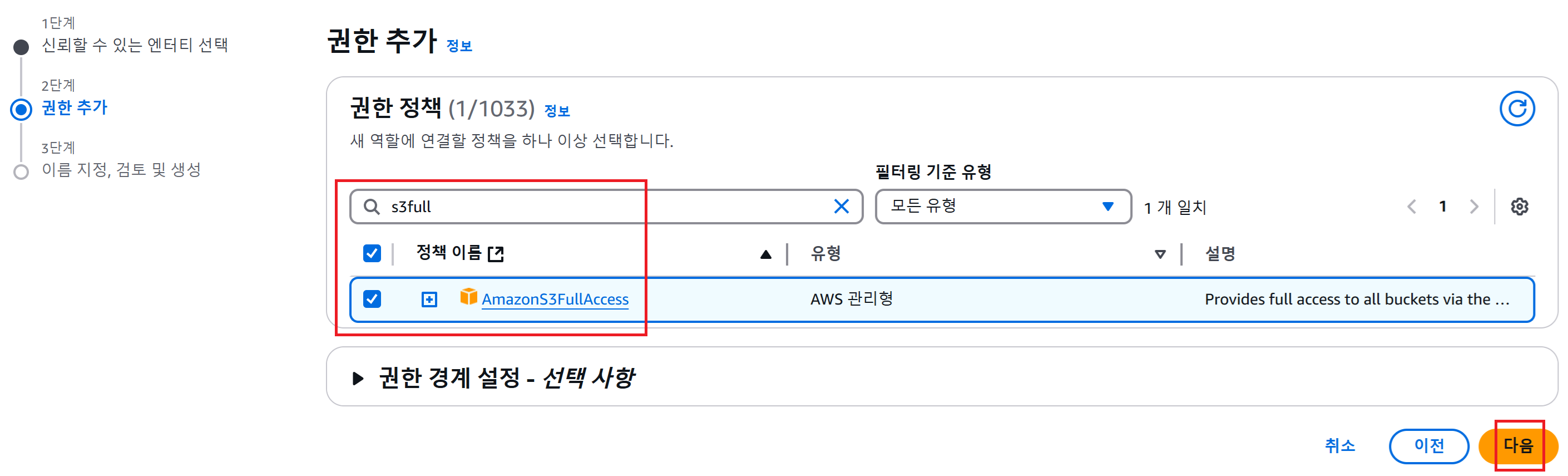
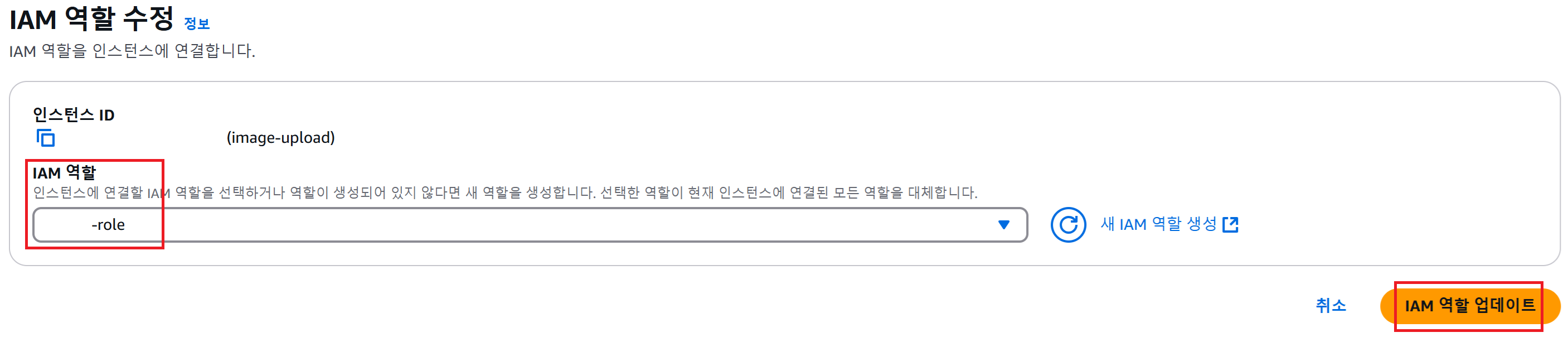
-
AWS SDK for JavaScript 설치하기
npm install @aws-sdk/client-s3
-
S3 연결하기
routes폴더에서vim images.js실행, 아래와 같이 코드 수정
const express = require('express'); const fs = require('fs'); const path = require('path'); const multer = require('multer'); const router = express.Router(); const upload = multer({ dest: path.join(__dirname, '..', 'uploads') }); const { S3Client, PutObjectCommand } = require('@aws-sdk/client-s3'); const s3Client = new S3Client({ region: 'ap-northeast-2' }); router.get('/', (req, res, next) => { res.send('respond with a resource'); }); router.post('/', upload.single('new-image'), (req, res, next) => { console.dir(req.file); fs.readFile(req.file.path, (err, data) => { s3Client.send( new PutObjectCommand({ Bucket: '버킷 이름', Key: req.file.filename, Body: data, ContentType: req.file.mimetype, }) ) .then((data) => { console.log(data); res.send(data); }) .catch((error) => { console.log(error); }); }); }); module.exports = router;- 서버 시작
npm start후 이미지를 업로드하면 S3 버킷에 업로드됨
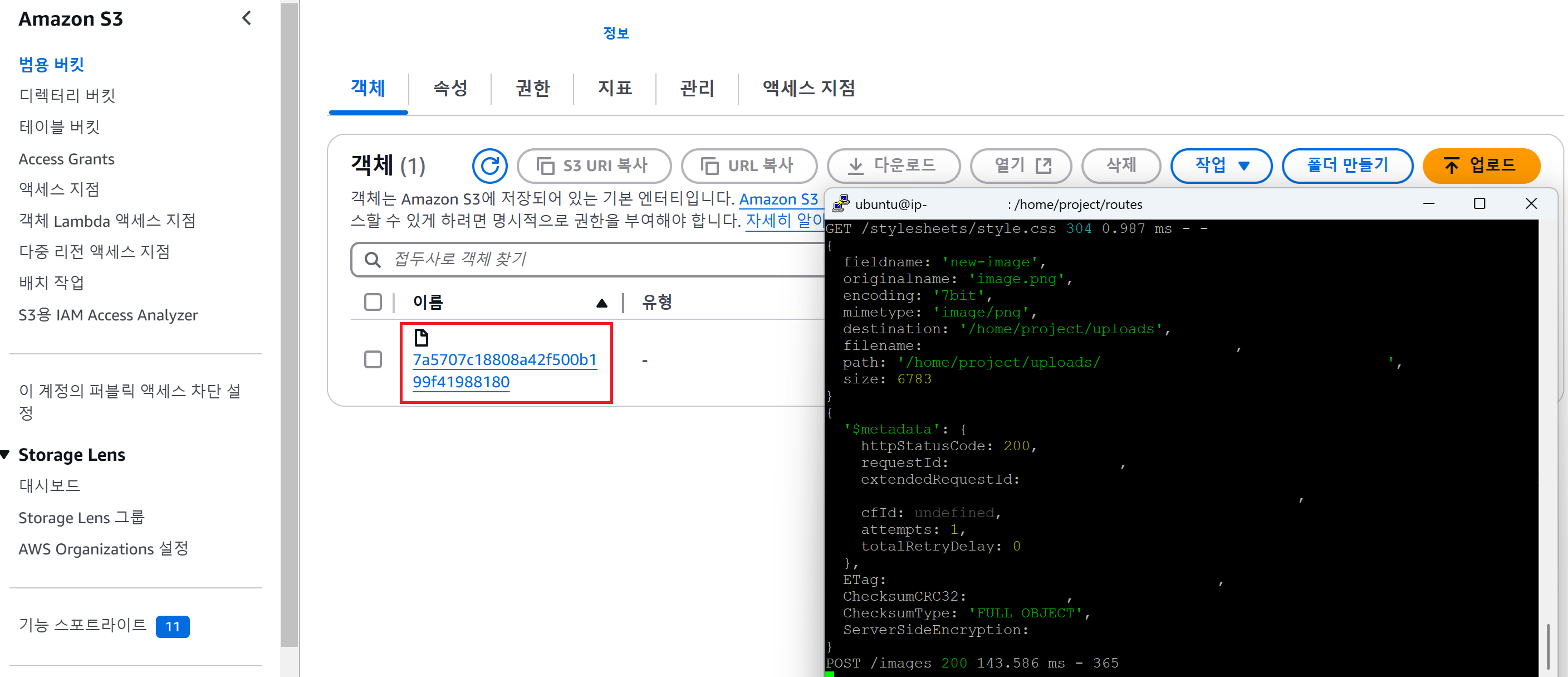
Step 5. CloudFront로 S3 파일 보여주기

-
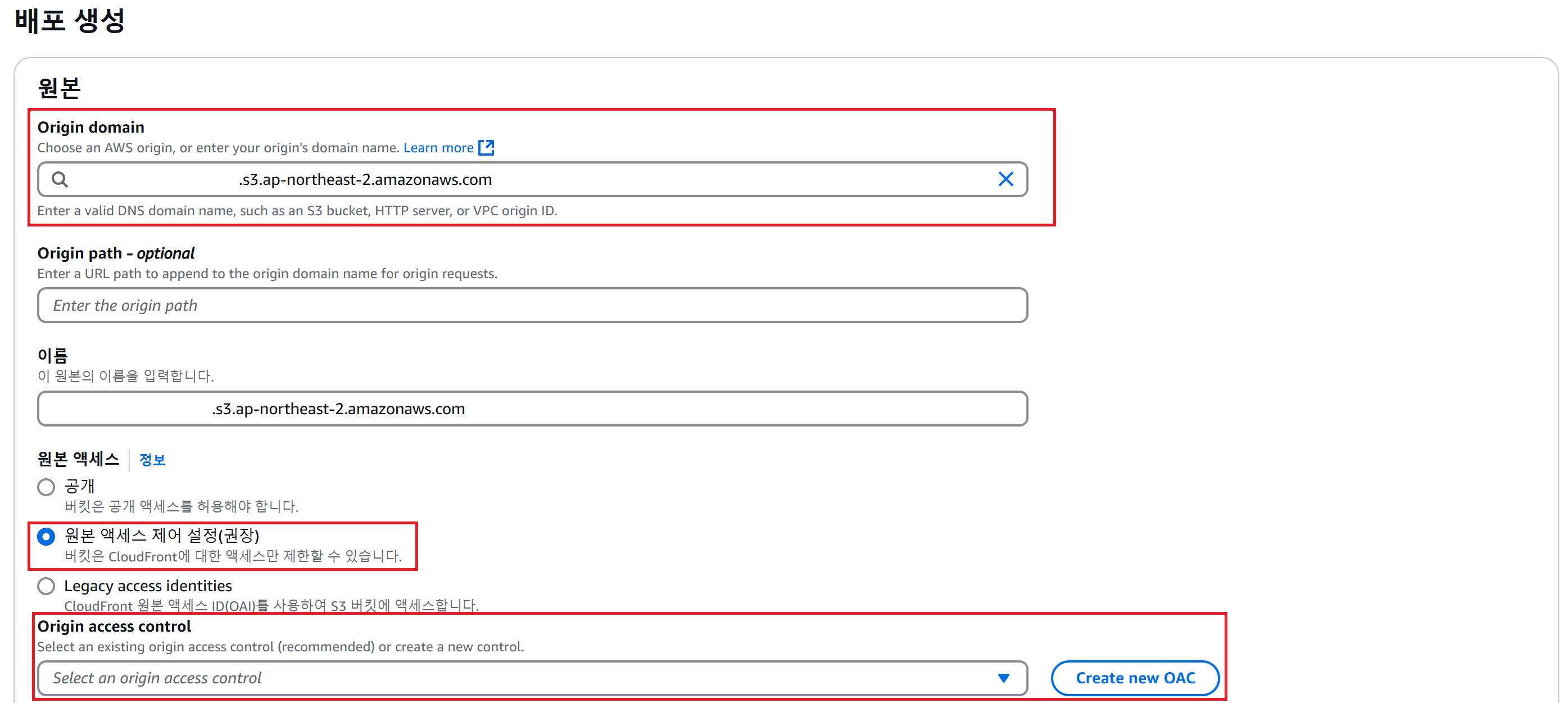
CloudFront 배포 생성 및 정책 편집
- 도메인 복사해두기



-
API 코드 수정
routes폴더에서vim images.js실행, 아래와 같이 코드 수정 (객체 최대 50개 읽어옴)
const express = require('express'); const fs = require('fs'); const path = require('path'); const multer = require('multer'); const router = express.Router(); const upload = multer({ dest: path.join(__dirname, '..', 'uploads') }); const { S3Client, PutObjectCommand, ListObjectsV2Command } = require('@aws-sdk/client-s3'); const s3Client = new S3Client({ region: 'ap-northeast-2' }); router.get('/', (req, res, next) => { s3Client.send( new ListObjectsV2Command({ Bucket: '버킷 이름', MaxKeys: 50, }) ) .then((data) => { res.send(data.Contents); }) .catch((error) => { console.log(error); }); }); router.post('/', upload.single('new-image'), (req, res, next) => { console.dir(req.file); fs.readFile(req.file.path, (err, data) => { s3Client.send( new PutObjectCommand({ Bucket: '버킷 이름', Key: req.file.filename, Body: data, ContentType: req.file.mimetype, }) ) .then((data) => { console.log(data); res.send(data); }) .catch((error) => { console.log(error); }); }); }); module.exports = router;- 서버 시작
npm start후<퍼블릭 IPv4 주소>:3000/images로 접속

-
HTML 파일 수정
-
views폴더에서vim index.ejs실행 -
<div id="image-list"></div>추가 -
최하단에 jQuery 코드 추가
<script> $.getJSON('/images', function (data) { $.each(data, function (i, e) { const img = $('<img>'); img.attr( 'src', '<CloudFront 배포 도메인 이름>/' + e.Key ) .attr({ width: '200px', height: '200px' }) .addClass('img-thumbnail'); $('#image-list').append(img); }); }); </script>- 서버 시작
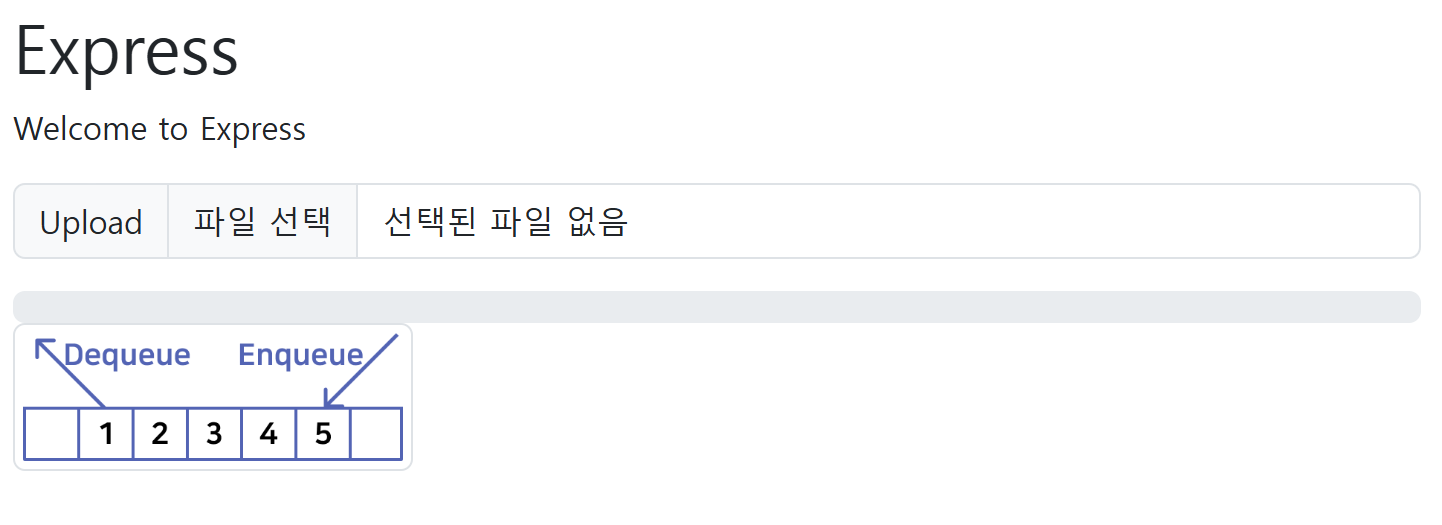
npm start후<퍼블릭 IPv4 주소>:3000로 접속
-
Step 6. ELB Load Balancer 설정하기
-
pm2 설치 (Node.js용 프로세스 매니저)
-
sudo npm install pm2 -g -
프로젝트 폴더에서
pm2 start ./bin/www -
애플리케이션 상태 확인
pm2 show www -
서버 부팅 시 자동 시작 설정 :
pm2 startup명령어를 실행하면 나오는 명령어를 복사하여 실행 -
프로세스 목록 저장
pm2 save -
dump 파일 내용 확인
cat ~/.pm2/dump.pm2"pm_exec_path"에 실행 경로가 들어가있음
-
EC2 인스턴스 재부팅 후 애플리케이션이 잘 구동되는지 확인
-
-
ELB Load Balancer 설정하기
-
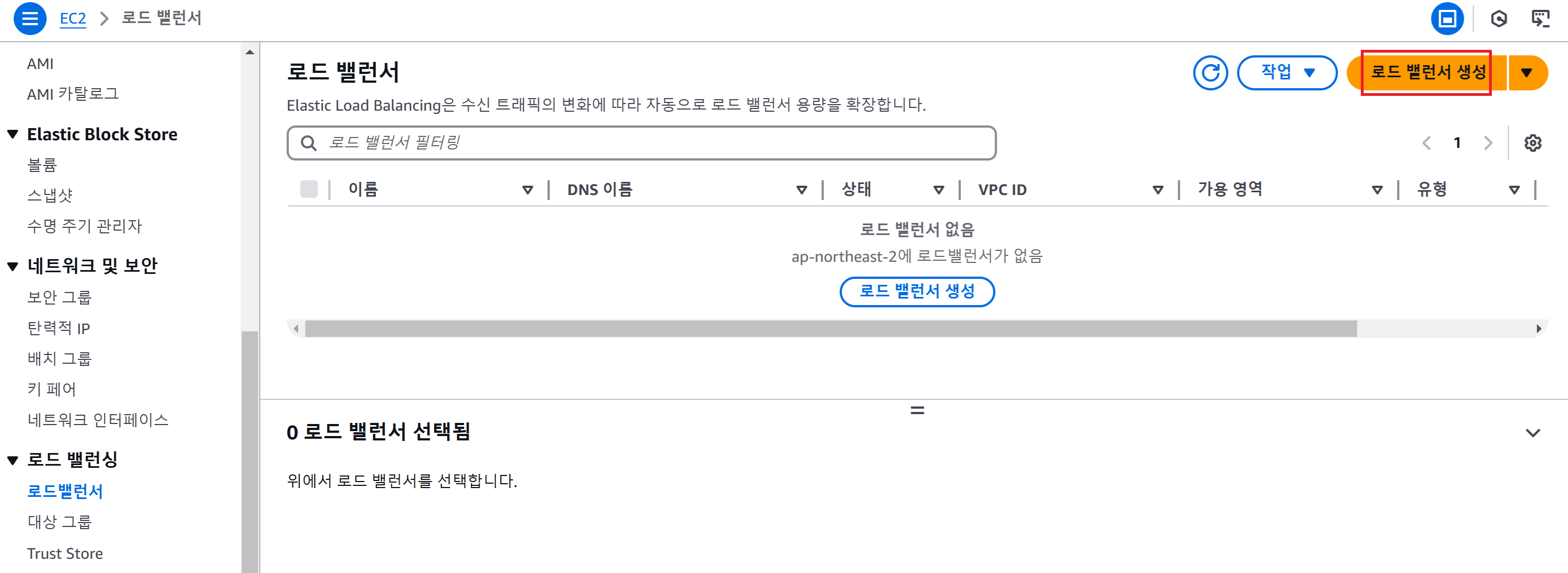
ELB Load Balancer 생성
-
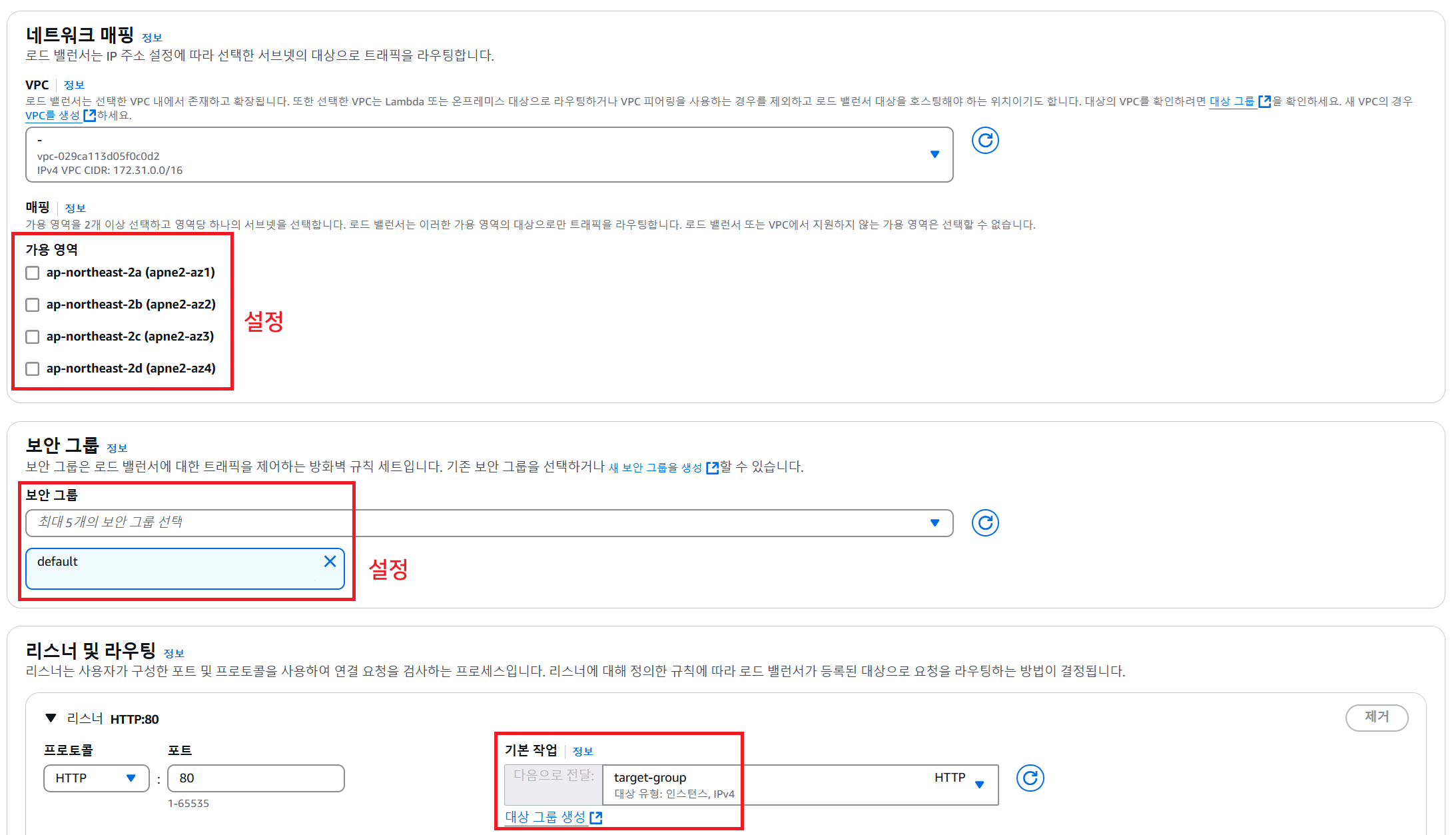
Application Load Balancer 선택
-
EC2 인스턴스가 존재하는 가용 영역 포함
-
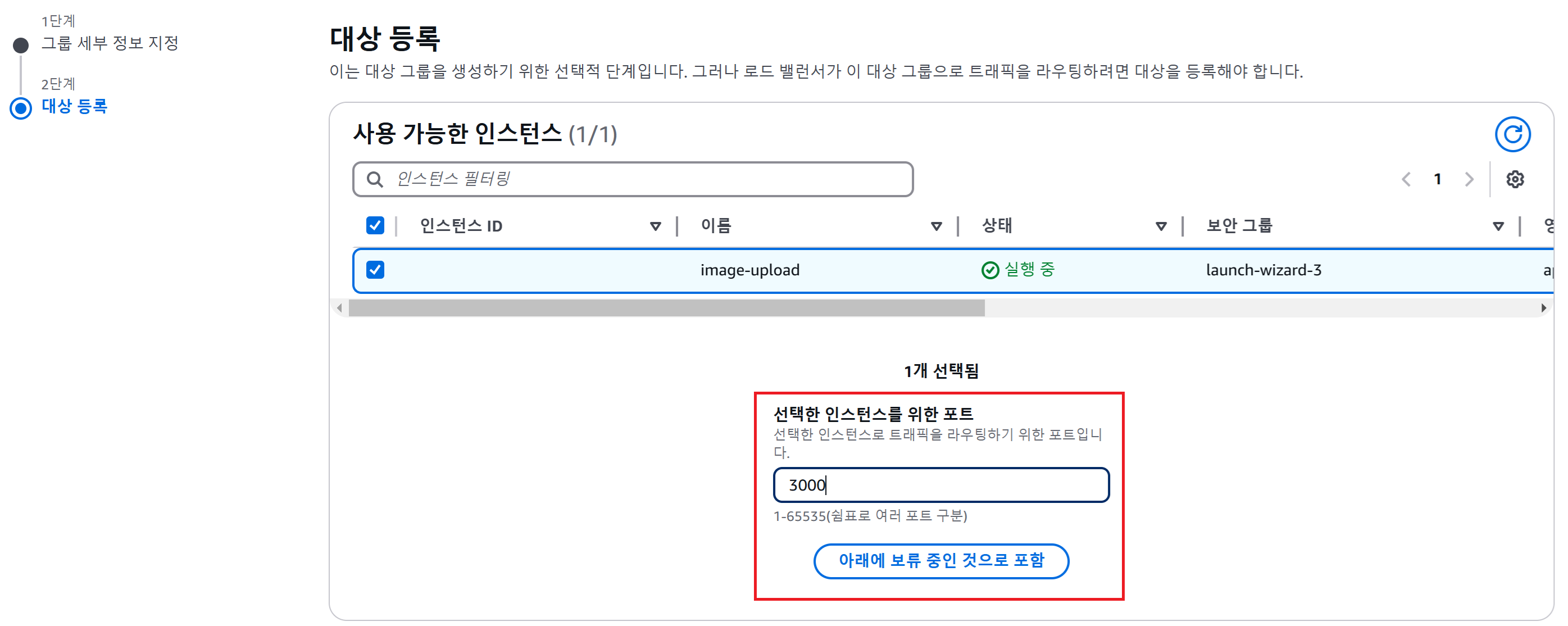
대상 그룹에 인스턴스 등록 (포트 번호 3000번으로 설정)
-
ELB 생성 후 3000번 포트 리스너 추가
-
-
DNS 이름의 3000번 포트로 접속
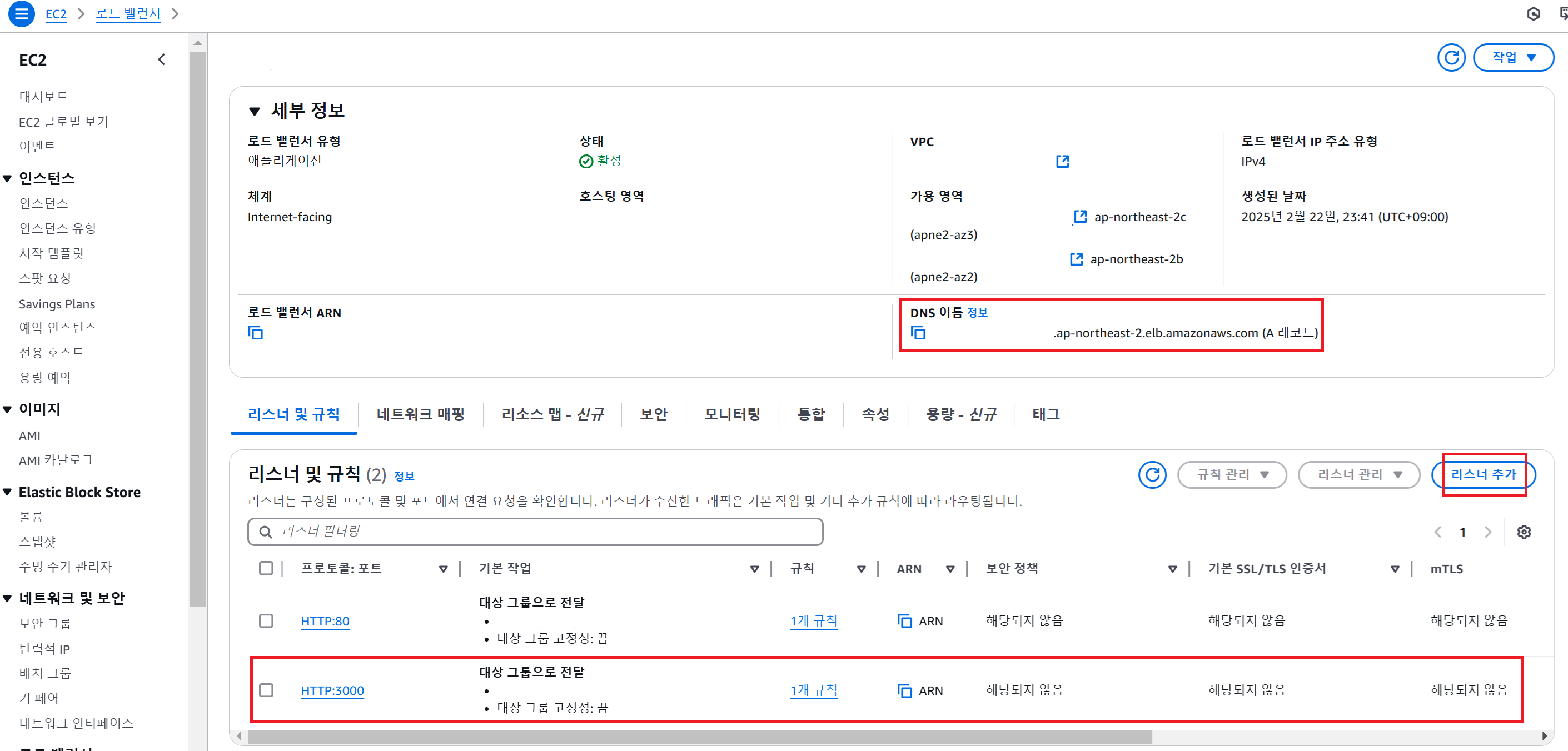
-
Step 7. Auto Scaling 설정하기
-
AMI 생성하기
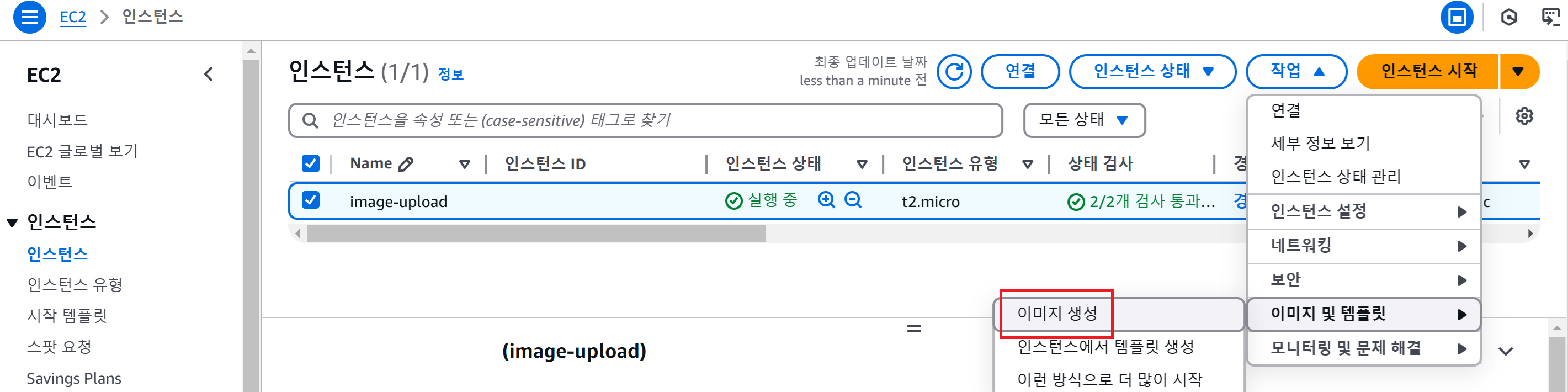
-
Auto Scaling Group 생성하기
-
시작 템플릿 생성 필요
-
ELB의 대상 그룹(Target Group)과 동일하게 가용 영역을 설정
-
S3에 접근할 수 있도록 IAM 권한 설정
-
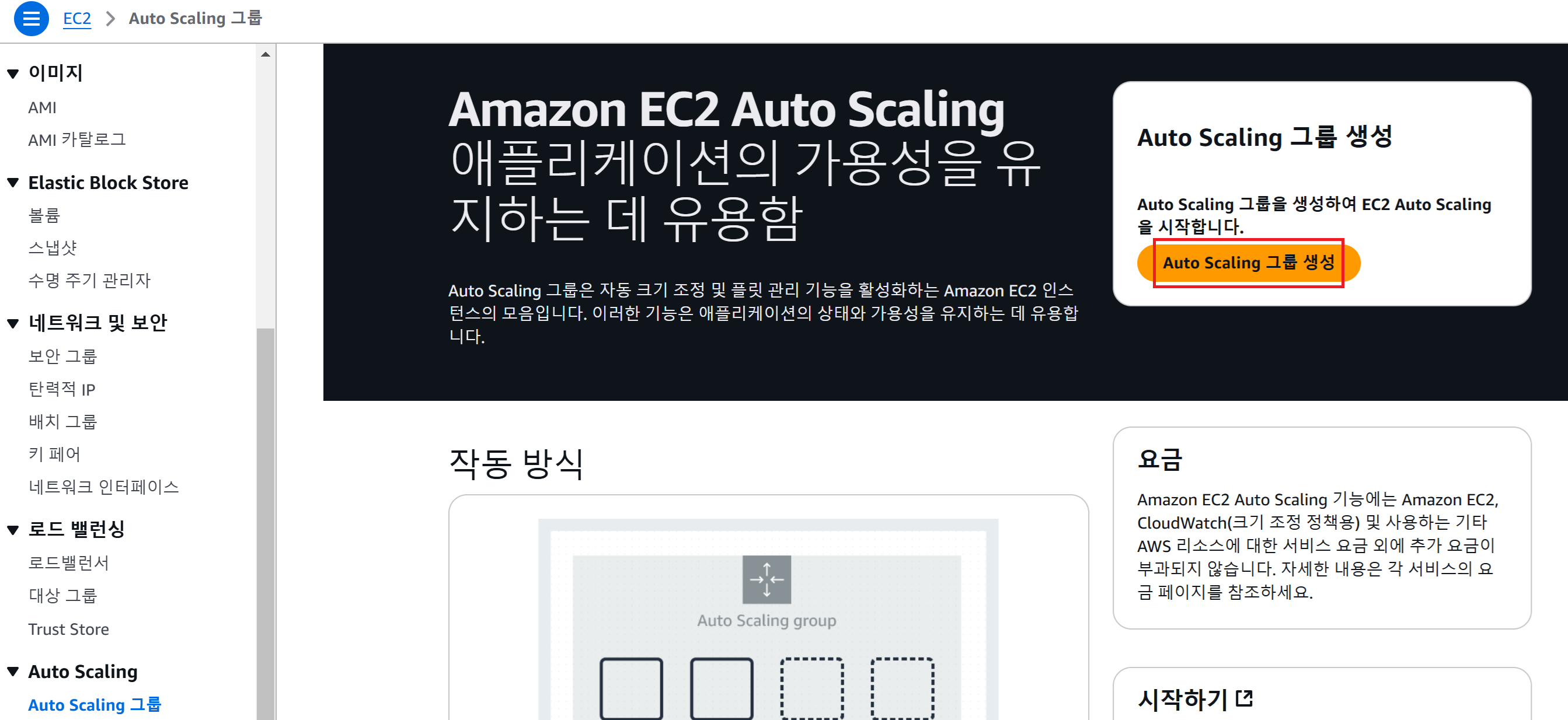
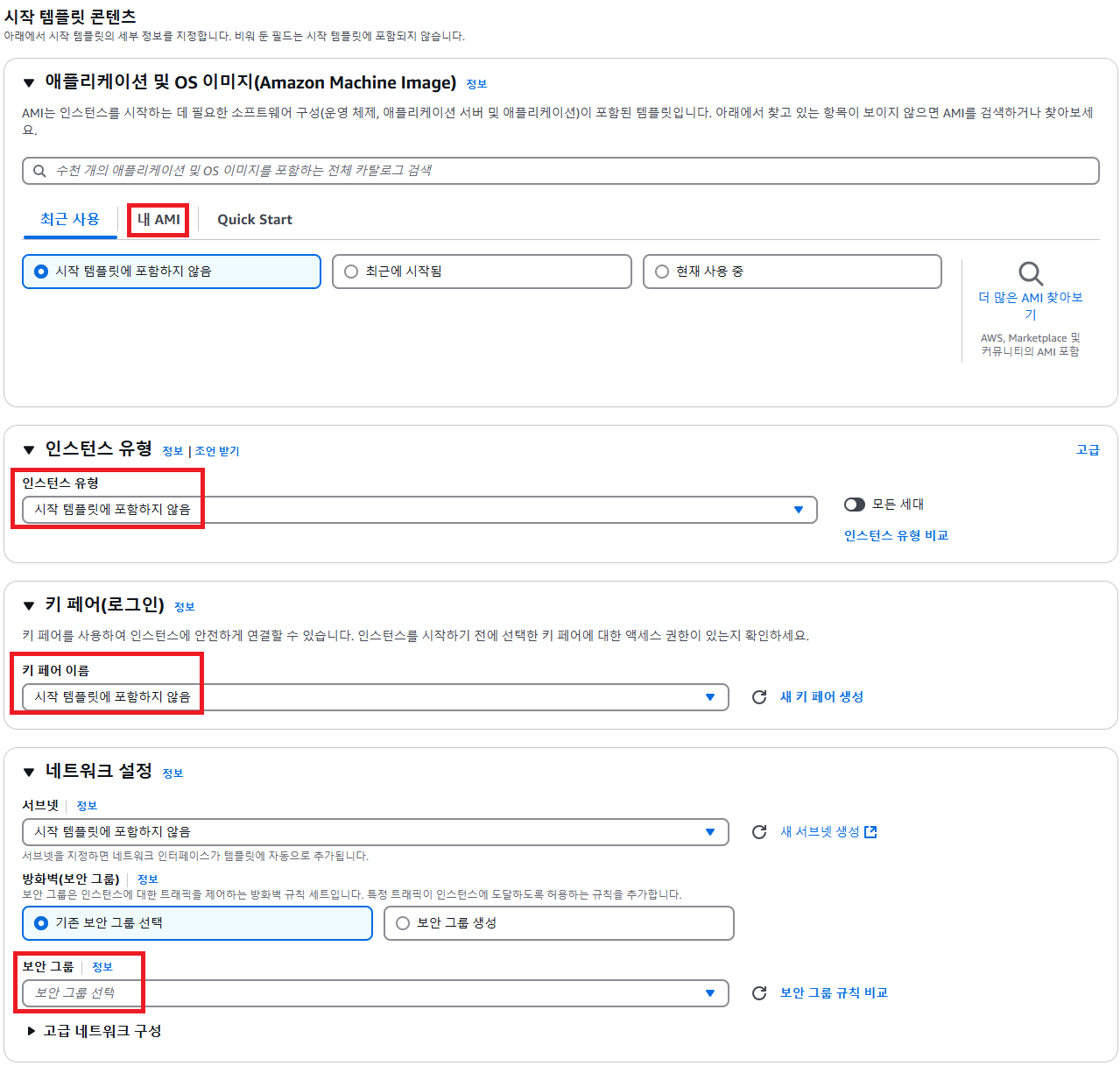
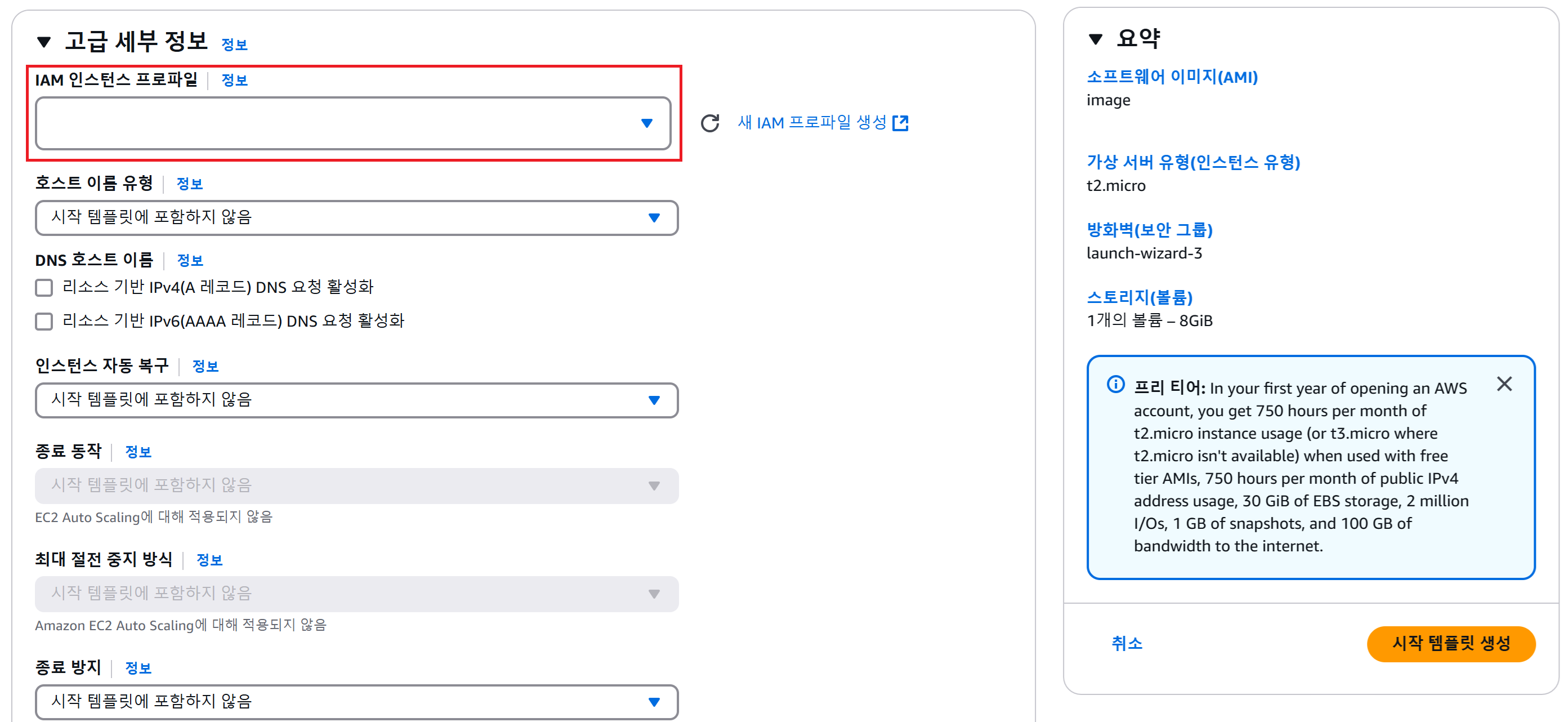
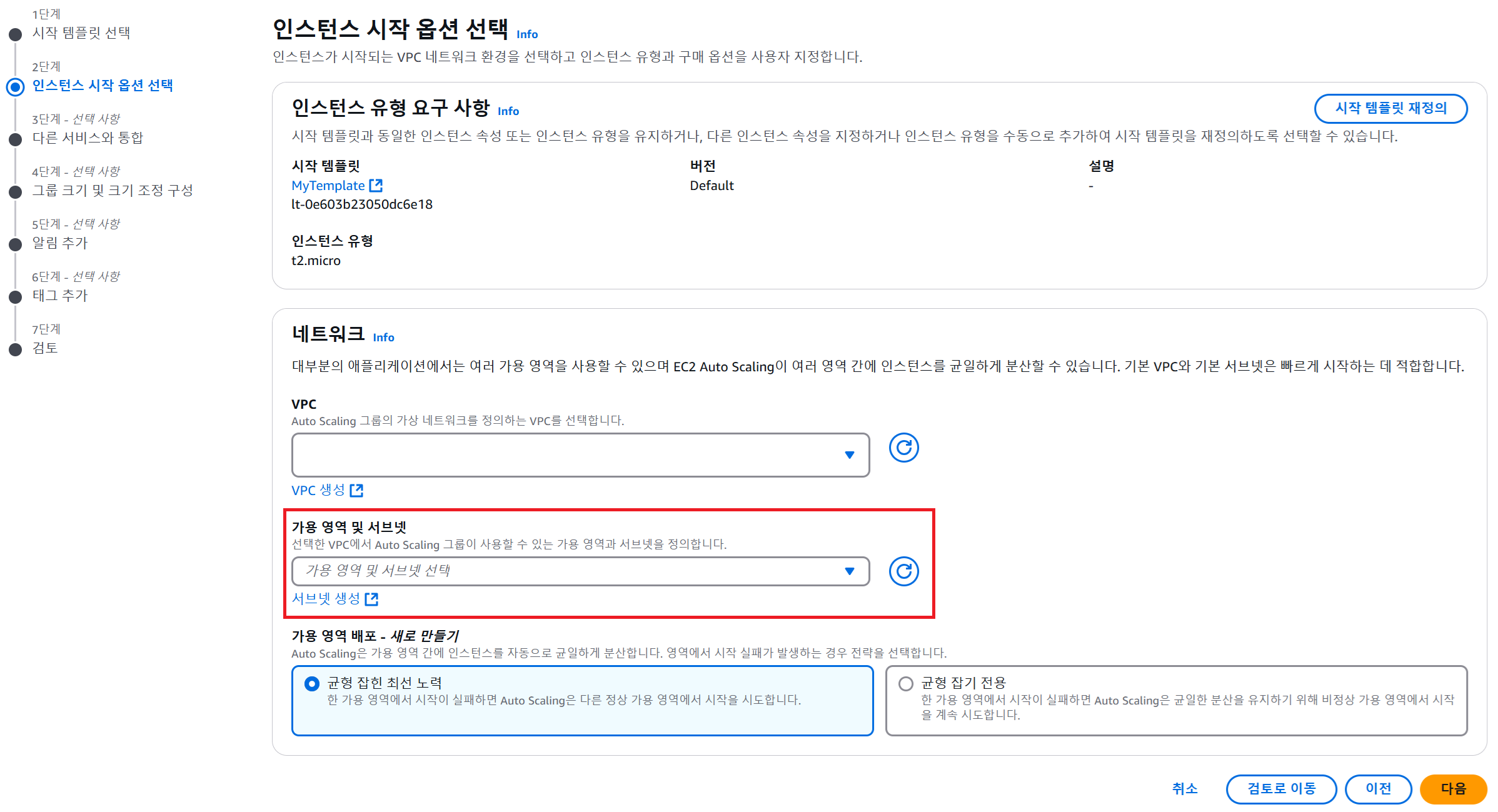
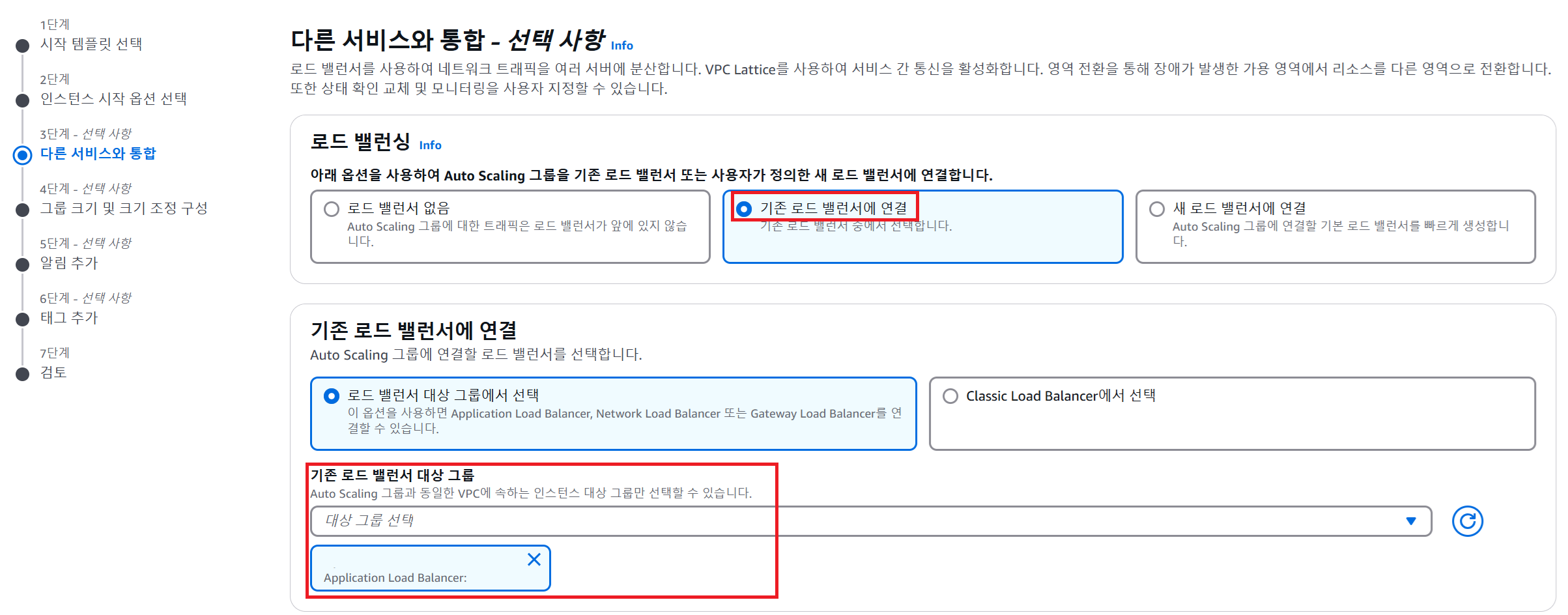
-
-
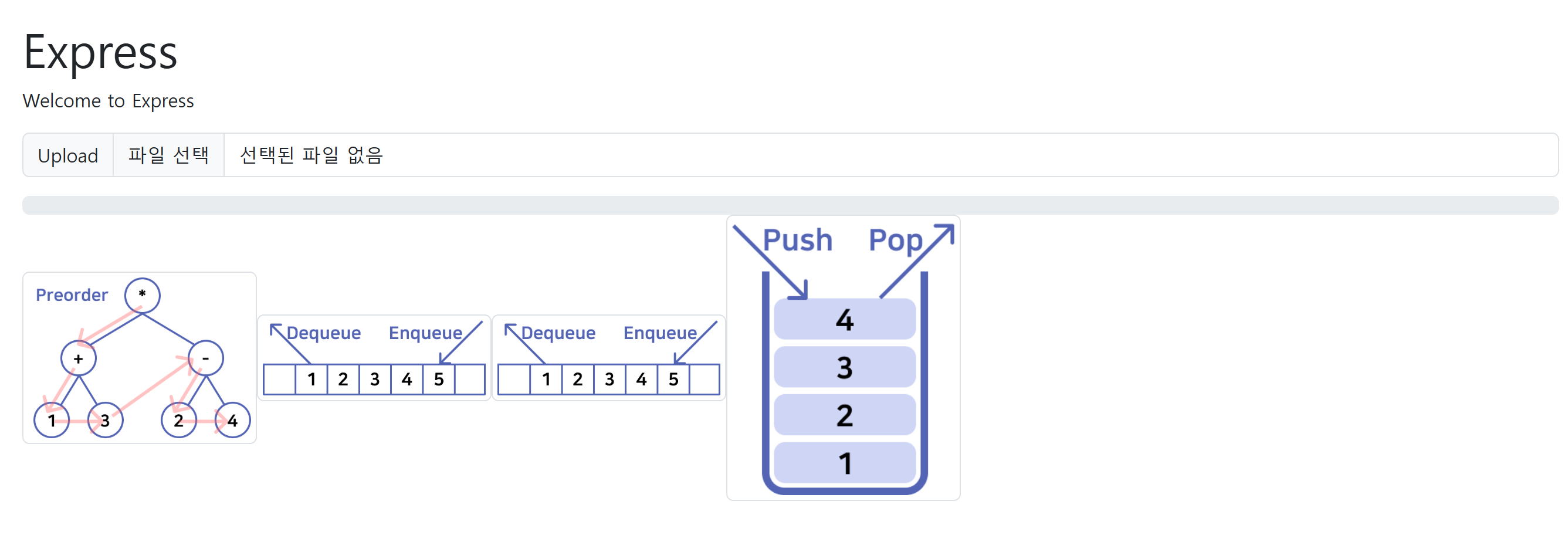
DNS 이름의 3000번 포트로 접속하면 최종적으로 잘 실행됨
🔧 Trouble Shooting
-
Problem : Auto Scaling 이후, DNS 이름의 3000번 포트로 접속했을 때 이미지가 나오기도 나오지 않기도 하는 문제점 발생
-
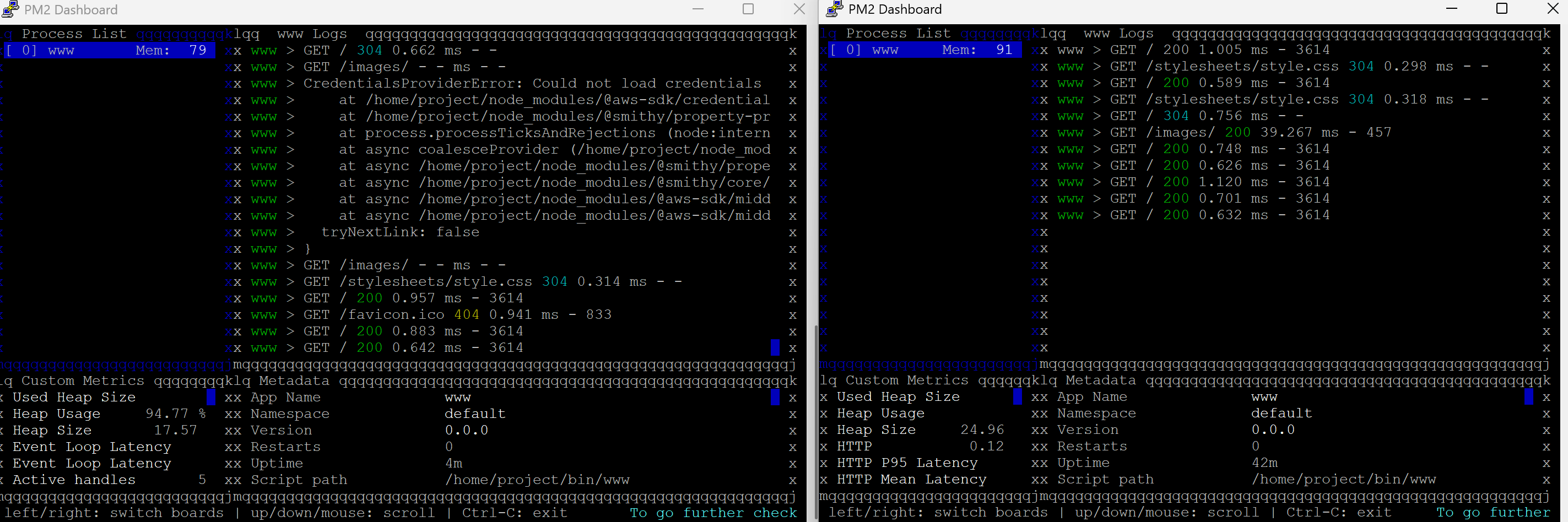
Examination : 생성된 EC2 인스턴스에서 이미지를 GET, POST하는 요청만이 되지 않는 상황이므로 S3 권한과 관련된 문제
- 두 개의 EC2 인스턴스에서
pm2 monit명령어로 로그를 관찰한 결과credentials에 대한 문제임을 확인
- 두 개의 EC2 인스턴스에서
-
Solution : 시작 템플릿에 IAM 권한(S3 접근 권한)이 포함되지 않은 것으로, AMI를 생성할 때 IAM 권한이 포함되도록 해야 했음
참고 자료
└ 소플의 처음 만난 AWS