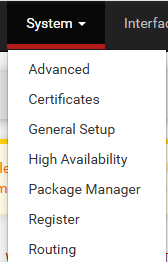
Pfsense의 상단 메뉴에 System -> Routing을 클릭한다.
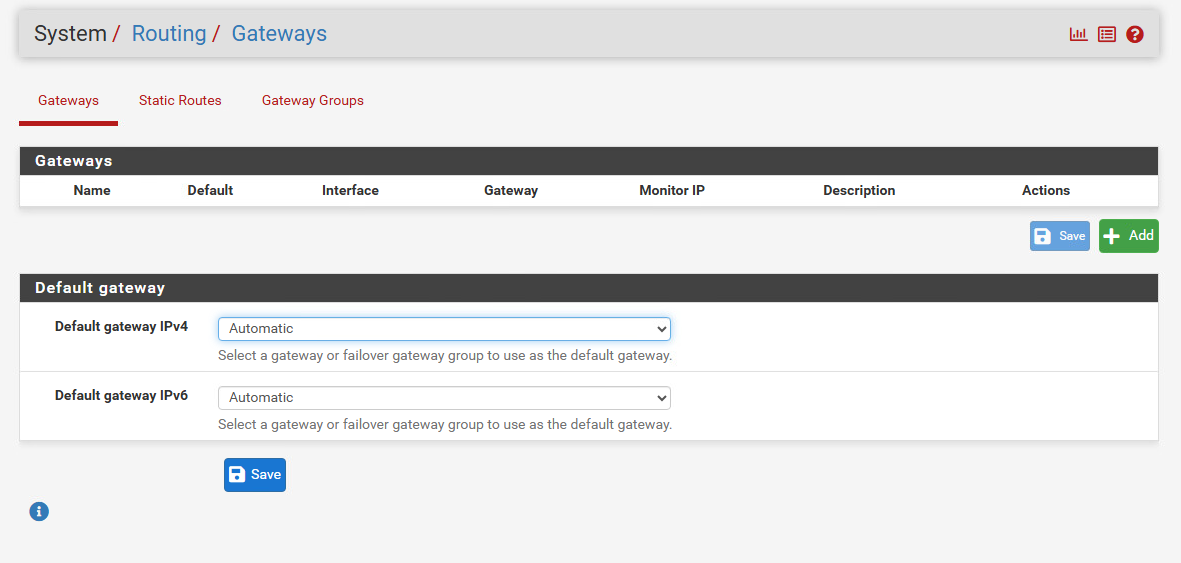
이러한 페이지가 표시되는데, Add 버튼을 클릭한다.
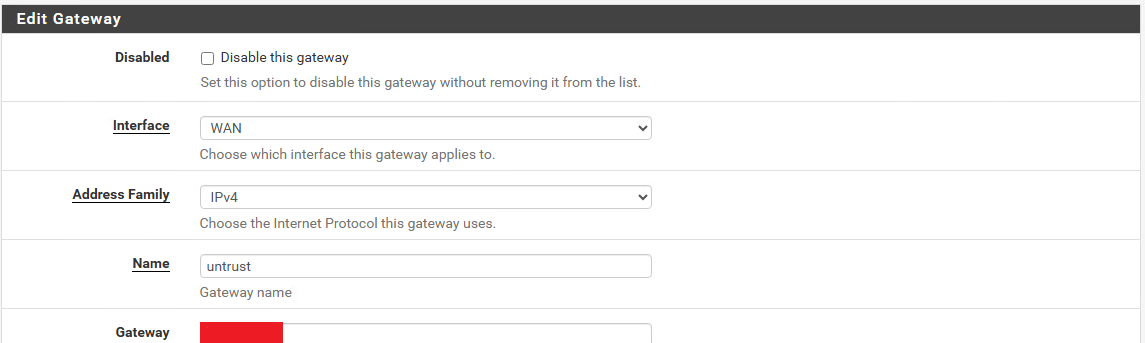
name을 알아보기 쉽게 untrust로, Gateway에는 Pfsense에 할당한 IP를 적어준다. 이는 Gateway의 next-hop으로 사용될 수 있다.
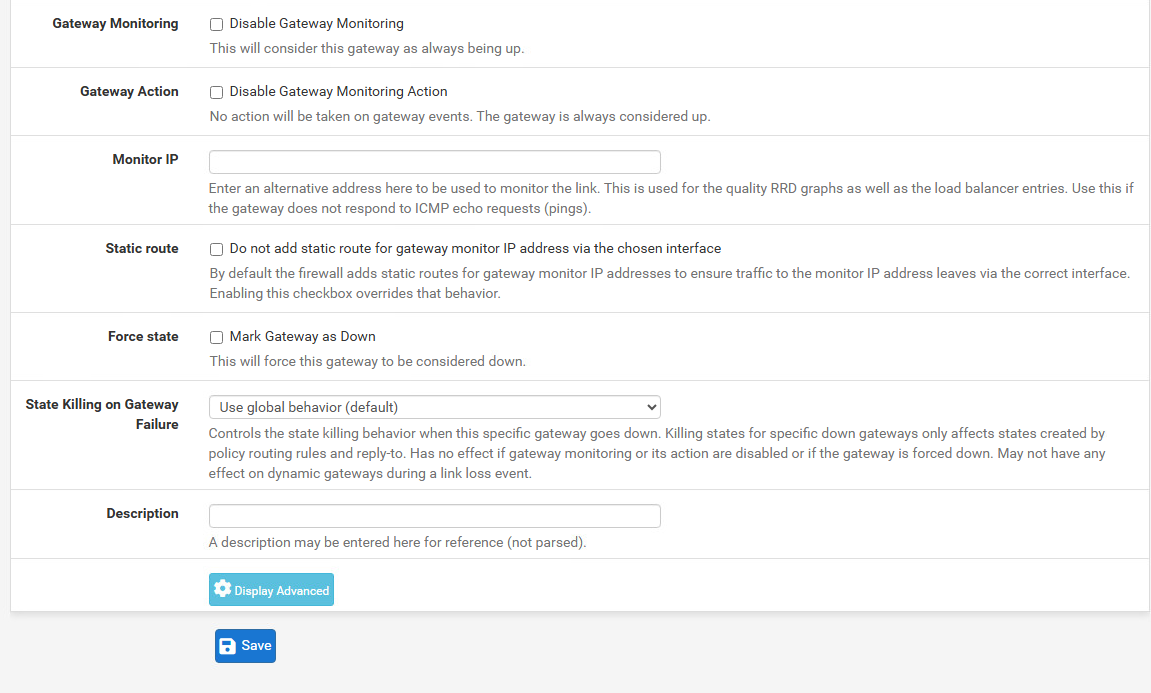
설정이 끝났으면 Save 버튼을 클릭한다.
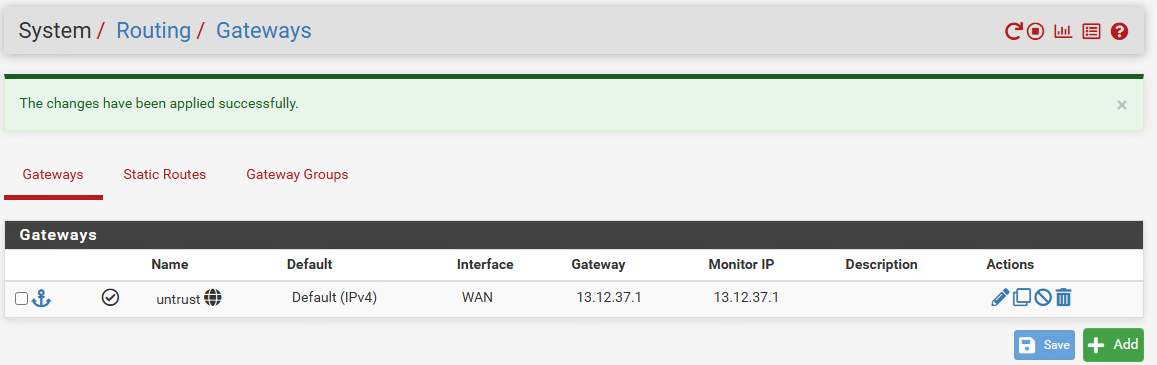
Save를 클릭하면 Apply Change라는 버튼이 상단에 표시되는데, 이것을 눌러야 방화벽에 설정이 적용된다.

이후 Static Routes를 클릭, Add를 클릭한다.
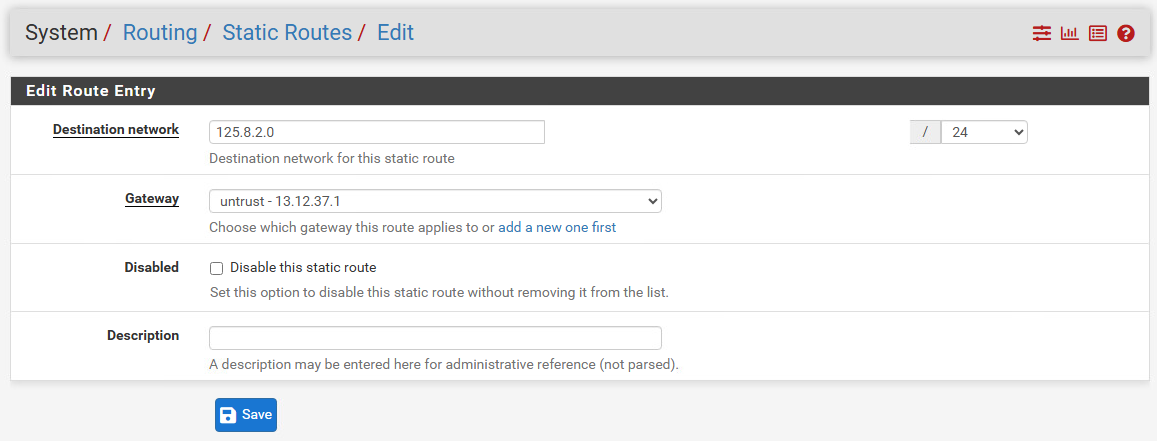
Destination network에는 라우터가 다음 라우터와 통신할 수 있는 IP 대역을 설정해주고, Gateway에는 이전에 설정한 untrust를 선택해서 Save를 클릭한다.
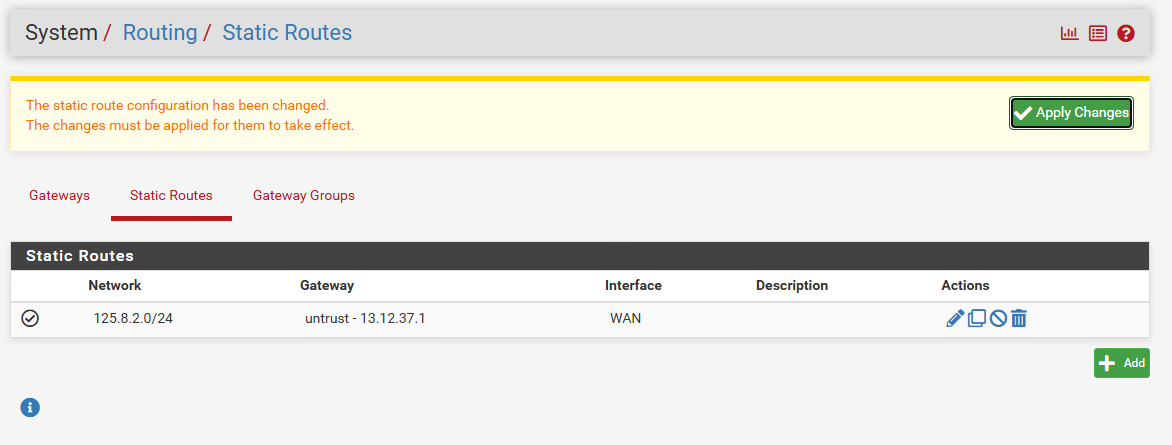
Apply Change를 클릭하여 설정을 완료한다.
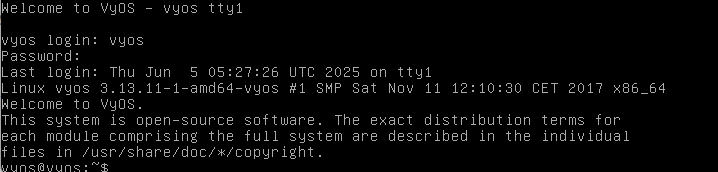
이후 라우터 1번을 켜고, 로그인을 위해 vyos/vyos를 입력한다.
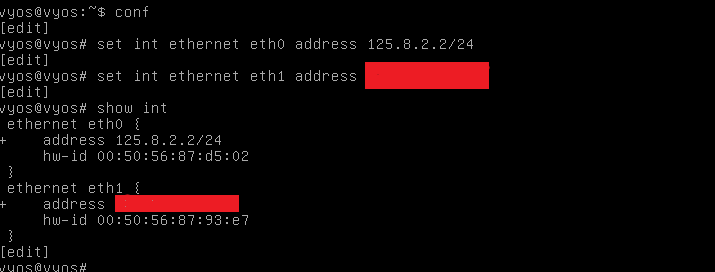
로그인 이후에는 conf를 입력해야 설정을 시작할 수 있다.
set int ethernet [ethernet 번호] address [ip주소/서브넷 마스크] 형식을 통해 NIC (Network Interface Card)에 IP를 할당할 수 있다. 테이블을 참고하여 할당하도록 한다. int는 interface를 줄인 것이다.
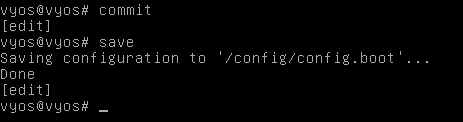
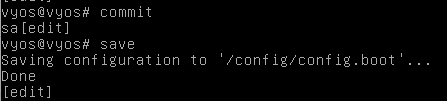
할당 등 설정이 완료되면 commit - save를 해야 적용된다.
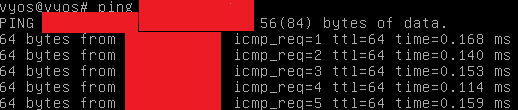
ping [방화벽 ip]를 해보면 통신이 잘 되는 것을 볼 수 있다.

방화벽에서 라우터로 ping을 해도 통신이 잘 되는 것을 볼 수 있다.
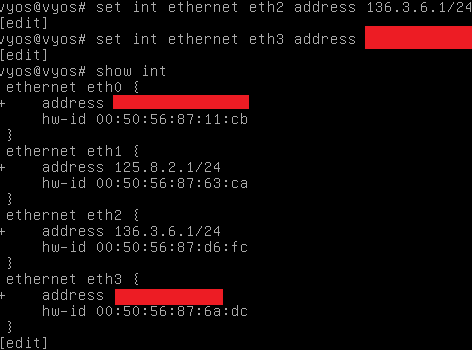
라우터 2번에서 라우터 3번, 공격자 pc, 라우터 1번으로 라우팅하는 설정을 각각 수행한다.
설정 완료 후 commit - save로 적용한다.
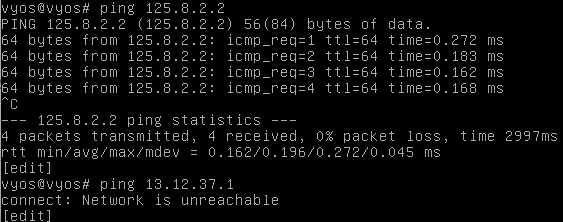
라우터 1번으로의 통신은 잘 되는 반면, 방화벽까지 통신은 불가한 것을 볼 수 있다.
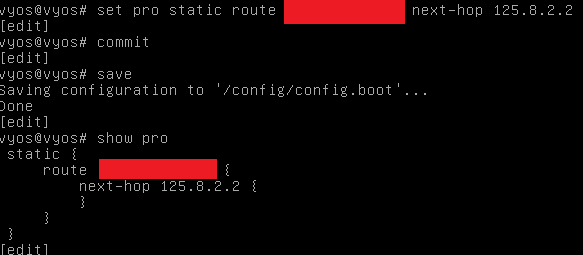
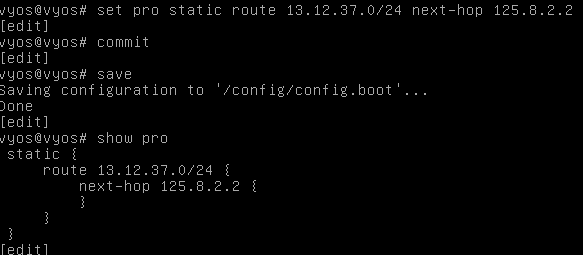
set pro static route [방화벽 ip 대역] next-hop [라우터 1번 ip] 형식으로 목적지까지 라우팅을 할 수 있다. pro는 protocols를 줄인 것이고, next-hop은 목적지까지 가기 이전 경유지를 뜻한다.
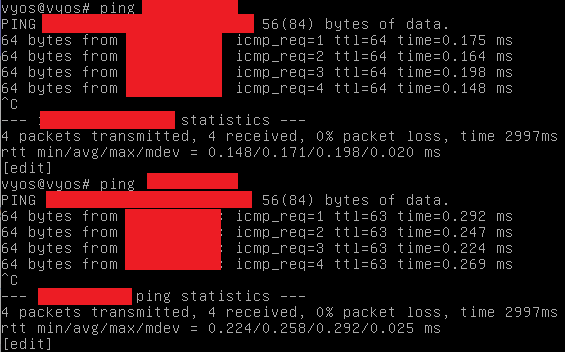
ping을 방화벽 1번 쪽으로 수행해 보면 통신이 모두 잘 되는 것을 확인할 수 있다.
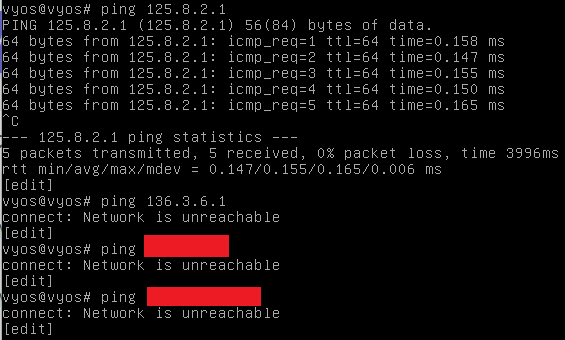
라우터 1번 방향으로 ping을 수행하면 잘 되는 것을 확인할 수 있지만, 라우터 3번, 공격자 pc, public-pc 쪽으로는 라우팅을 수행하지 않아 통신이 불가한 것을 확인할 수 있다.
표를 참고하여 위와 같은 방법으로 라우팅을 수행한다.
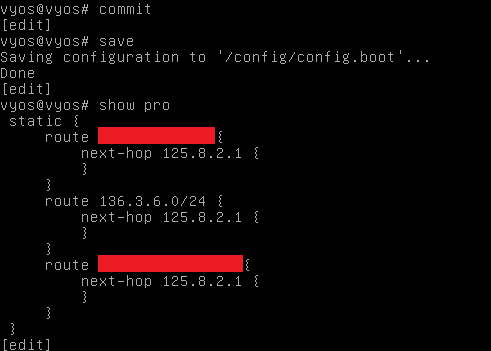
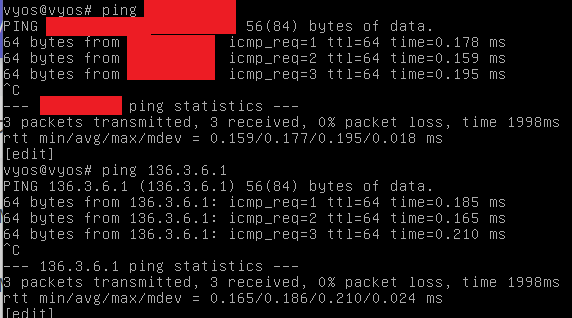
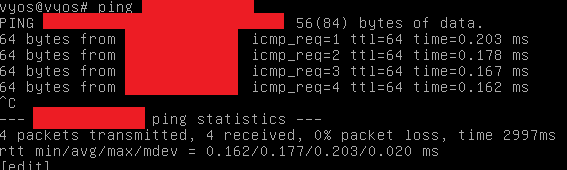
이후 ping을 수행하면 통신이 잘 되는 것을 확인할 수 있다.
[라우터 3번]
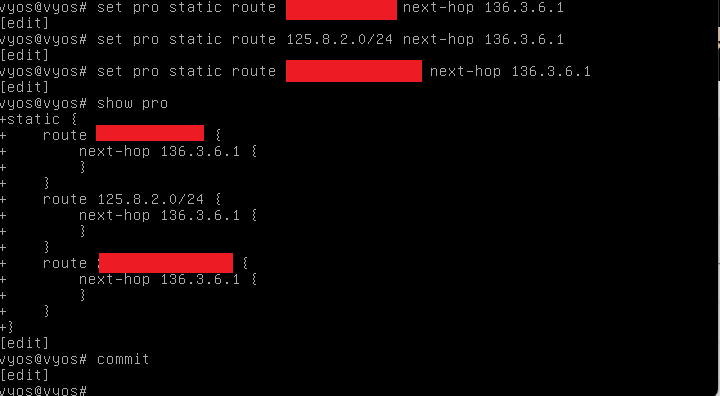
인터페이스 설정 이후 표를 참고하여 경유지 설정을 해준다.
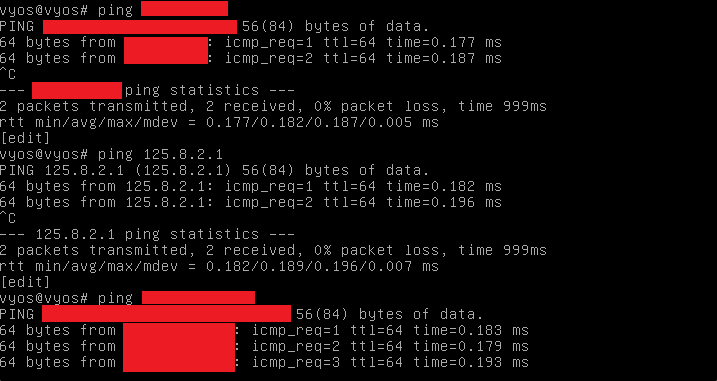
이후 ping 수행 시 통신이 잘 되는 것을 확인할 수 있다.
[라우터 1번]
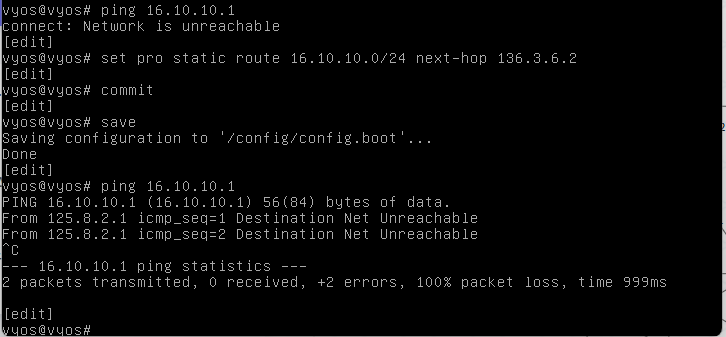
3번 방화벽으로는 경유지 설정이 되어 있지 않아 통신이 불가하였는데, 설정 이후에는 도착지까지의 설정, 즉 라우터 2번에서 3번 방화벽까지 설정이 되어 있지 않아 통신이 불가하였다.
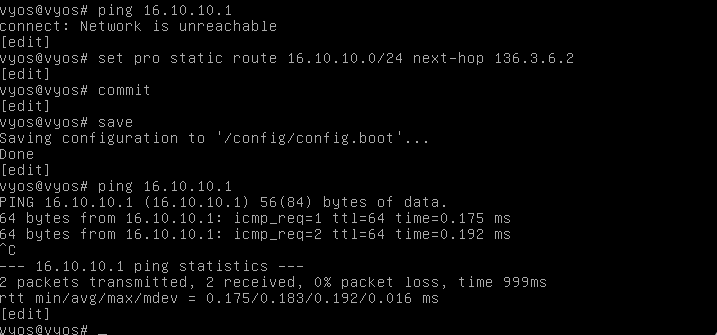

라우터 2번에서 방화벽 3번까지의 경유지 설정 이후에는 라우터 1번, 2번에서 방화벽 3번까지의 통신이 잘 되는 것을 확인할 수 있다.