이 게시글을 쓰면서 참고한 영상
[ Flutter / 플러터 ] 윈도우 환경 플로터 개발환경 셋팅 처음부터 끝까지~!
Flutter 완벽 설치 - Windows편 [2021년]
1. 머리글
Flutter를 독학한 지 6개월. 처음 시작할 때, 앱을 만들 때 알았으면 좋았을 것들을 정리해보려고 한다.
독학하면서 쌓은 지식이므로 교차검증이 필요합니다.
flutter 1.22.6 version(21. 1. 26)을 기준으로 작성되었습니다.
2. 개발도구에 대한 생각
Flutter로 개발하면서 개발도구를 두가지(Android Studio, VScode)를 써봤는데
개인적인 생각으로, 따로 개발용으로 쓰려고 준비한 안드로이드 에뮬레이터 (블루스택, LD, Nox...)가 있다면 VScode만 사용해도 좋으며,
없다면 Android Studio만 사용해도 좋다고 생각한다.
Android Studio
안드로이드 코딩하는데 가장 기본적이지만, 무겁고 버그가 많다.
cpu, 램 많이 잡아먹고, 로딩하는 데 오래 걸리고,
git에서 프로젝트 pull 받을 시 파일은 다 받아졌지만, 인식이 안 되는 문제,
가끔(특히, Future 사용할 때) 코드 자동완성 기능이 멈추는 문제,
Android manifest, Gradle파일의 정상적 구문을 구문 오류로 인식한다든지 등등
때문에, Android Studio의 AVD manager를 대체할 에뮬레이터가 있다면, 굳이 사용하지 않아도 좋음.
하지만, 에뮬레이트할 안드로이드의 스펙을 일일이 설정할 수도 있고,
갤럭시의 경우 해당 사이트 (https://developer.samsung.com/galaxy-emulator-skin/overview.html)에서 기기별 해상도와 에뮬레이터 스킨을 받을 수 있다.
Android Studio 에뮬레이터의 세세한 안드로이드 API 기능 (배터리 상태나 카메라, 위치정보 등)을 사용한 개발이 필요한 경우에는 설치하는 것을 추천함.
VScode
'Android Studio를 설치했다면 필수는 아니다.'라고 생각하지만, 실질적인 램 사용량만 따진다면


( 같은 프로젝트의 파일을 로드한 상태에서도 이 정도의 차이가 난다. )
물론, android 개발에 필요한 모든 기능을 담았느냐, 공통적인 개발에 필요한 기능들만을 담았느냐의 차이점 때문일 것이다.
빠르고, 가볍고, Android Studio보다는 IDE 상에서 체감되는 버그가 적었고, 그동안 개발하면서 Android Studio에서 주로 사용하는 기능을 거의 다 사용할 수 있었다.
안드로이드 에뮬레이터가 있다면 해당 에뮬레이터를, Android Studio가 설치되어 있다면 AVD manager만 단독 실행할 수 있다.
Flutter 2.0부터는 구글 크롬 브라우저도 잘 인식된다.
단점으로는,
작업 중 가끔가다 프로젝트에 추가한 함수나 패키지의 자동완성기능이 작동하지 않는 현상이 있었다. (pubspec.yaml파일에서 Ctrl+s 혹은, 터미널에서 flutter pub get을 실행시켜주면 해결된다.)
3. Flutter 설치
3-1. Git을 설치한다.
https://git-scm.com/downloads
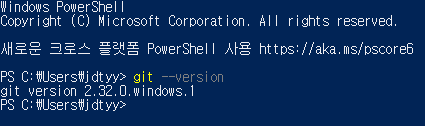
설치 후 Windows PowerShell에서 버전 검사를 진행.
3-2. Flutter 공식 사이트에서 flutter 1.22.6 version을 받는다.
Flutter 설치 설명 페이지(영문)
https://flutter.dev/docs/get-started/install/windows
Flutter sdk release 페이지 (영문)
https://flutter.dev/docs/development/tools/sdk/releases?tab=windows
(flutter-ko.dev는 flutter 1.9 이후 업데이트가 없어 제대로 동작하지 않는다...)
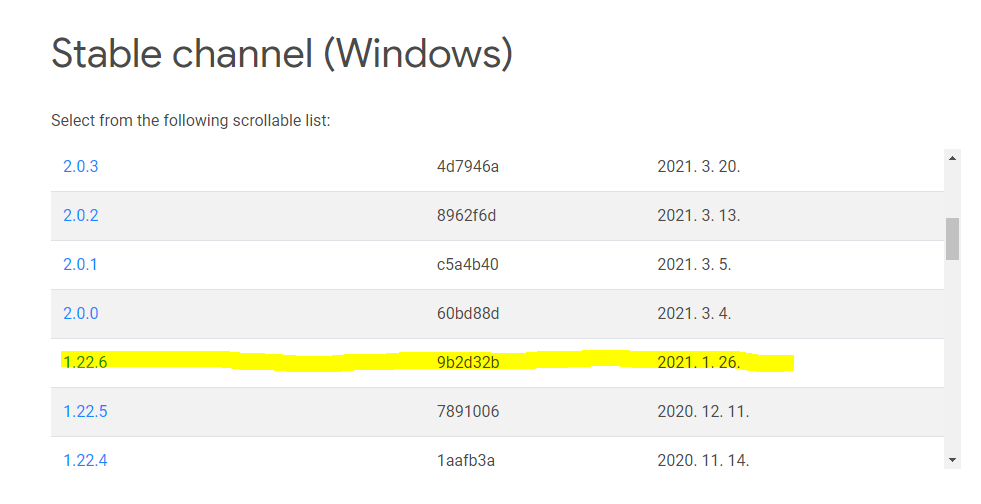
다운받은 Flutter_windows_1.22.6.zip 파일을 “C:\src”에 풀어준다.
3-3. 환경변수 편집.
시스템 환경 변수 편집을 검색 후 환경변수 버튼 클릭
사용자 변수 중 Path를 편집하여 “C:\src\flutter\bin”을 추가한다.
추가 후 Windows PowerShell에서 “flutter doctor” 명령어 실행

Flutter 버전이 1.22.6으로 인식되지만,
Android toolchain – Android licenses not accepted. 오류가 출력되면 정상.
flutter Doctor 명령어 실행 후 이와 다른 오류가 출력될 경우
Git 오류 : 사용자 변수 Path에
“C:\Program Files\Git\bin\git.exe;C:\Program Files\Git\cmd;”를 추가한다.
Flutter 오류 : 시스템 변수 Path에 “C:\src\flutter\bin”을 추가한다.
3-4. Android licenses 동의
Windows PowerShell에서 flutter doctor --android-licenses 명령어 실행
출력되는 모든 이용약관에 동의하면

이렇게 바뀌게 된다.
4. Android Studio 설치
4-1. Android Studio 공식 페이지에서 설치파일을 받아 설치한다.
Android Studio 설치 페이지
https://developer.android.com/studio
4-2. 설치가 완료되면 Plugin을 추가한다.
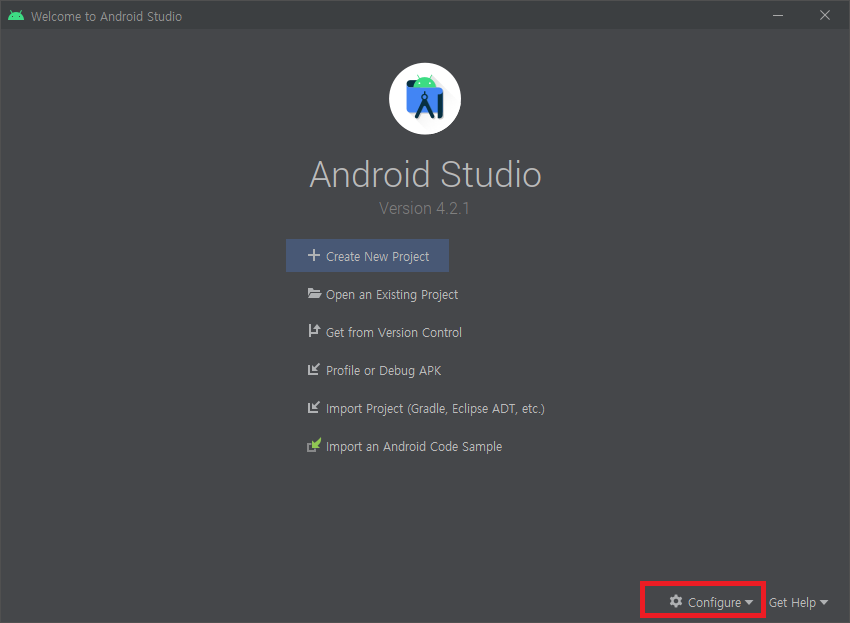
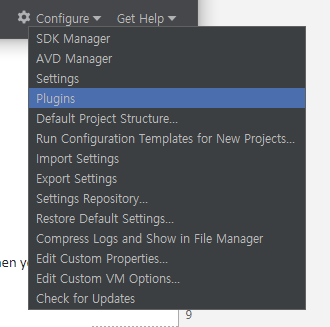
Configre > Plugins 클릭
4-3. Dart와 Flutter Plugin을 추가한다.
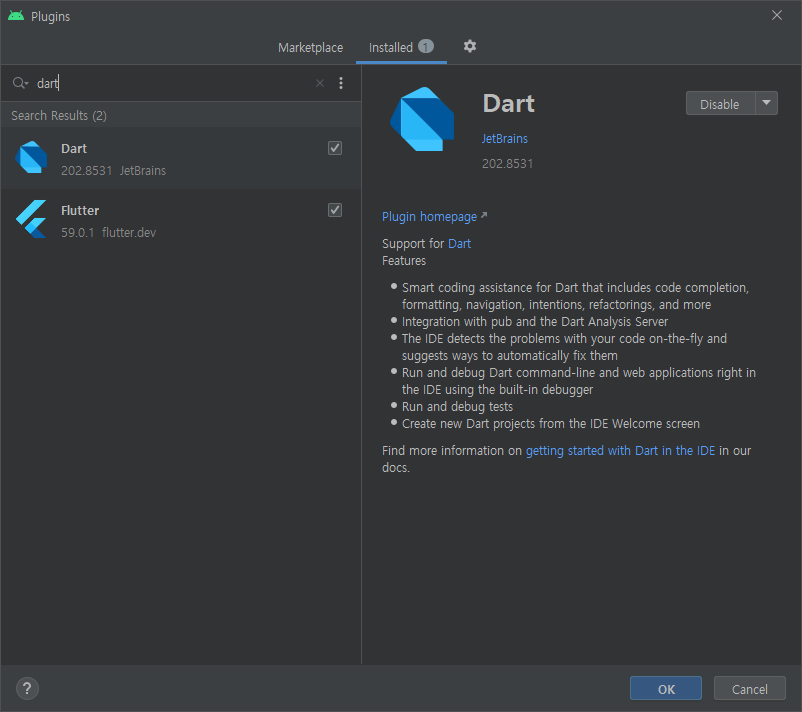
Dart와 Flutter를 추가한다.
4-4. 완료
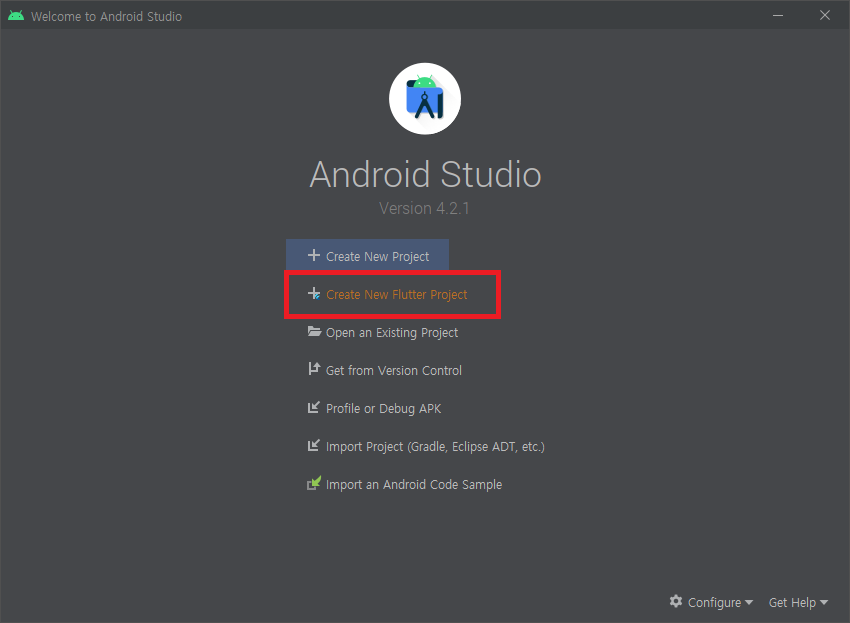
정상적으로 설치되었다면 Create New Flutter Project 버튼이 추가된다.
4-5. 확인
Windows PowerShell에서 “flutter doctor” 명령어 실행

Android Studio만 인식되고 Dart와 Flutter 플러그인은 인식되지 않을 텐데,
Android Studio의 사소한 버그. 신경 쓰지 않아도 된다.
5. Android Studio 로 Flutter Project 생성
5-1. Create New Flutter Project 버튼 클릭
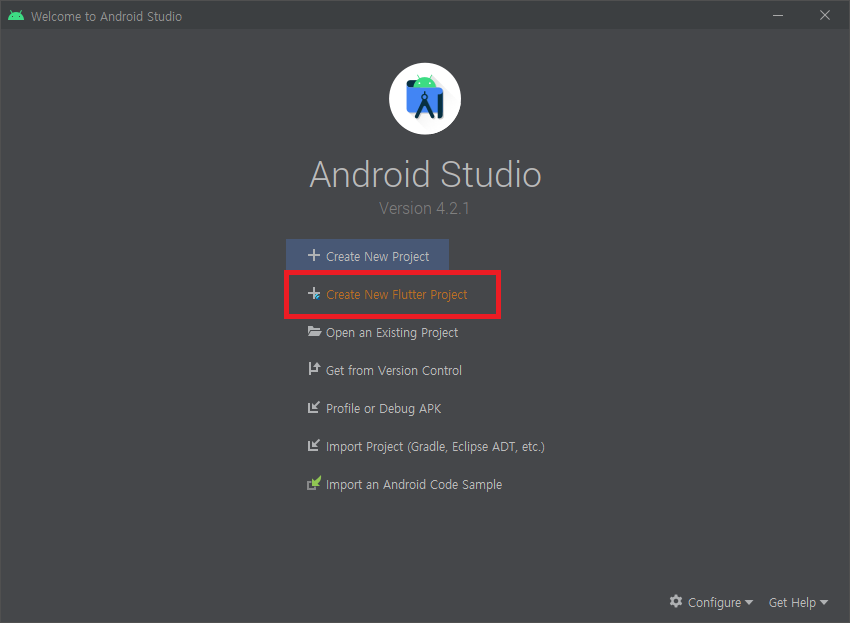
5-2. Flutter sdk 지정
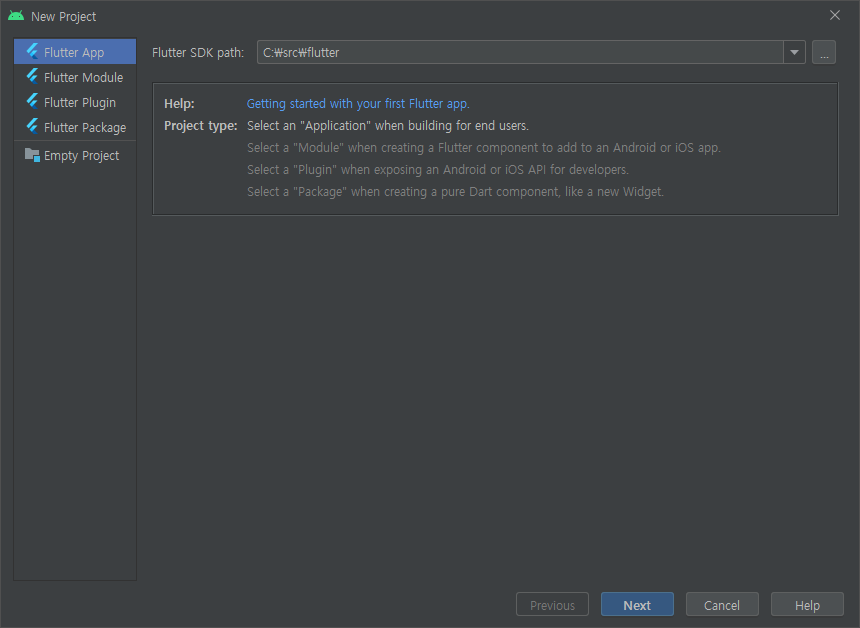
해당 프로젝트에서 사용할 Flutter의 SDK를 지정한 뒤 Next.
(시스템 변수에 Flutter bin 폴더를 지정하였으면 자동으로 SDK 폴더가 지정된다.)
5-3. Project name 지정
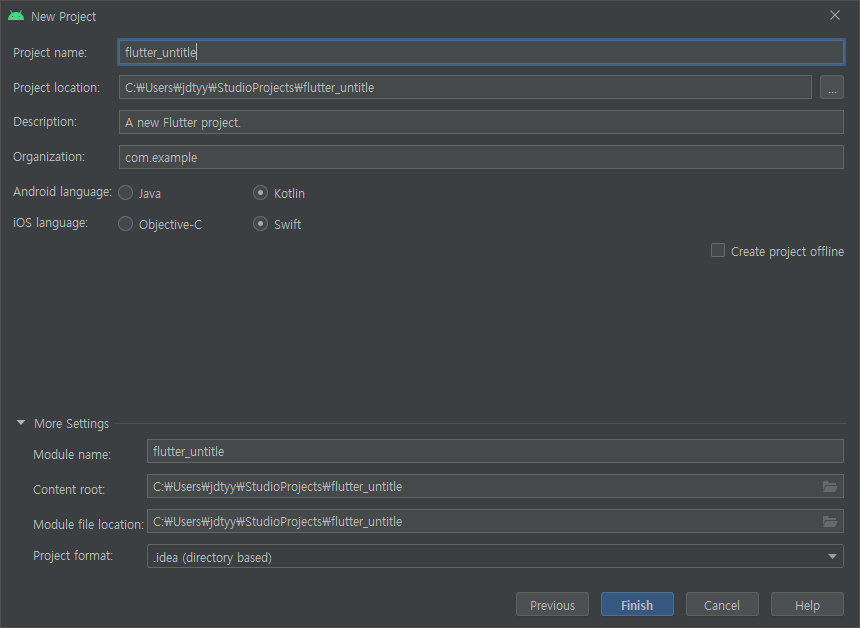
Project name은 소문자와 언더바만 허용한다.
Organization은 생성할 앱이 스토어에 등록될 어플이라면, 어플 도메인의 역순으로 입력한다. 이는 Application의 Id이며, 패키지 명이기 때문에 스토어의 다른 앱과 중복을 불허함.
Ex) com.google.app.android
ps) https://pub.dev/packages/rename 같은 패키지를 사용해서 수정이 가능하다.
Organization까지 설정했다면 Next.
5-4. 완료
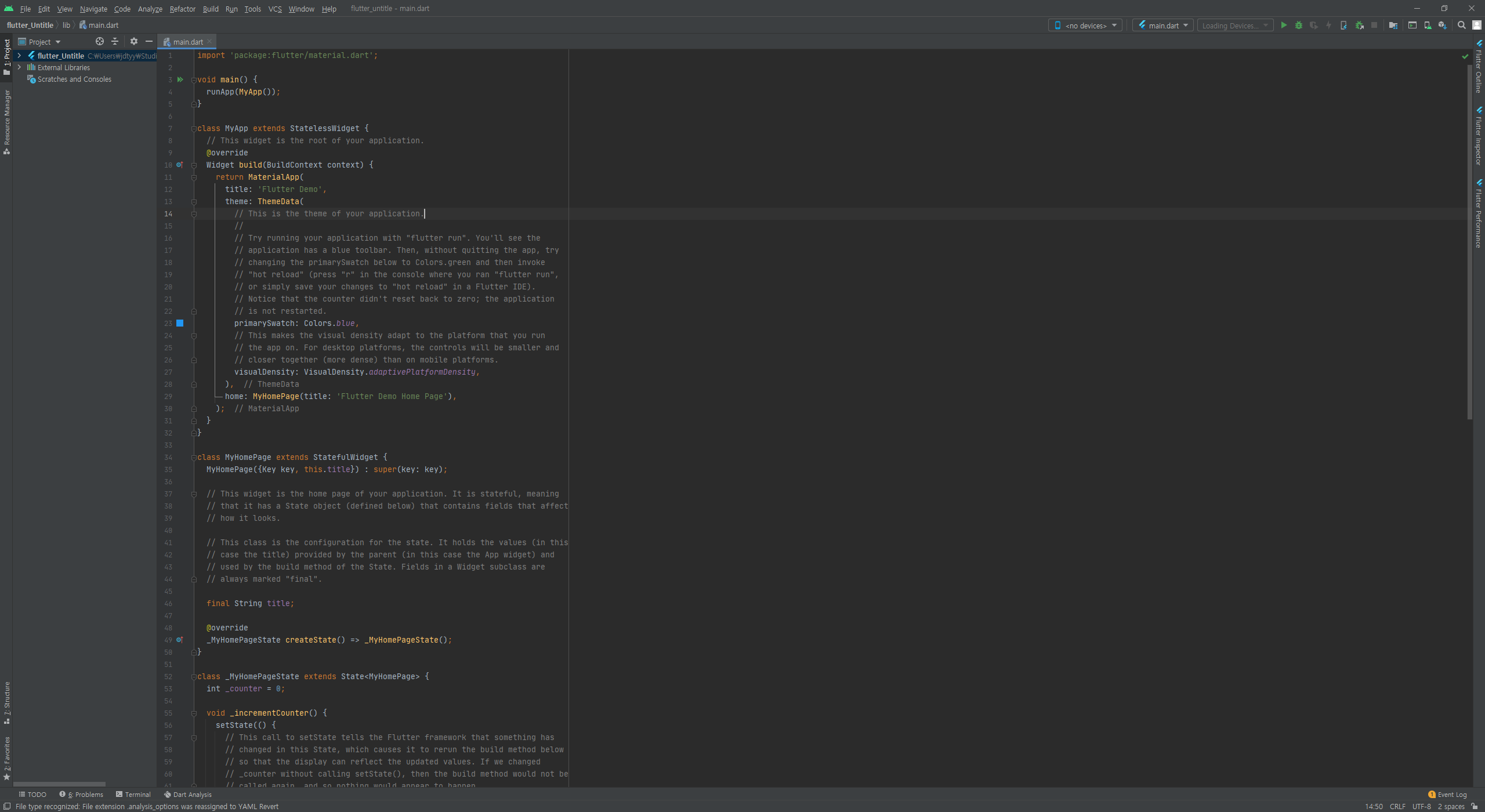
6. VSCode 설치
6-1. VSCode 공식 페이지에서 설치파일을 받아 설치한다.
VSCode 설치 페이지
https://code.visualstudio.com/
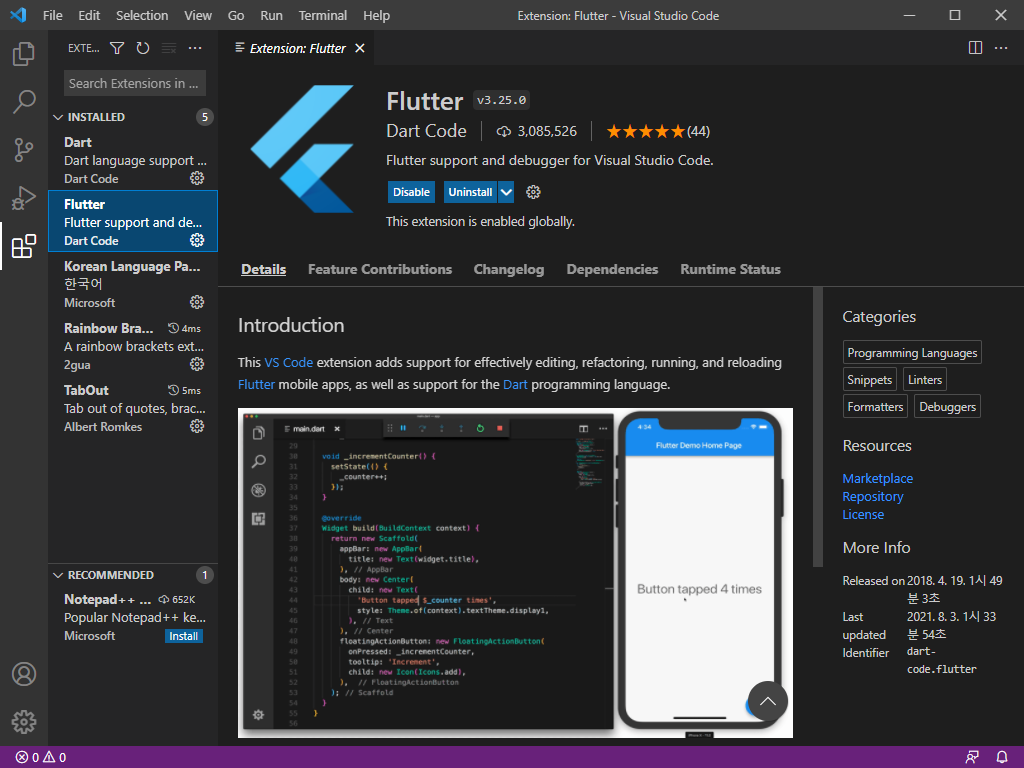
6-2. 설치가 완료되면 Plugin을 추가한다.
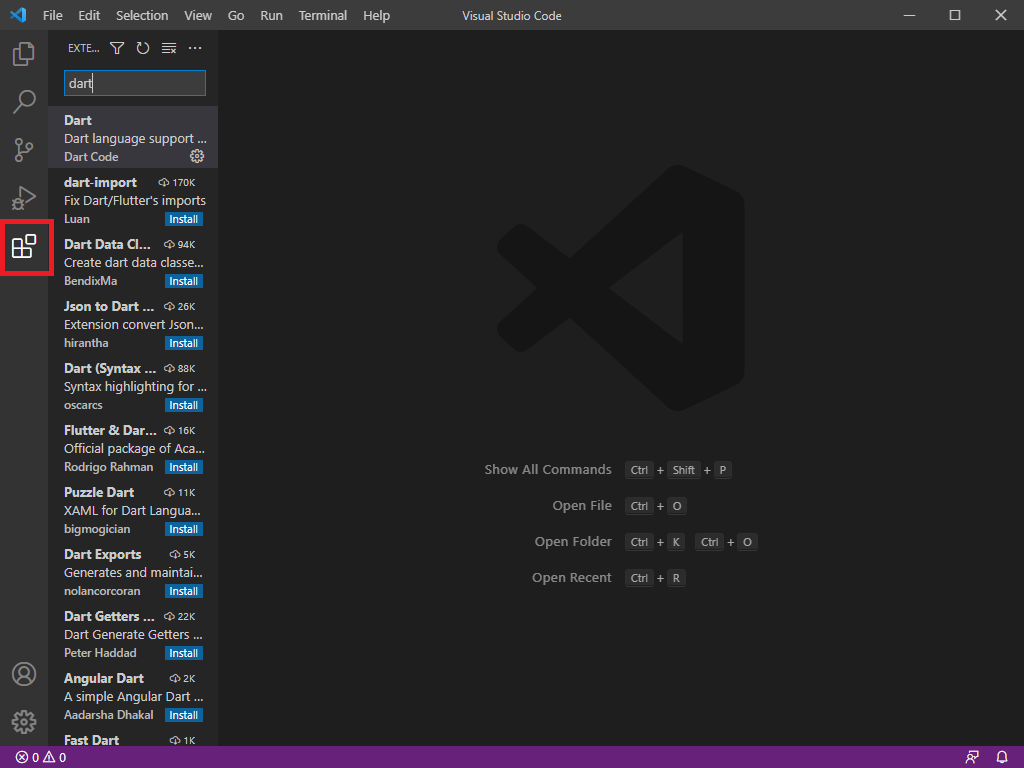
Dart와 Flutter Plugin을 추가한다.
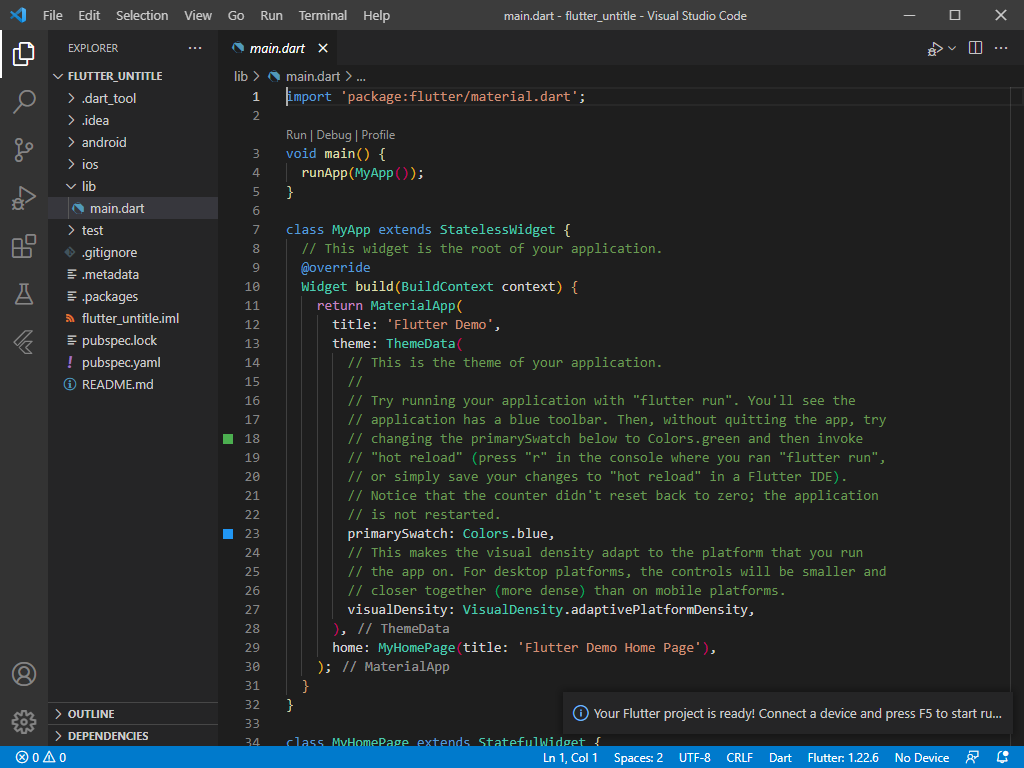
6-3. 완료
6-4. 확인
Windows PowerShell에서 “flutter doctor” 명령어 실행
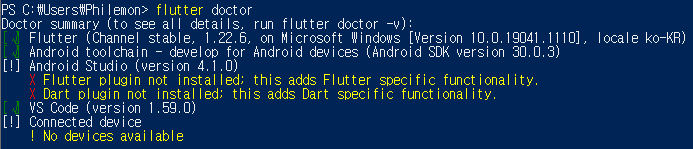
VSCode는 정상적으로 인식된다.
7. VSCode로 Flutter Project 생성하기
7-1. Ctrl + Shift + P로 Show all commands창 열기
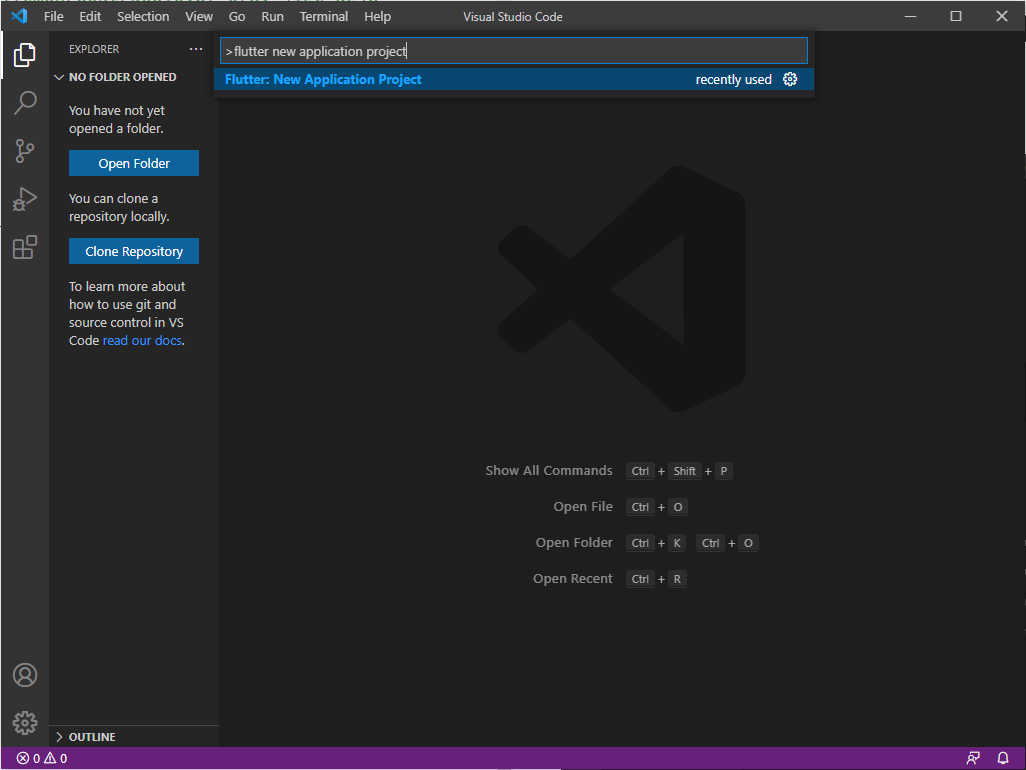
flutter new application project명령어 실행
7-2. 프로젝트가 만들어질 폴더 지정
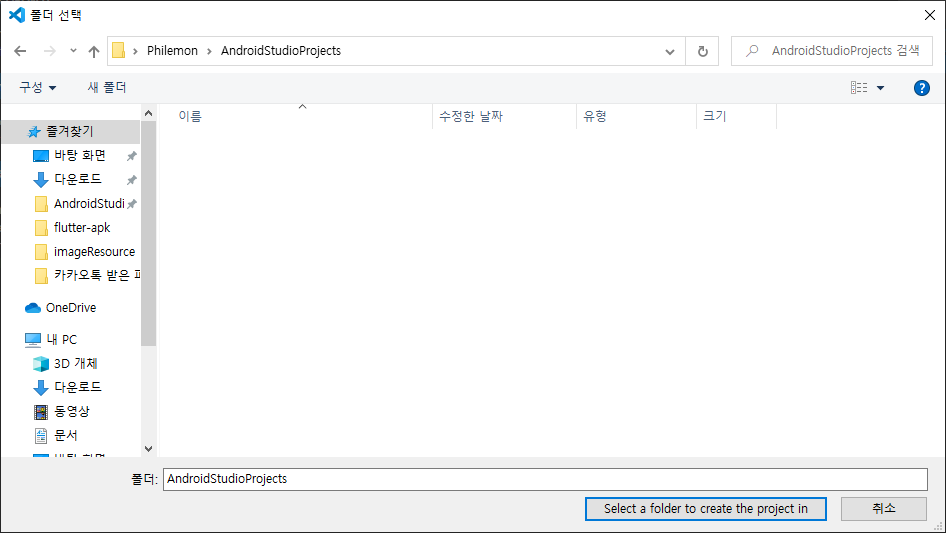
7-3. 프로젝트명 입력
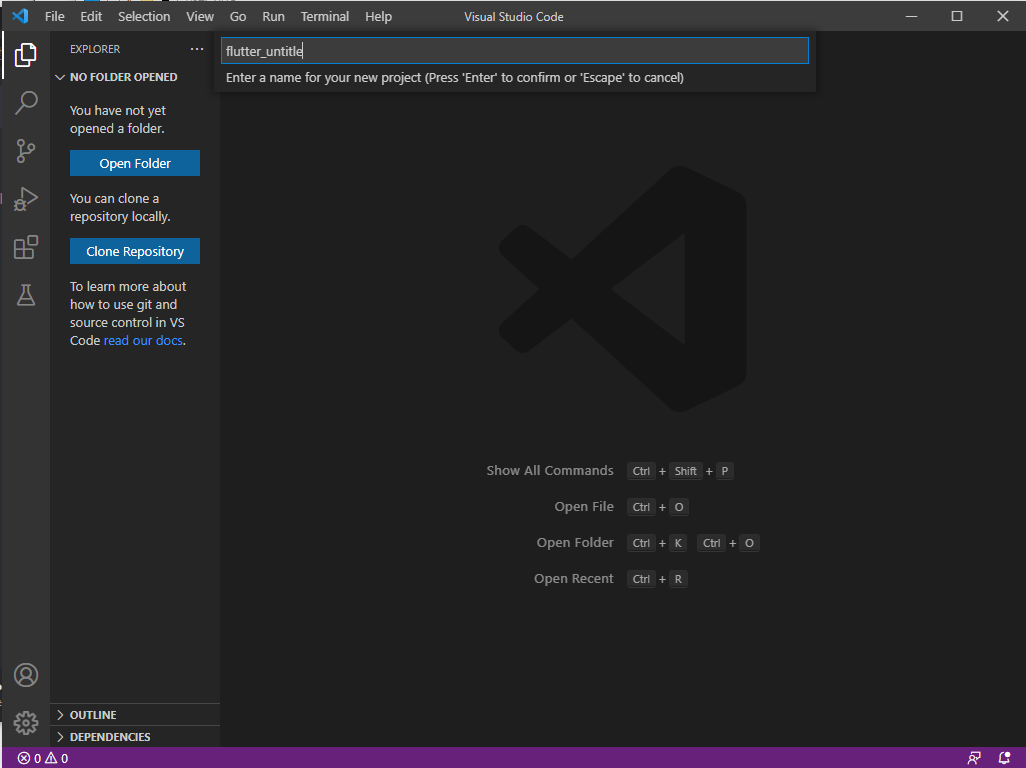
Project name은 소문자와 언더바만 허용한다.
7-4. 완료