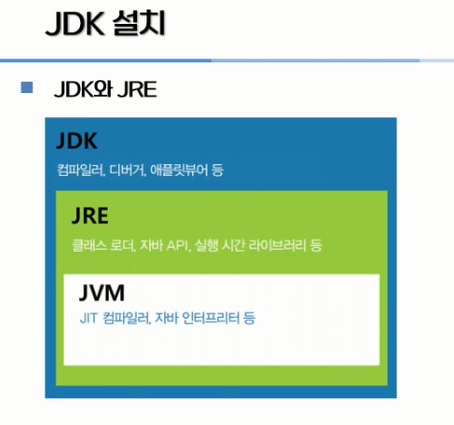
JDK 설치 방법

JDK (Java develpment Kit)
- 자바에서 제공되는 개발용 라이브러리 [계속 버전 업데이트 진행]
JRE (Java Runtime Environment)
- 자바 프로그램이 실행되는 환경 8.0까지 무료제공
JYM (Java Virtual Machine)
- 자바 가상머신으로 JRE가 설치되어 있어야함.
자바 설치방법
🧷 자바 기본설치법
-
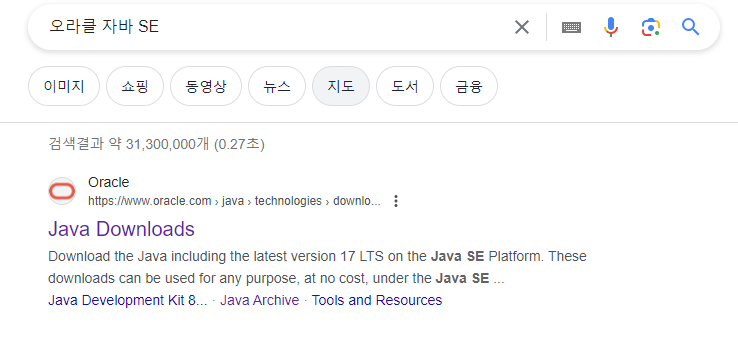 1. 오라클 자바 SE 검색 후 자바 다운로드 들어가기
-
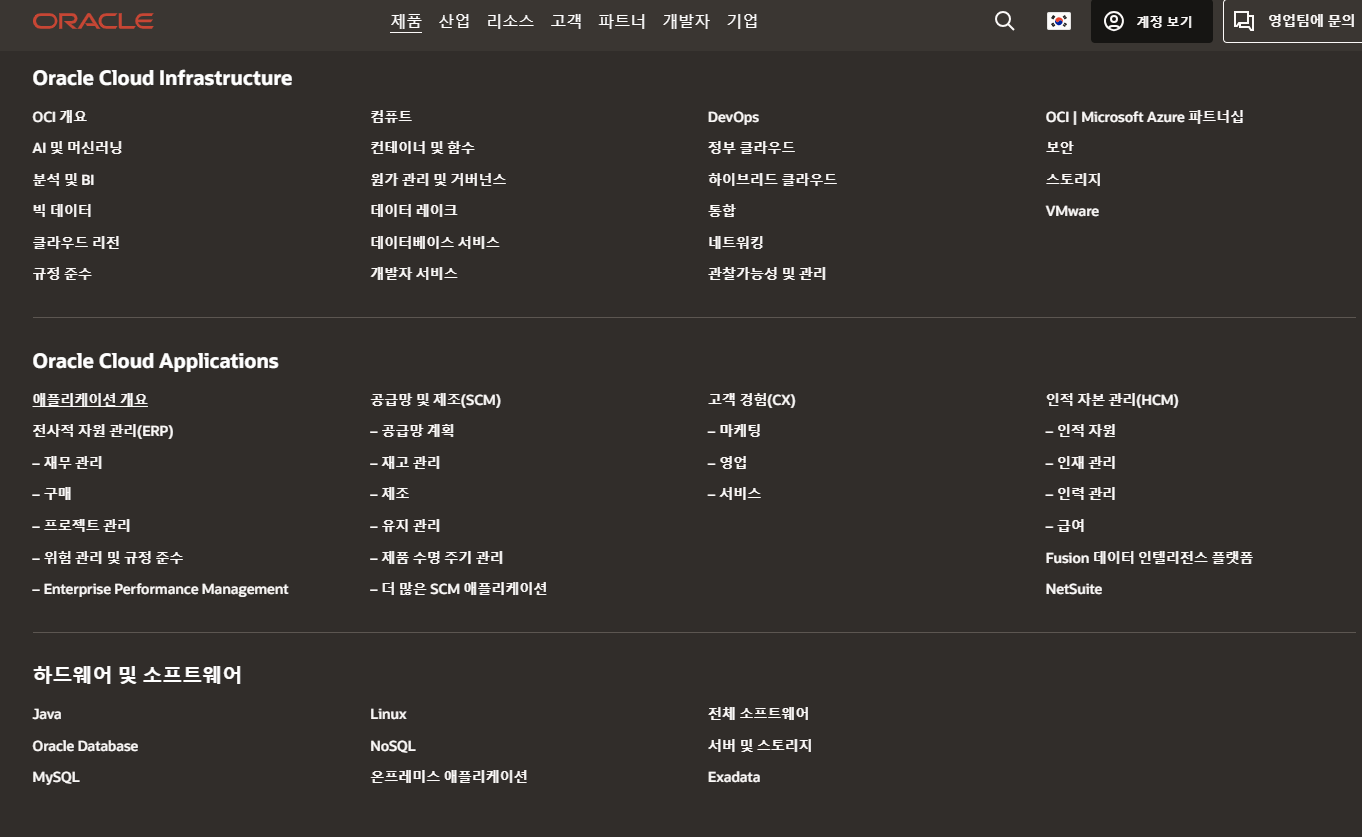 2. [하드웨어 및 소프트웨어] > Java 선택하기.
 -
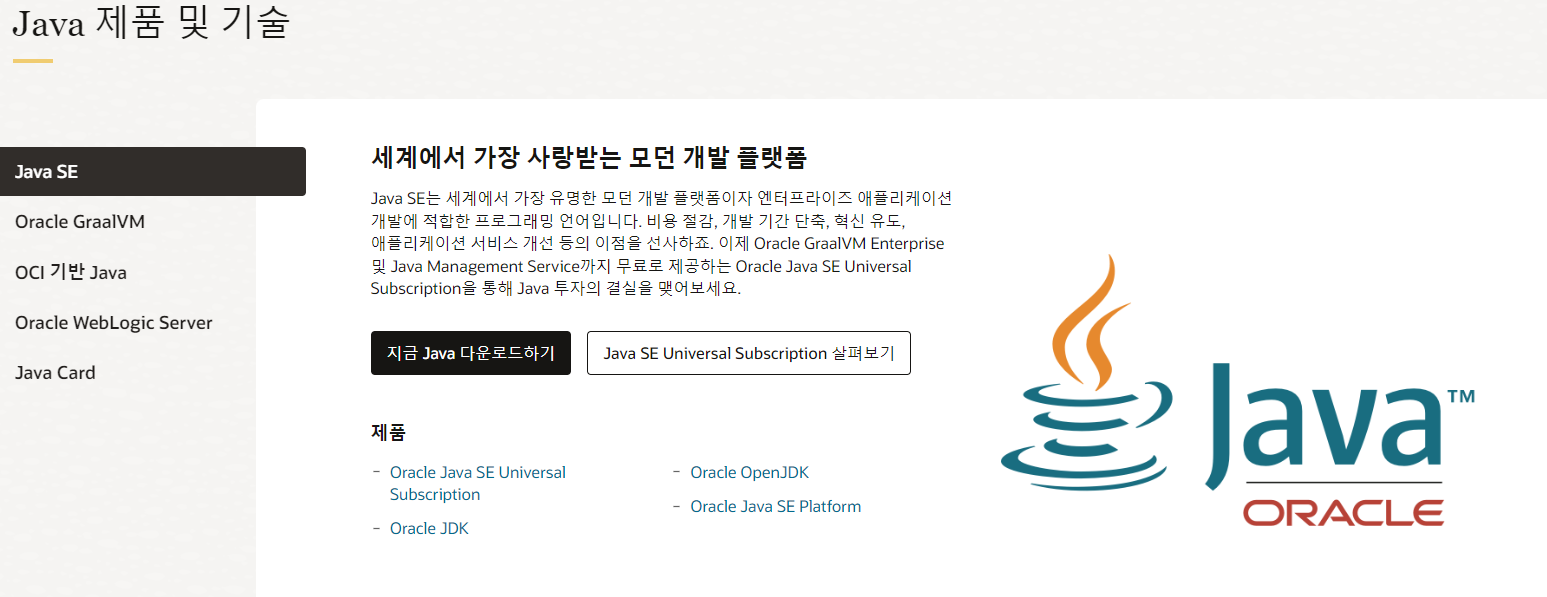 3.Java 다운로드 하기 버튼 클릭
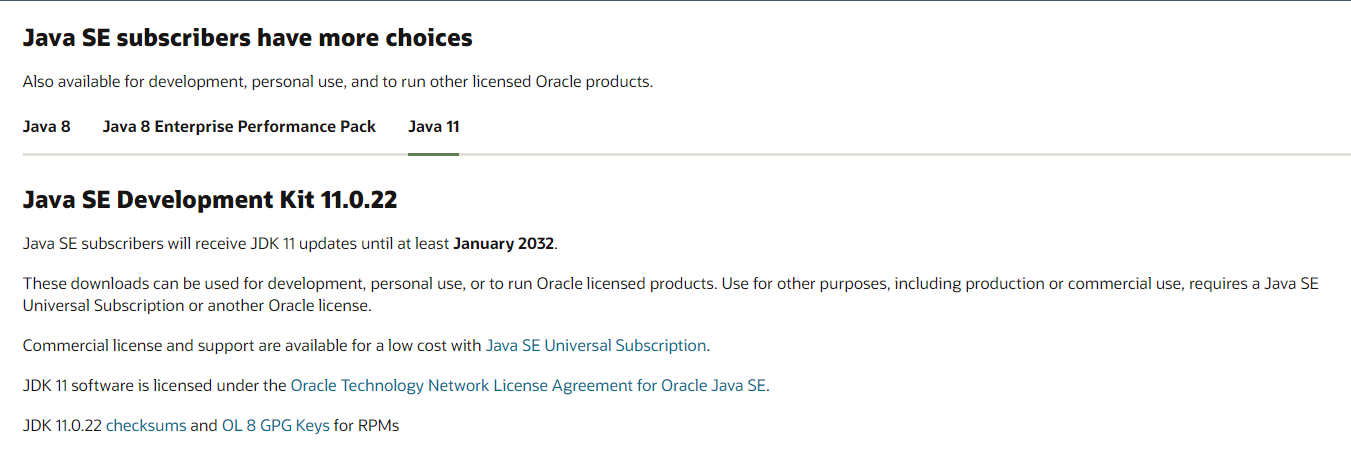

- 4. JDK의 모든 문서 설치하기 / 혹은 C드라이브에 Tools 파일을 만들기.
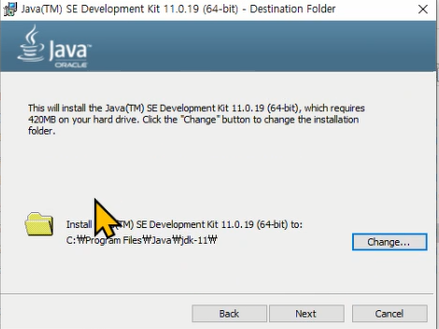 5. 경로를 기억하기 ★
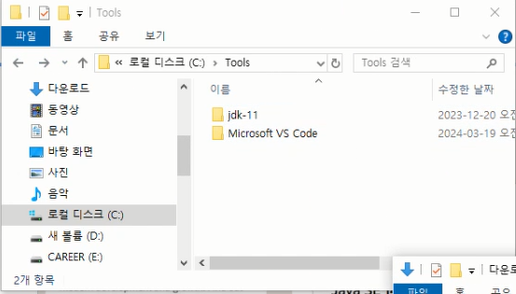 TIP C드라이브에 Tools 라는 새 폴더를 만들어서 [여러가지 플러그인이 앞으로 생길거기 때문에] 그곳에 JDK-자바 버전 폴더를 넣으면 됨.
환경 변수
🧷자바 환경변수 설정법
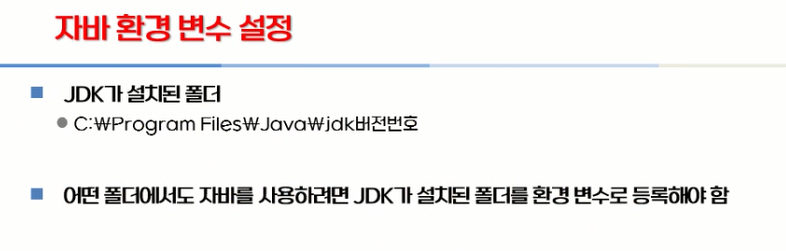
환경변수를 설정하지 않으면 설정하지 않은 파일에서는 열리지 않는다.
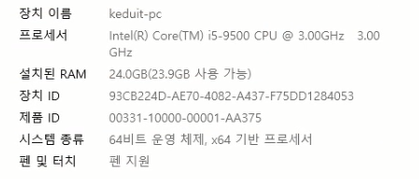 내PC > 오른쪽 클릭 > 속성 > 맞는 비트 체제 확인

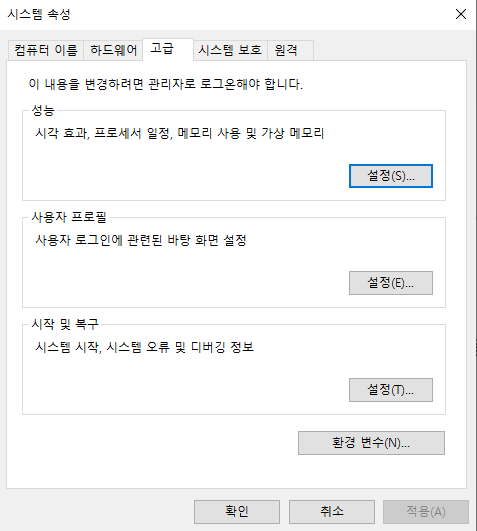 설정 > 정보 > 시스템 속성 > 고급 > 환경변수
 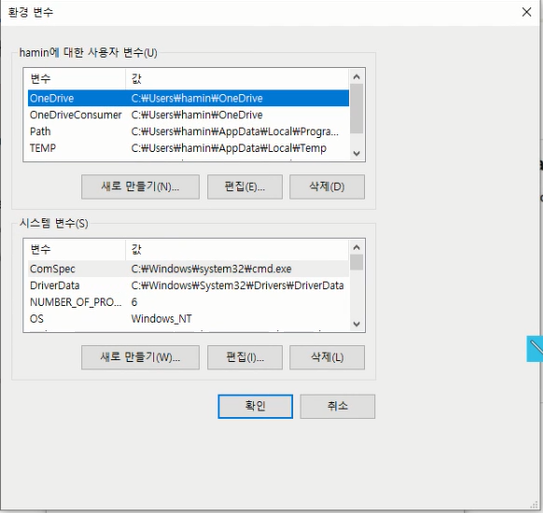 [시스템변수]PATH 선택
 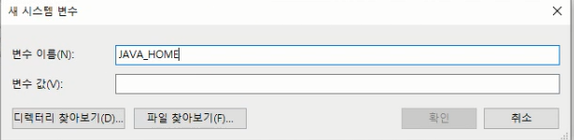 새로만들기(W) > 변수이름 : JAVA_HOME[대문자로만]설정
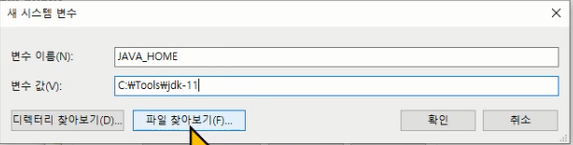 디렉터리 찾아보기 > C\tools > 내 자바 버전 클릭 > 확인
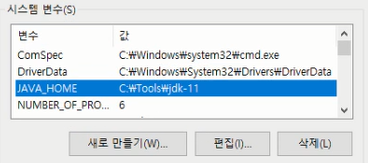 시스템 변수에 JAVA_HOME 확인
[사용자]에 대한 사용자 변수(U) 변경
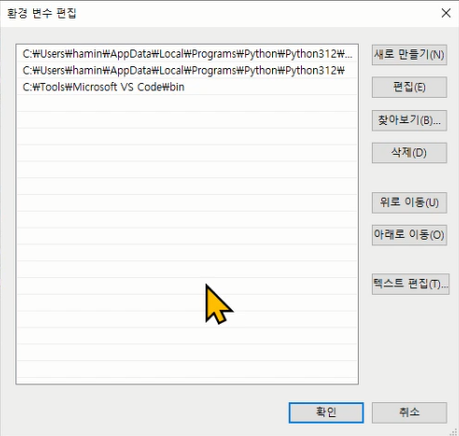 새로만들기(N) 클릭
 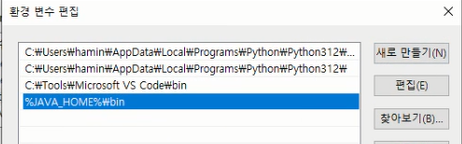 이름: %JAVA_HOME%bin 생성 > 최상단으로 위치변경
자바 패치 확인 명령어
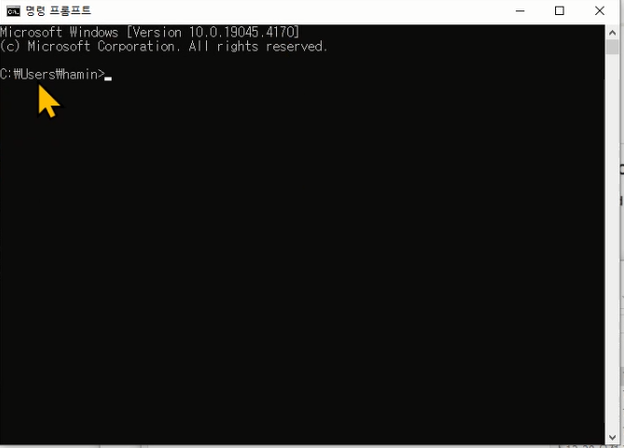 모든 설정이 끝났는지 확인을 위해 CMD 실행
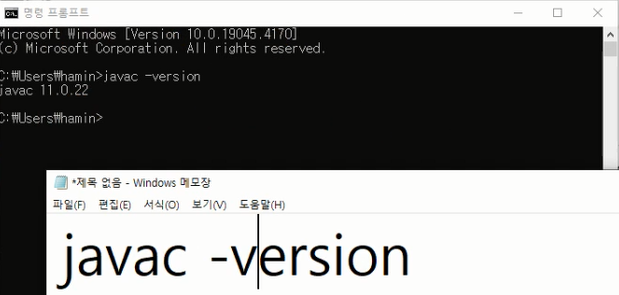 명령어 javac -version > 엔터 > 자바버전 확인
이클립스 다운로드[구동시스템]
🧷이클립스 다운법
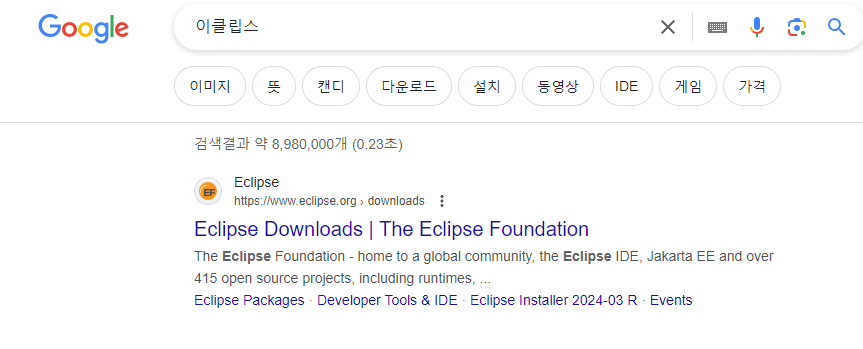 구글 > 이클립스 검색
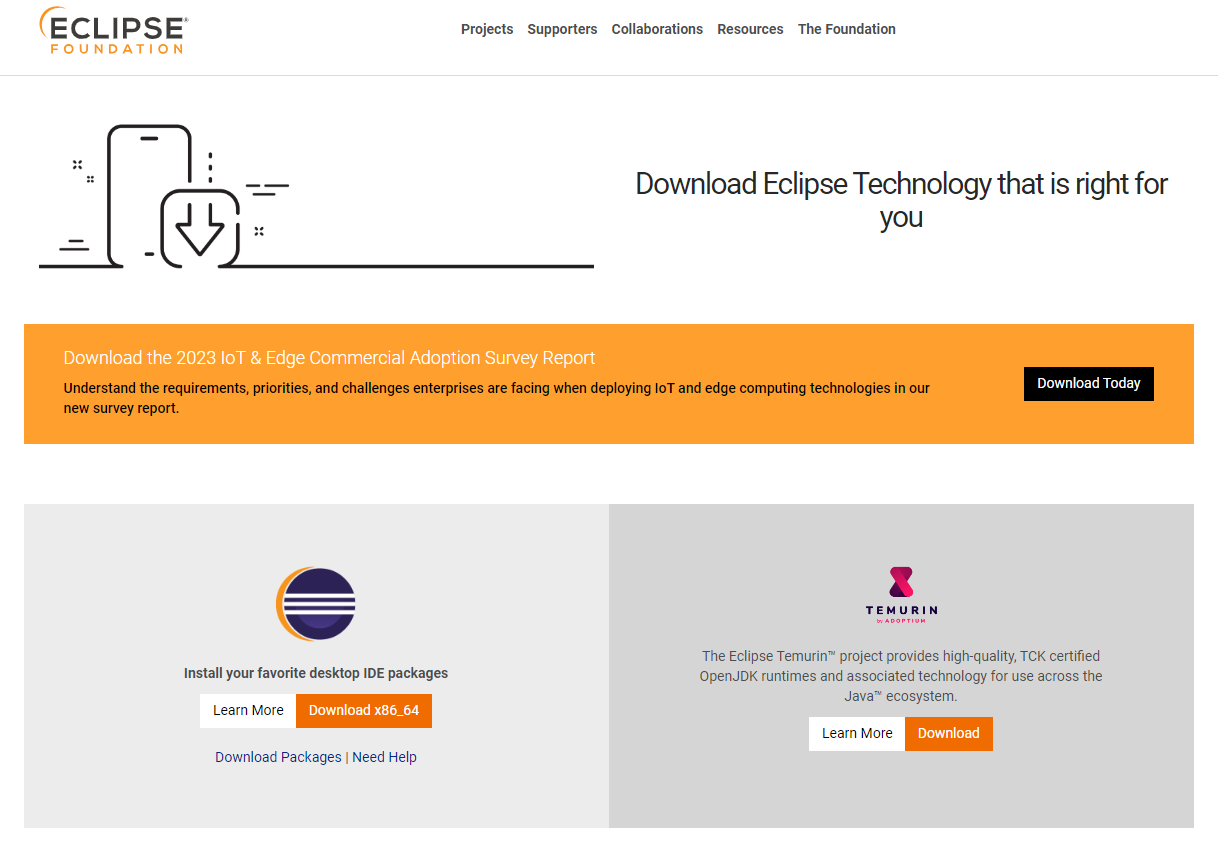 이클립스 > Learn More 선택
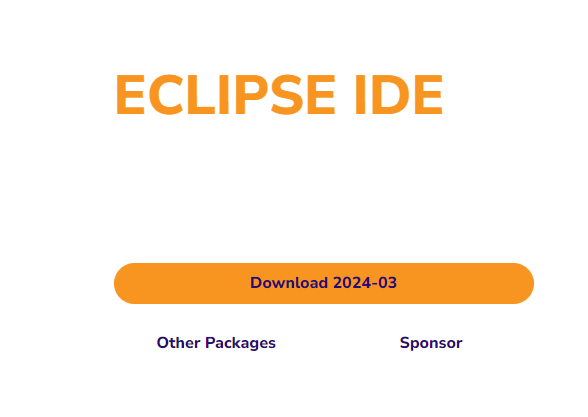 Other packages 선택 후 원하는 버전 선택
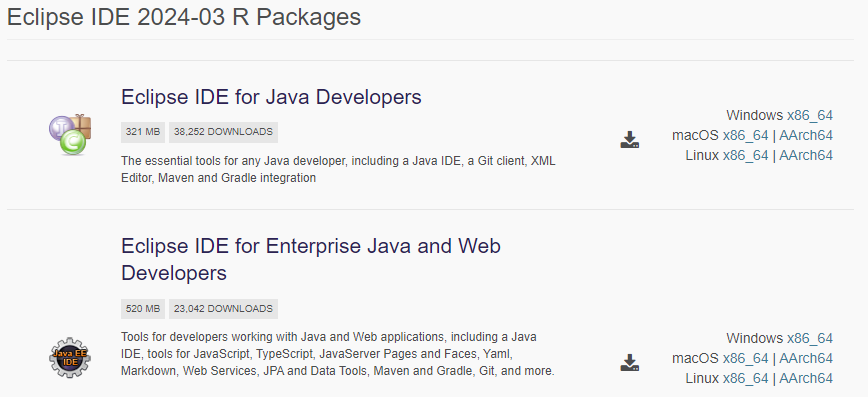 둘 중 원하는 시스템 선택 [학원에서는 첫번째를 사용함]
 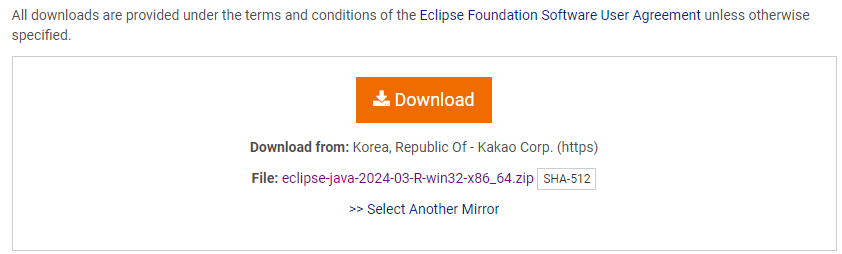 다운로드 버튼 클릭 >압축을 풀때는 무조건 [반디집]으로 사용하기
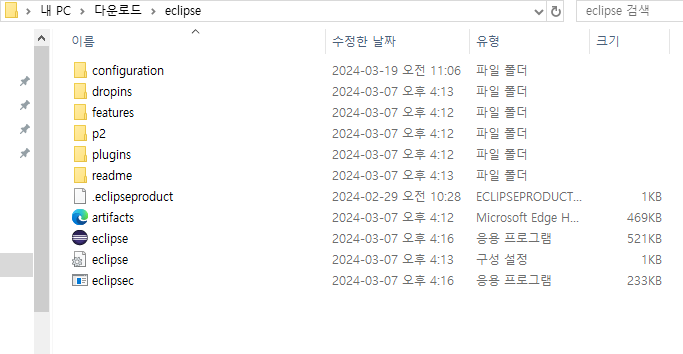 이클립스 파일을 찾은 뒤 >C\로 옮기기> eclipse.exe 실행
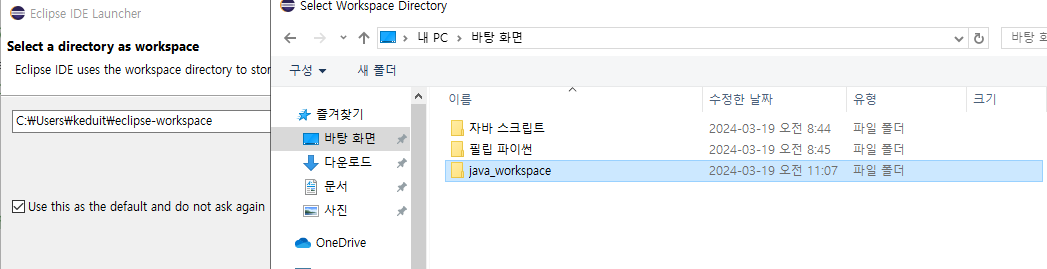 작업파일 새로만들기 > 바탕화면> [java_workspace] > 경로 지정
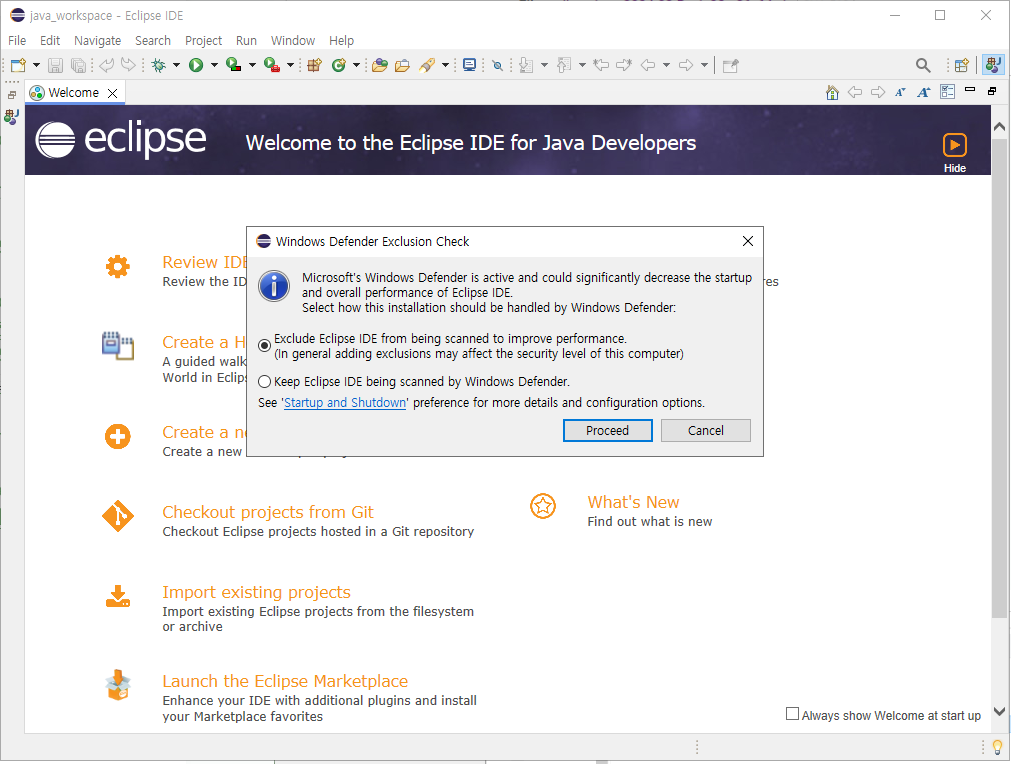 설치 > 해당 창 첫번째 버튼 클릭 > Proceed 선택 > always 체크해제
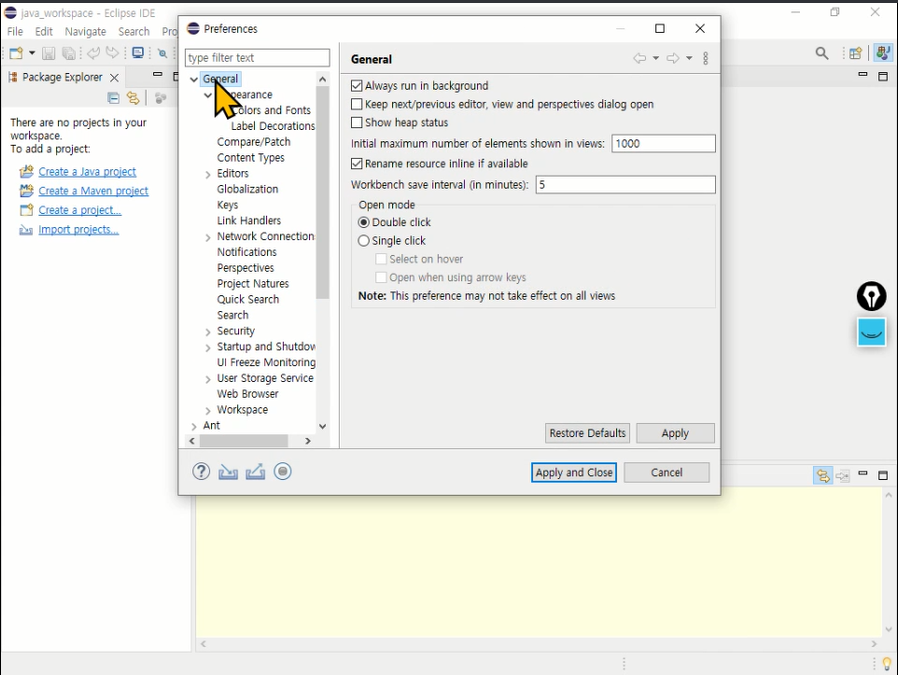 도구 칸> window >preferences 선택 하기
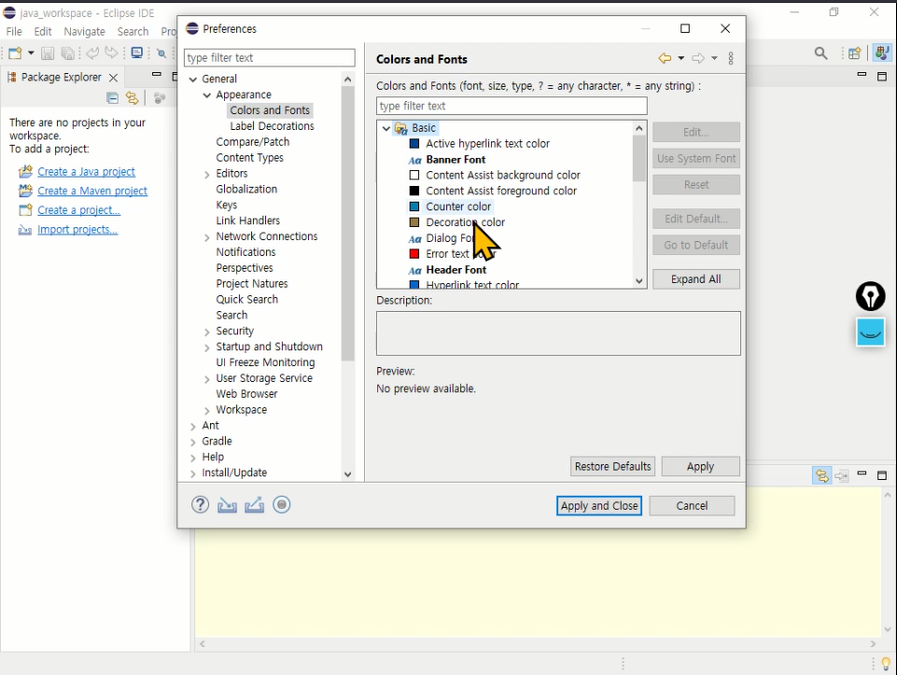 General > Appearance > Colors and Fonts > basic > text font > Edit 선택 > D2Coding 변경
이클립스 블랙테마로 변경하는 방법
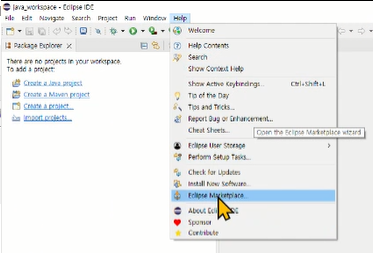 1. Help > eclips Market 선택하기
 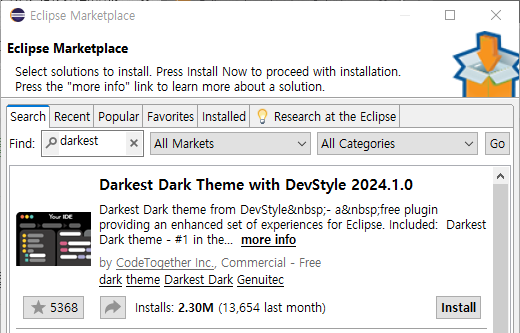 2. darkest 검색 > install 버튼으로 다운로드하기
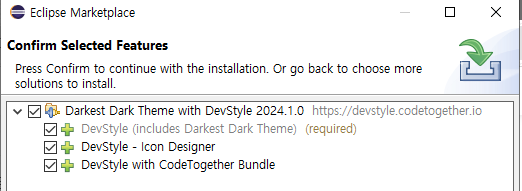 3. 원하는 기능 선택 > 설치(Confim)
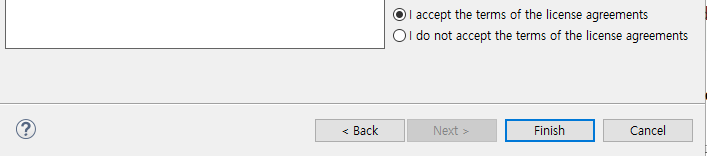 4. 윗칸 선택 후 Finish 선택하기
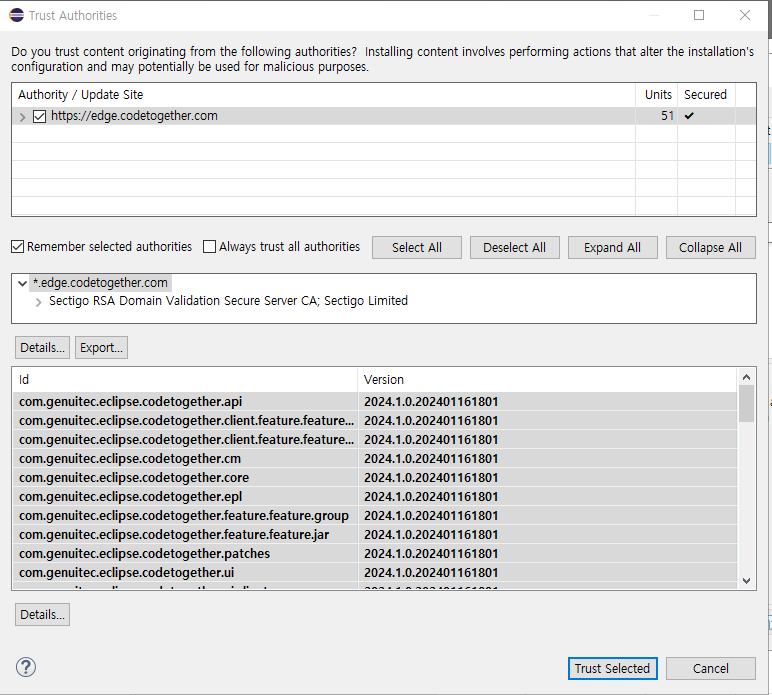 5. 체크안 되어있는 첫번째칸 선택 > Trust selected > 다음도 똑같이 반복
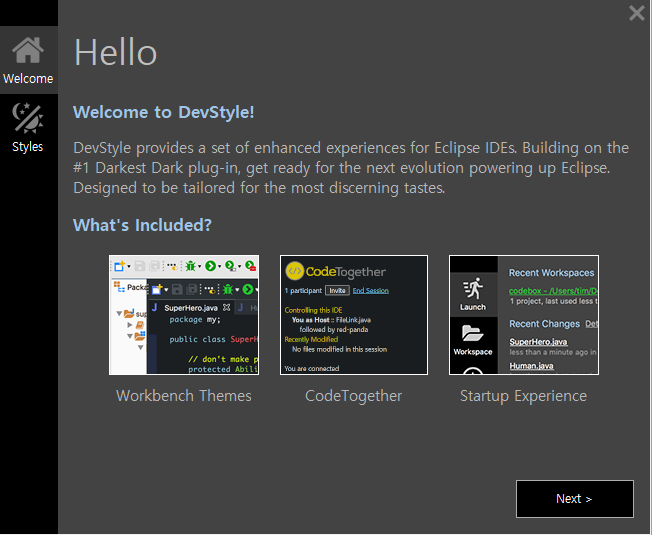 원하는 테마 선택 > Fix 파일 > 설치 시작
 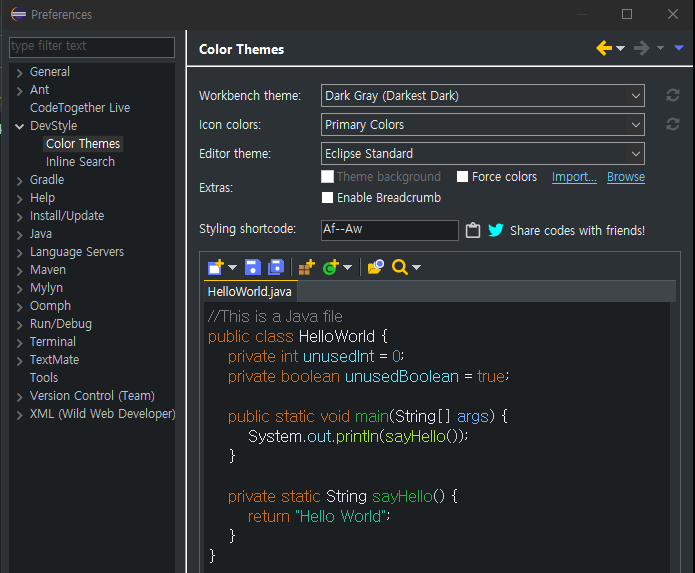 설치 완료 뒤 Windows > 새로생긴 DevStyle > Color Themes 선택 > 원하는 색상 ,아이콘 설정하기
- Tip : 항상 이클립스 찾아서 들어가기 힘드니까 아이콘 클릭 > 바로가기 만들기 > workspace에 바로가기 생성

자바 퀴즈!
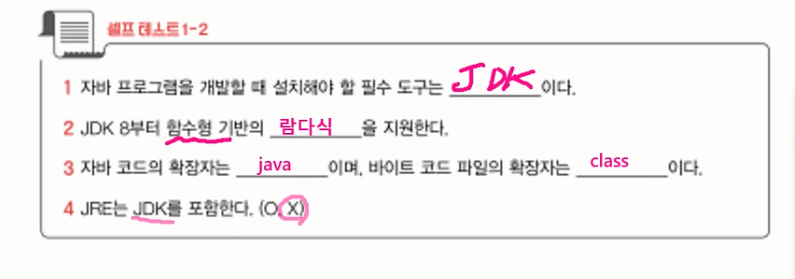
- JDK = KIT이기 때문에 마지막 문제는 X
자바 스크립트 파일 만드는법
📚자바 스크립트 파일
크리에이티브 프로젝트 선택하기
- 자바 버전을 11로 맞추어 줘야함.
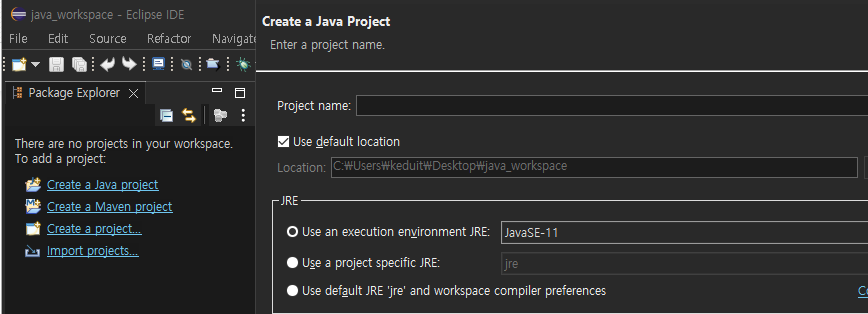
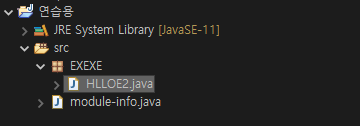
- 만든 파일 왼쪽클릭 후 프로젝트 생성> 이름[소문자] > 안에 패키지 생성
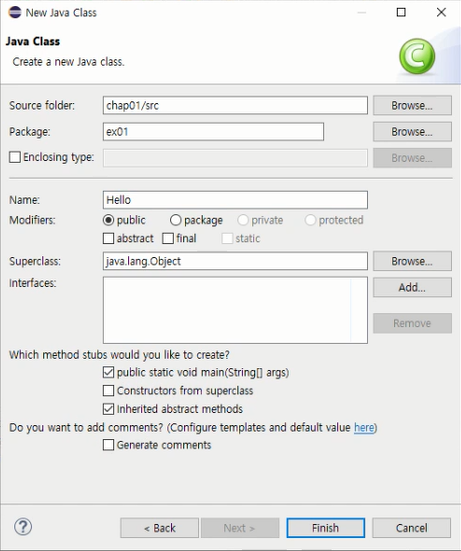
패키지 안에 Class > 이름 [대문자] > 스택틱 설정 후 만들기
패키지 네임은 모두 [소문자] 클래스 이름은 모두 [대문자]
- class 만들때 퍼블릭 스택틱 항목 체크 하고 만들기
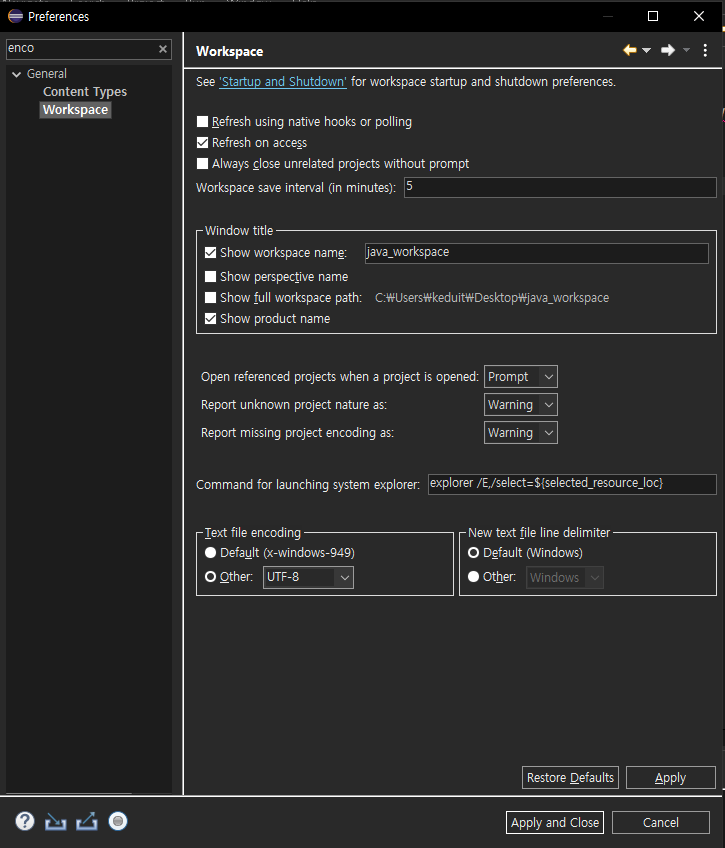
- 인코딩 관련 변경방법 [검색 들어가서 enco 검색 후 UTF-8인지 확인해야함]
자바 주석 명령어
📚자바 기본 명령어
-
주석,함수 정리
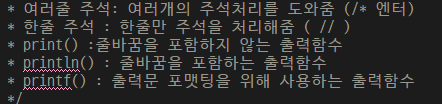
-
단축키 정리
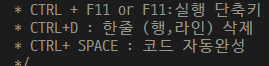 코딩에는 기본적으로 : (콜론) ;(세미콜론)으로 종료를 시켜야함
-
이름 일괄 변경
원하는 이름에 커서 적용 alt + shift +R [rename] 단축키 -
해당 줄 복붙
원하는 줄 커서 적용 ctrl+alt+ 아래 화살표 -
자동정렬
원하는 문단 커서 적용 ctrl+shift + F
자바 퀴즈 :)
JVM은 플렛폼에 의존적이다.
- 그렇기에 독립적이지 않음. 바이너리를 번역해주는 친구임
윈도우 JVM 맥 JVM이런식으로 나눠주기 때문에.
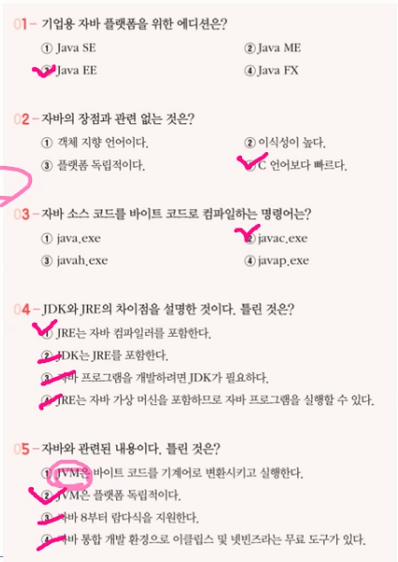
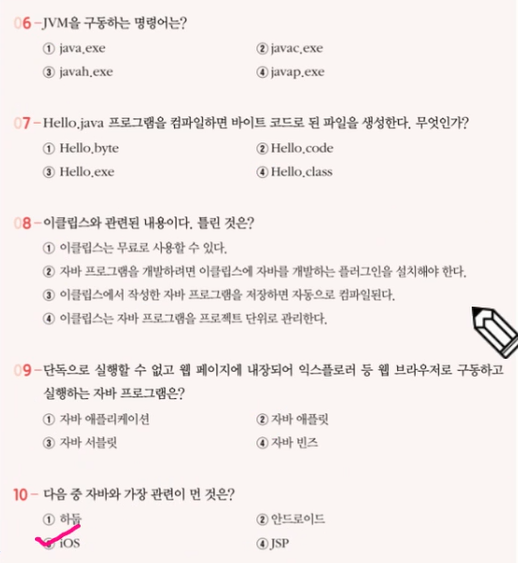 [1,1,2,2,3[ios는 구동자체가 다름 호환X]
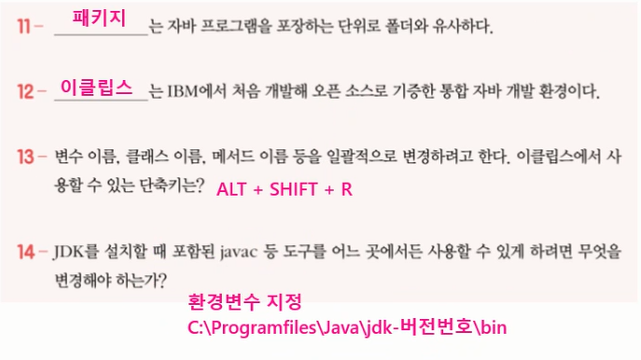
자바 설정 기본들
모듈에 있는 .java 친구는 코드를 설명해주는 친구
[코드에 대한 여러 개발자의 의견등 추합하는 것][지금은 안씀!]
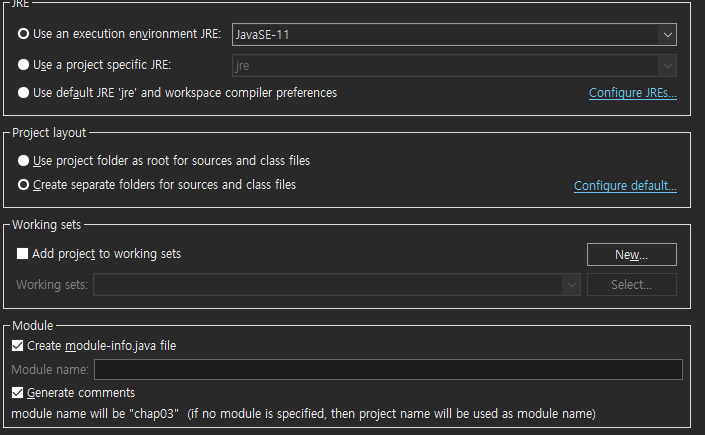
파일 패키지 안에 소분류 패키지를 만드는 방법
- 객체를 두개이상 옮기는 방법 Ctrl를 누른 뒤 마우스로 원하는 객체만큼 선택 후 옮기기
- 패키지 안에 new > 패키지 > 이름설정 [원하는 패키지.(패키지명)]
그러면 원하는 패키지(패키지명) 으로 보이는데 이부분을 보기편하게 변경시키는 법
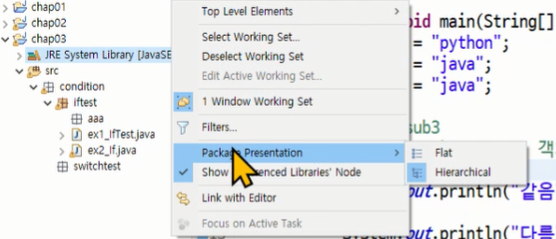
📚자바 폴더 옮기는 방법
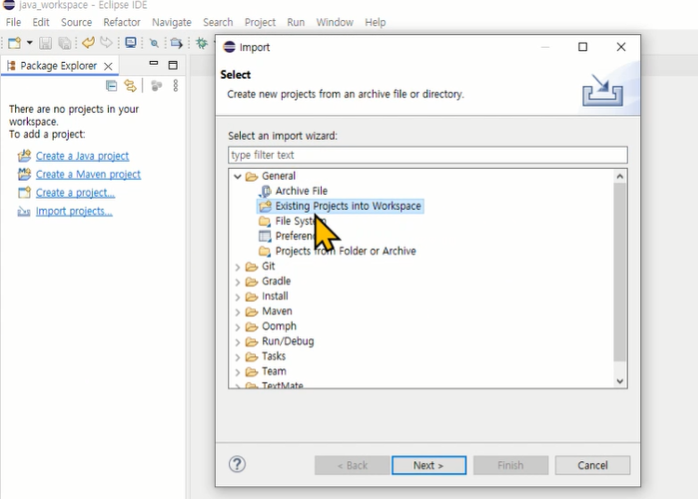
[이클립스의 파일 버튼 누르기 > import(가져오기),export(내보내기)선택>
General(기본값) > archive File (압축파일) or file sys(폴더파일) 선택 > 내보내기 ]
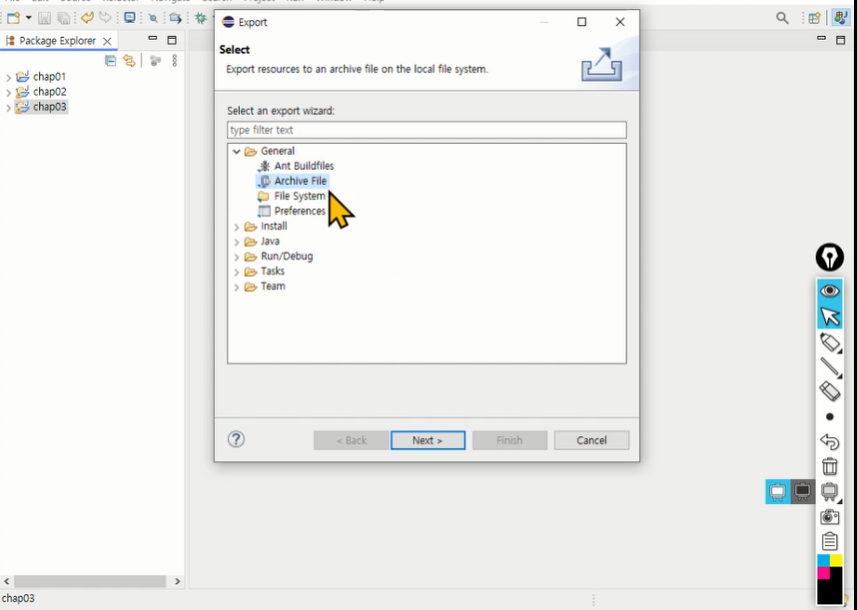
📚자바 폴더 가져오는 방법
- 가져 오는 방법도 동일하게 import 선택 > 파일불러오기 >
exsiting을 눌러 존재하는 파일로 자동 불러오기

기억에 남는 사람입니다